
Uitgenodigd als onderaannemer: accepteren en starten
Laatst bijgewerkt 20 oktober 2026 · 4 min lezen

Arjen Mekelenkamp · Oprichter WorkAdministration · 10+ jaar detachering binnen de EU
Inhoud gecontroleerd op 20 oktober 2026
Een hoofdaannemer, het bedrijf dat jou het werk geeft, heeft je per e-mail uitgenodigd voor een project. Hier accepteer je de uitnodiging, maak je je gratis account en open je het project.
Stap 1: De uitnodiging openen
- Open de e-mail van de hoofdaannemer.
- Klik op Direct starten. De uitnodiging opent in je browser.
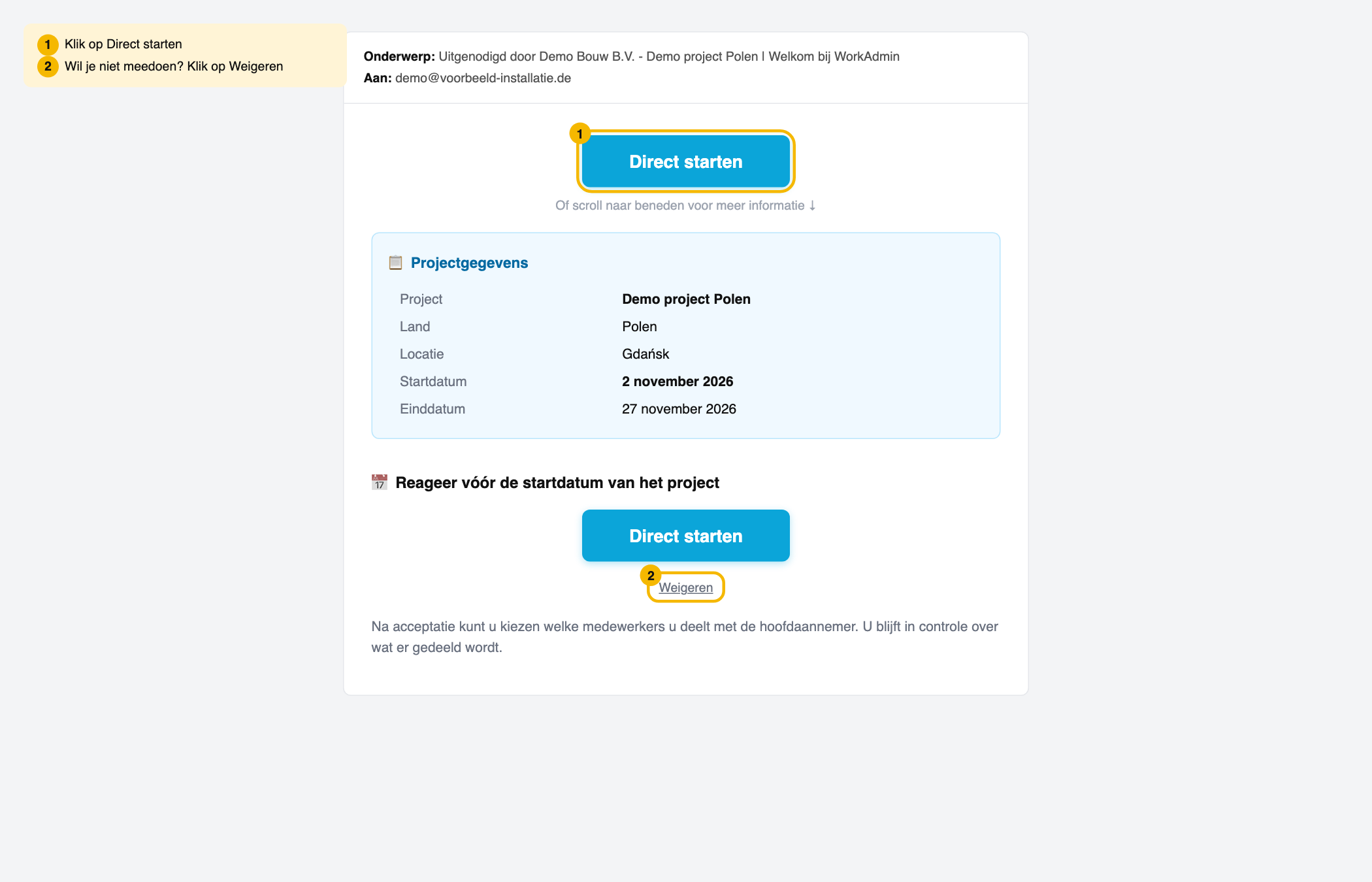
Geen e-mail gevonden? Kijk in je spam-map. Staat hij daar ook niet, vraag de hoofdaannemer dan de aanmeldlink zelf te sturen.
Stap 2: Het project controleren
Bovenaan staan je bedrijfsnaam en het project. In het eerste kader staat na het woord door de hoofdaannemer, daaronder het land en de periode. Klopt dit niet, neem dan contact op met de hoofdaannemer. Lees daarna Wat je krijgt en Hoe het werkt en scroll naar beneden.
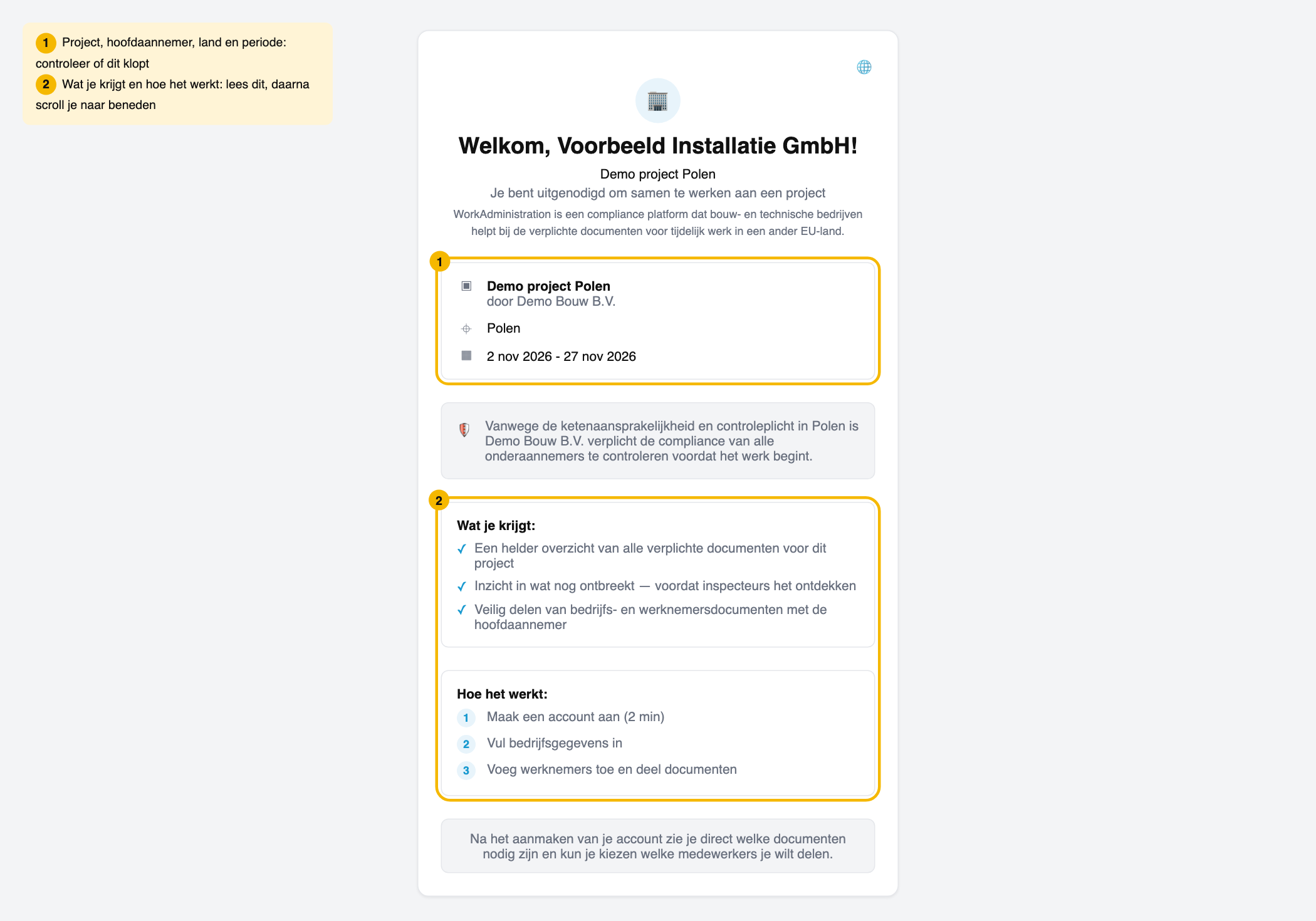
Zie je een bedrag en de knop Betalen en starten? Dan heeft de hoofdaannemer gekozen dat je zelf betaalt. Lees dan eerst Uitgenodigd als onderaannemer: gratis of abonnement.
Stap 3: Account maken
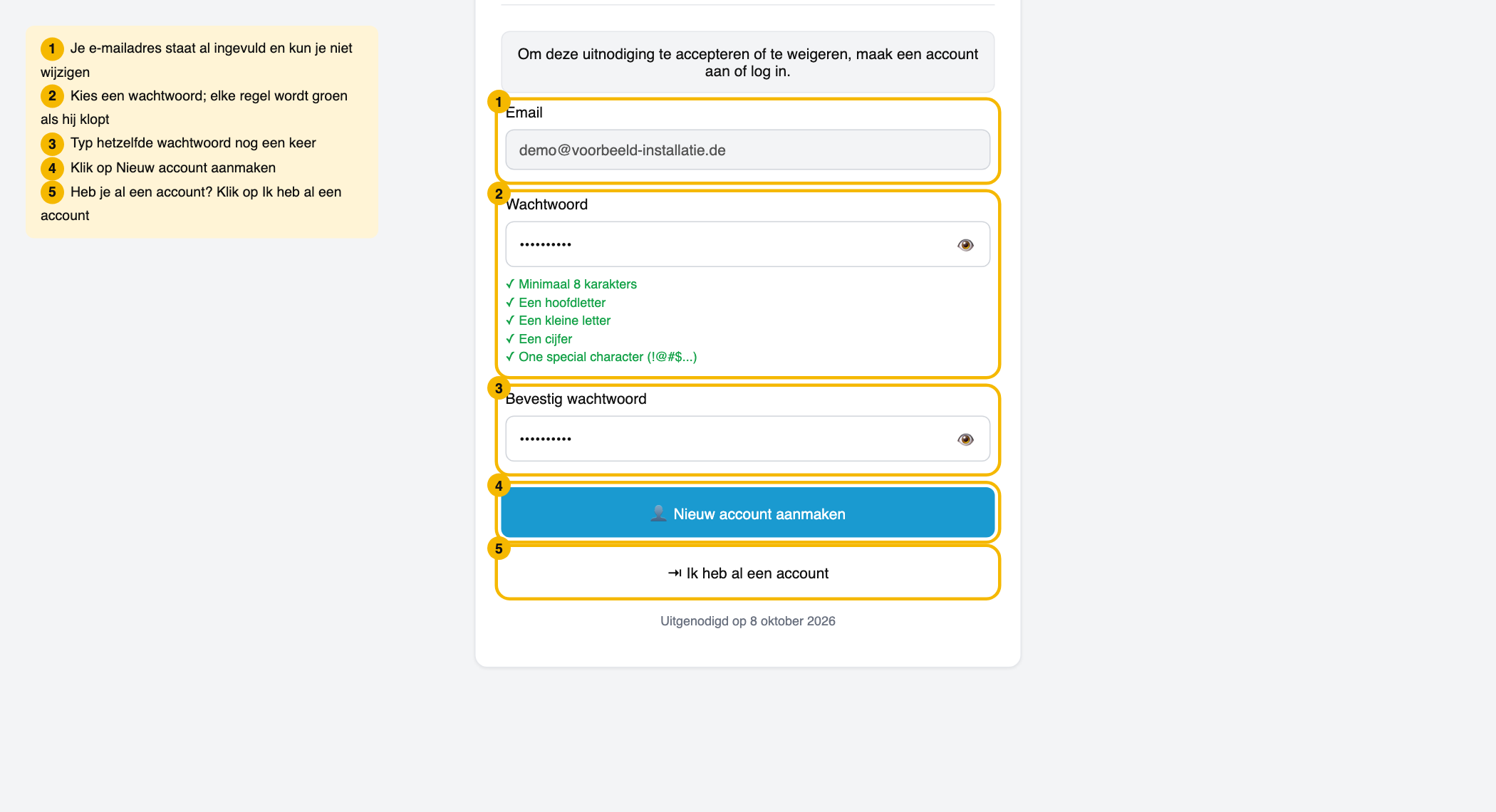
- Je e-mailadres staat al ingevuld en is niet te wijzigen.
- Typ een wachtwoord. Het heeft minimaal 8 tekens, een hoofdletter, een kleine letter, een cijfer en een speciaal teken zoals ! of @. Elke regel onder het veld wordt groen als je eraan voldoet.
- Typ hetzelfde wachtwoord bij Bevestig wachtwoord.
- Klik op Nieuw account aanmaken. Je bent daarna meteen ingelogd.
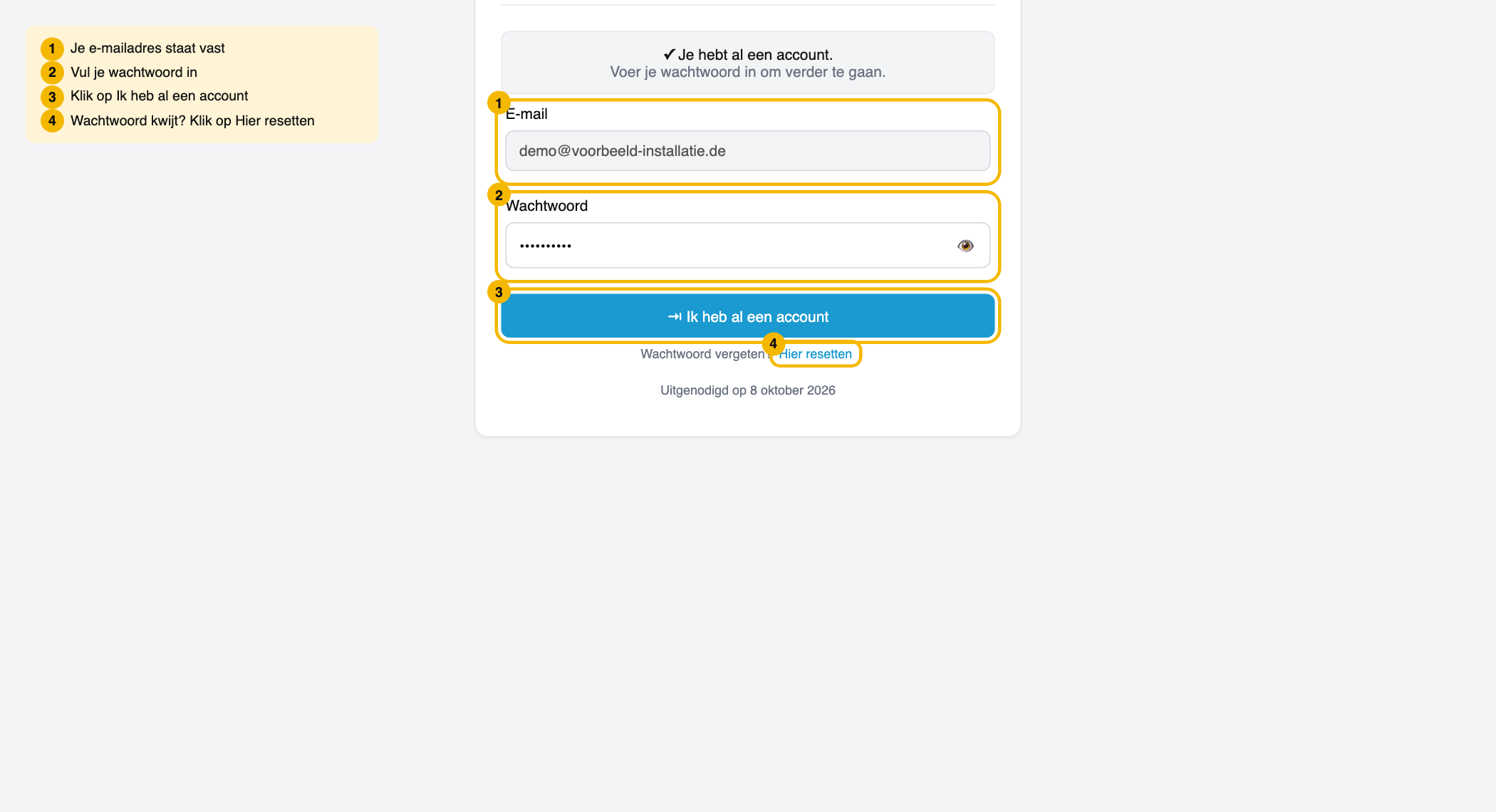
Heb je al een account? Dan staat er Je hebt al een account. Typ je wachtwoord en klik op Ik heb al een account. Wachtwoord kwijt? Klik op Hier resetten.
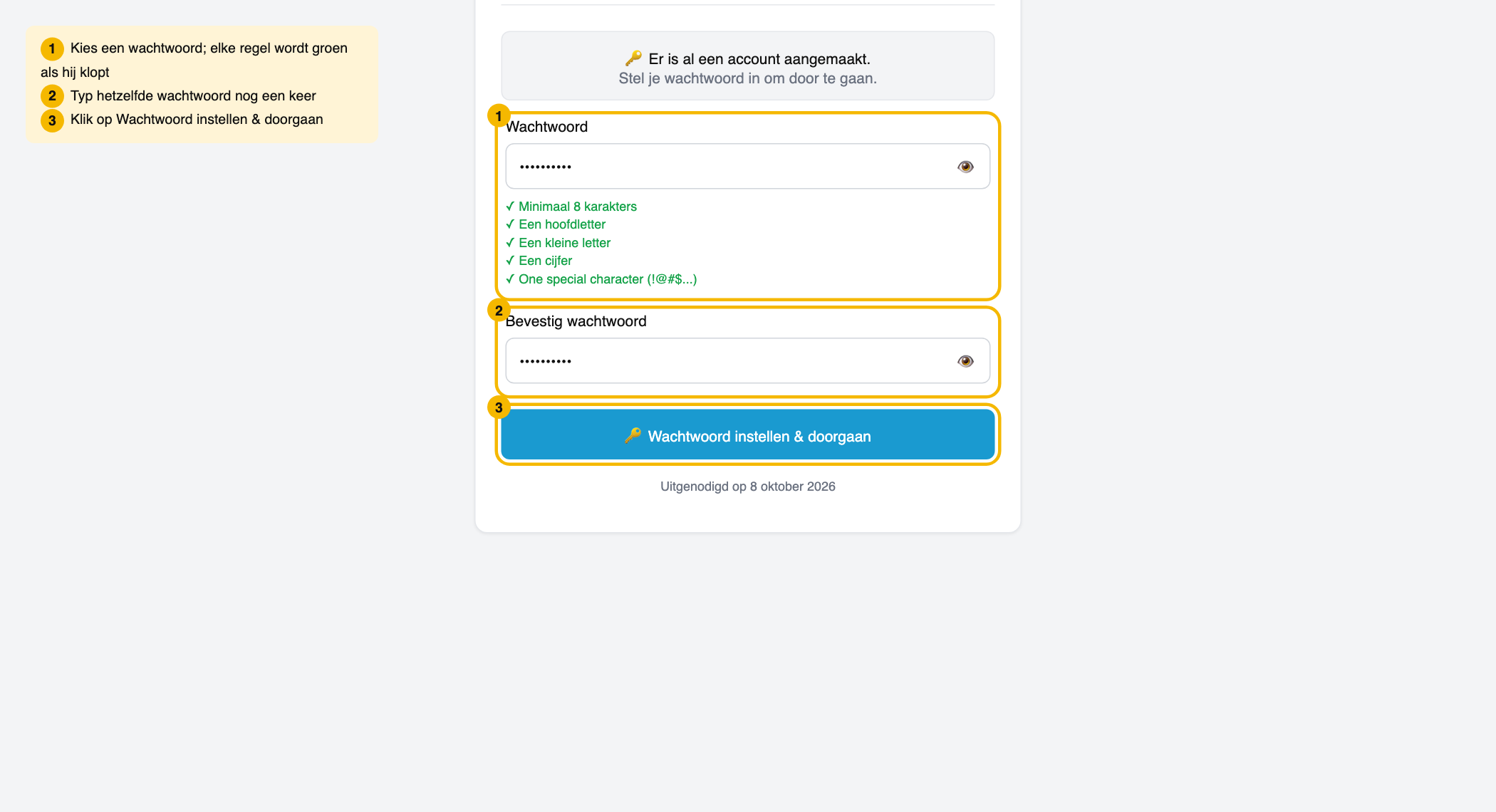
Zie je toch het formulier voor een nieuw account? Klik dan op Ik heb al een account, log in en je gaat terug naar de uitnodiging. Staat er Er is al een account aangemaakt? Kies dan eerst een wachtwoord (twee keer typen) en klik op Wachtwoord instellen & doorgaan.
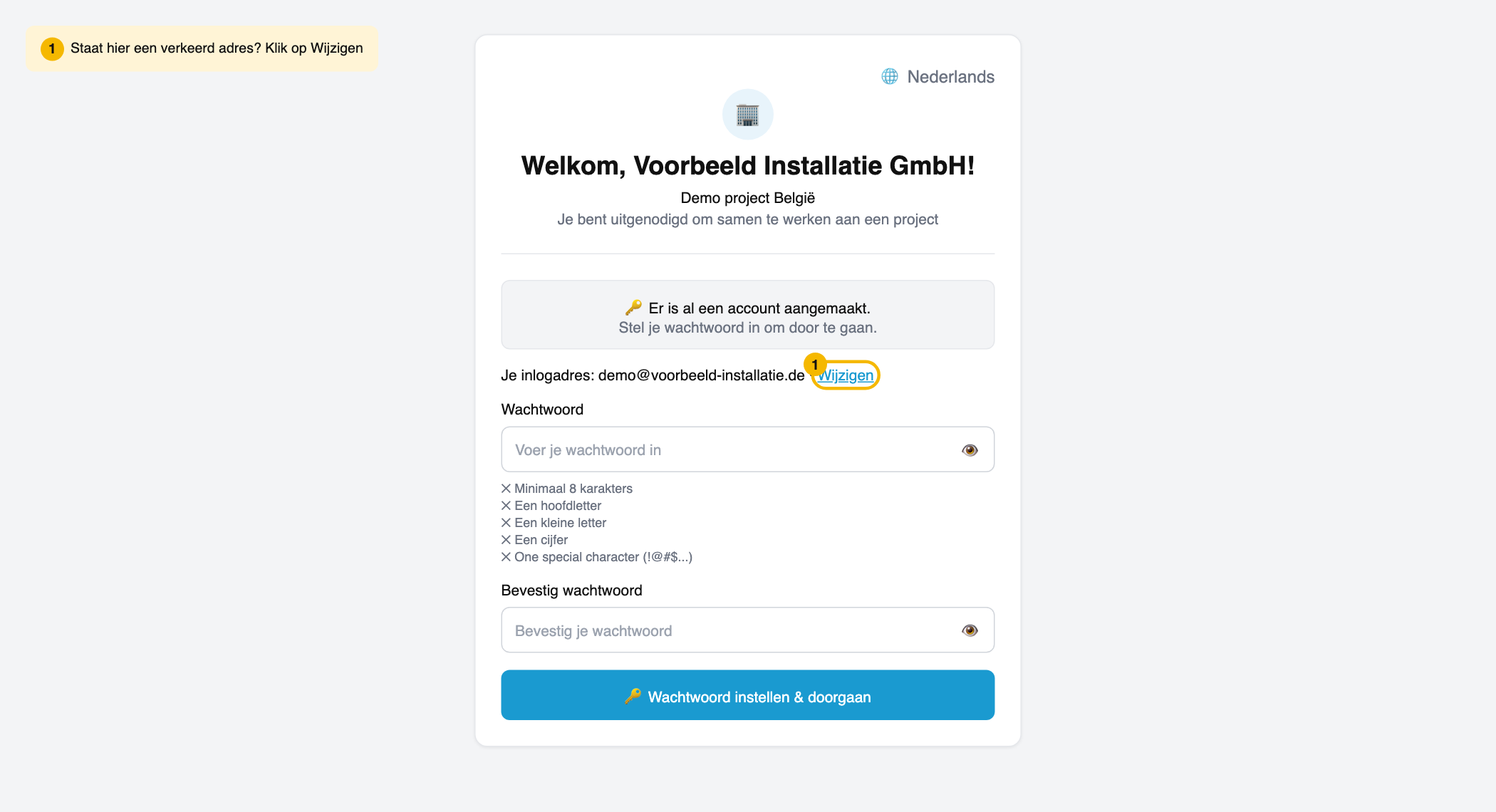
Klopt je inlogadres niet?
Staat bij Je inlogadres een adres dat niet van jou is? Dan heeft de hoofdaannemer een verkeerd adres ingevuld. Je kunt het zelf wijzigen, zolang je nog geen wachtwoord hebt ingesteld.
- Klik naast Je inlogadres op Wijzigen.
- Typ je eigen e-mailadres in het veld dat verschijnt.
- Kies een wachtwoord en typ het nog een keer bij Bevestig wachtwoord.
- Klik op Wachtwoord instellen & doorgaan.
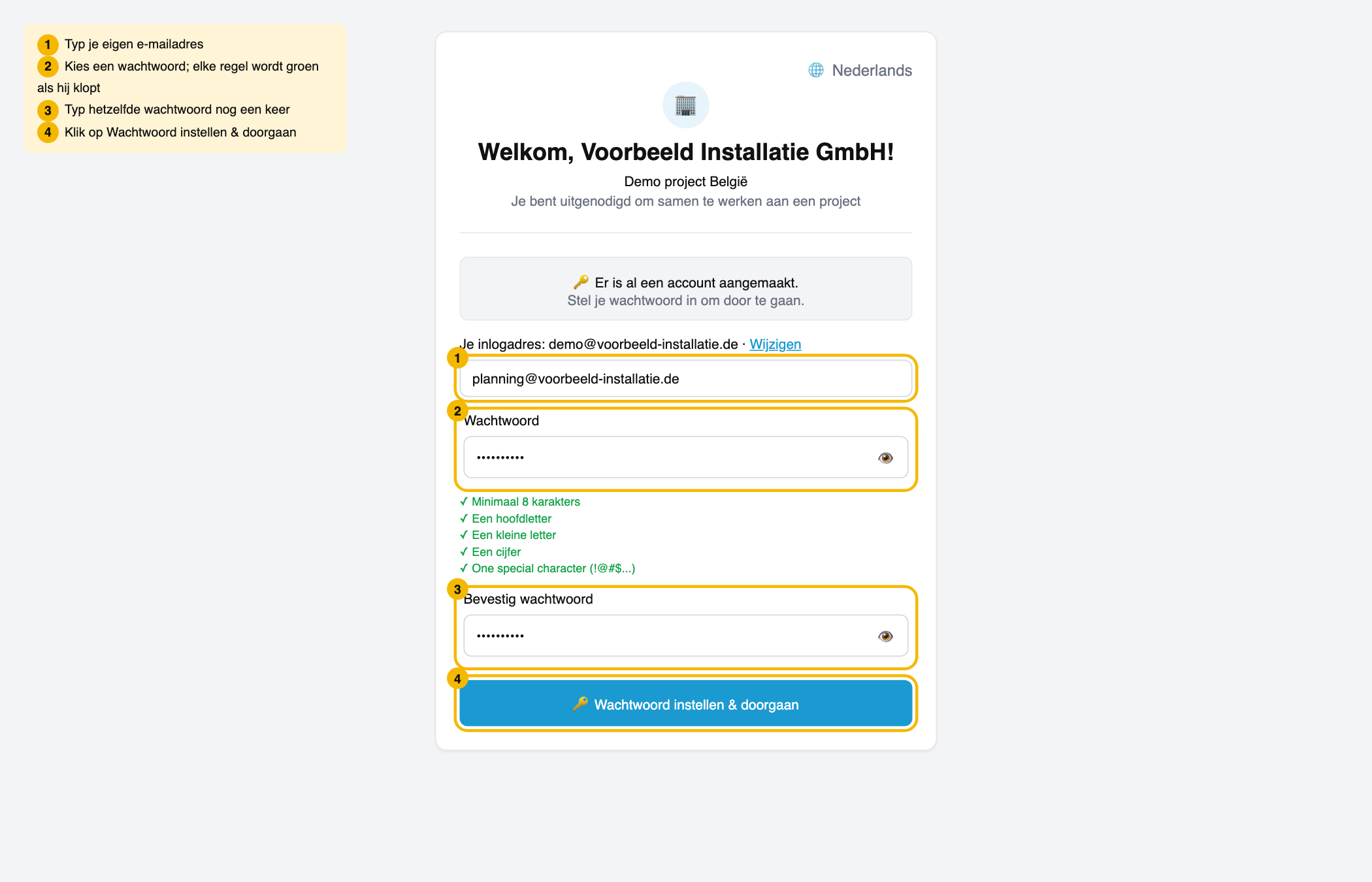
Log vanaf nu in met dit nieuwe adres.
Is het wachtwoord al ingesteld? Dan kan het adres hier niet meer worden gewijzigd.
Stap 4: Bedrijfsgegevens controleren
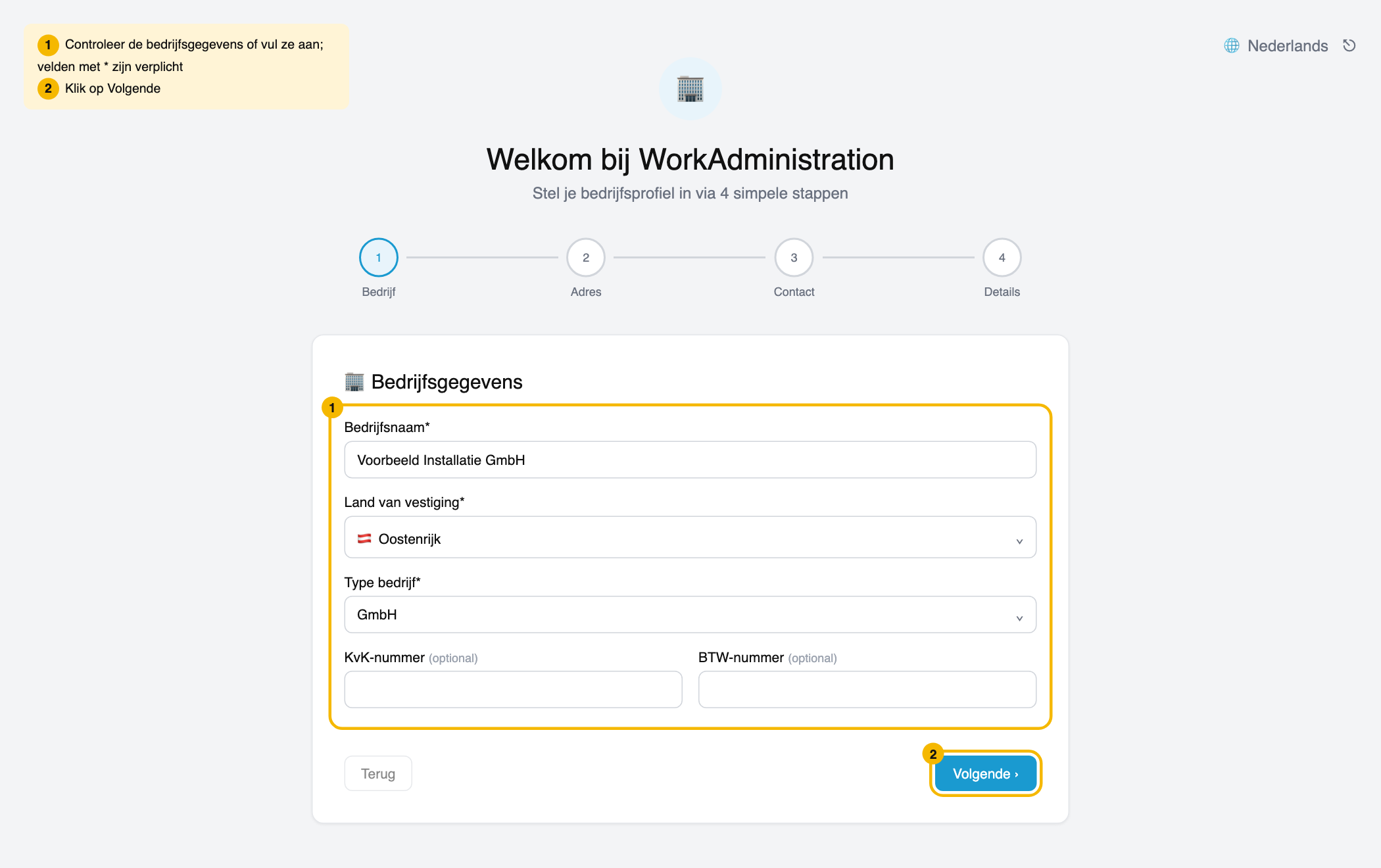
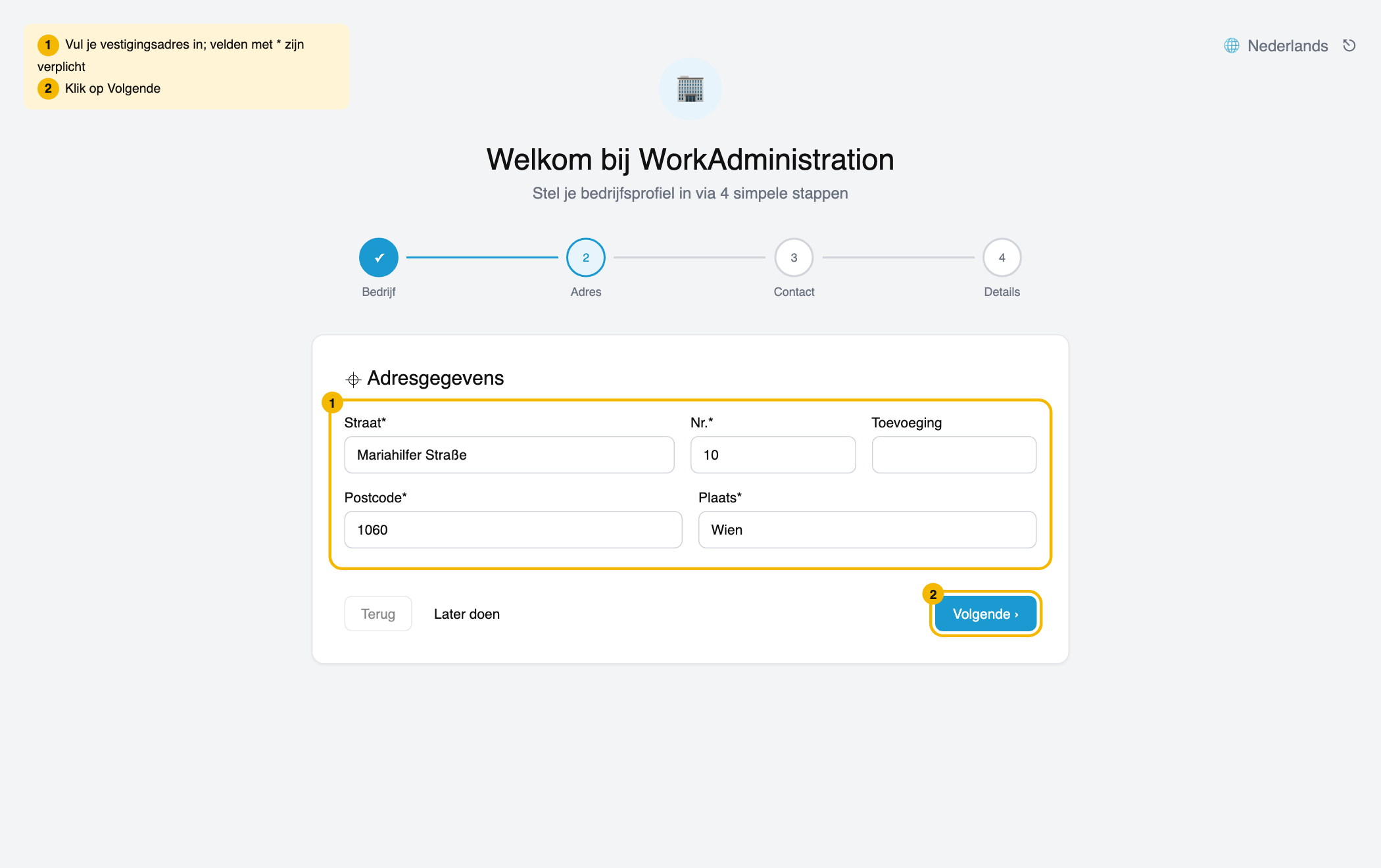
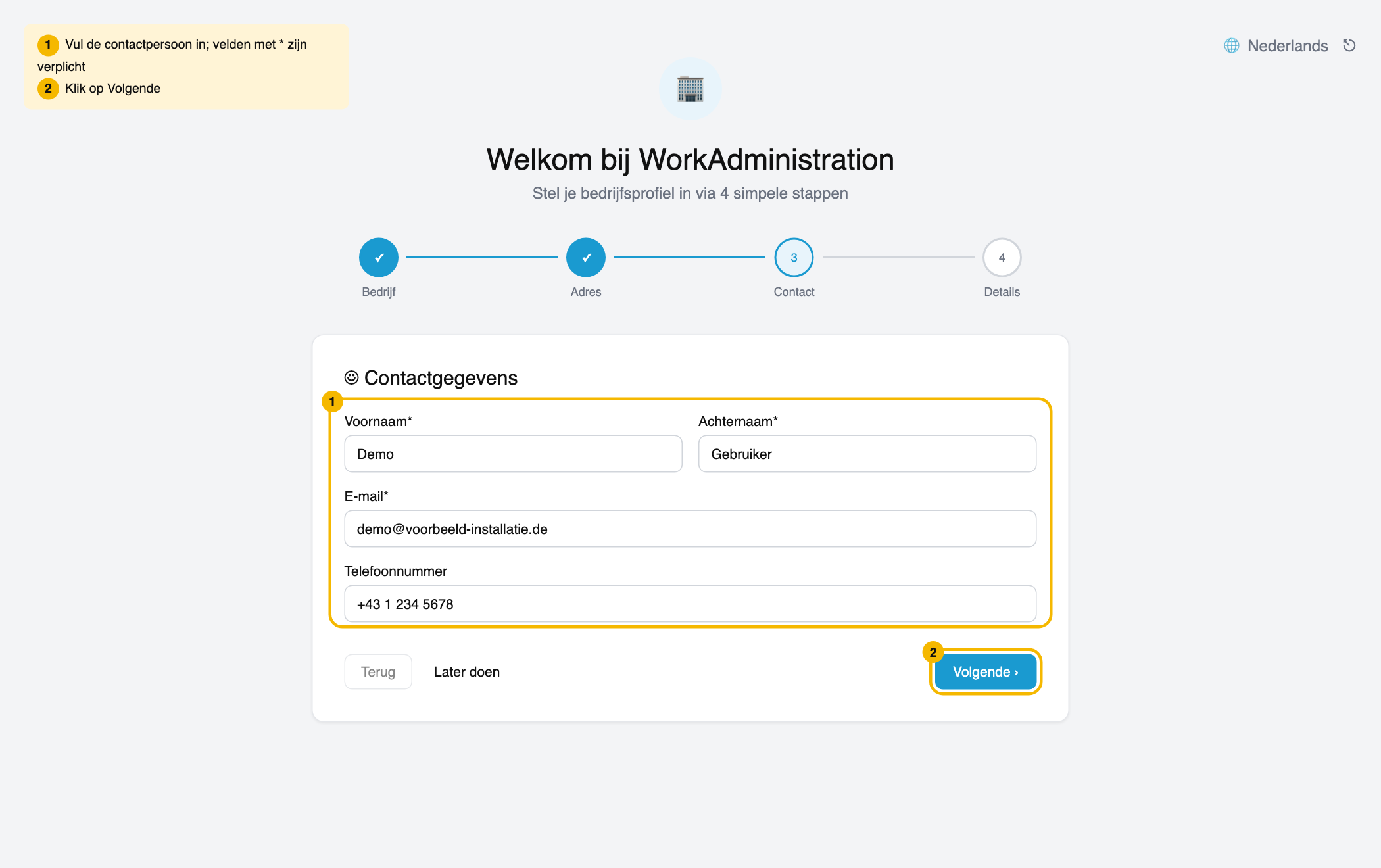
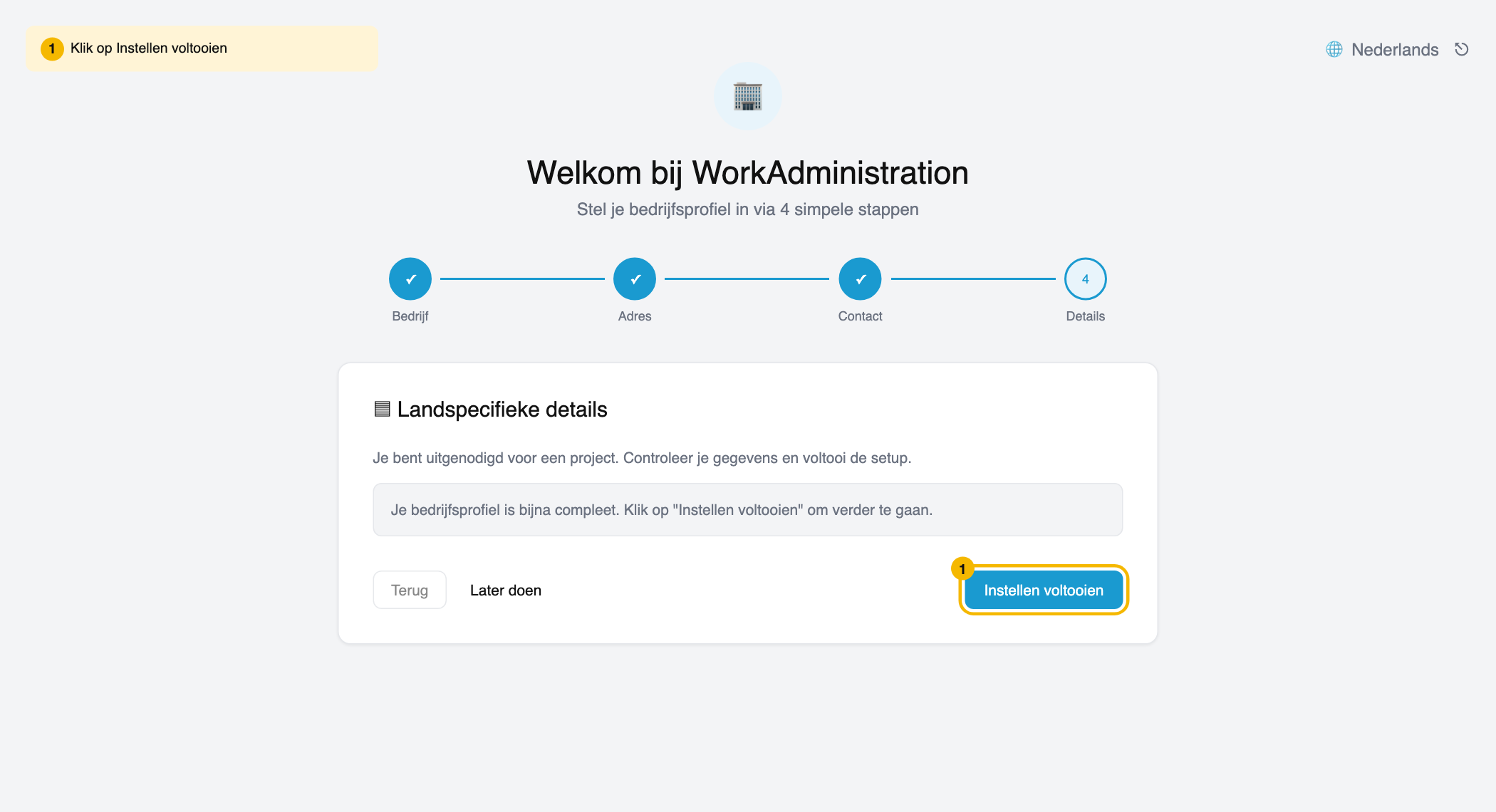
Na een nieuw account opent Welkom bij WorkAdministration met vier stappen. De hoofdaannemer heeft al een deel ingevuld. Controleer alles en vul aan wat ontbreekt. Velden met een * zijn verplicht.
- Bedrijf: controleer bedrijfsnaam, land van vestiging en type bedrijf. KvK-nummer en BTW-nummer hoef je niet in te vullen. Klik op Volgende.
- Adres: vul straat, nummer, postcode en plaats in. Klik op Volgende.
- Contact: vul voornaam, achternaam en e-mail in. Klik op Volgende.
- Details: klik op Instellen voltooien. Daarmee accepteert de software de uitnodiging en worden je medewerkers gedeeld met de hoofdaannemer.
Geen tijd? Klik op Later doen. De uitnodiging blijft dan op je startscherm staan.
Stap 5: In je project werken
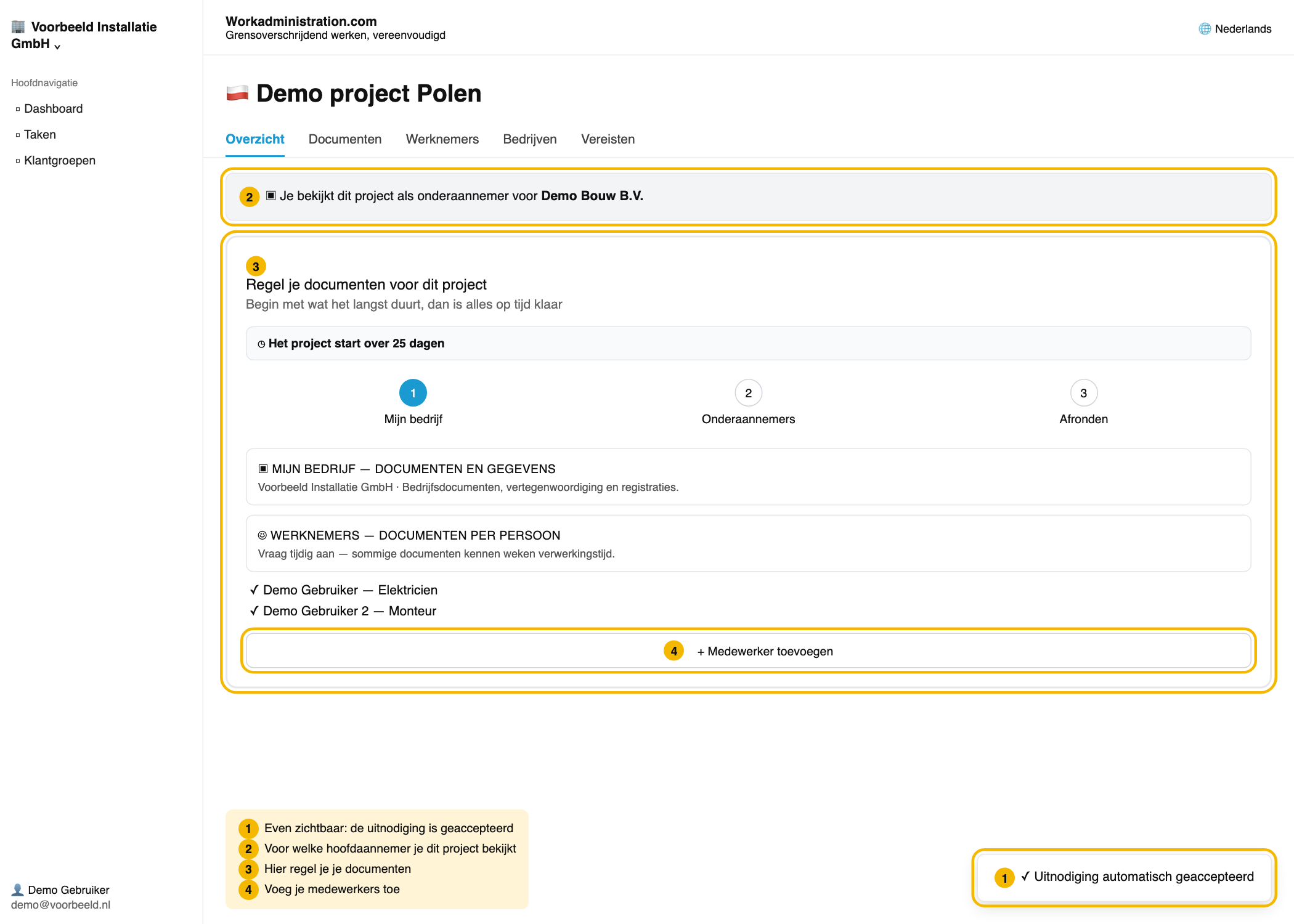
Je project opent met de melding Uitnodiging automatisch geaccepteerd. Onder Regel je documenten voor dit project ga je verder met Mijn bedrijf, Onderaannemers en Afronden. Klik op Medewerker toevoegen om je medewerkers toe te voegen, zie stap 4 in Project aanmaken — stap voor stap.
Je project terugvinden
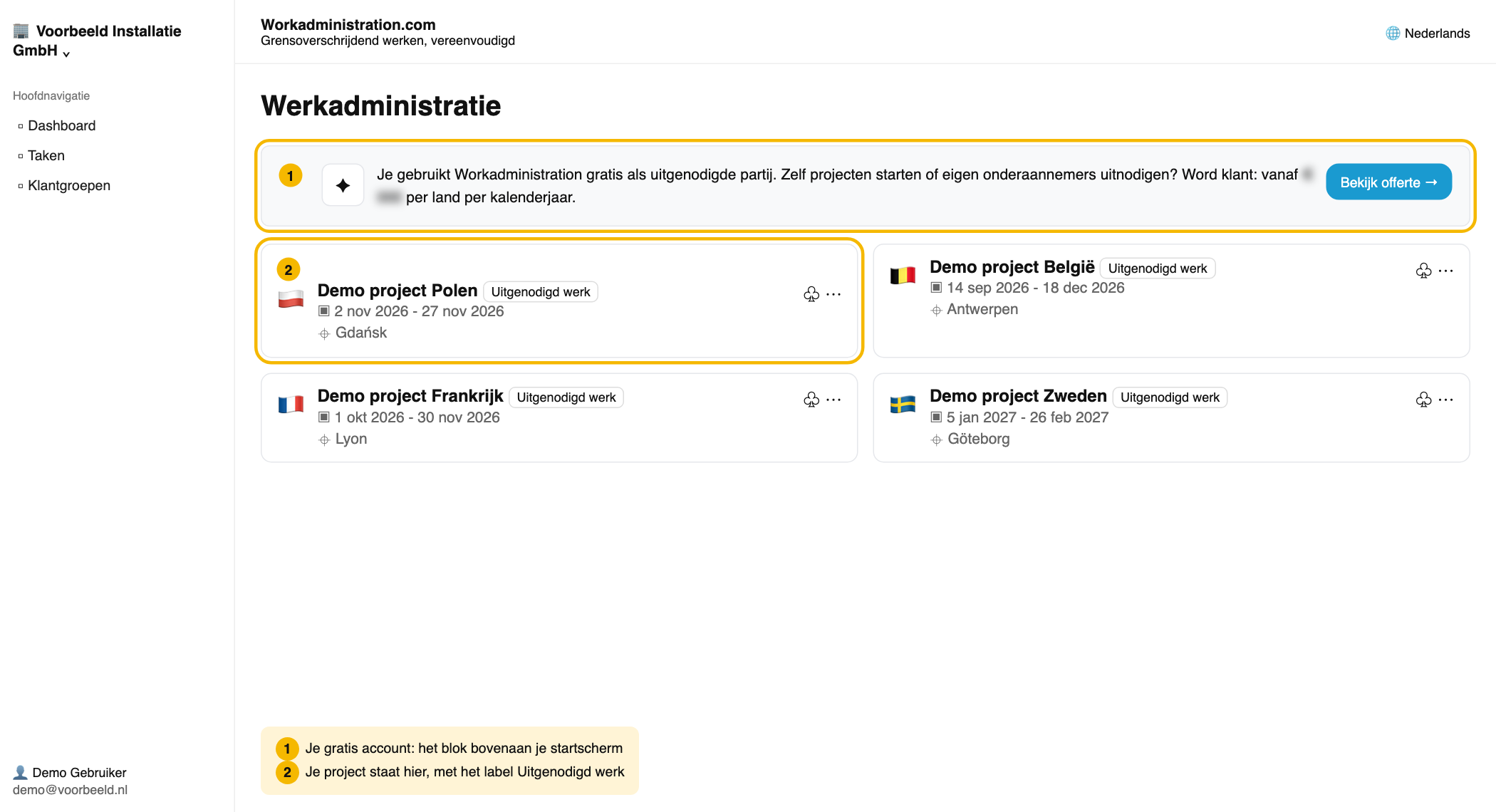
Klik links op Dashboard. Je project staat tussen je projecten met het label Uitgenodigd werk. Wil je zelf projecten starten of eigen onderaannemers uitnodigen? Klik dan op Bekijk offerte.
Lukt het niet?
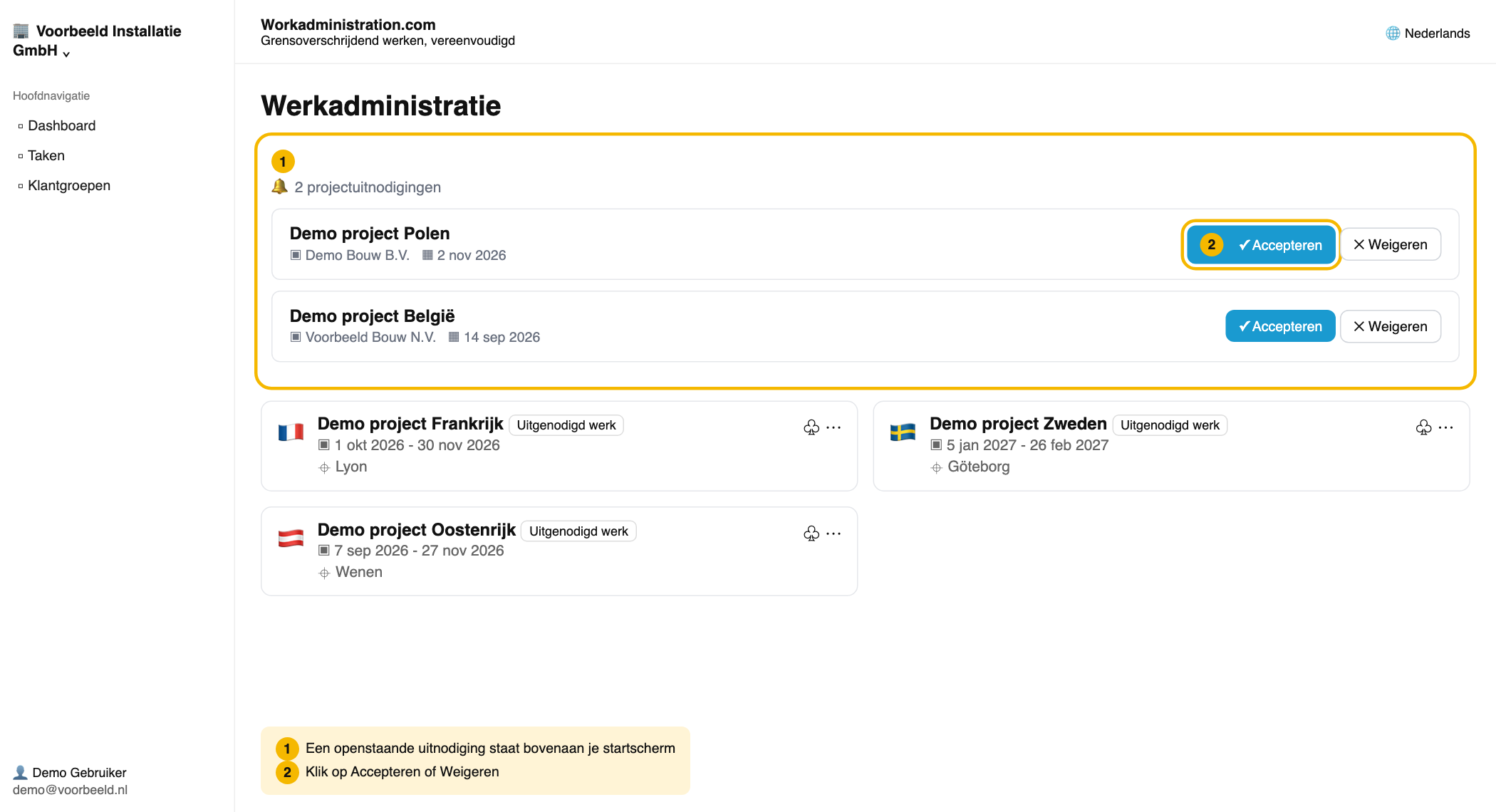
- Uitnodiging nog open (bijvoorbeeld na Later doen)? Die staat bovenaan je startscherm. Klik naast het project op Accepteren.
- Zie je Uitnodiging nog niet geaccepteerd? Klik op de pagina Projectuitnodigingen bij het project op Accepteren.
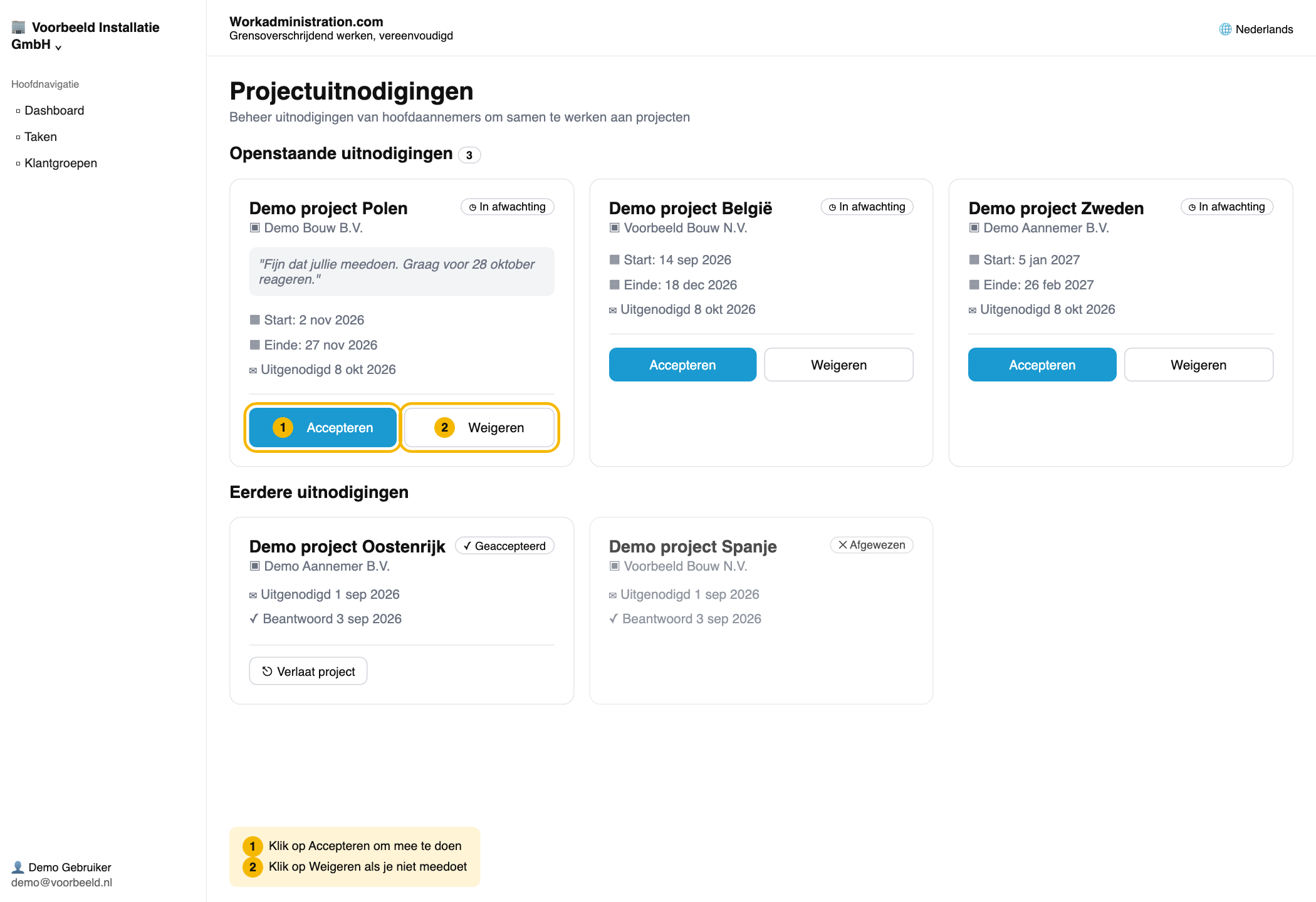
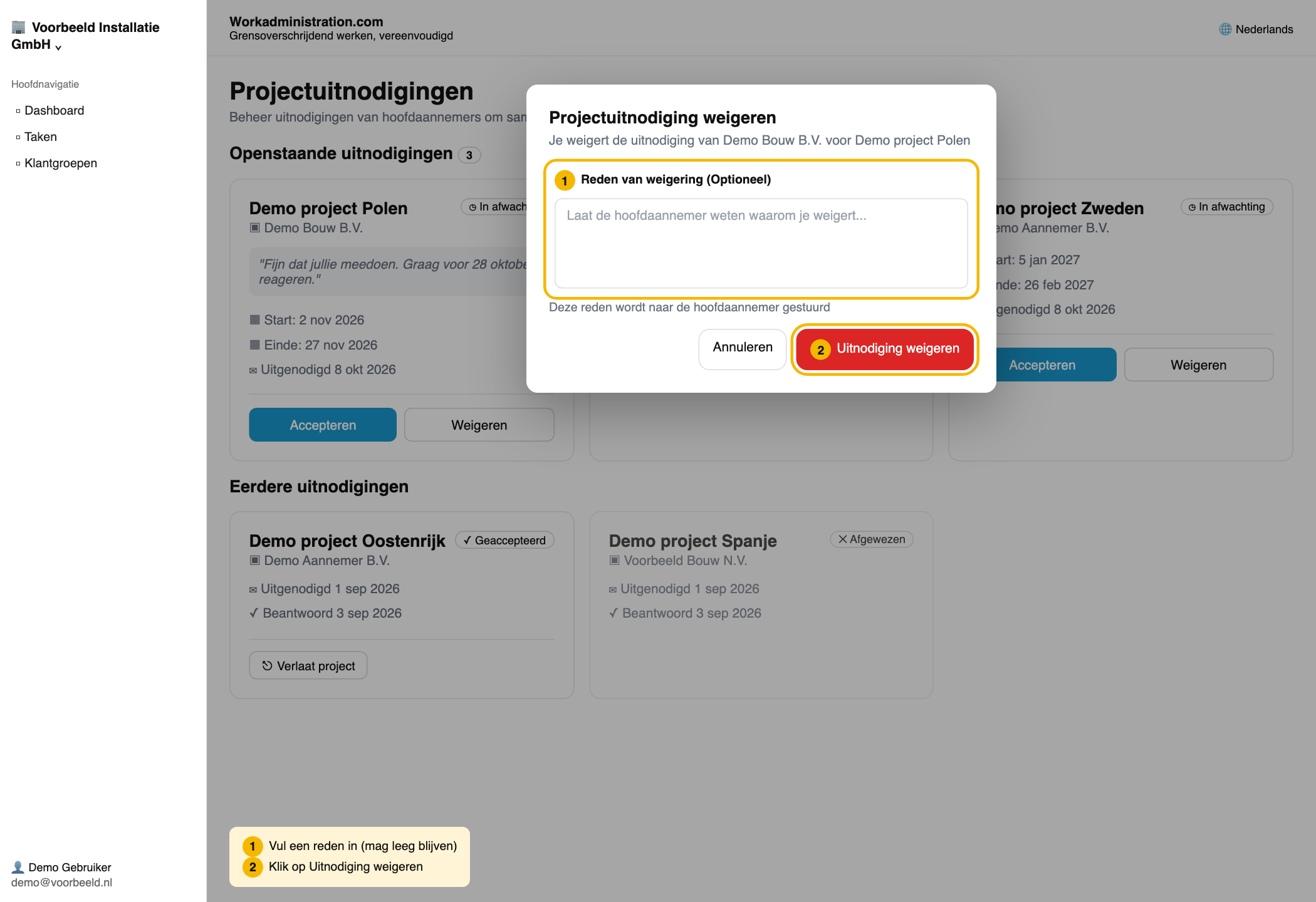
- Wil je niet meedoen? Klik op Weigeren (in de e-mail, op je startscherm of op Projectuitnodigingen), eventueel met een reden die de hoofdaannemer te zien krijgt, en klik op Uitnodiging weigeren. Via de e-mail moet je eerst inloggen.
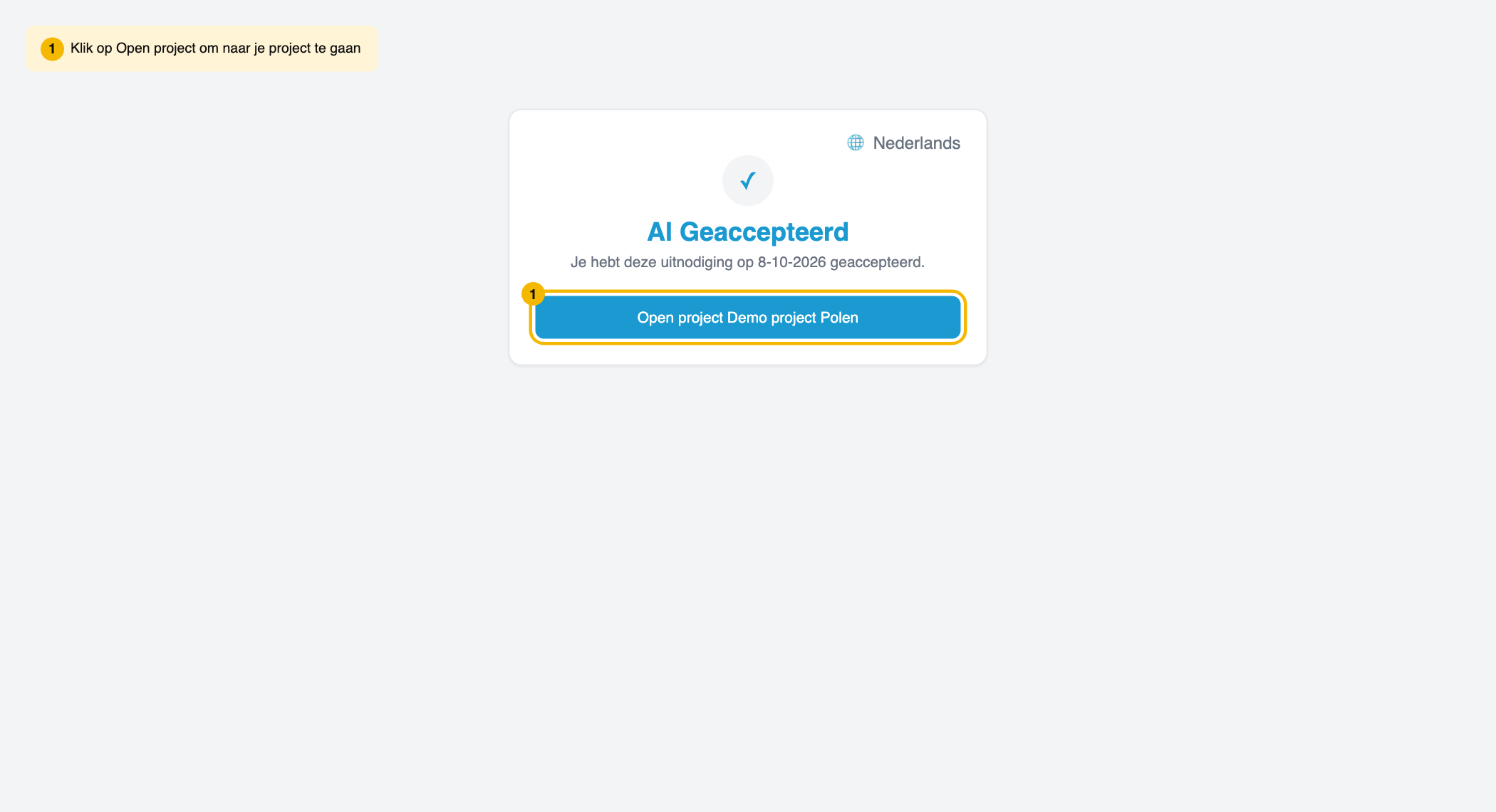
- Zie je Al Geaccepteerd? Klik op Open project, of op Naar dashboard en zoek het project met het label Uitgenodigd werk.
Meer lezen
👍 100% vond dit nuttig
Was dit artikel nuttig?