
Wat betekenen de statussen en kleuren?
Laatst bijgewerkt 14 oktober 2026 · 4 min lezen

Arjen Mekelenkamp · Oprichter WorkAdministration · 10+ jaar detachering binnen de EU
Inhoud gecontroleerd op 9 oktober 2026
Bij elk document staat een status, zodat je ziet wat er nog moet gebeuren. De app gebruikt weinig kleur: het woord en het pictogram zeggen het meeste. Een blauwe deadline is voorbij of komt binnen 7 dagen. Groen en rood zie je alleen bij Goedkeuren en bij de melding Document afgekeurd.
Stap 1: Werknemers lezen
- Open het project en klik op het tabblad Werknemers.
- Lees per persoon het balkje met het getal. Bij 18/24 zijn 18 van de 24 documenten aangeleverd. Donkerblauw is compleet, lichtblauw wacht op goedkeuring.
- Kies bovenaan Urgentie om te sorteren. Wie te laat is, staat dan bovenaan.
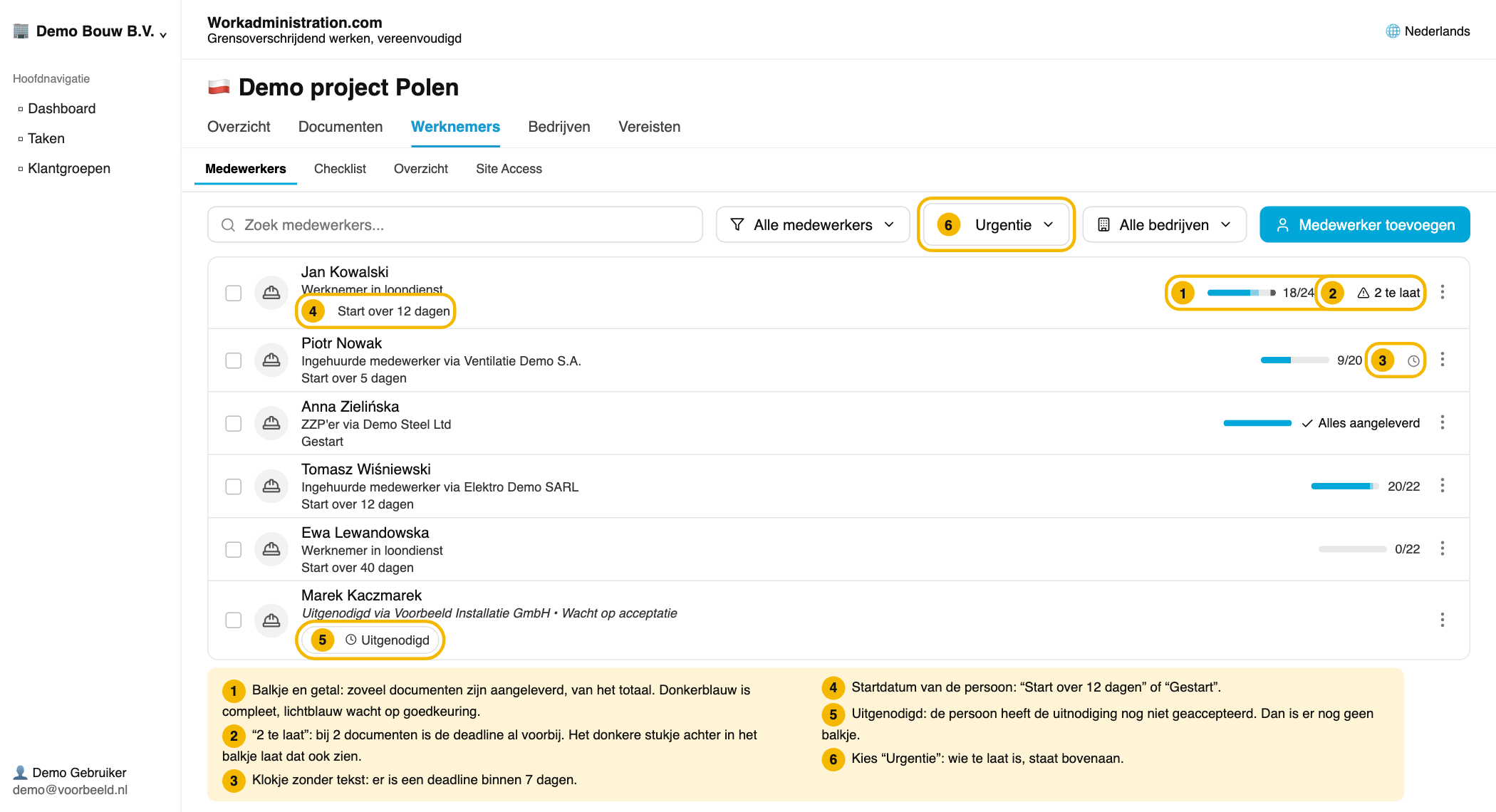
Staat er 2 te laat, dan is bij 2 documenten de deadline voorbij. Een klokje betekent: deadline binnen 7 dagen. Alles aangeleverd betekent dat er niets meer open is. Bij Uitgenodigd heeft de persoon de uitnodiging nog niet geaccepteerd, dus er is nog geen balkje.
Stap 2: Bedrijven lezen
- Klik op het tabblad Bedrijven. Onder de naam staat het type: Mijn bedrijf, Onderaannemer, Onderaannemer van een ander bedrijf, Freelancer / ZZP of Uitzendbureau.
- Klik op Achterstand eerst om de bedrijven met de meeste achterstand bovenaan te zetten.
- Klik op het pijltje rechts in de rij om de checklist van het bedrijf te openen.
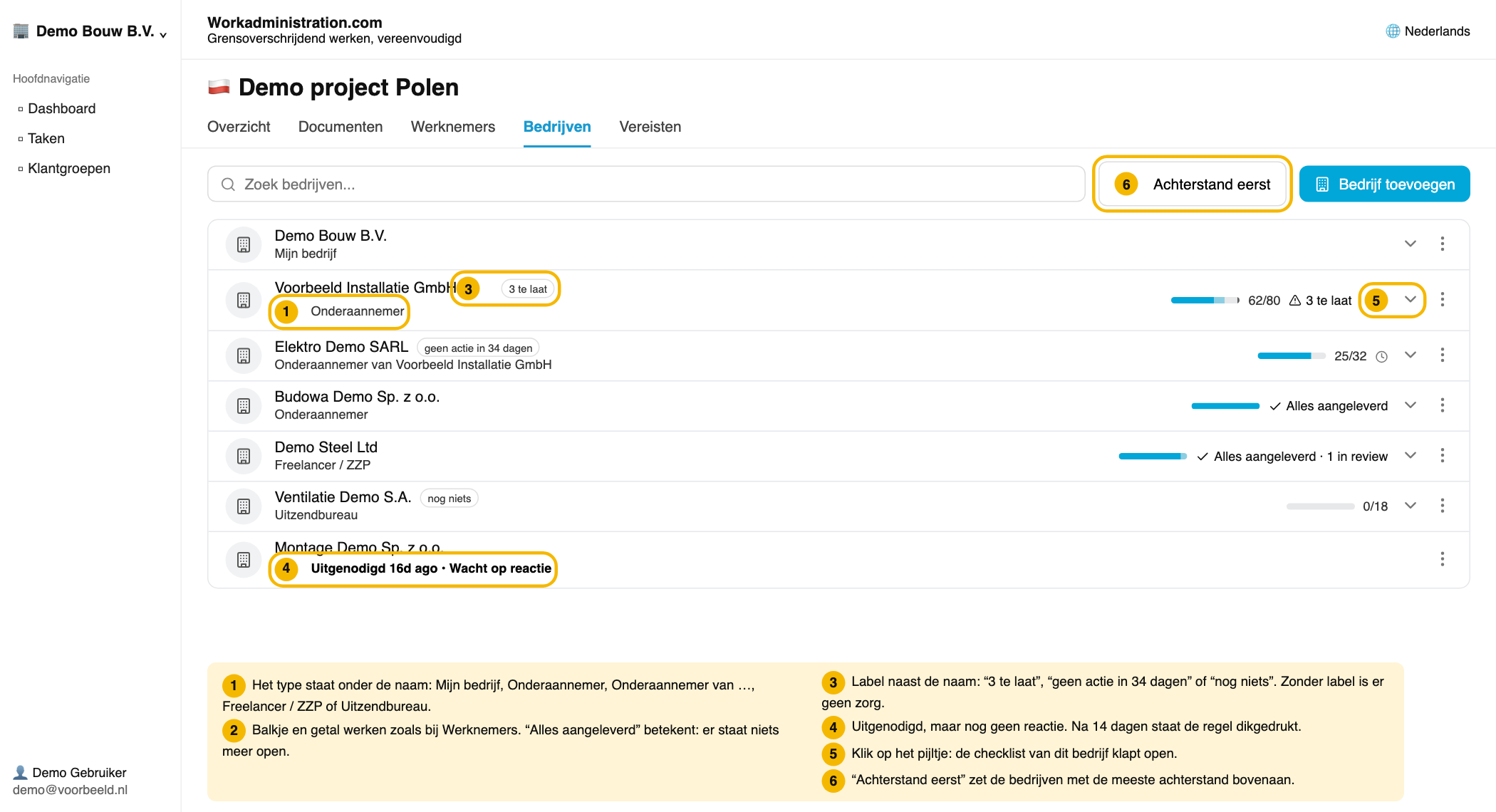
Een klein label naast de naam, zoals 3 te laat, geen actie in 34 dagen of nog niets, staat er alleen als er iets speelt. Staat er Uitgenodigd 16d ago • Wacht op reactie, dan heeft het bedrijf 16 dagen geleden een uitnodiging gekregen en nog niet gereageerd. Na 14 dagen is die regel dikgedrukt. In de checklist betekent Open hetzelfde als Ontbreekt en in review hetzelfde als Wacht op goedkeuring.
Stap 3: Status per document lezen
Klik in het tabblad Werknemers op de naam van een persoon. Rechts staat de lijst Documenten, met de status per regel. Documenten waar je iets mee moet, staan bovenaan.
- Ontbreekt: er is nog geen document. Klik op de regel en upload het.
- Wacht op goedkeuring: het document is geüpload en iemand moet het beoordelen (stap 4).
- Compleet: het document is goedgekeurd.
- Afgekeurd: het document is niet goed. Upload een nieuw document (stap 5).
- Verlopen: de vervaldatum van het bestand is voorbij. Upload een nieuw document.
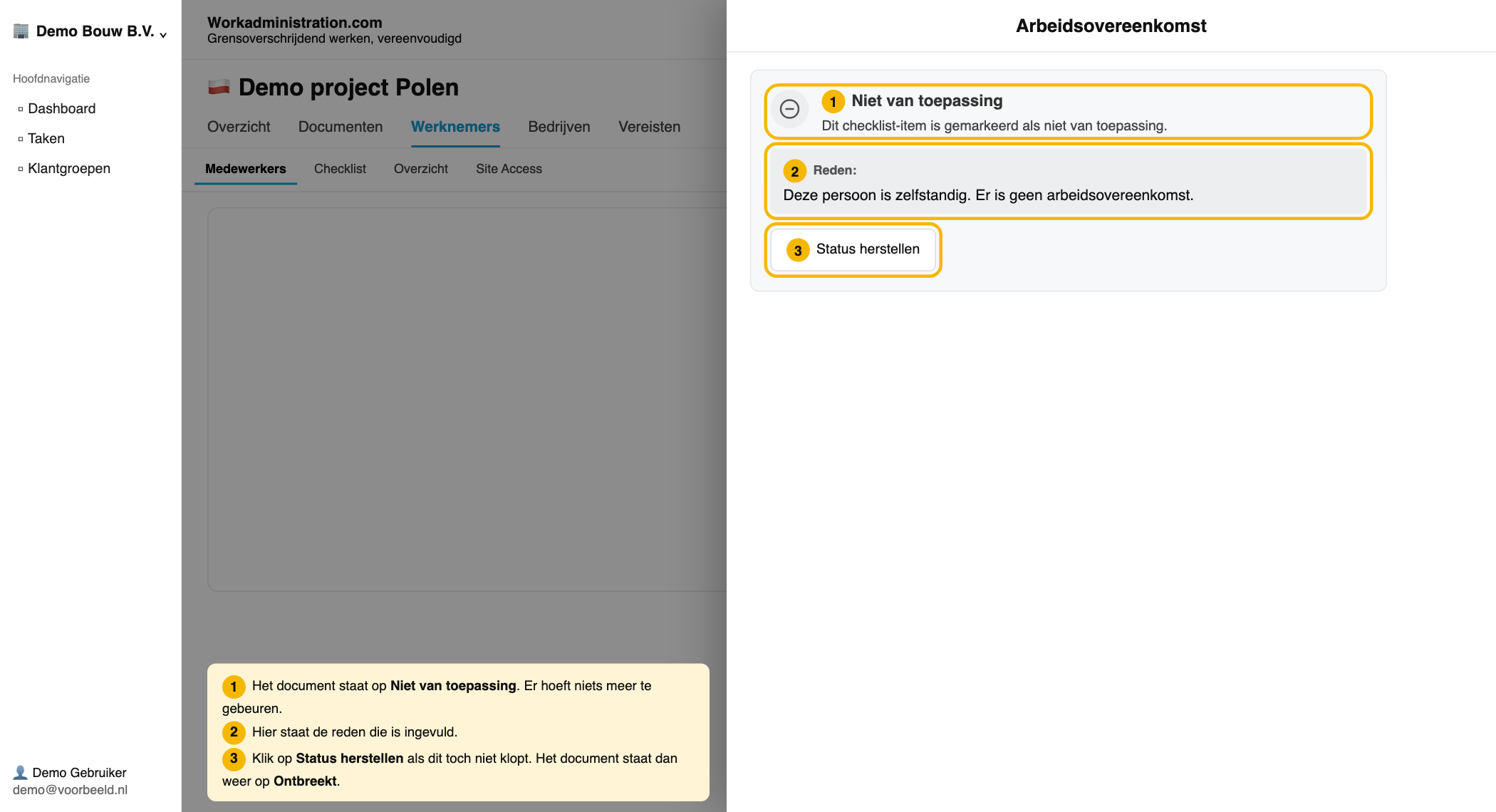
- Niet van toepassing: dit document hoeft hier niet (stap 6).
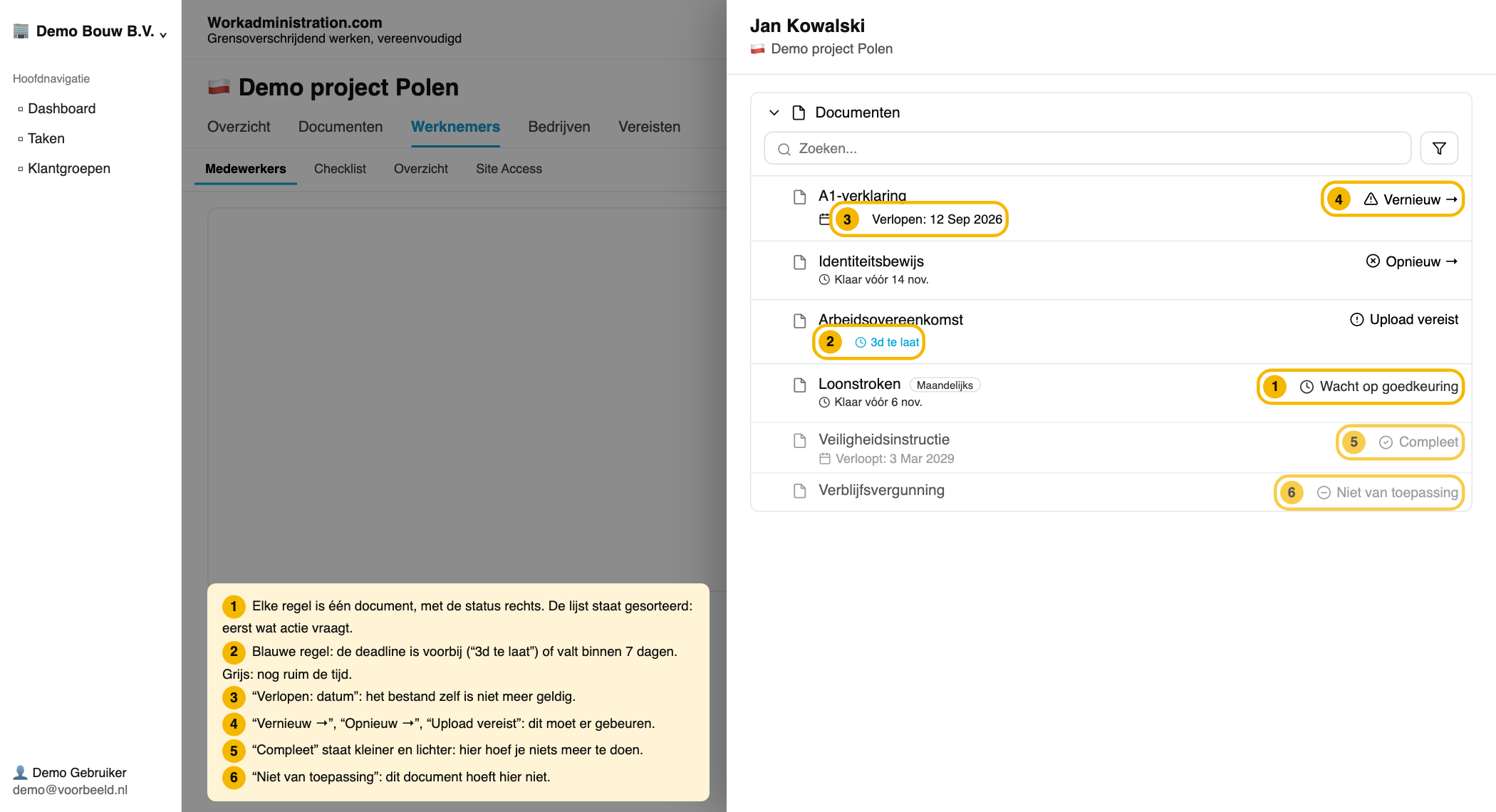
Een blauwe deadline, zoals 3d te laat, is voorbij of valt binnen 7 dagen. Een grijze, zoals Klaar vóór 14 nov., heeft nog tijd. Te laat gaat over het uploaden, Verlopen over de geldigheid van het bestand. In afwachting en In behandeling zie je zelden. In de lijst telt In afwachting als Ontbreekt, of als Wacht op goedkeuring als er al een bestand staat.
Stap 4: Goedkeuren of afwijzen
- Klik op een document met de status Wacht op goedkeuring.
- Klik op Goedkeuren als het goed is. De status wordt Compleet.
- Is het niet goed, klik dan op Afwijzen, schrijf bij Reden voor afwijzing kort wat er mis is en klik op de rode knop Afwijzen. De status wordt Afgekeurd. Met Annuleren ga je terug.
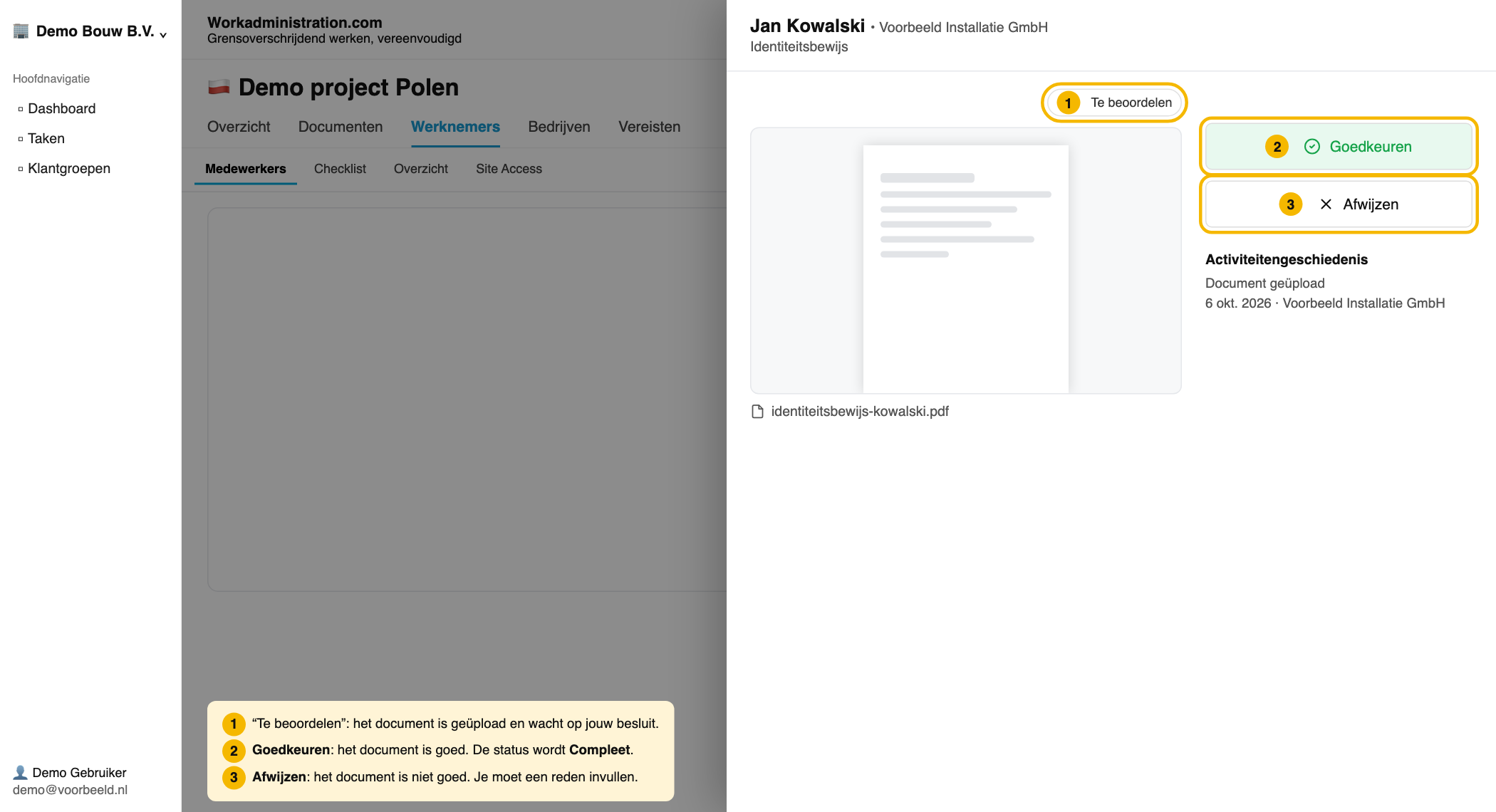
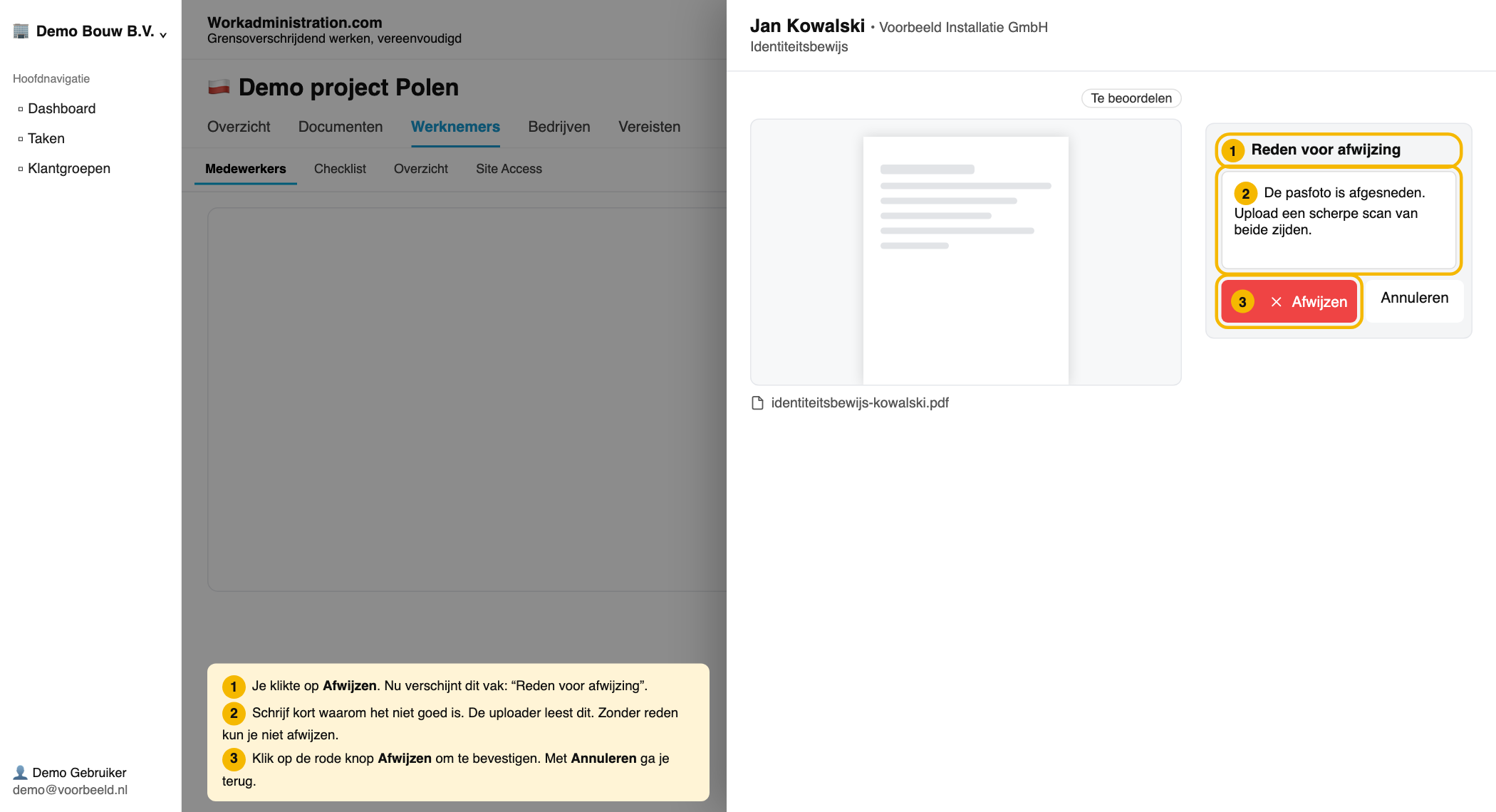
Je ziet de knoppen alleen als jij dit document mag beoordelen. Zonder reden kun je niet afwijzen.
Stap 5: Opnieuw uploaden na afkeuring
- Klik op een document met de status Afgekeurd en lees de reden in de rode melding.
- Sleep een nieuw bestand in het vak eronder, of klik op het vak en kies het bestand.
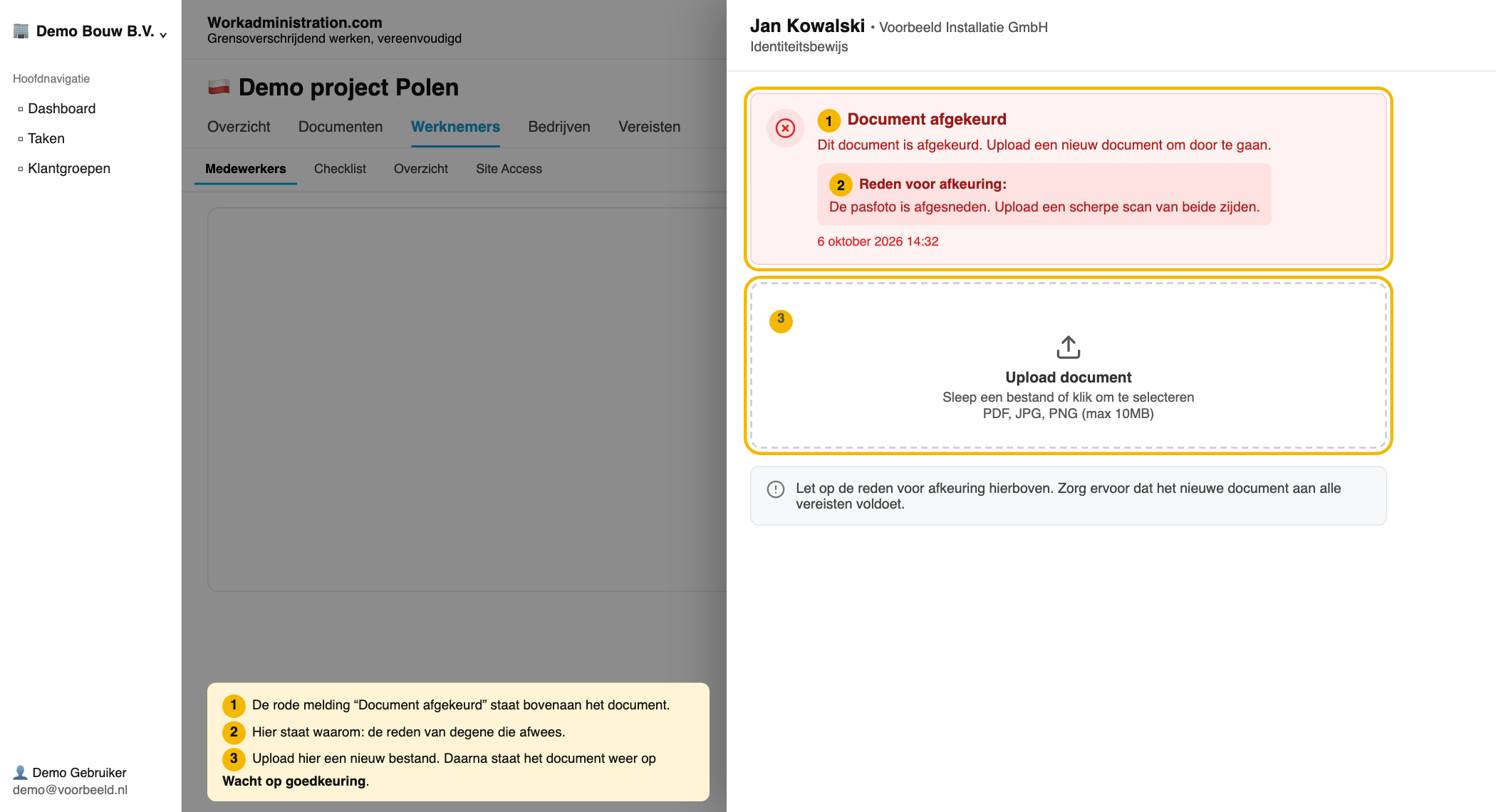
Het document staat dan weer op Wacht op goedkeuring.
Stap 6: Niet van toepassing
- Open het document en klik onderaan op Niet van toepassing.
- Vul bij Reden in waarom, minimaal 3 tekens.
- Klik op Bevestigen.
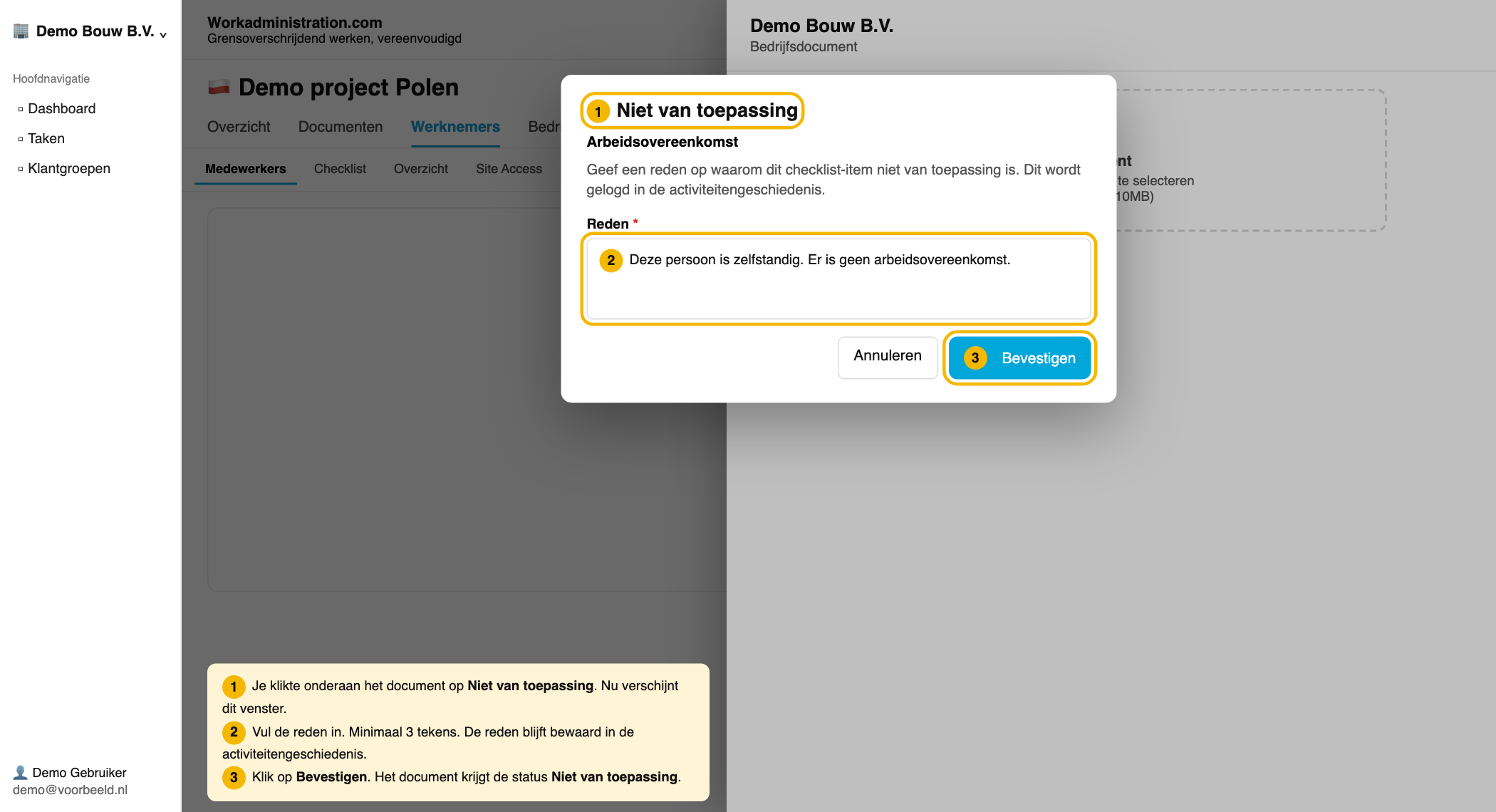
Het document toont nu de reden. Klopt het toch niet, klik dan op Status herstellen. Het staat dan weer op Ontbreekt. Zie je de knop niet, dan mag dit document niet op Niet van toepassing of heb je daar geen recht toe.
Stap 7: Zo ziet een medewerker het
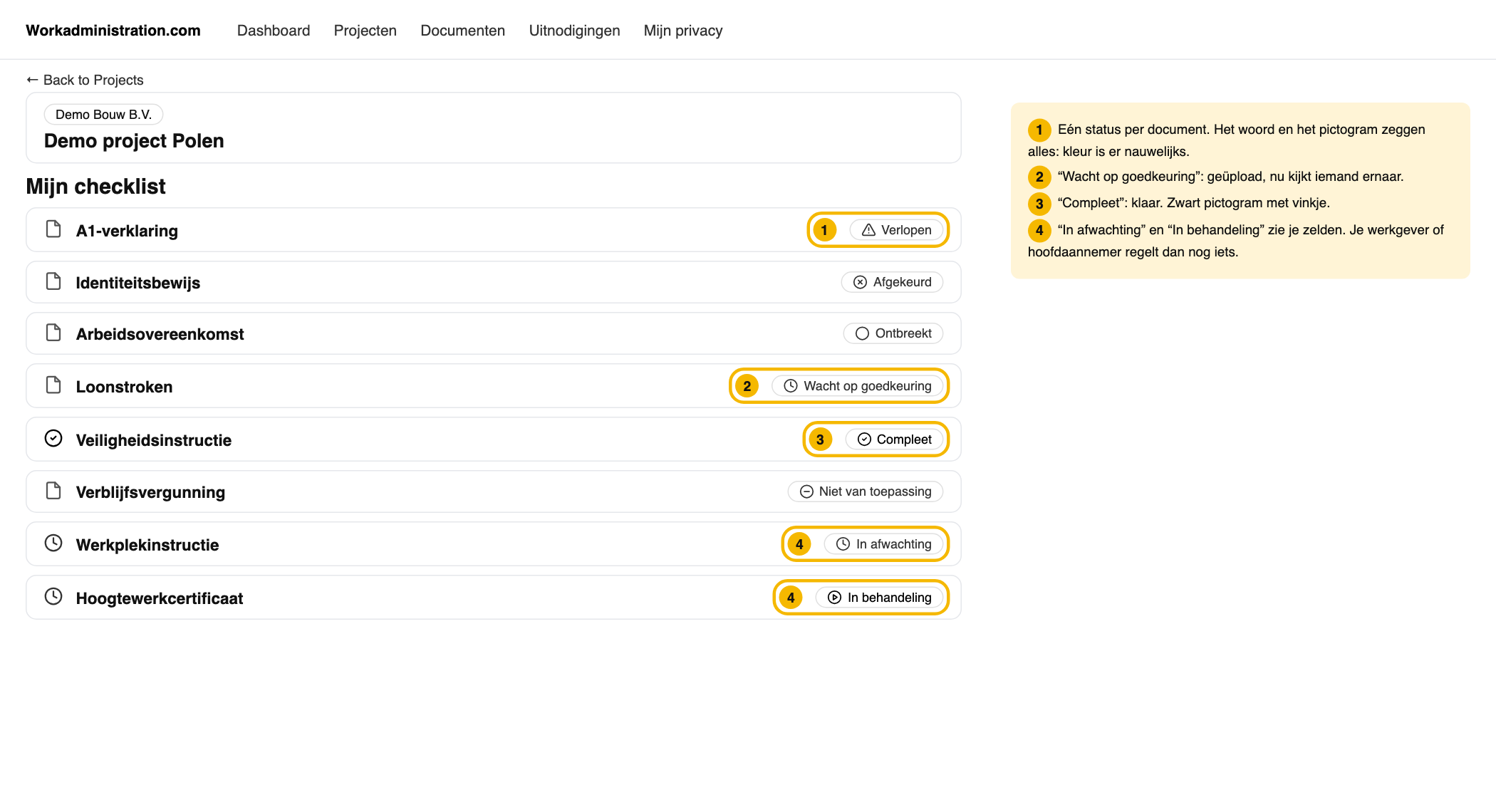
Een medewerker met een eigen account ziet de checklist onder Mijn checklist. Bij elk document staat één status in een rond label met een pictogram. Er zijn acht statussen: Ontbreekt, In afwachting, In behandeling, Wacht op goedkeuring, Compleet, Afgekeurd, Verlopen en Niet van toepassing.
Meer lezen
- Project aanmaken, stap voor stap
- Onderaannemer: aanmeldlink delen
- Uitgenodigd als onderaannemer: gratis of abonnement, wat een uitgenodigde onderaannemer ziet
👍 100% vond dit nuttig
Was dit artikel nuttig?