
Onderaannemer uitnodigen voor een project
Laatst bijgewerkt 9 oktober 2026 · 3 min lezen

Arjen Mekelenkamp · Oprichter WorkAdministration · 10+ jaar detachering binnen de EU
Inhoud gecontroleerd op 9 oktober 2026
Werk je op een project met een onderaannemer, een zzp’er of een uitzendbureau? Voeg die partij toe en stuur de contactpersoon een uitnodiging. Het project moet al bestaan, zie Project aanmaken, stap voor stap.
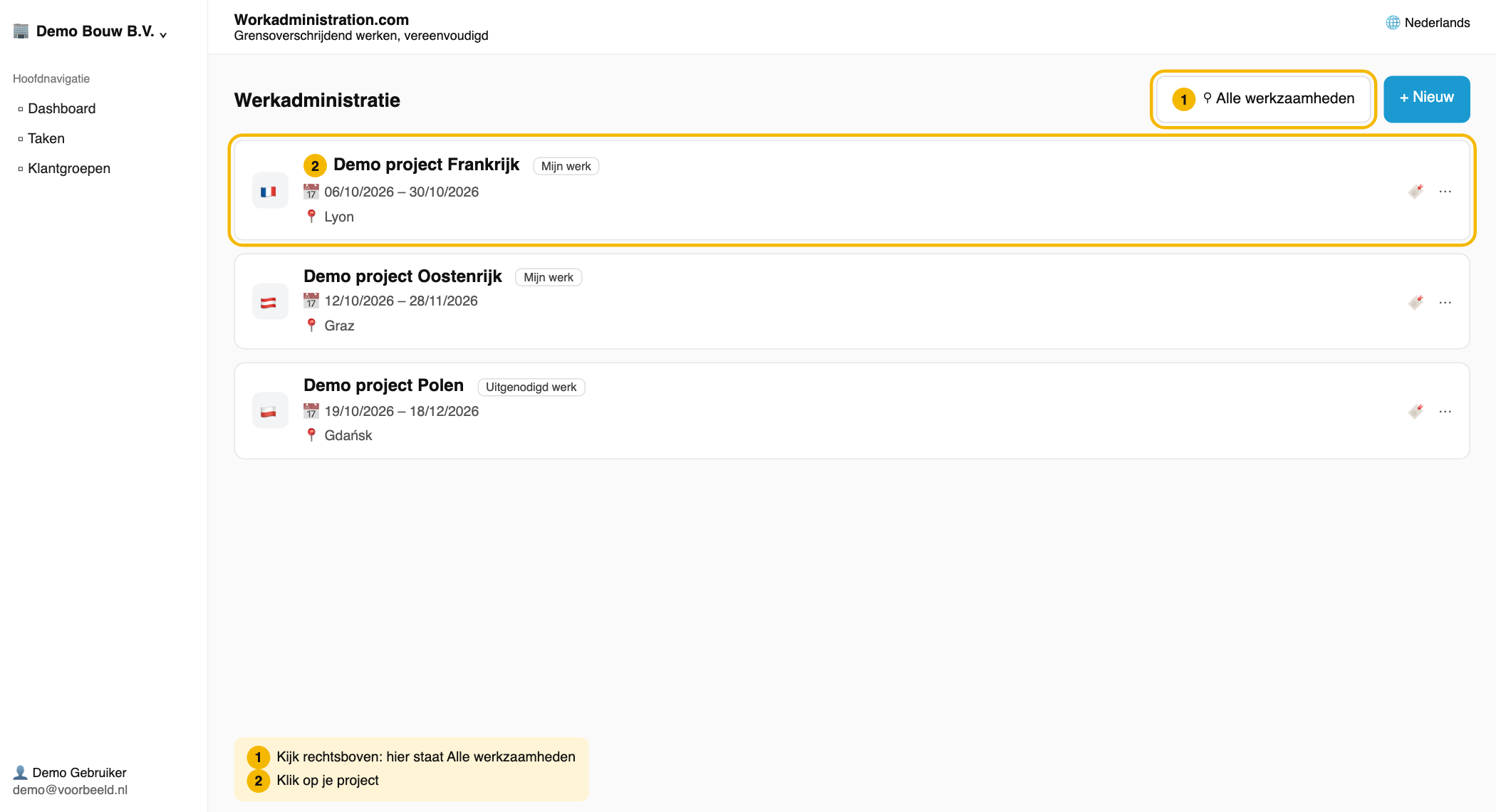
Project openen
- Klik in de linkerbalk op Dashboard.
- Staat rechtsboven iets anders dan Alle werkzaamheden, klik dan op die knop en kies Alle werkzaamheden.
- Klik op de kaart van je project.
Bedrijf of zzp’er kiezen
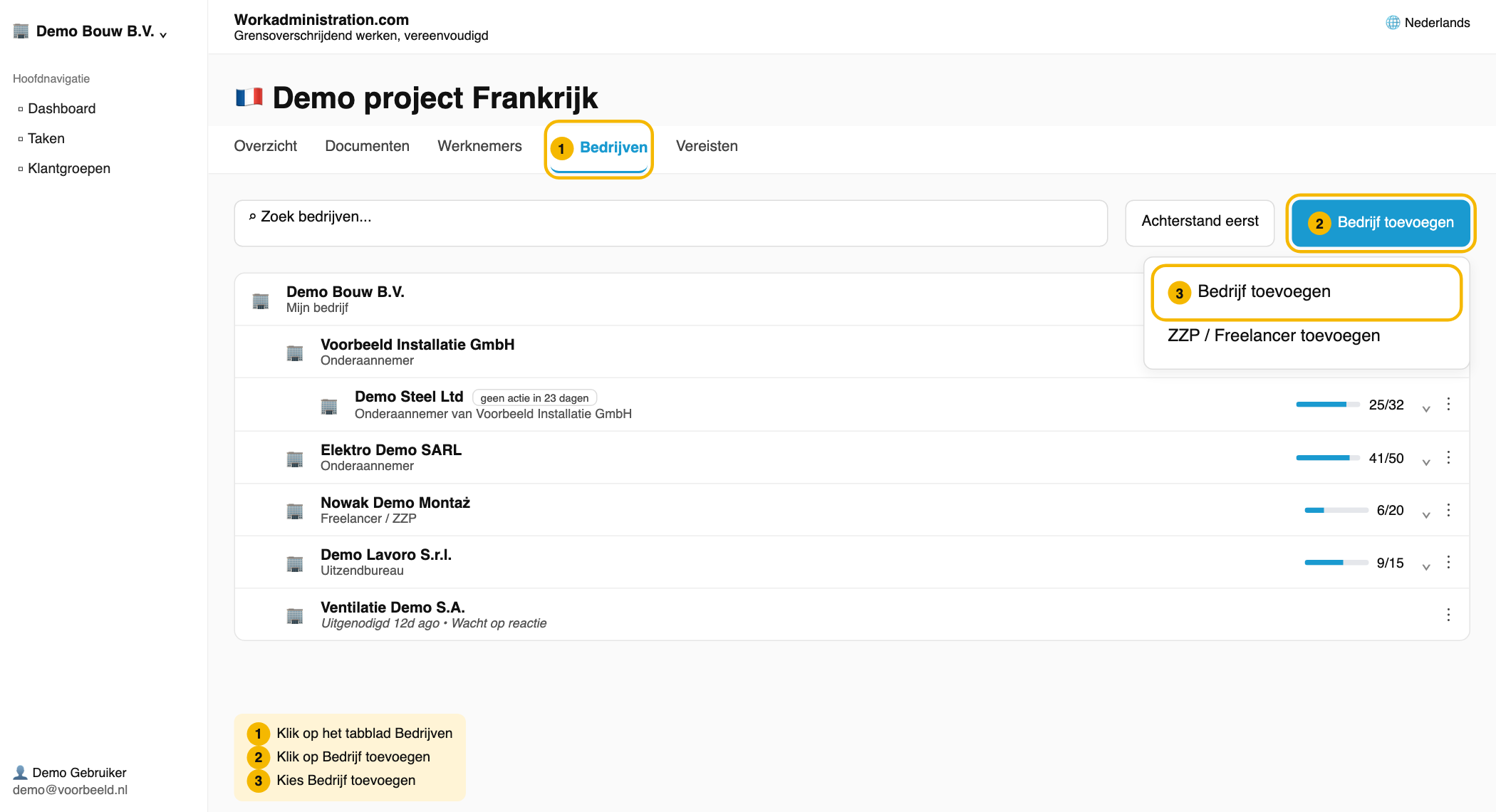
- Klik op het tabblad Bedrijven.
- Klik rechtsboven op Bedrijf toevoegen.
- Kies Bedrijf toevoegen voor een bedrijf met personeel, ook een uitzendbureau. Kies ZZP / Freelancer toevoegen voor een zelfstandige zonder personeel (zie hieronder).
Gegevens invullen
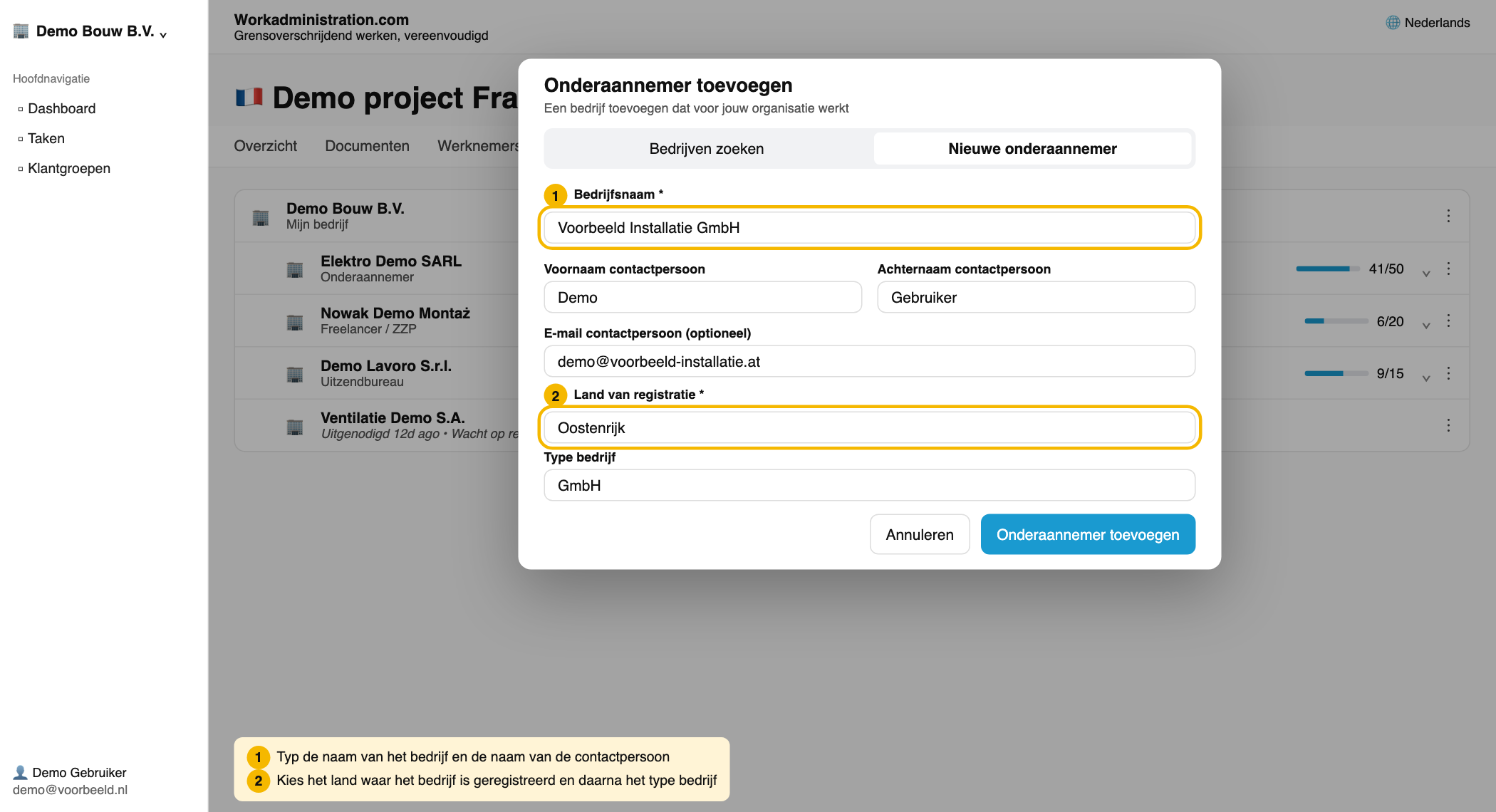
- Vul de bedrijfsnaam in (verplicht) en de voor- en achternaam van de contactpersoon (verplicht bij een e-mailadres).
- Vul het e-mailadres van de contactpersoon in. Laat je dit leeg, dan komt het bedrijf wel in je project, maar krijgt het geen uitnodiging.
- Kies het land van registratie (verplicht) en daarna het type bedrijf, bijvoorbeeld GmbH.
Uitnodiging versturen
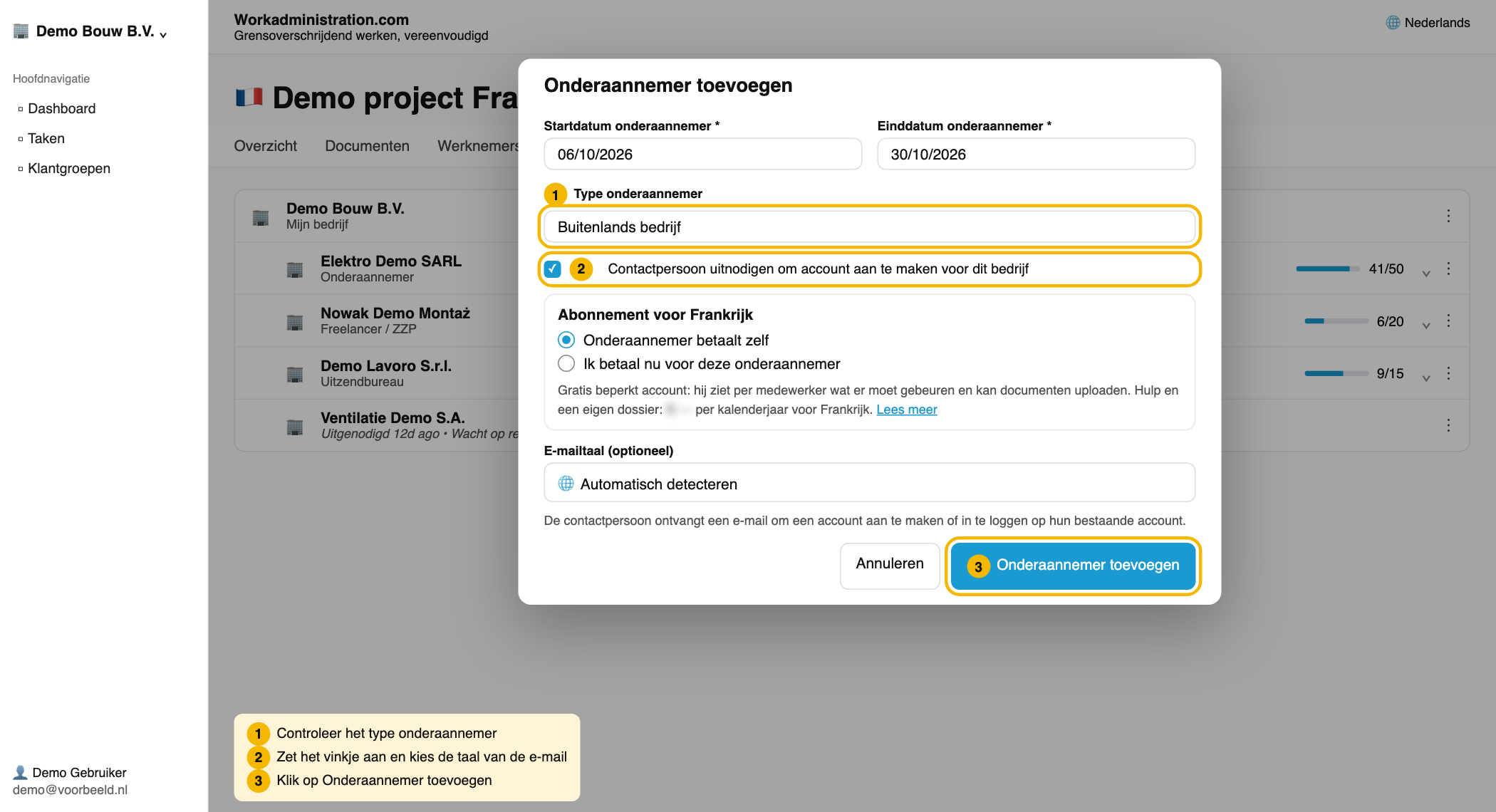
- Controleer onderaan de periode. Pas die aan als het bedrijf maar een deel van het project werkt.
- Kies bij Type onderaannemer Buitenlands bedrijf als het bedrijf in een ander land is geregistreerd dan het project, anders Binnenlands bedrijf. Voor een uitzendbureau of zelfstandige zijn er eigen keuzes.
- Zet het vinkje aan bij Contactpersoon uitnodigen om account aan te maken voor dit bedrijf. Dat kan alleen met een e-mailadres.
- Kies in het kader Abonnement wie betaalt. Onderaannemer betaalt zelf geeft een gratis, beperkt account, zie Uitgenodigd account: wat kan de onderaannemer doen?. Kies je Ik betaal nu voor deze onderaannemer, dan gaat de e-mail pas weg na je betaling.
- Kies de taal van de e-mail en klik op Onderaannemer toevoegen.
Werknemers overslaan
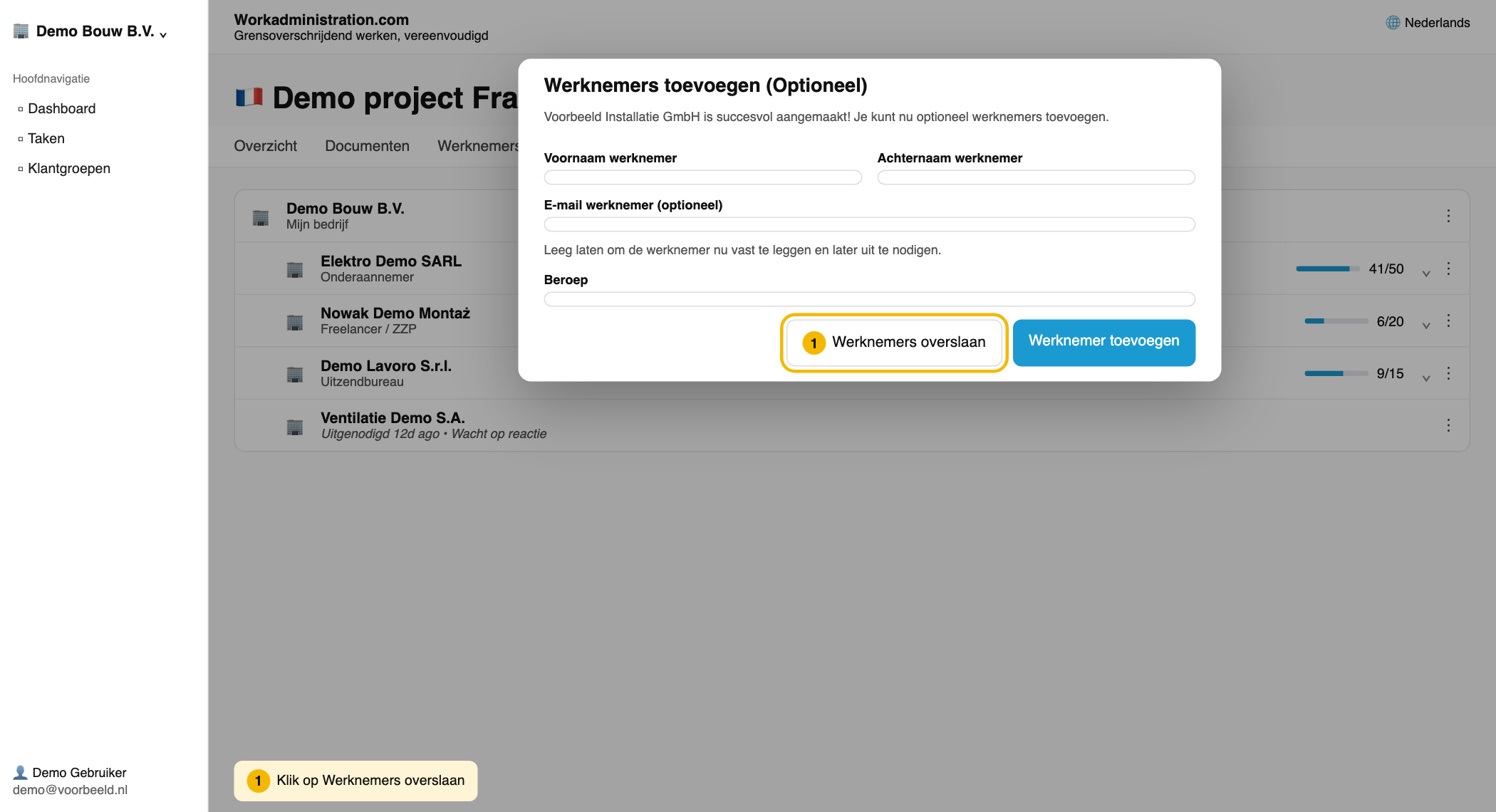
Klik linksonder op Werknemers overslaan. De onderaannemer kiest na acceptatie zelf welke werknemers hij deelt.
Reactie bekijken
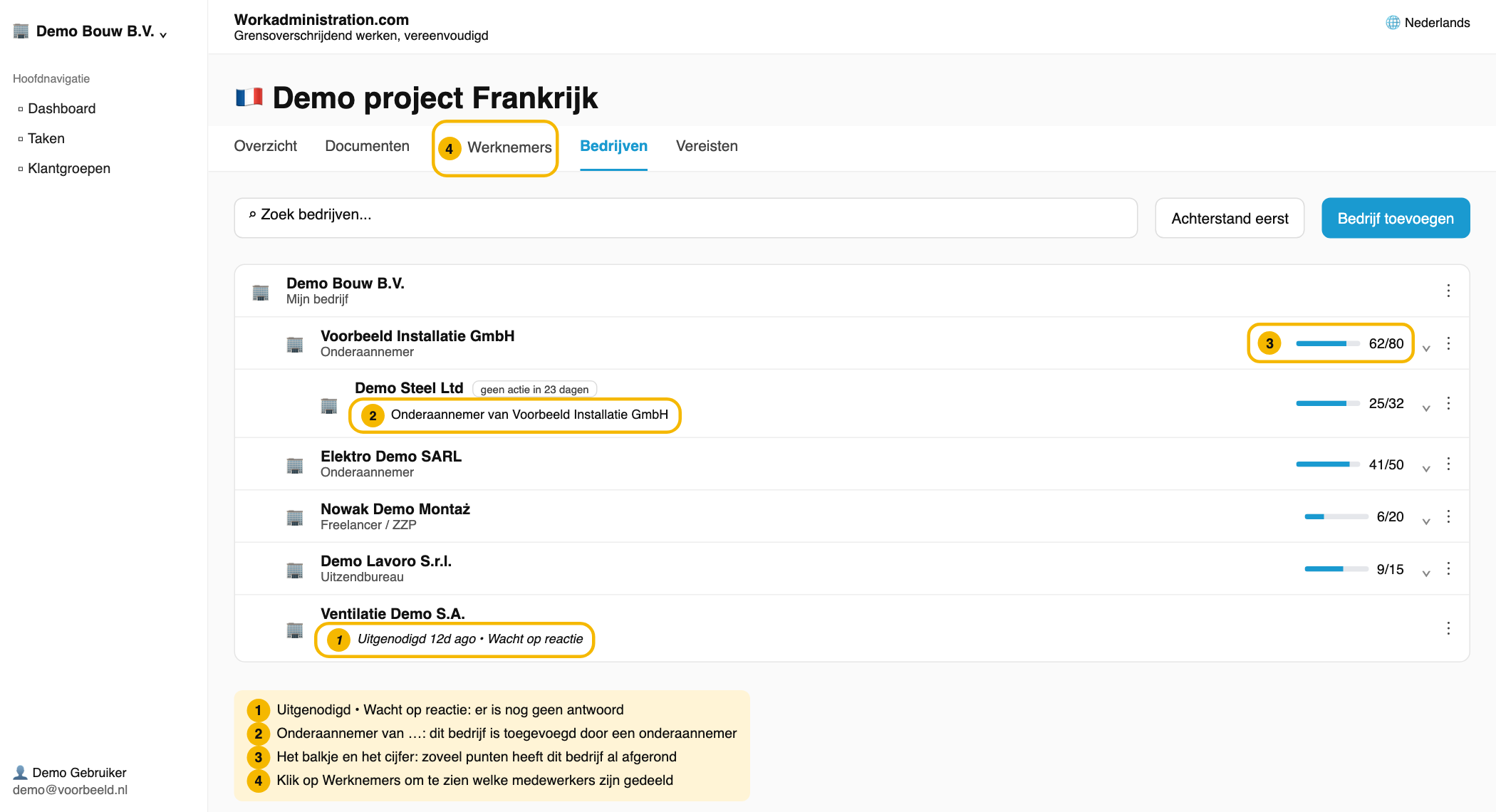
Zoek het bedrijf op het tabblad Bedrijven. Onder de naam staat de status:
- Uitgenodigd • Wacht op reactie: het bedrijf heeft nog niet gereageerd.
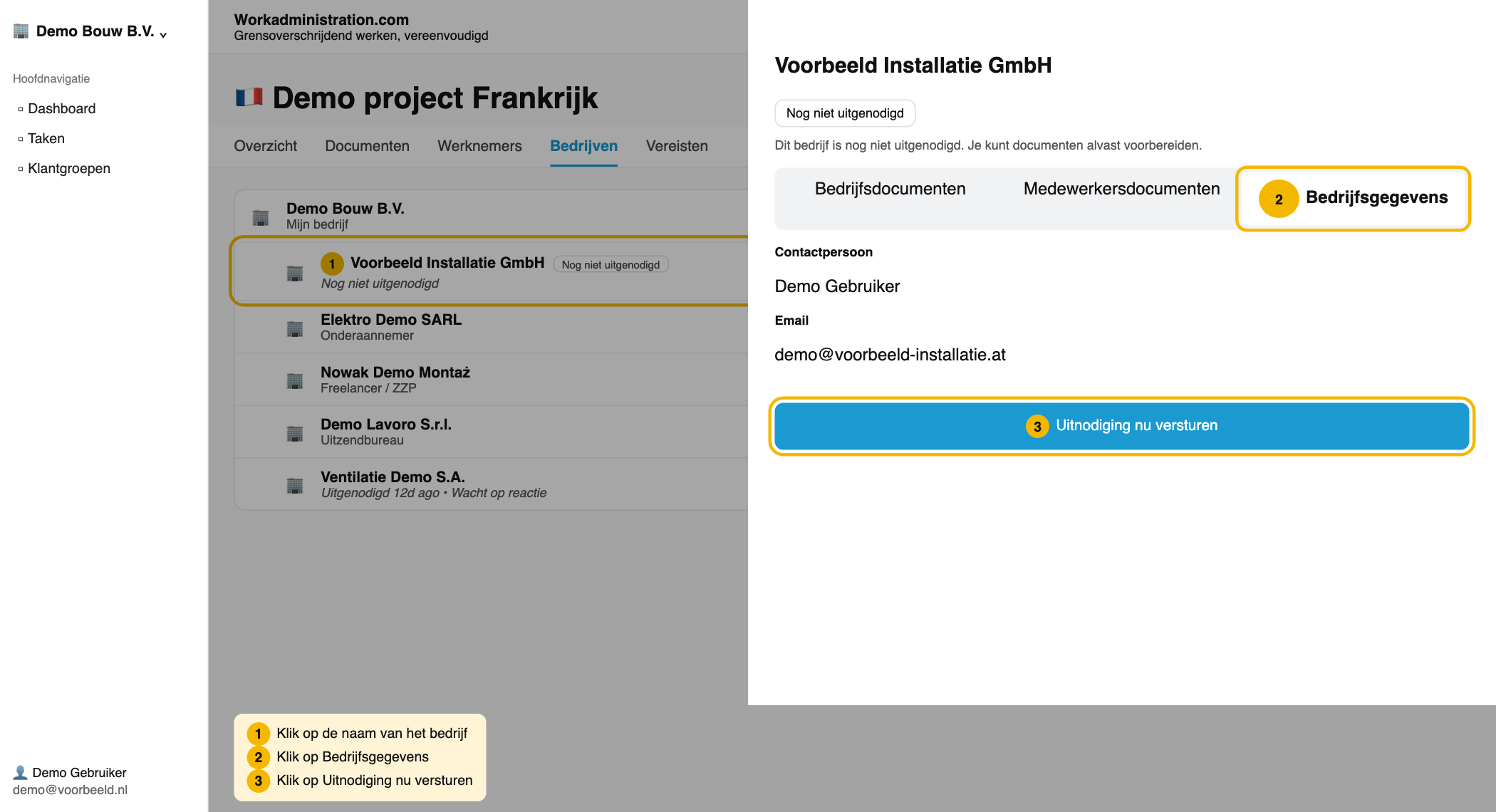
- Nog niet uitgenodigd: zie “Uitnodiging later versturen”.
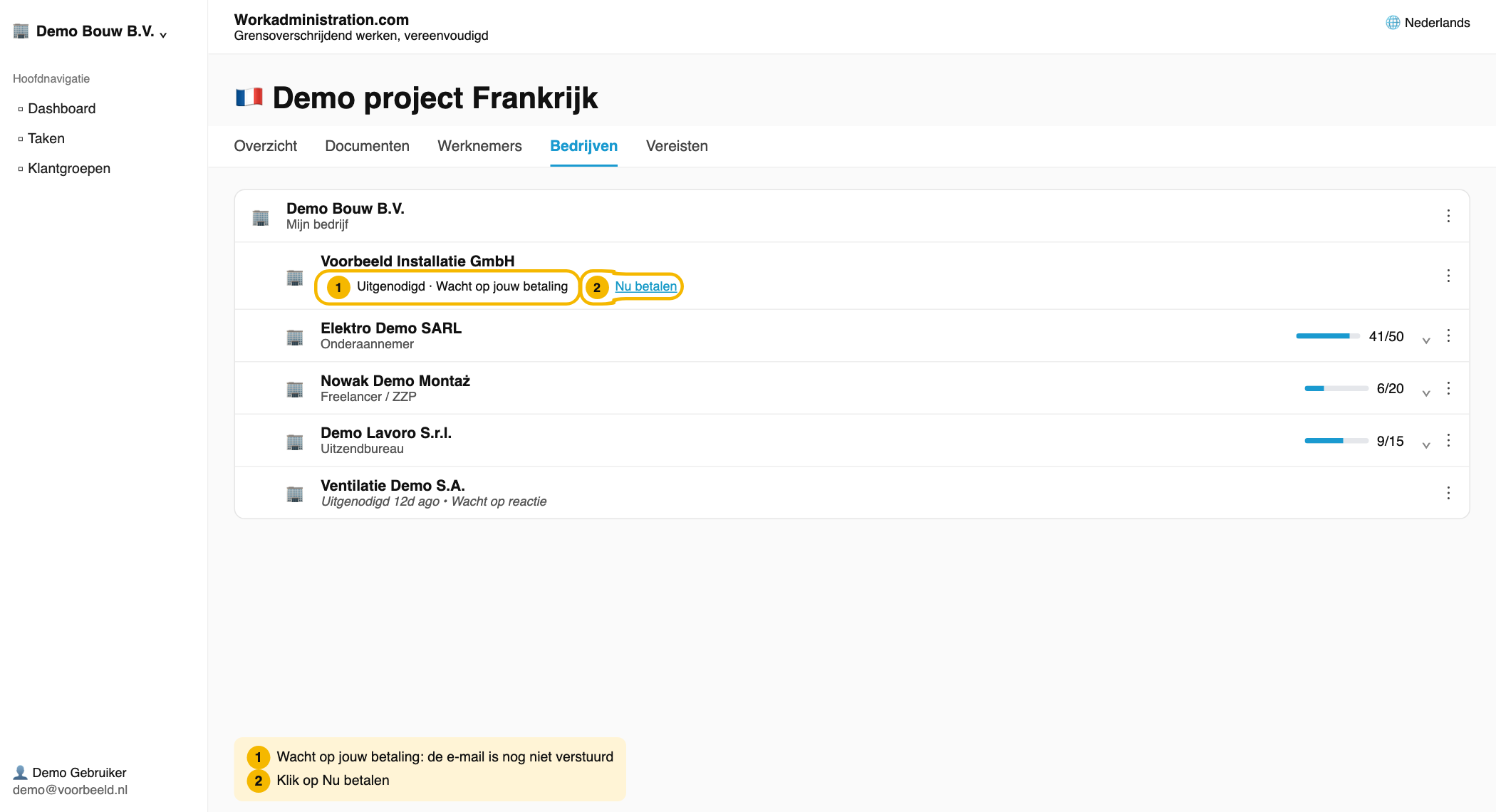
- Uitgenodigd · Wacht op jouw betaling: zie “Betalen als de uitnodiging wacht”.
- Uitnodiging afgewezen.
- Onderaannemer, Freelancer / ZZP of Uitzendbureau: geaccepteerd. Het balkje (bijvoorbeeld 62/80) toont het aantal afgeronde punten.
- Onderaannemer van …: toegevoegd door die onderaannemer, niet door jou.
De medewerkers die de onderaannemer deelt, voeg je toe op het tabblad Werknemers met Medewerker toevoegen.
Een bestaand bedrijf kiezen
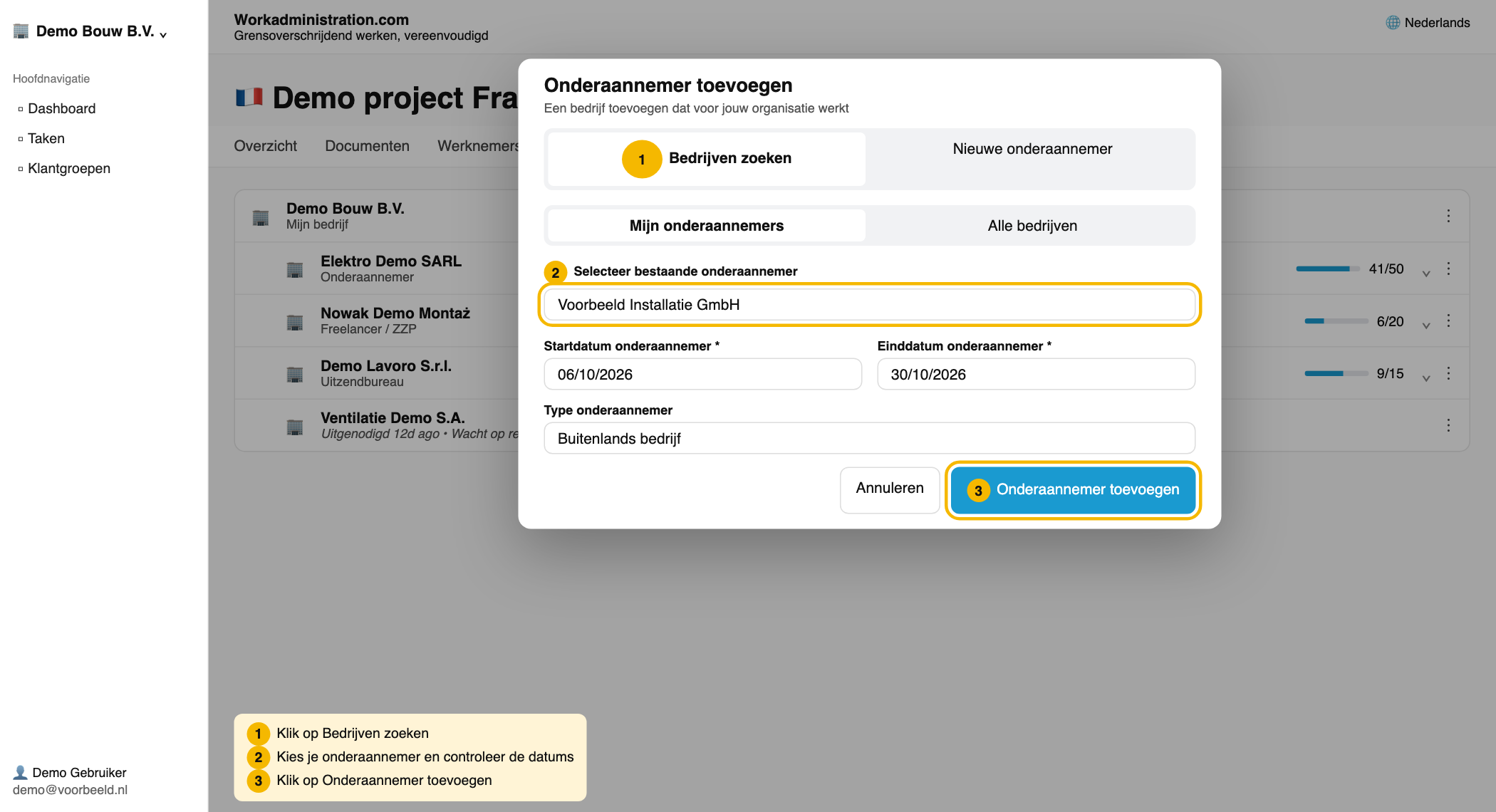
- Open het venster Onderaannemer toevoegen en klik op het tabblad Bedrijven zoeken.
- Klik op Mijn onderaannemers en kies het bedrijf bij Selecteer bestaande onderaannemer.
- Klik op Onderaannemer toevoegen.
Staat het bedrijf er niet bij? Klik op Alle bedrijven, zoek op naam of registratienummer en klik op Uitnodiging versturen.
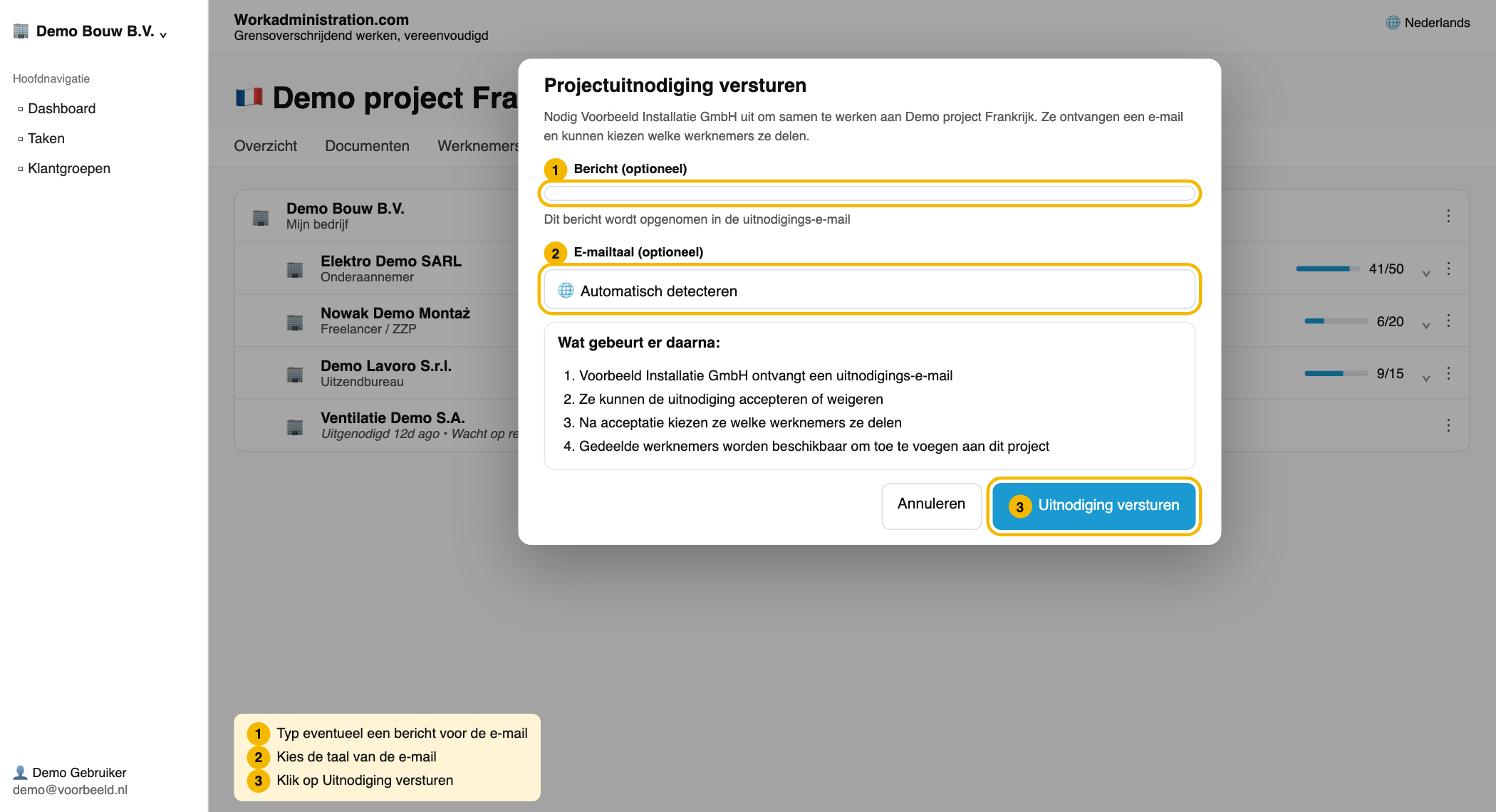
Daarna kun je een eigen bericht typen, de taal kiezen en op Uitnodiging versturen klikken.
Uitnodiging later versturen
- Klik op het tabblad Bedrijven op de naam van het bedrijf.
- Klik in het paneel op Bedrijfsgegevens. Controleer of er een e-mailadres staat.
- Klik op Uitnodiging nu versturen.
De uitnodiging gaat direct weg.
Betalen als de uitnodiging wacht
Staat er Uitgenodigd · Wacht op jouw betaling, dan koos je voor Ik betaal nu voor deze onderaannemer. Klik achter de bedrijfsnaam op Nu betalen en rond de betaling af. Daarna gaat de e-mail weg.
Een zzp’er toevoegen
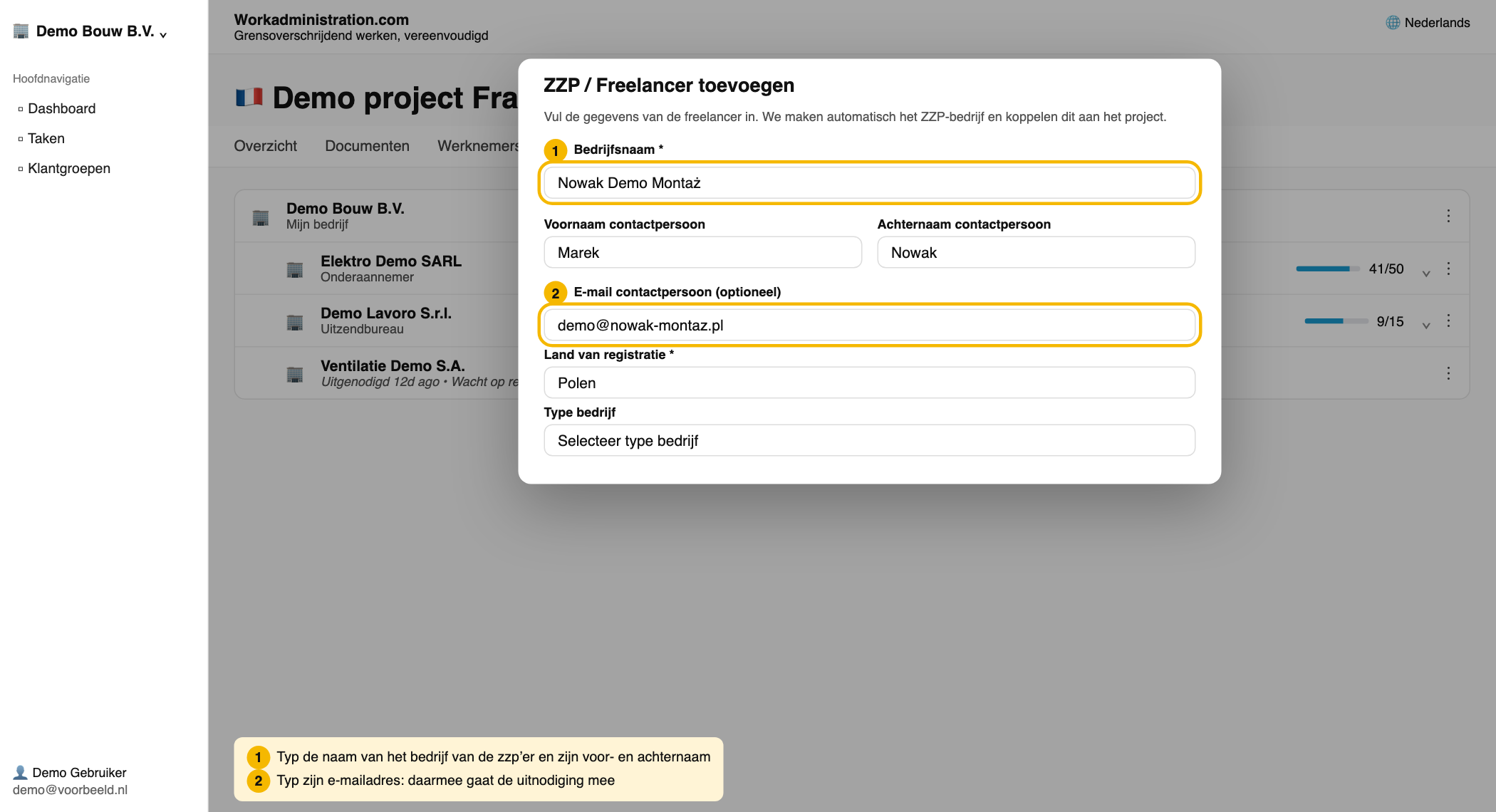
- Klik op het tabblad Bedrijven, dan op Bedrijf toevoegen en kies ZZP / Freelancer toevoegen.
- Vul bedrijfsnaam, voornaam en achternaam in (verplicht). Vul het e-mailadres in als je hem wilt uitnodigen.
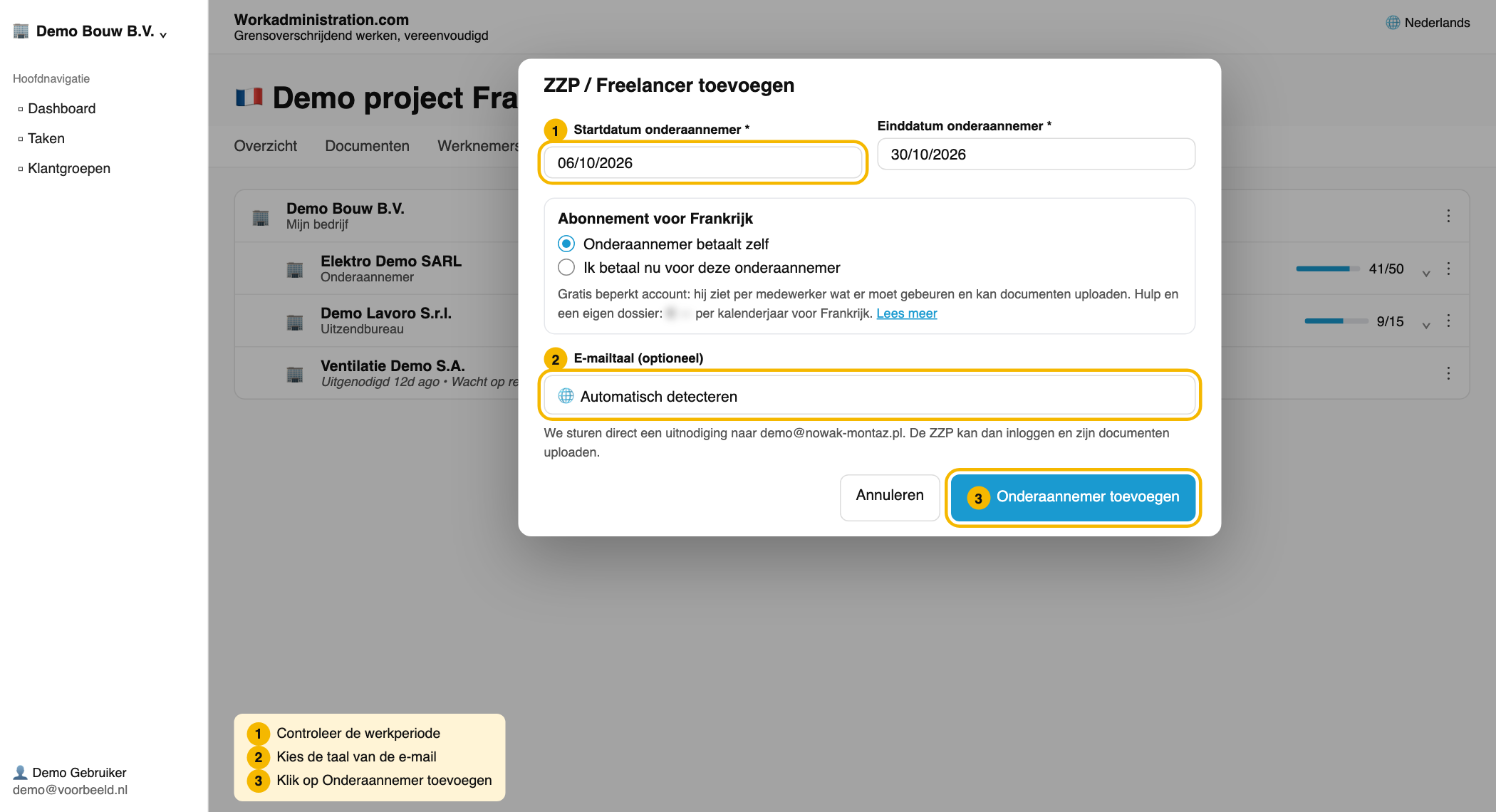
- Controleer het land van registratie, kies het type bedrijf en controleer de werkperiode.
- Klik op Onderaannemer toevoegen.
De zzp’er komt direct als medewerker in je project, je hoeft niet op acceptatie te wachten. Zonder e-mailadres klik je op Freelancer bevestigen; er gaat dan geen uitnodiging weg.
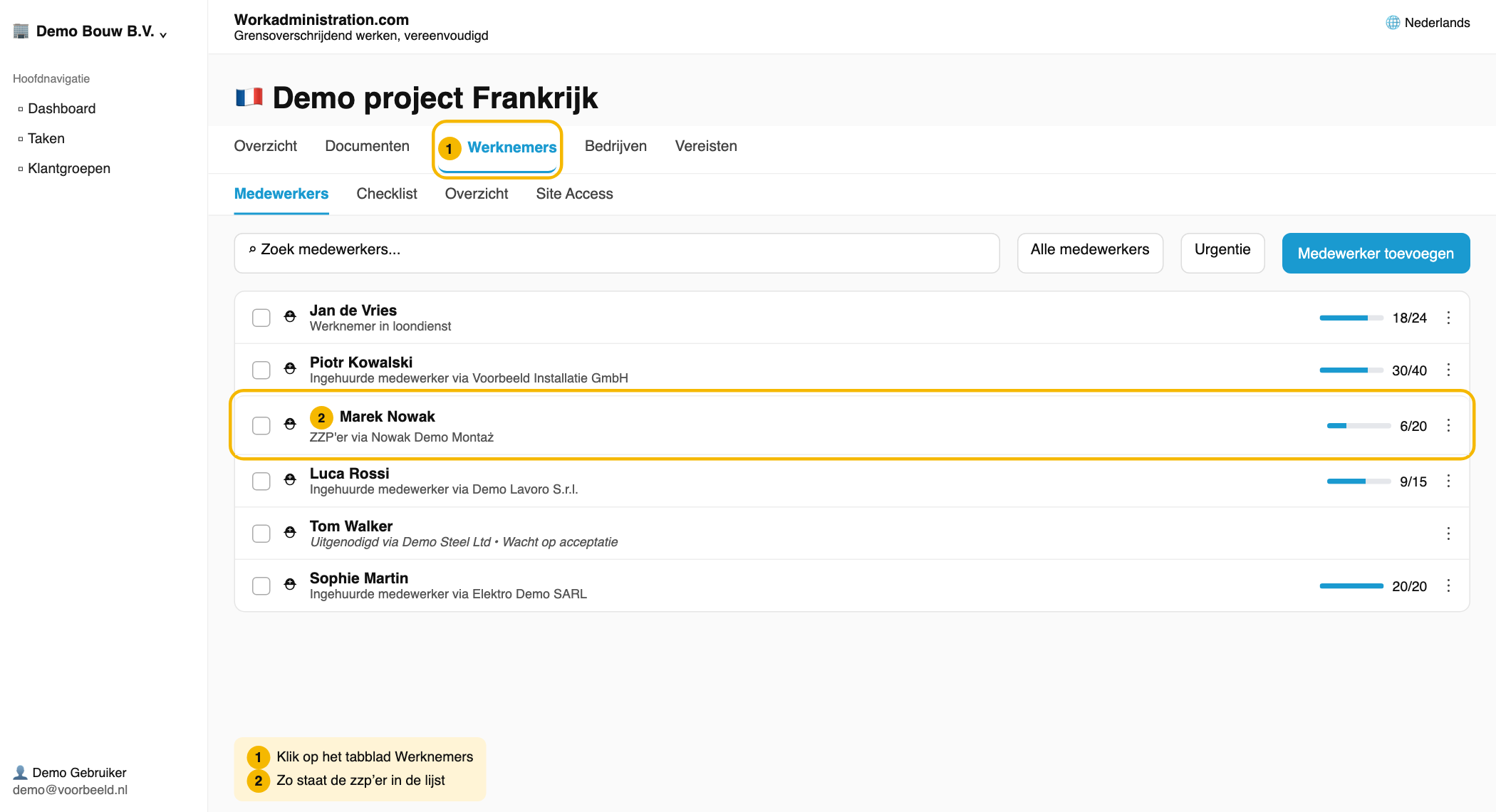
Heb je zelf betaald? Kijk dan op het tabblad Werknemers of de zzp’er in de lijst staat.
Lukt het niet?
- Staat de zzp’er na je betaling niet in de lijst? Mail de naam van het project en van het bedrijf naar info@workadministration.com.
- Komt de e-mail niet aan? Lees Aanmeldlink delen als de mail niet aankomt of in spam belandt.
👍 100% vond dit nuttig
Was dit artikel nuttig?