
Een checklist-item afronden: uploaden, niet van toepassing, goedkeuren
Laatst bijgewerkt 14 oktober 2026 · 4 min lezen

Arjen Mekelenkamp · Oprichter WorkAdministration · 10+ jaar detachering binnen de EU
Inhoud gecontroleerd op 9 oktober 2026
Elk punt op de checklist van je project is een item: een document dat je aanlevert of een taak die je afrondt. Hier lees je hoe je een item afrondt, overslaat, goedkeurt of opnieuw doet.
Stap 1: Item openen
- Klik in je project op het tabblad Documenten.
- Klik in het blok Dit moet je nu doen op Start deze stap. Een ander item kies je onder Wat moet er gebeuren, bij Zelf te regelen, met Open.
- Gaat het item over een werknemer, klik dan op het tabblad Werknemers, op zijn naam en op het item.
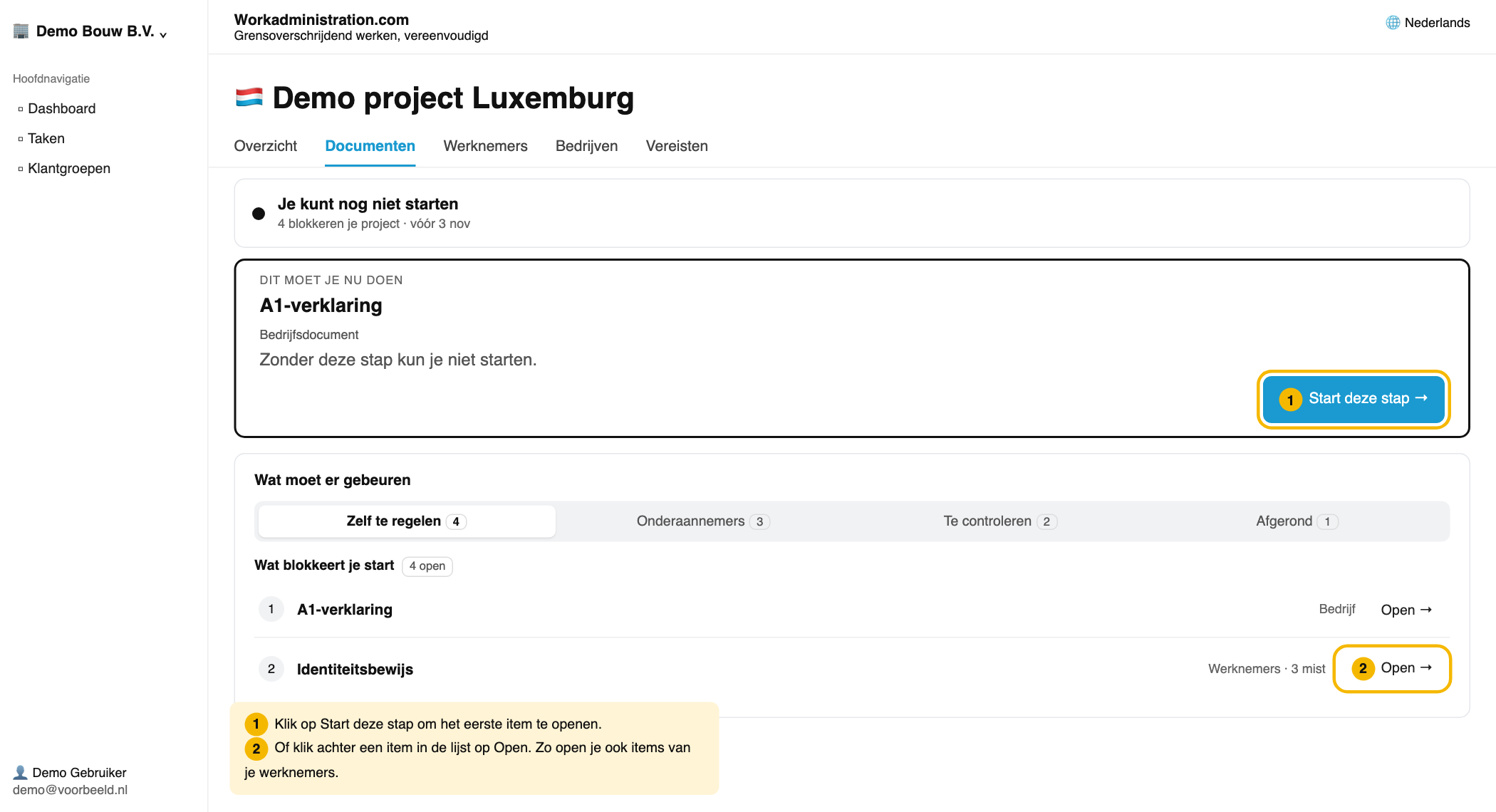
Bij Klaar vóór zie je de deadline. Extra uitleg staat onder Meer instructies.
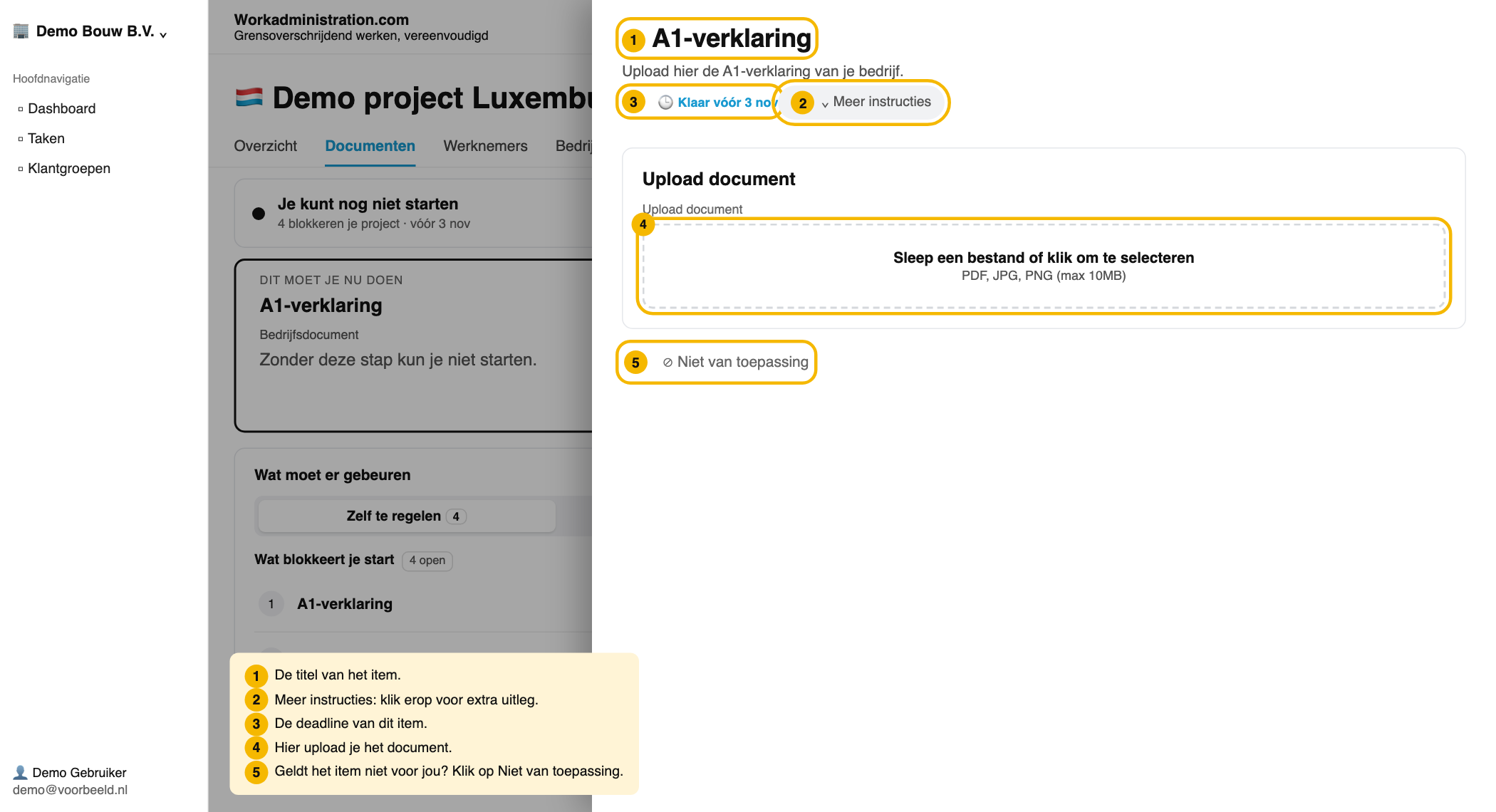
Stap 2: Document uploaden
- Sleep je bestand naar het vak Upload document, of klik in het vak en kies het bestand. Het mag een PDF, JPG of PNG zijn, maximaal 10 MB.
- Controleer het bestand met Bekijk voorbeeld. Verkeerd bestand? Klik op het kruisje.
- Staat er een veld Vervaldatum, vul dan de datum in die op het document staat.
- Klik op Document uploaden.
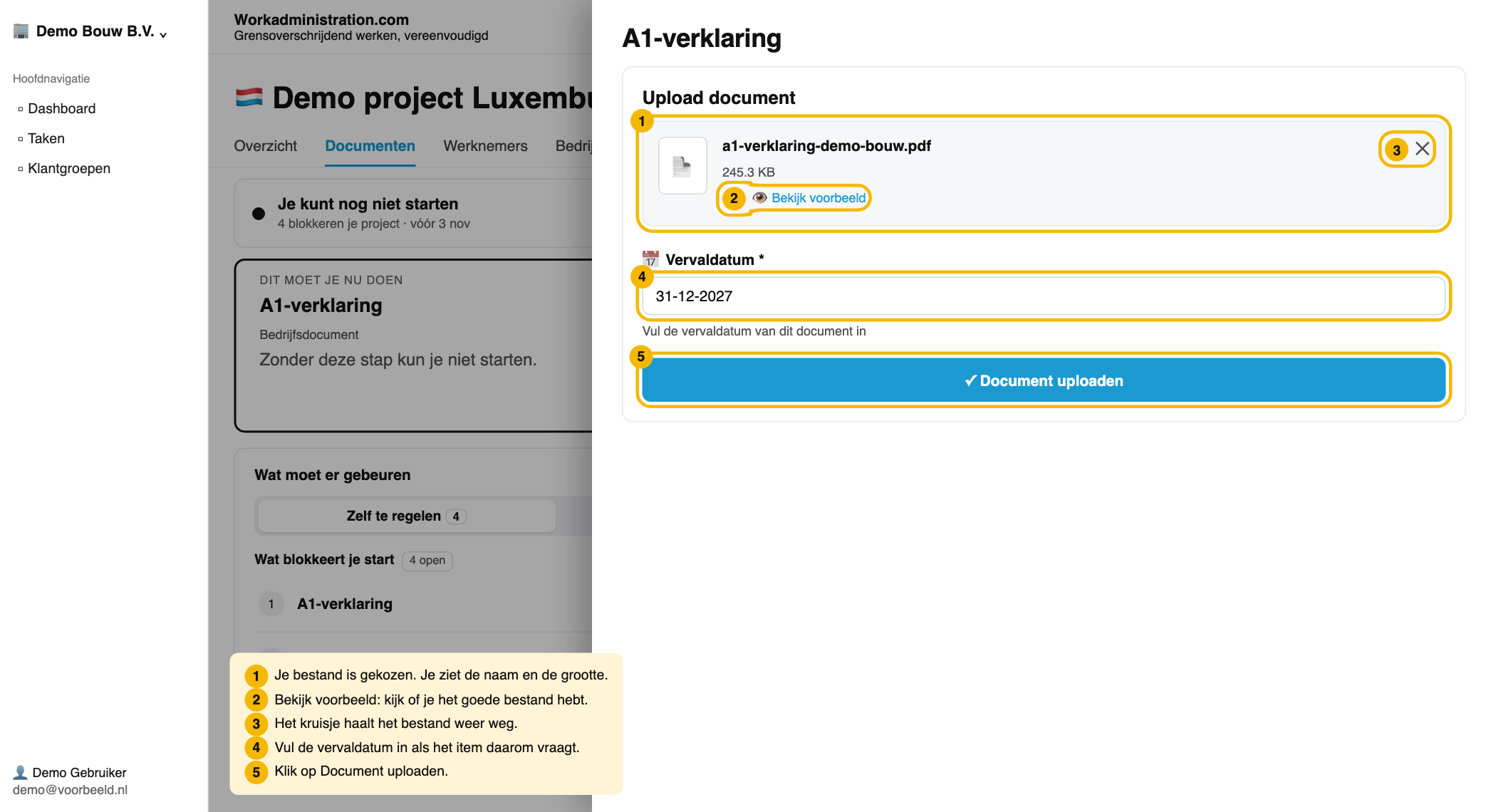
Het item staat daarna op Compleet of op Wacht op goedkeuring. Upload je als eigenaar van het project, dan is het meestal meteen Compleet. Upload je als onderaannemer, dan wacht het tot de hoofdaannemer het goedkeurt.
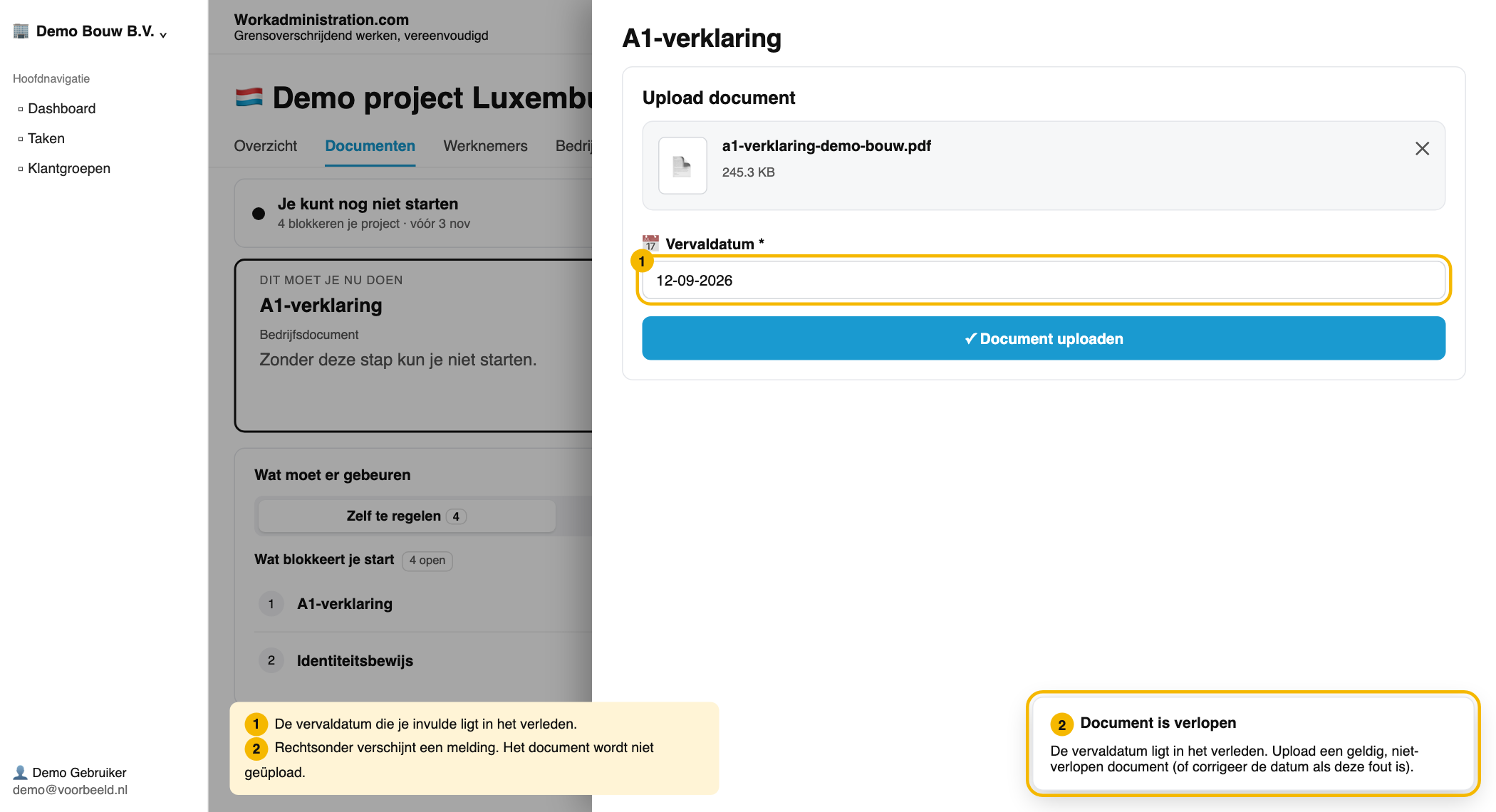
Is de vervaldatum al voorbij, dan krijg je rechtsonder de melding Document is verlopen en wordt niets geüpload. Upload dan een geldig document.
Stap 3: Item met stappen afwerken
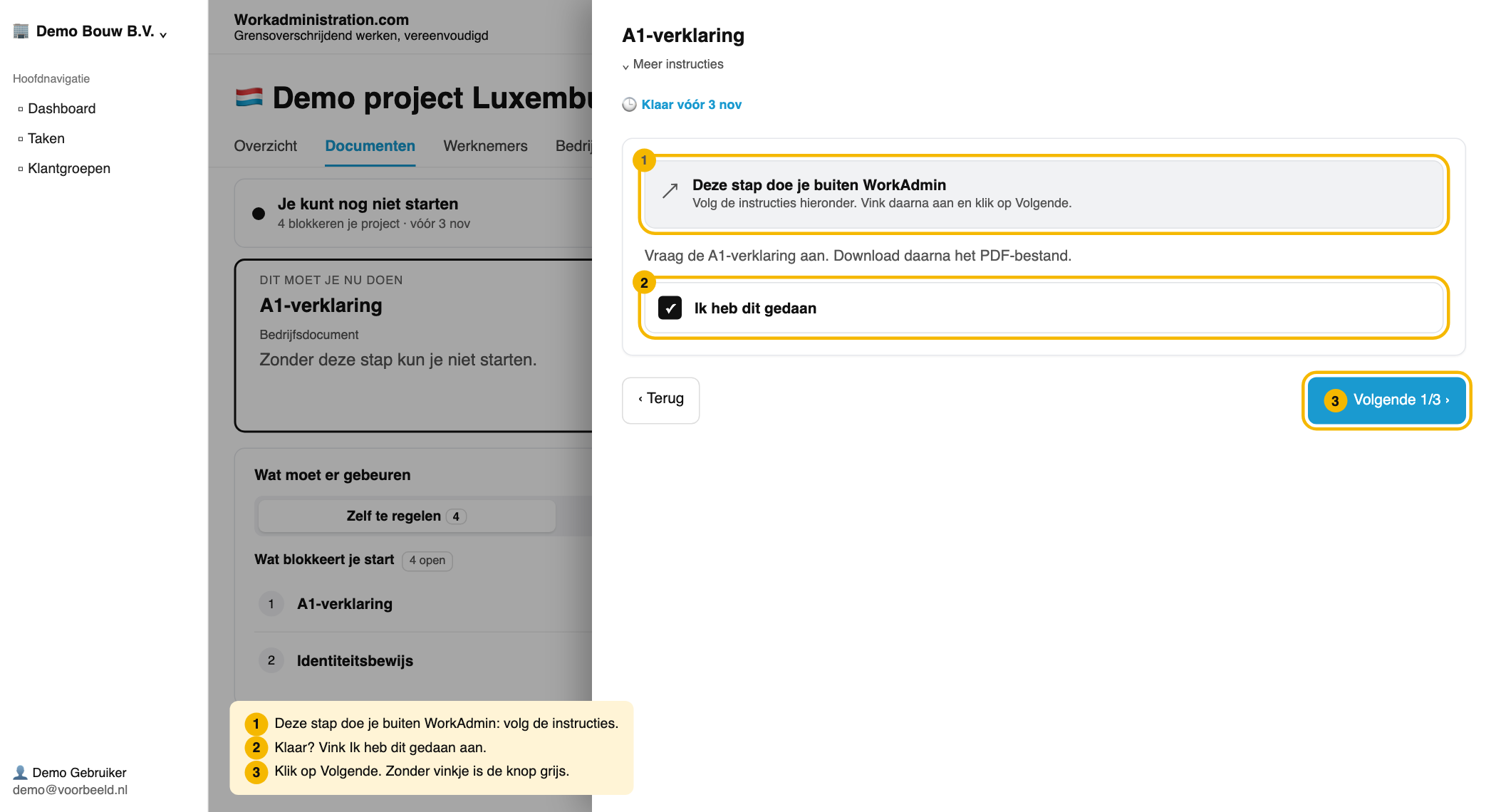
Heeft een item meerdere stappen, dan zie je onderaan Terug en Volgende, bijvoorbeeld met 1/3.
- Werk de stappen één voor één af.
- Staat er Deze stap doe je buiten WorkAdmin, doe dan wat er staat, bijvoorbeeld iets aanvragen op de website van een instantie. Zet daarna een vinkje bij Ik heb dit gedaan en klik op Volgende.
Stap 4: Document laten maken
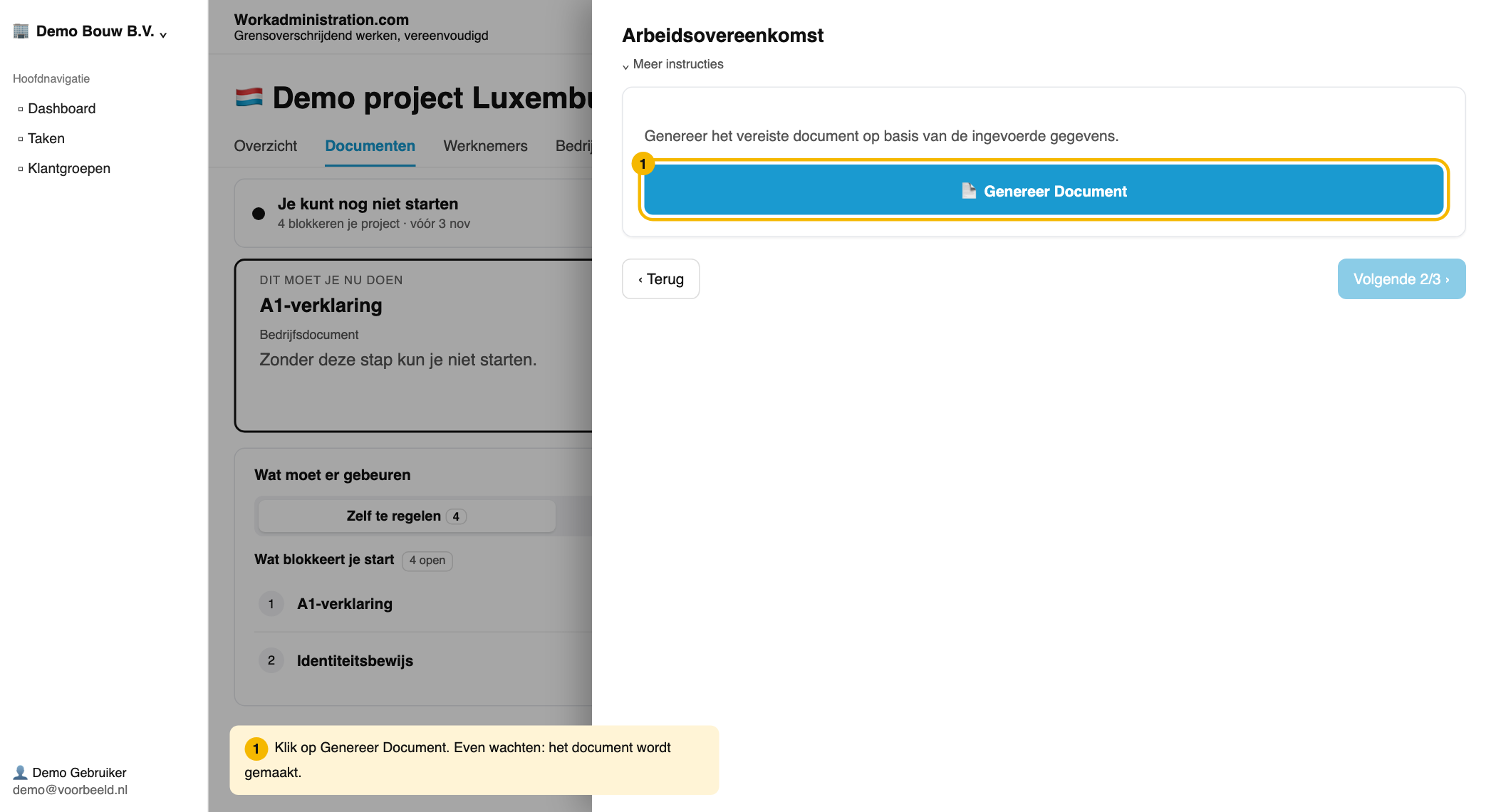
Bij sommige items maakt de software het document voor je.
- Klik op Genereer Document en wacht even.
- Klik op Download, print het document en laat het ondertekenen.
- Upload het getekende document in de volgende stap, zoals bij stap 2.
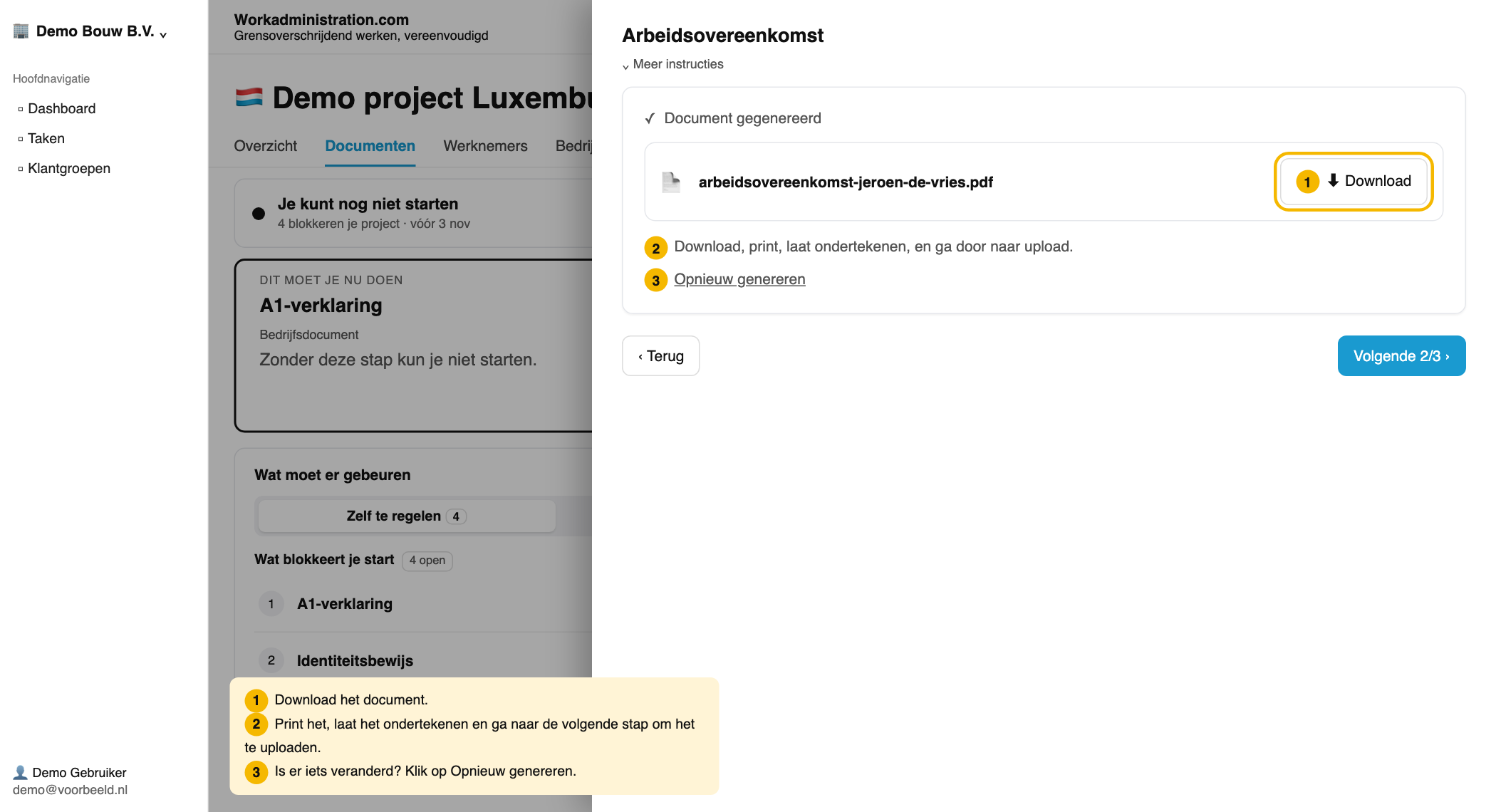
Is er iets veranderd, klik dan op Opnieuw genereren.
Stap 5: Niet van toepassing
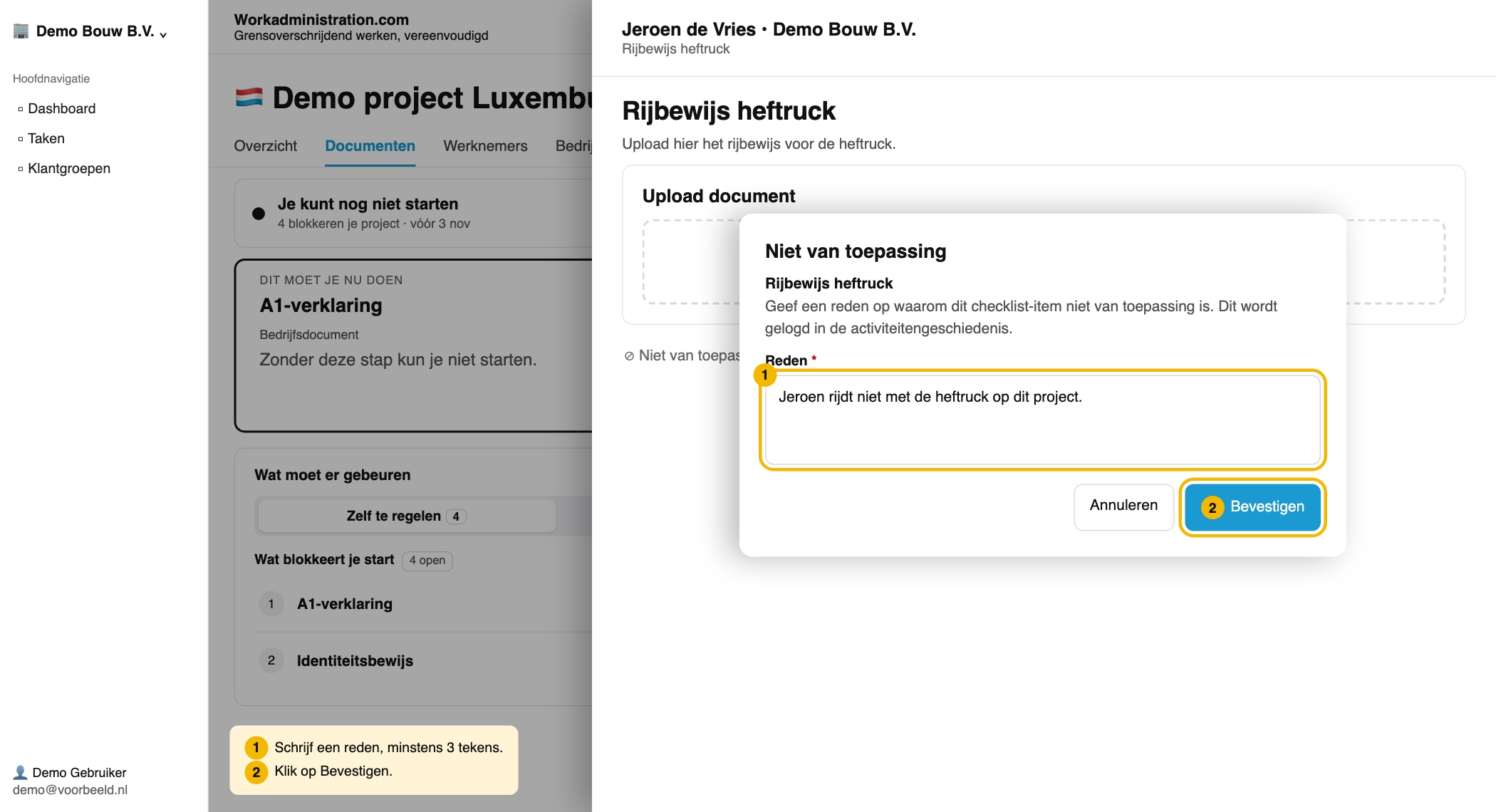
- Klik onderaan het item op Niet van toepassing.
- Vul bij Reden in waarom het item niet voor jou geldt, minstens 3 tekens.
- Klik op Bevestigen. Je reden komt in de Activiteitengeschiedenis van het item.
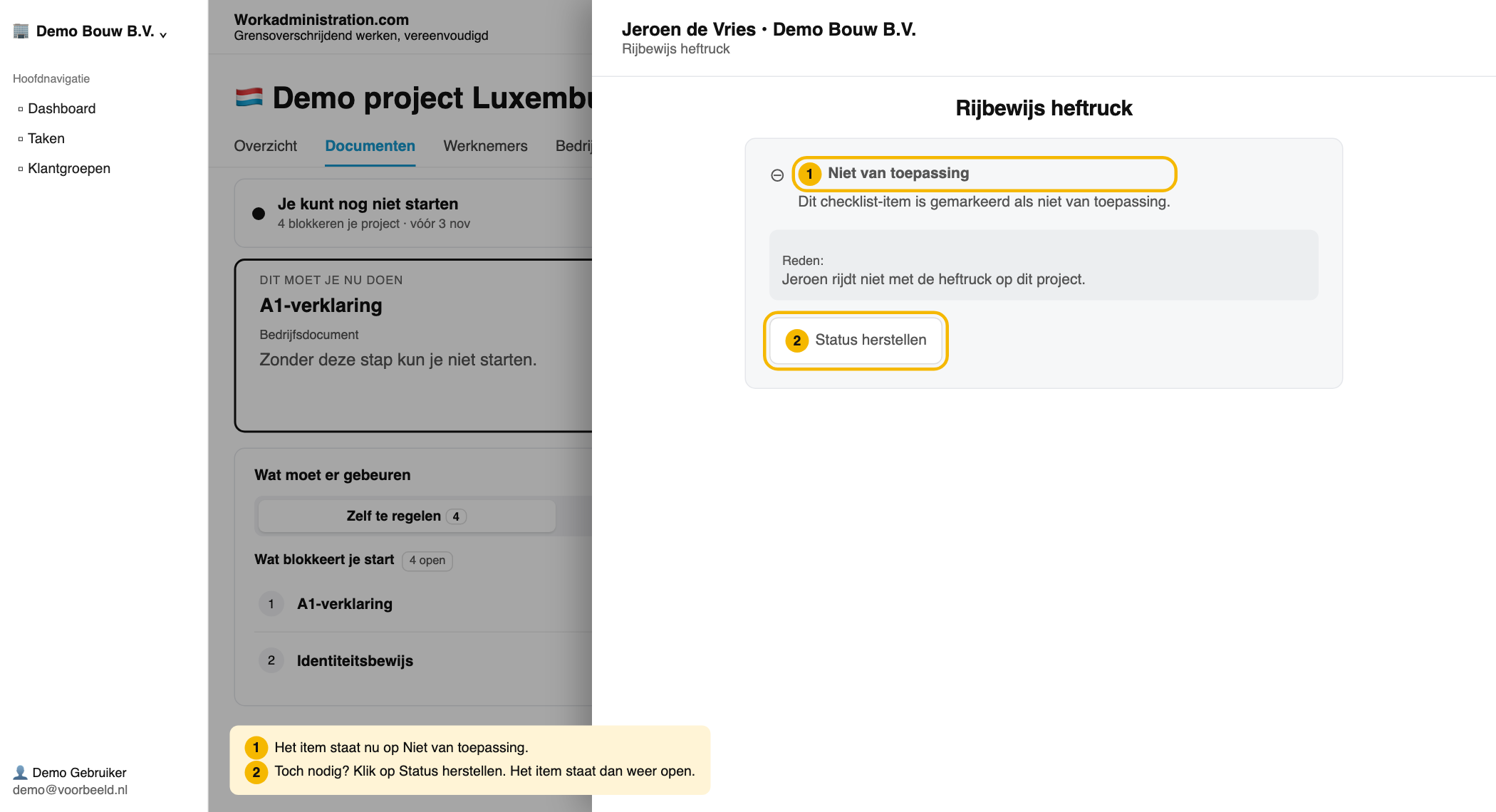
Was het een vergissing? Klik dan op Status herstellen. Het item staat weer open.
Stap 6: Statussen bekijken
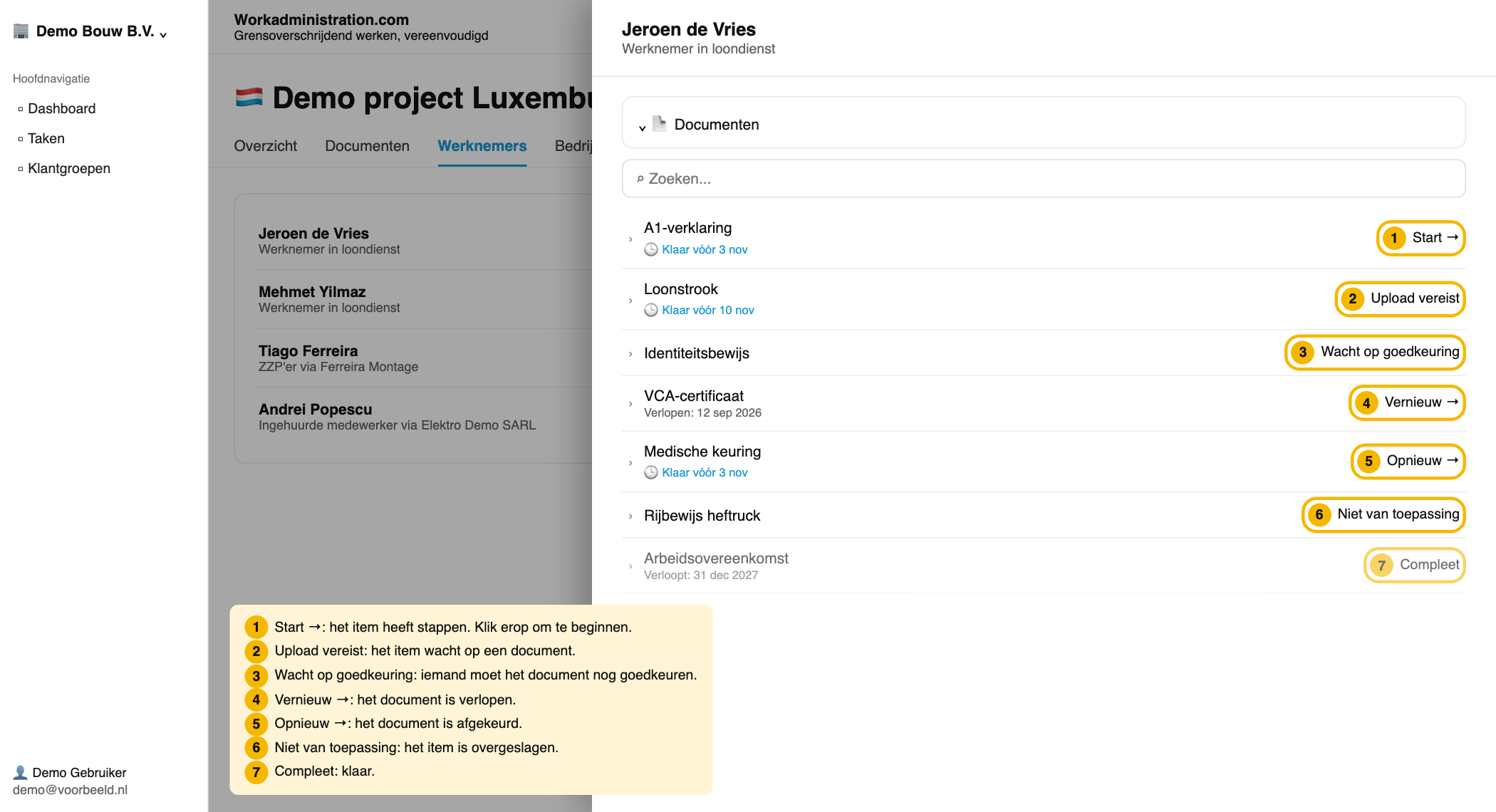
Klik op het tabblad Werknemers en op de naam van een werknemer. Achter elk item staat een status:
- Start →: het item heeft stappen. Klik erop om te beginnen.
- Upload vereist: er moet nog een document komen.
- Wacht op goedkeuring: iemand moet het document nog goedkeuren.
- Vernieuw →: het document is verlopen. Upload een nieuw document.
- Opnieuw →: het document is afgekeurd. Upload een nieuw document.
- Niet van toepassing: het item is overgeslagen.
- Compleet: het item is klaar.
Stap 7: Document van een ander beoordelen
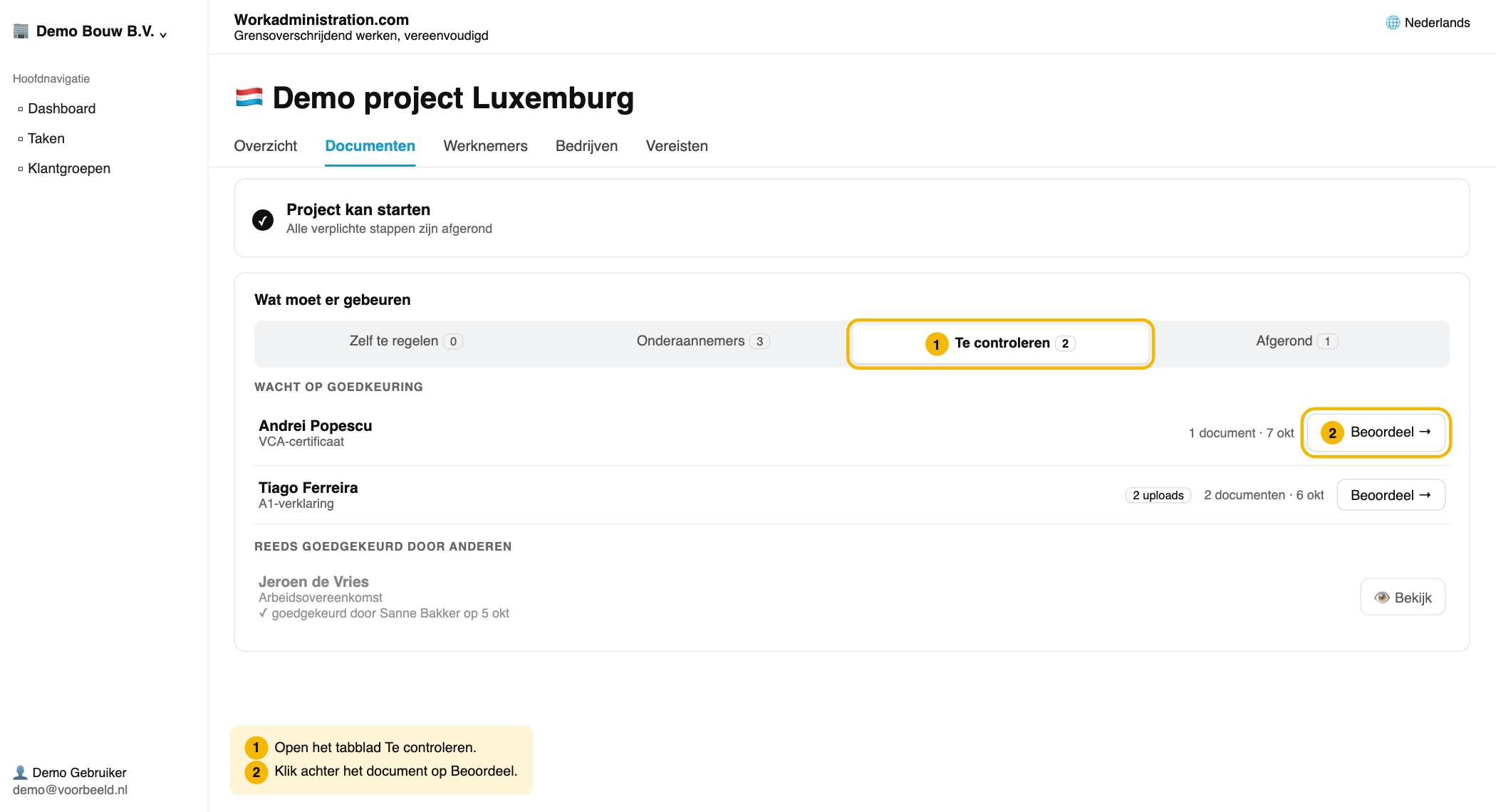
- Klik op het tabblad Documenten en op Te controleren.
- Klik onder Wacht op goedkeuring achter een document op Beoordeel. Staat er Document verlopen of Vervaldatum nadert, kijk dan extra goed.
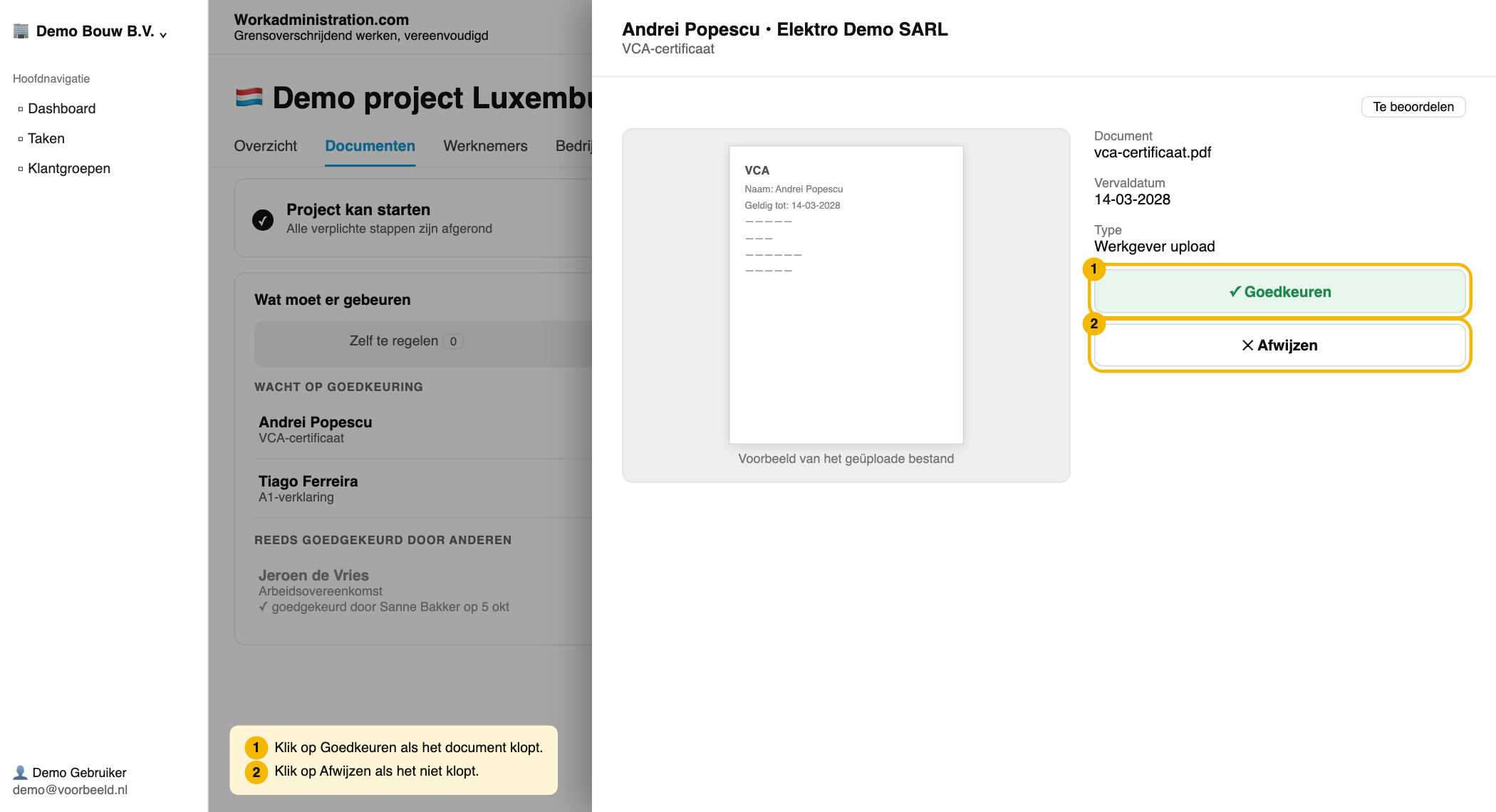
- Klopt het document, klik dan op Goedkeuren. Het item is Compleet en de betrokkenen krijgen een e-mail en een melding.
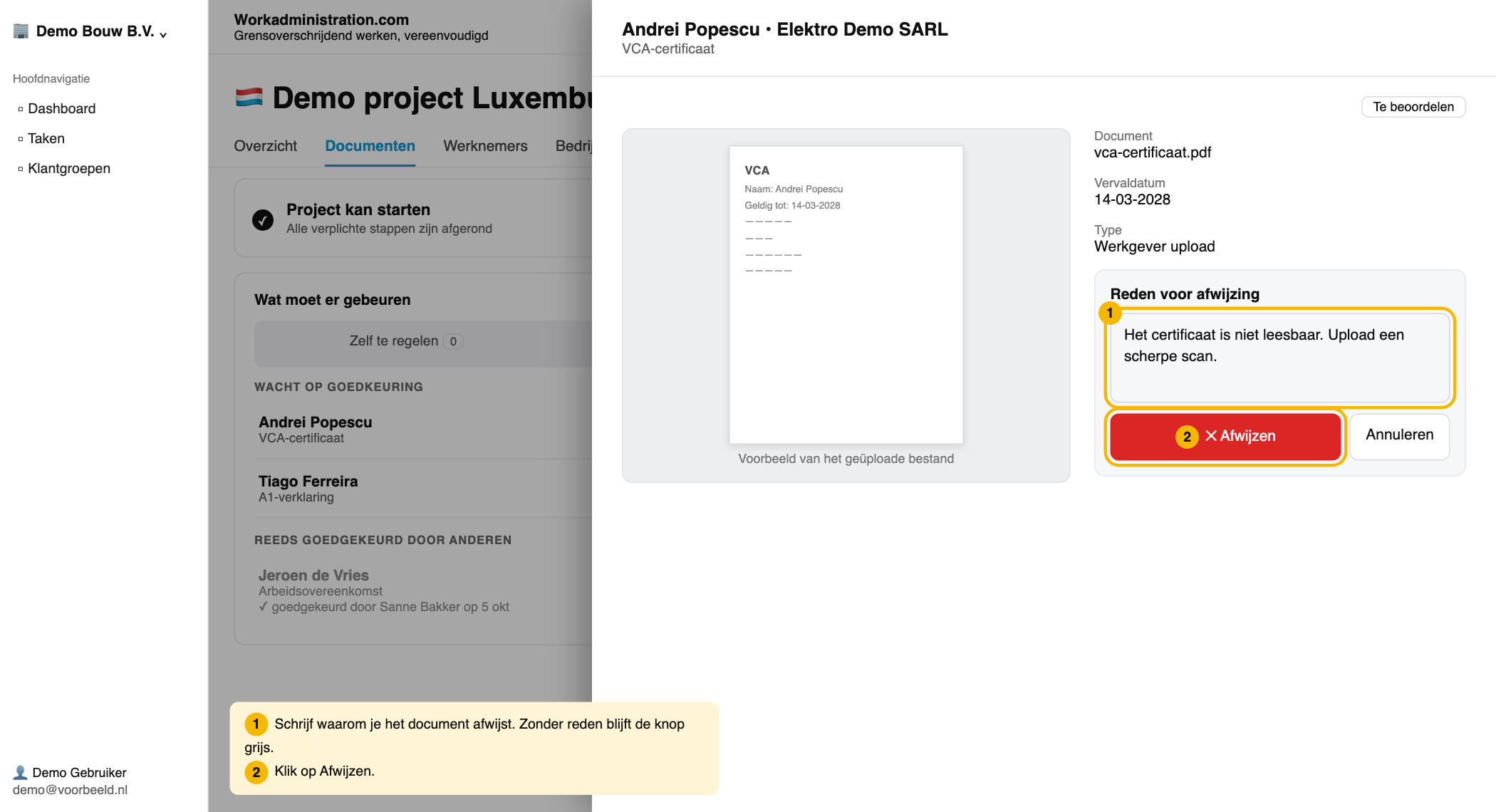
- Klopt het niet, klik dan op Afwijzen, schrijf bij Reden voor afwijzing wat er niet goed is en klik nog een keer op Afwijzen. Met Annuleren stop je.
Stap 8: Afgekeurd document opnieuw uploaden
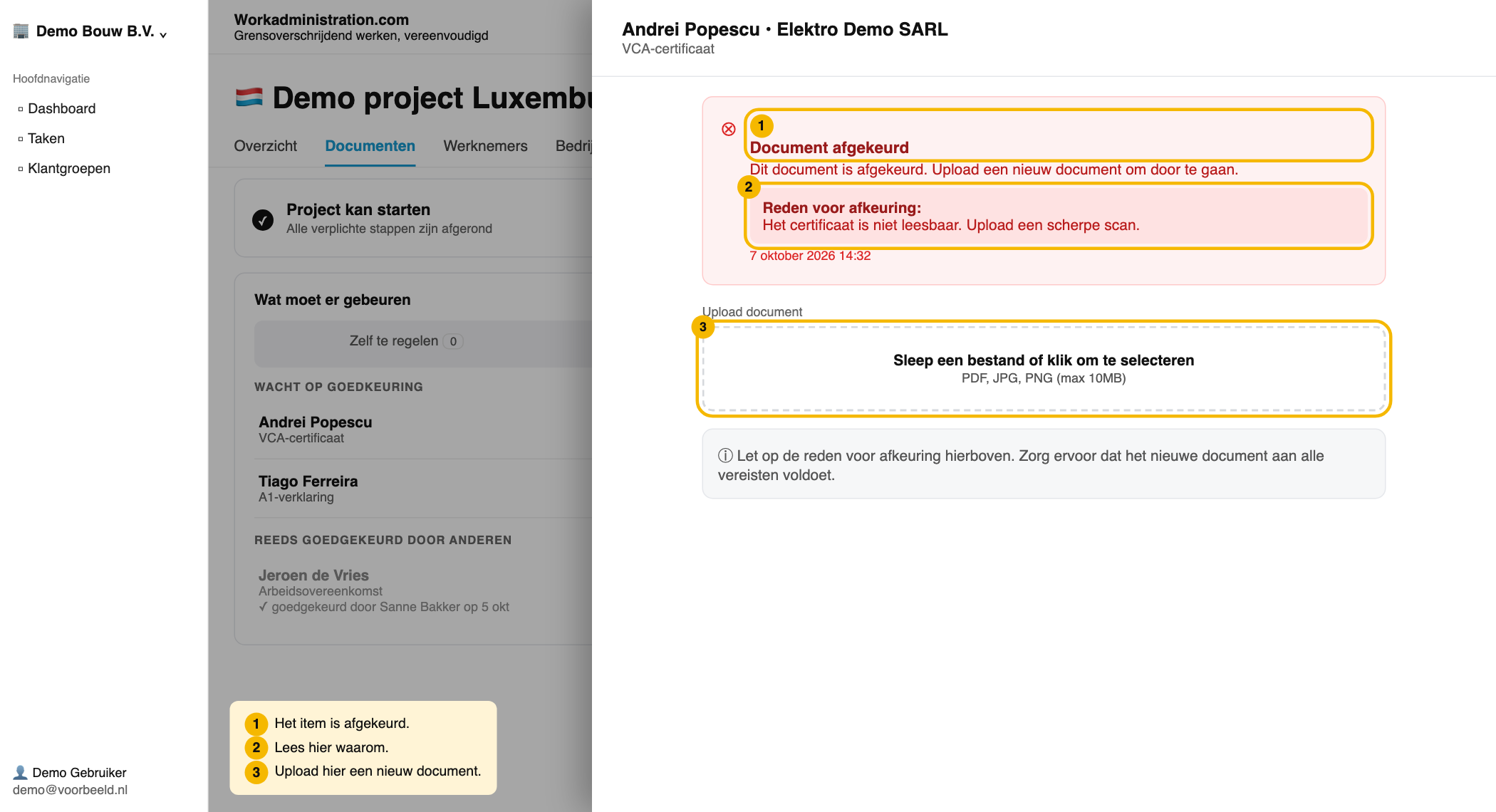
- Open het item. In het rode blok Document afgekeurd lees je de reden.
- Maak het document in orde en sleep het nieuwe bestand naar het vak Upload document.
- Ga verder zoals bij stap 2.
Lukt het niet?
- Zie je de knop Niet van toepassing niet, dan kun je dit item niet overslaan.
- Staat er Kan document niet genereren, vul dan eerst de gegevens aan die eronder staan.
- Zie je Goedkeuren en Afwijzen niet, dan mag je dit document niet beoordelen. Als eigenaar van het project mag dat altijd.
- Heb je al een document klaar bij een item met stappen? Klik dan bovenaan op Direct naar Upload.
Meer lezen
- Project aanmaken, stap voor stap
- Onderaannemer-aanmeldlink delen, als een onderaannemer zijn eigen items moet regelen
- Uitgenodigd als onderaannemer: gratis of abonnement, als je door een hoofdaannemer bent uitgenodigd
👍 100% vond dit nuttig
Was dit artikel nuttig?