
Project aanmaken — stap voor stap
Laatst bijgewerkt 14 oktober 2026 · 3 min lezen

Arjen Mekelenkamp · Oprichter WorkAdministration · 10+ jaar detachering binnen de EU
Inhoud gecontroleerd op 9 oktober 2026
Maak een project aan en voeg de mensen en bedrijven toe die meewerken.
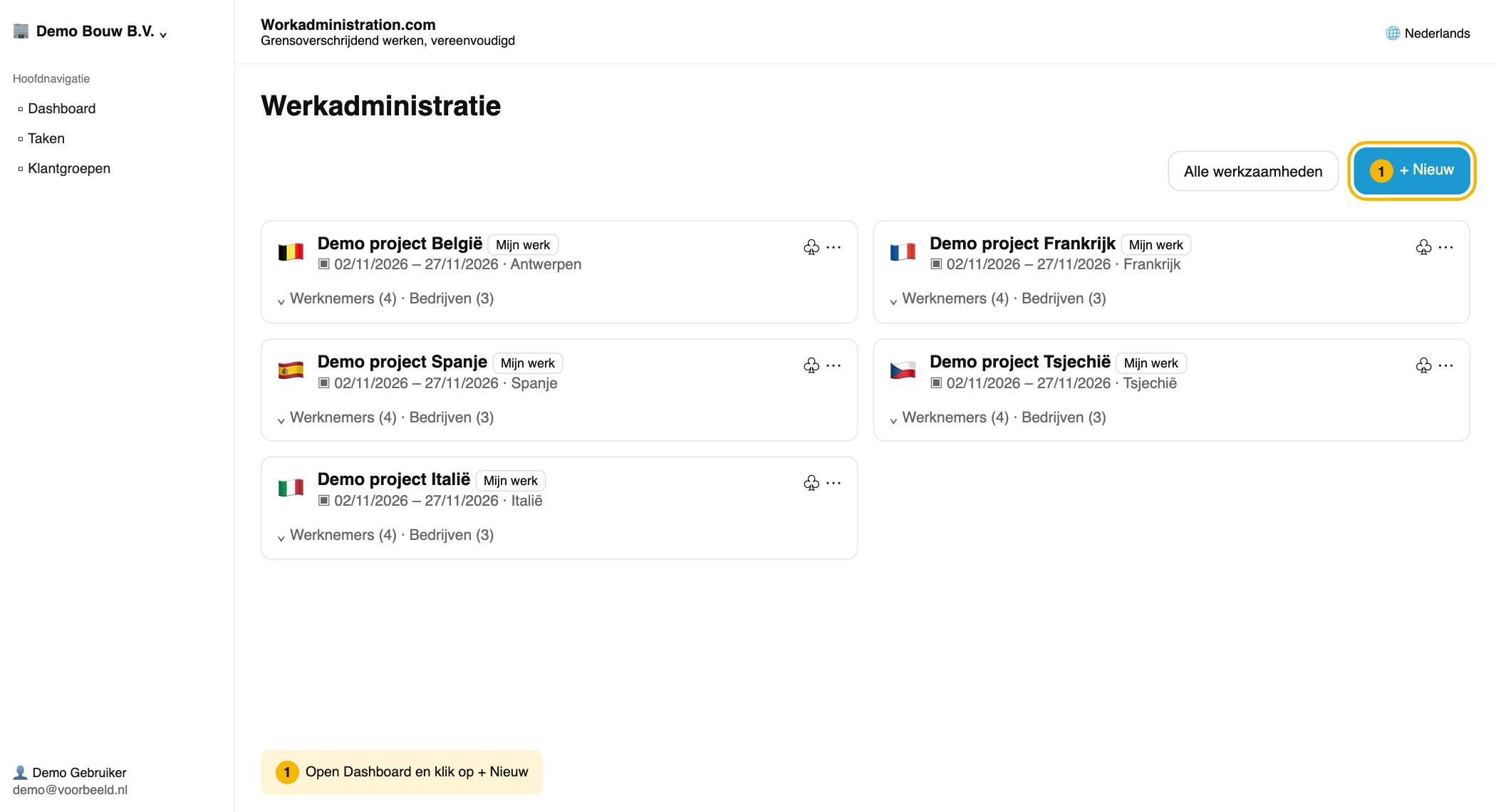
Stap 1: Nieuw project starten
- Klik op het Dashboard rechtsboven op + Nieuw.
Stap 2: Gegevens invullen
- Vul bij Projectnaam een herkenbare naam in.
- Kies bij Land het land waar het werk is en bij Sector wat bij het werk past.
- Vul het werkadres in, en de Startdatum en Einddatum (Verwacht). De einddatum mag een schatting zijn.
- Klik op Project aanmaken en daarna in het bevestigingsvenster op Naar project.
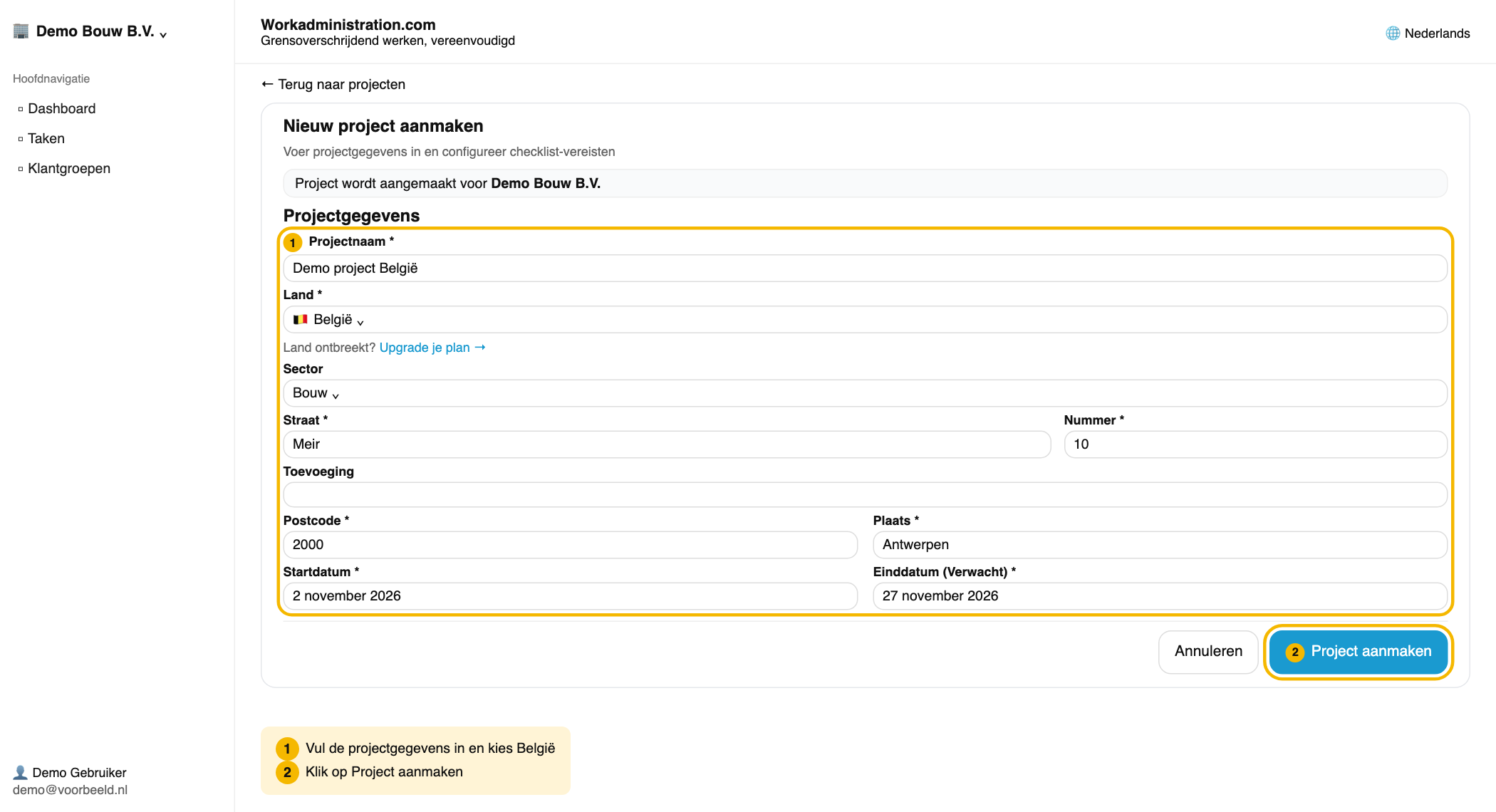
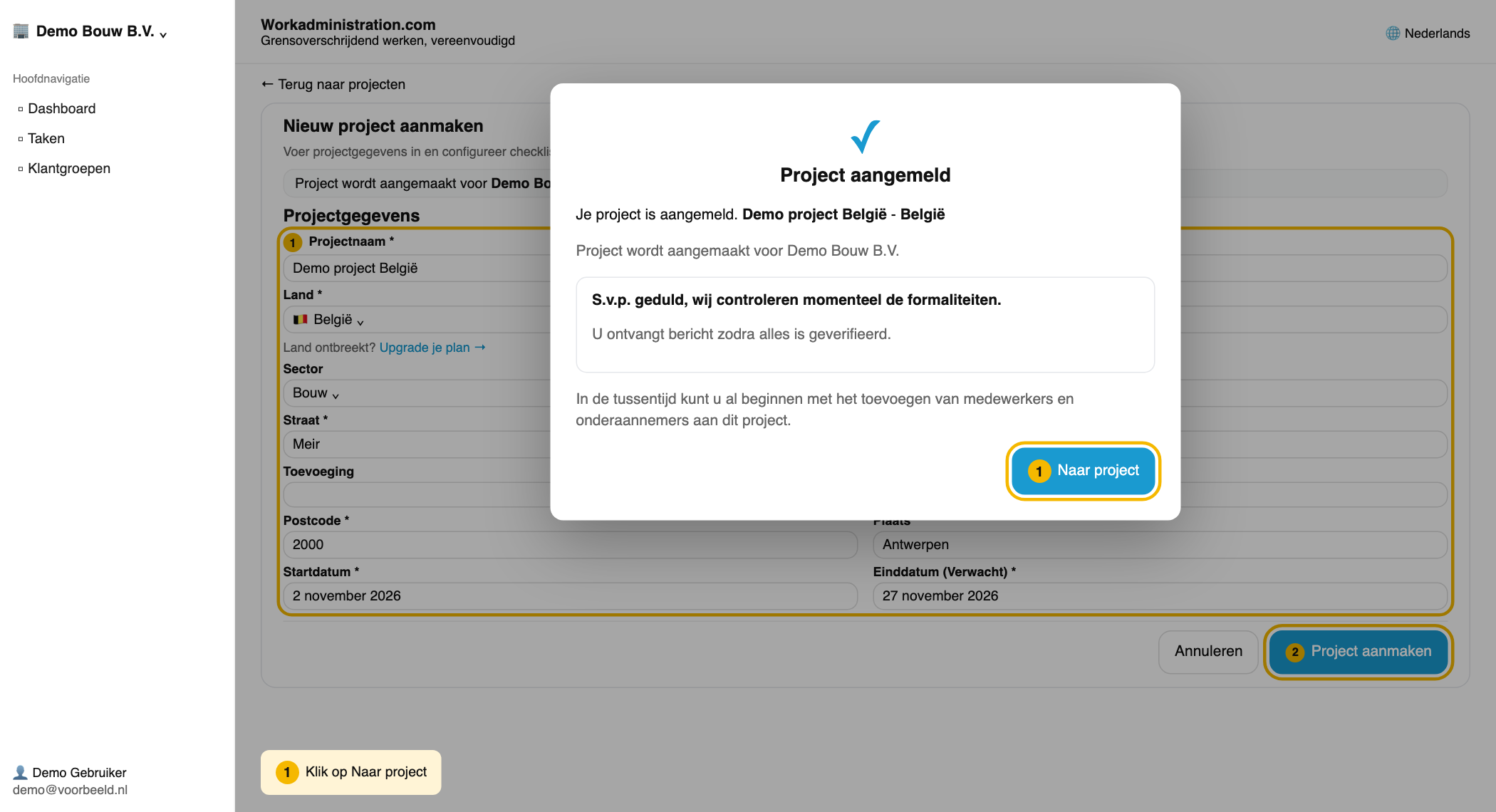
Naam, adres en datums kun je later wijzigen via het tabblad Overzicht, met Bewerken bij Projectinformatie of Projecttijdlijn. Het land kan niet meer wijzigen. Staat je land er niet bij, klik dan onder de lijst op Upgrade je plan → en voeg het land toe met + Land toevoegen.
Stap 3: Stappenplan volgen
- Open het tabblad Overzicht. Bovenaan staat het stappenplan Regel je documenten voor dit project.
- Ga met Volgende en Terug langs Planning, Mijn bedrijf, Onderaannemers, Contactpersoon voor de arbeidsinspectie en Afronden.
- Kies bij Contactpersoon voor de arbeidsinspectie (in sommige landen heet dat Expert) wie bij controles jouw contactpersoon is: een eigen werknemer of een kantoor in het land.
- Klik bij de getoonde actie op Start deze stap.
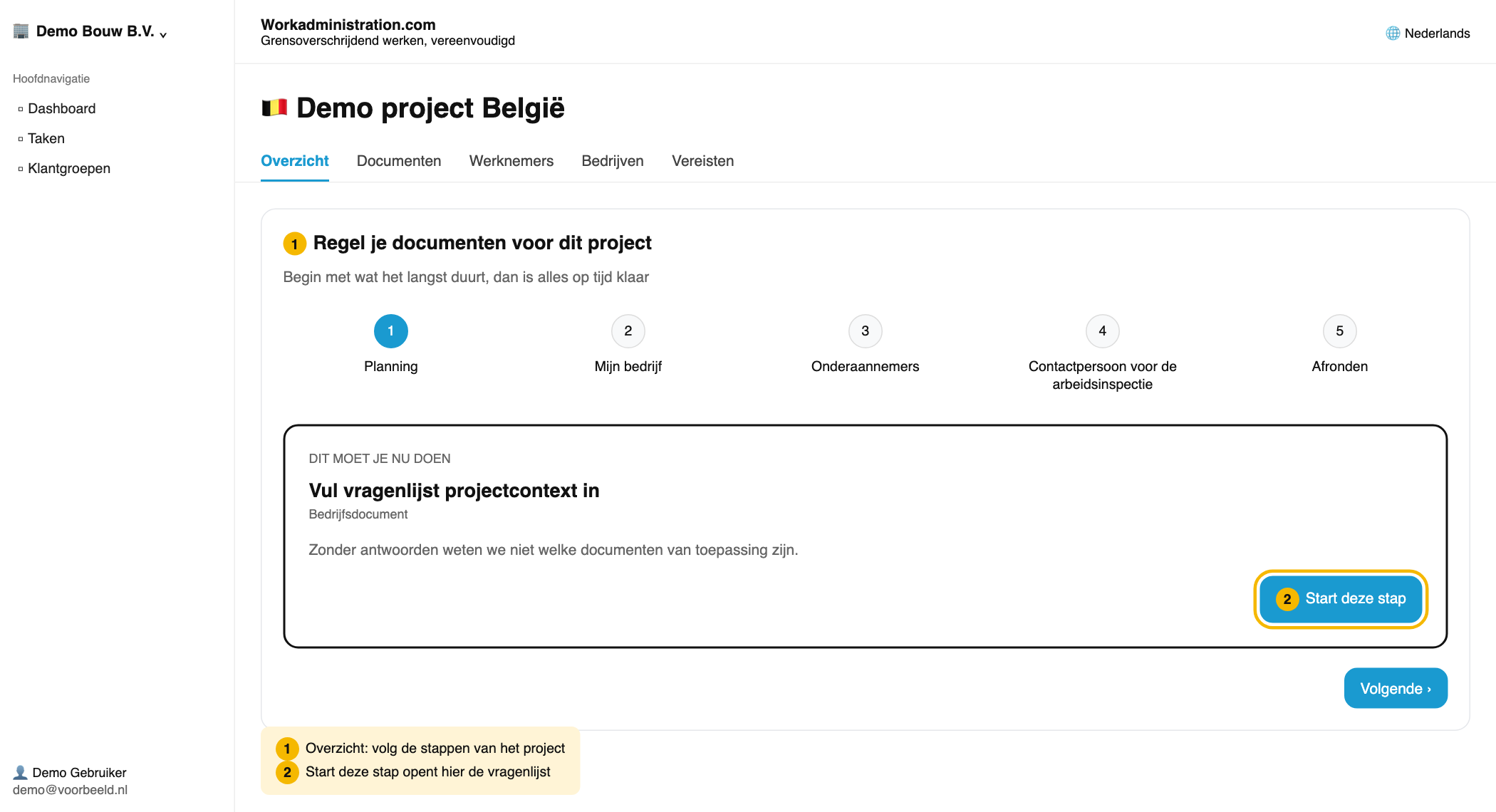
Het stappenplan hoef je niet te volgen: stap 4 en 5 kun je ook via de tabbladen doen.
Stap 4: Medewerkers toevoegen
- Open het tabblad Werknemers en klik rechtsboven op Medewerker toevoegen.
- Kies Medewerker toevoegen in het menu. Heb je een lijst, kies dan Importeren uit CSV / Excel.
- Vul voornaam, achternaam en functie in. E-mailadres en voorkeurstaal zijn niet verplicht. Met een e-mailadres kun je de medewerker uitnodigen om zelf documenten te uploaden.
- Klik op Volgende: Configuratie →, dan op Volgende: Checklist bekijken → en dan op Medewerker toevoegen.
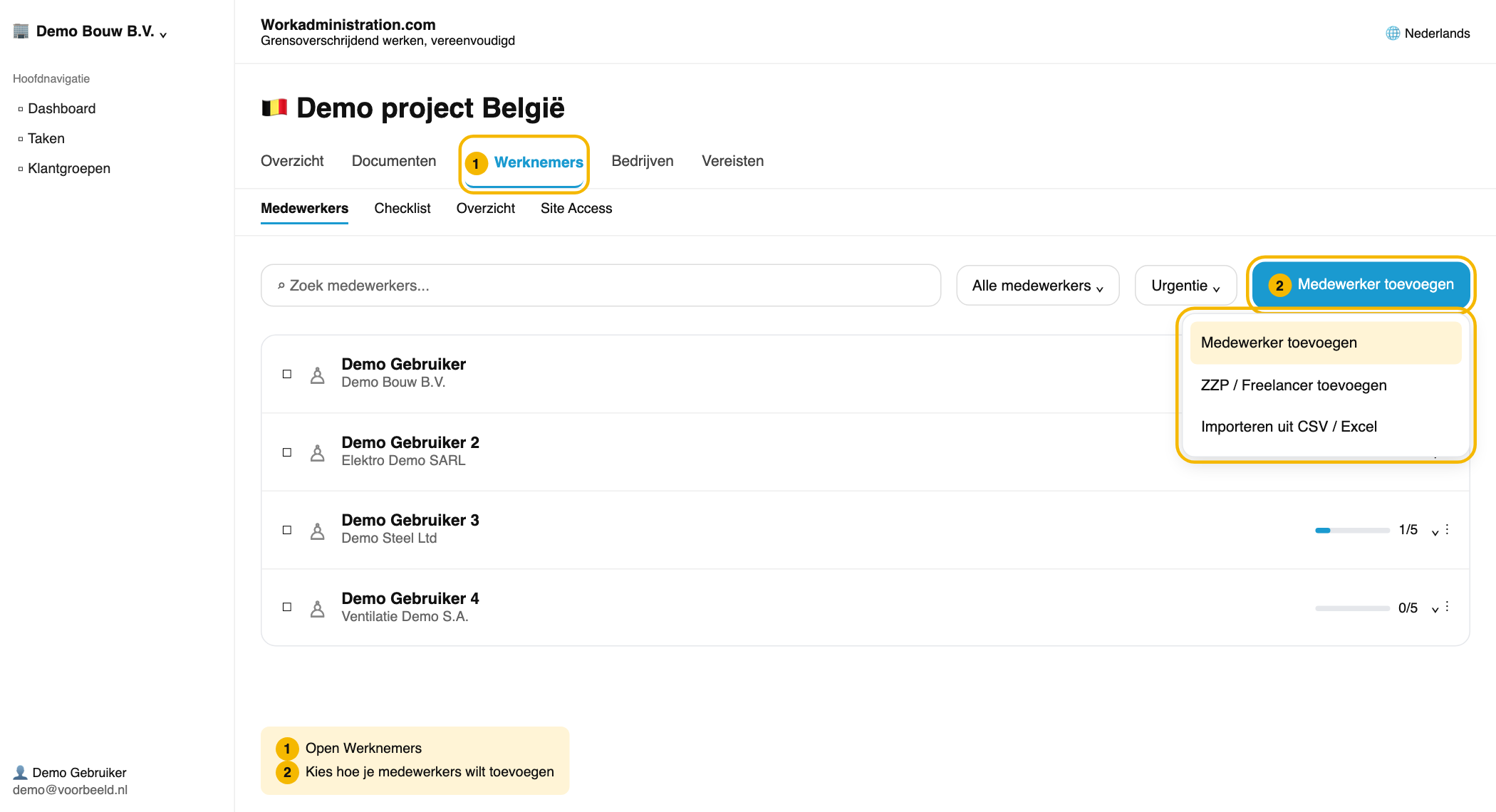
De begin- en einddatum staan al ingevuld met de projectdata. Een zelfstandige zonder personeel is een zzp'er: kies in hetzelfde menu ZZP / Freelancer toevoegen.
Stap 5: Bedrijven en zzp'ers uitnodigen
- Open het tabblad Bedrijven en klik rechtsboven op Bedrijf toevoegen.
- Kies Bedrijf toevoegen voor een onderaannemer met eigen personeel. Een zelfstandige zonder personeel voeg je toe met ZZP / Freelancer toevoegen.
- Vul de bedrijfsnaam, het land van registratie en de gegevens van de contactpersoon in.
- Laat de onderaannemer zelf documenten uploaden? Vul dan het e-mailadres in en vink Contactpersoon uitnodigen om account aan te maken voor dit bedrijf aan.
- Kies bij Abonnement voor België wie betaalt en klik op Onderaannemer toevoegen.
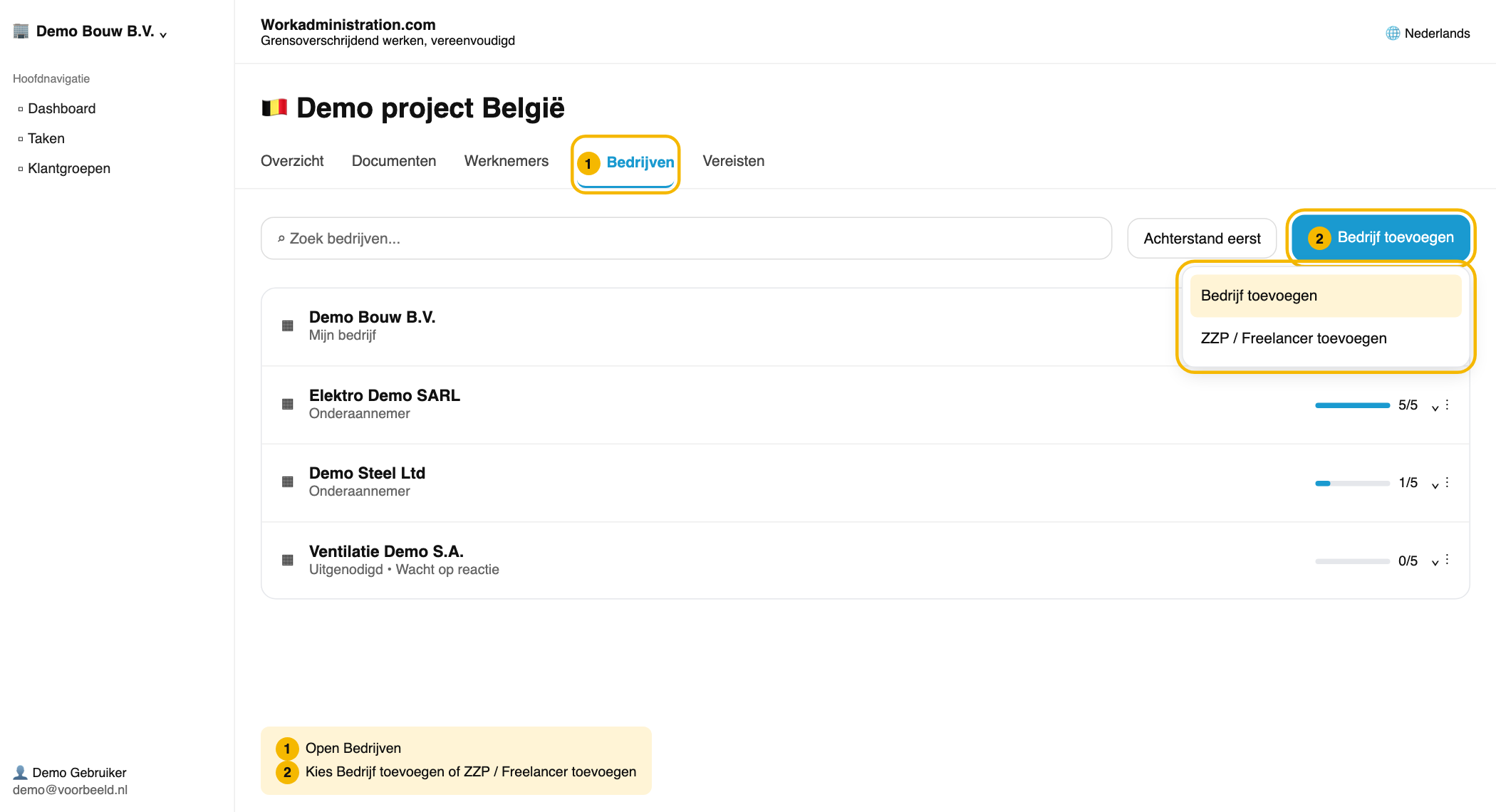
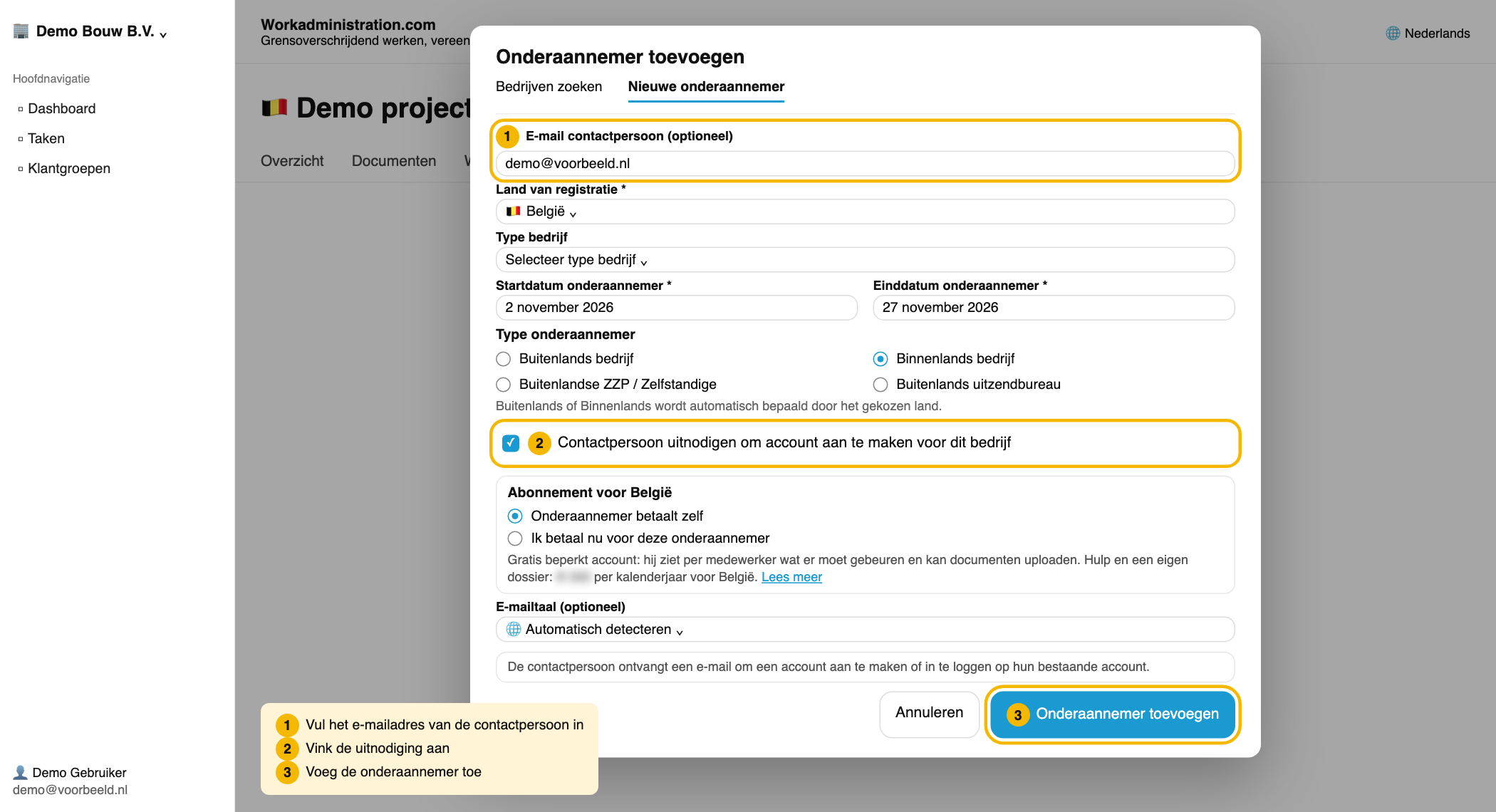
Onderaannemer betaalt zelf staat standaard aan: de onderaannemer krijgt dan een gratis, beperkt account. Kies je Ik betaal nu voor deze onderaannemer, dan gaat de uitnodiging pas na jouw betaling weg. Het bedrijf staat daarna in de lijst met de status Uitgenodigd • Wacht op reactie. Bij een zzp'er vink je niets aan: de uitnodiging gaat weg zodra je een e-mailadres invult.
Wat gebeurt daarna?
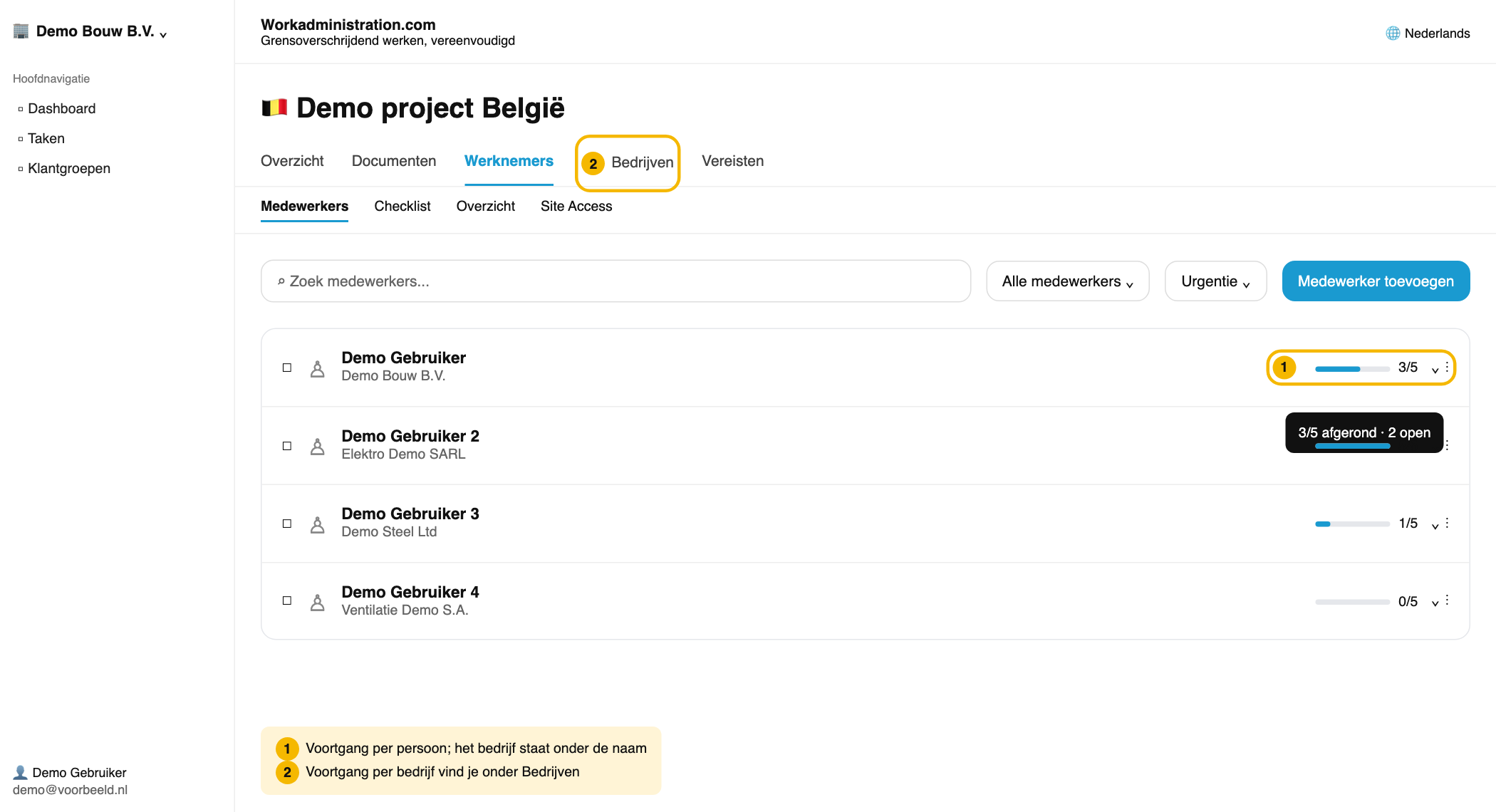
Je ziet per bedrijf en persoon wat al is aangeleverd en wat nog openstaat. Onderaannemers voegen hun eigen medewerkers toe en je ziet wat zij met jou delen.
Meer lezen
- Uitgenodigd als onderaannemer: gratis of abonnement
- Onderaannemer: aanmeldlink delen, als de uitnodigingsmail niet aankomt of in spam zit
👍 100% vond dit nuttig
Was dit artikel nuttig?