
Het stappenplan in je project: van planning tot afronden
Laatst bijgewerkt 14 oktober 2026 · 3 min lezen

Arjen Mekelenkamp · Oprichter WorkAdministration · 10+ jaar detachering binnen de EU
Inhoud gecontroleerd op 9 oktober 2026
Bovenaan het tabblad Overzicht van je project staat een stappenplan. Op het tabblad Documenten zie je daarna wat er nog openstaat.
Stap 1: Project openen
- Klik in de linkerbalk op Dashboard.
- Klik op je project. Het stappenplan staat bovenaan het tabblad Overzicht.
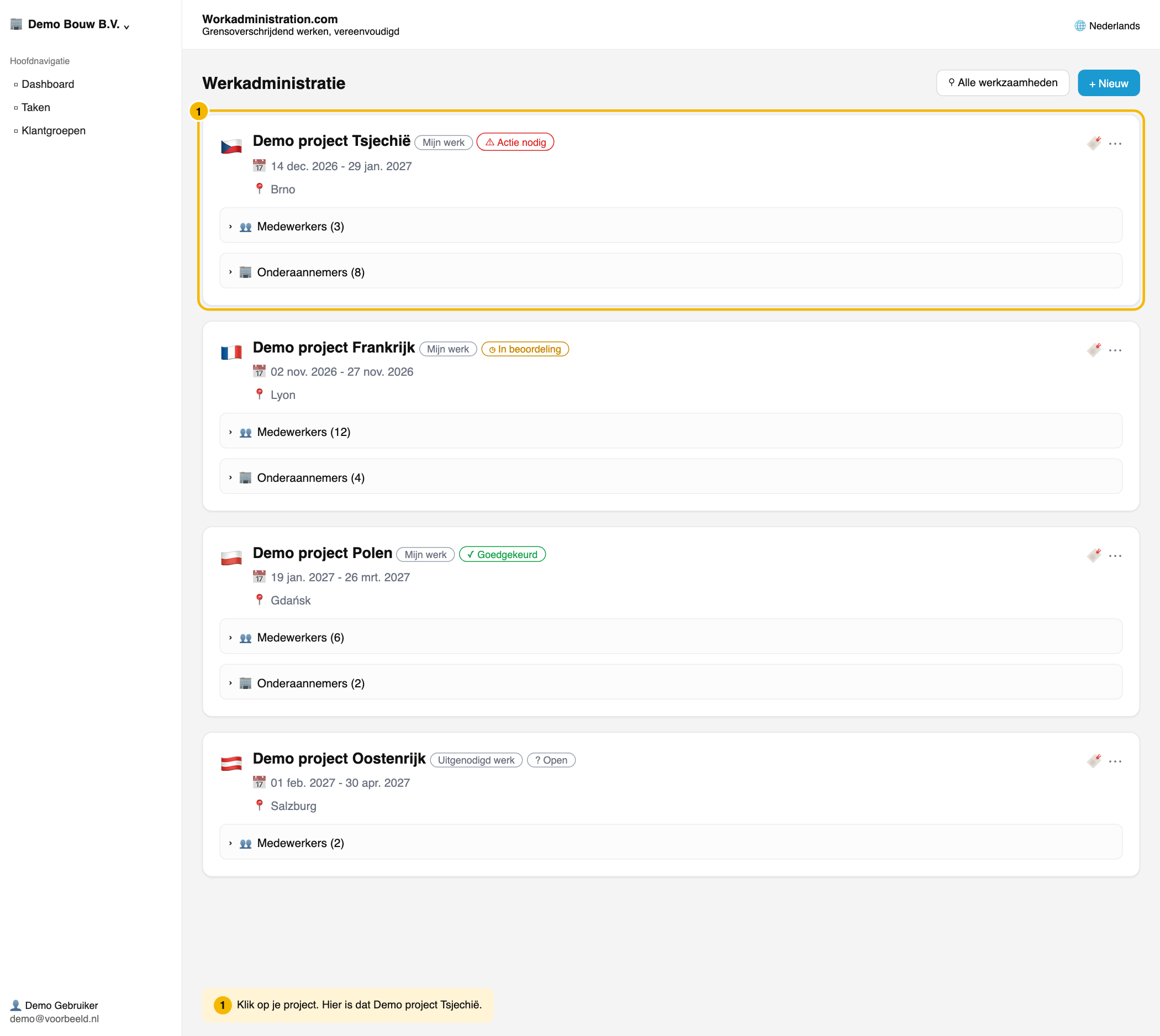
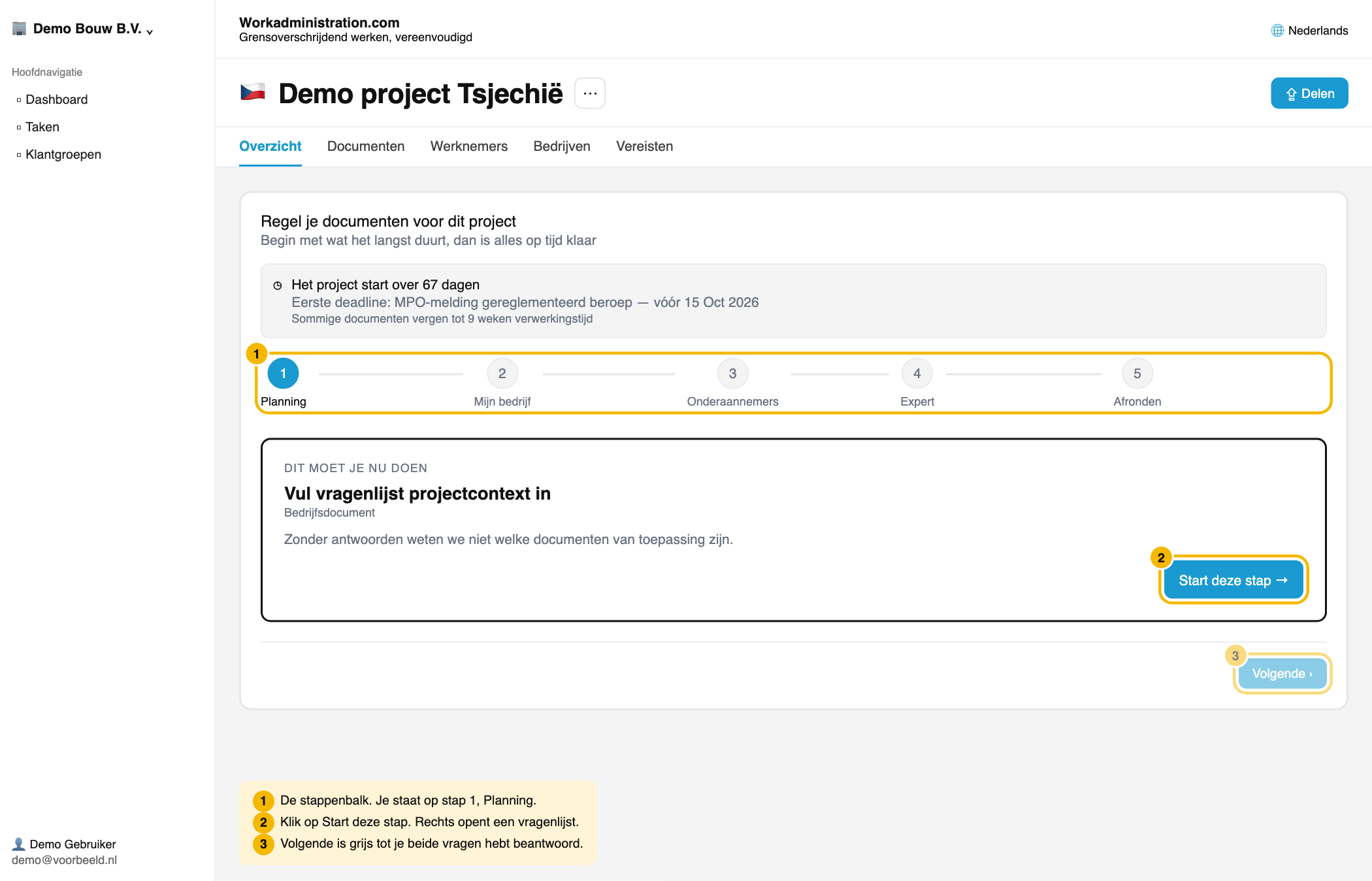
Stap 2: Planning
- Klik in het blok Dit moet je nu doen op Start deze stap.
- Beantwoord in het paneel Projectcontext beide vragen met Ja of Nee. Je antwoord wordt direct bewaard. Wijzigen kan achteraf met wijzig.
- Klik op Volgende. Die knop is grijs tot beide vragen zijn beantwoord.
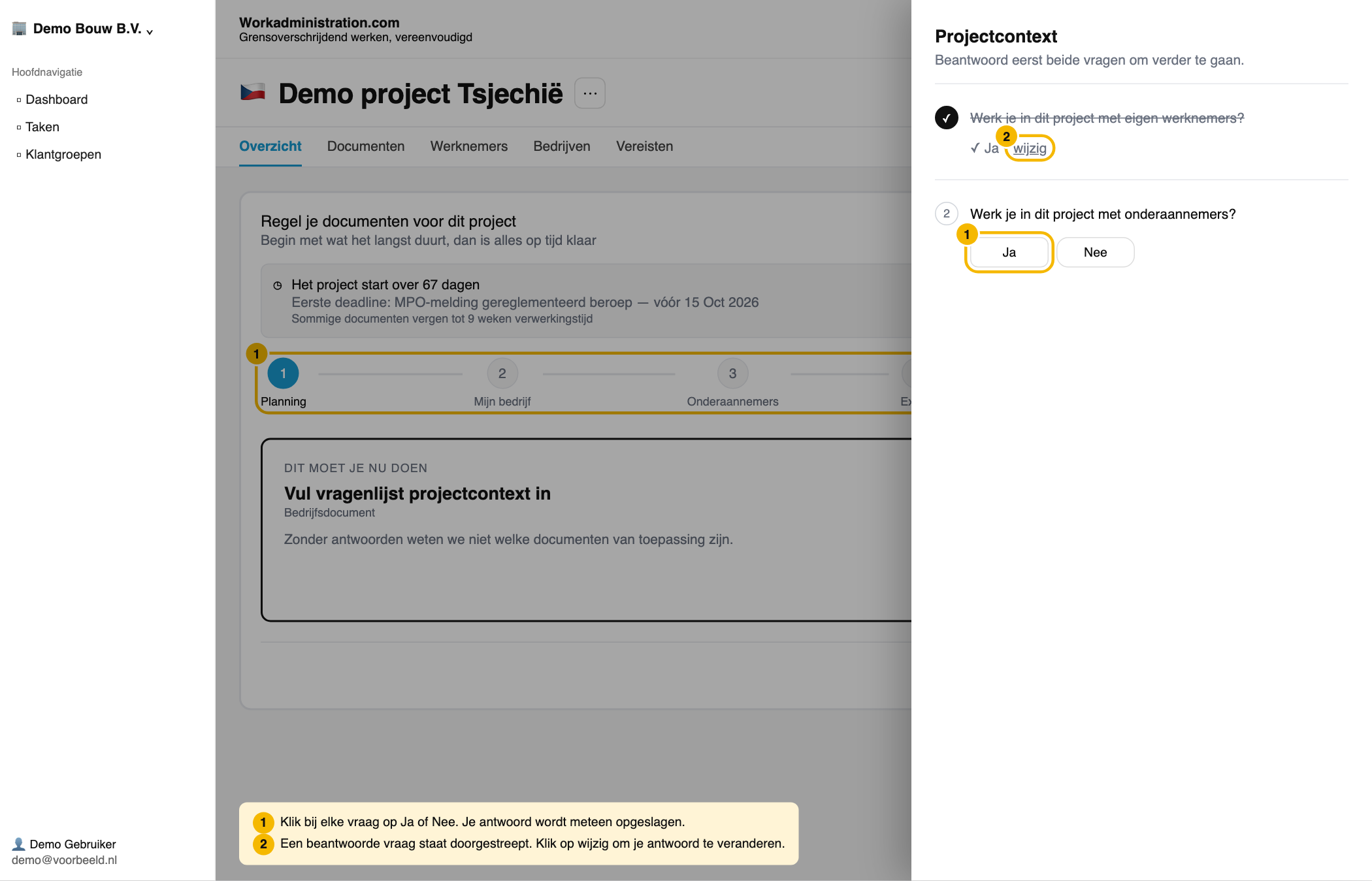
Daarna zie je welke documenten het langst duren. Met Bekijk documenten ga je direct naar het tabblad Documenten.
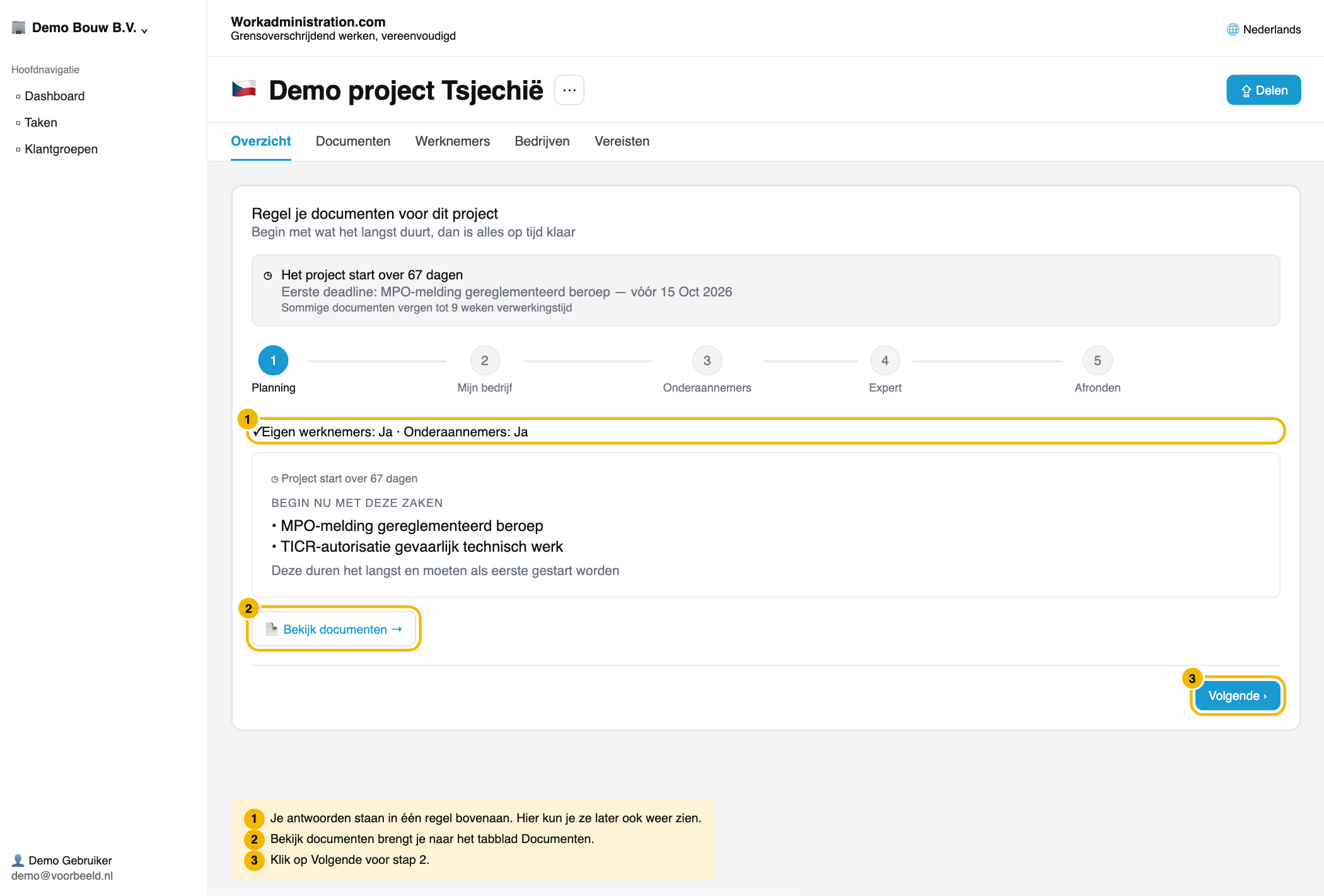
Stap 3: Mijn bedrijf
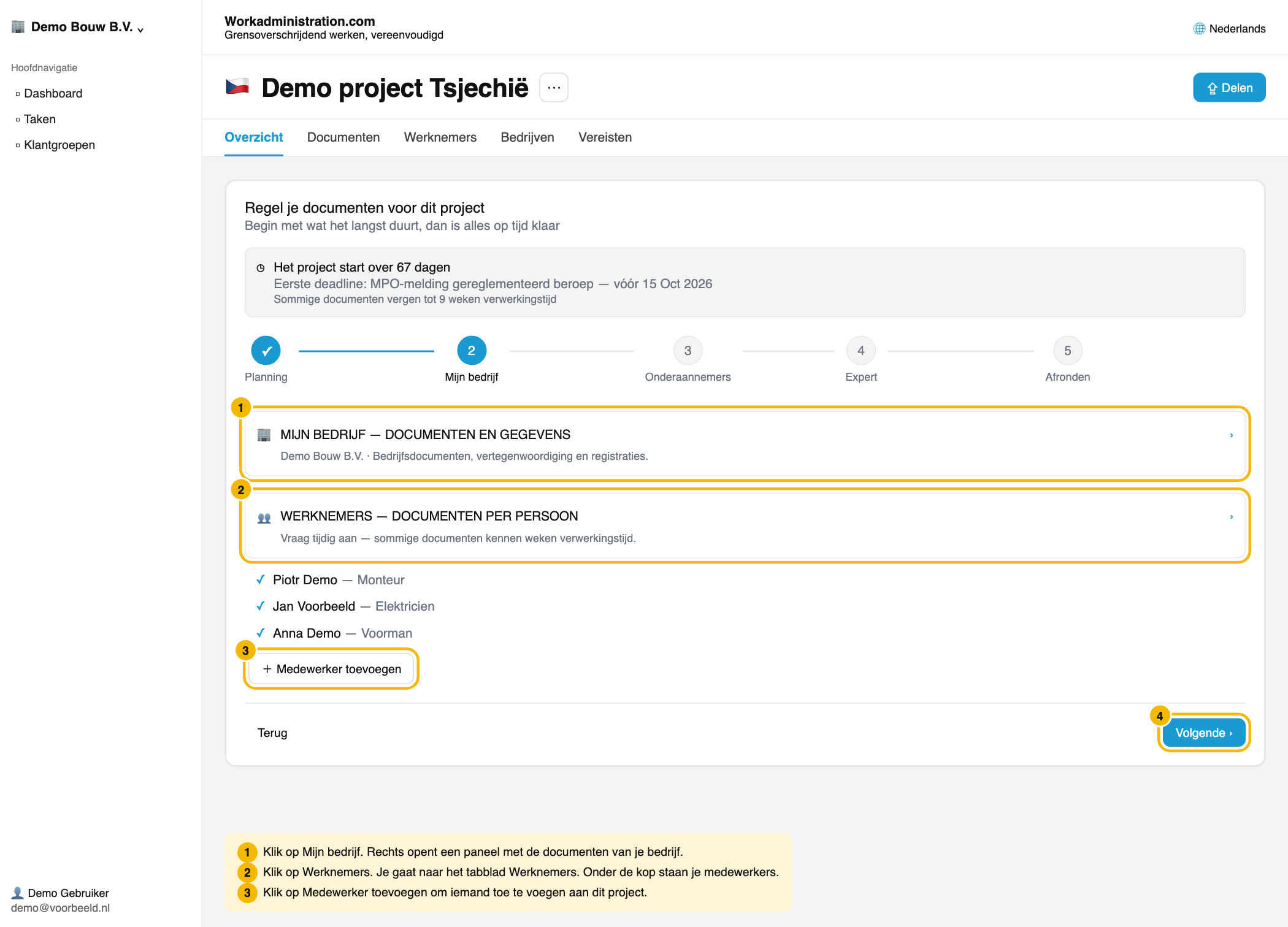
- Klik op Mijn bedrijf — documenten en gegevens voor de documenten van je bedrijf.
- Klik op Werknemers — documenten per persoon voor je medewerkers. Staat er iemand nog niet bij, klik dan op Medewerker toevoegen.
- Klik op Volgende.
Stap 4: Onderaannemers
- Een vinkje betekent geaccepteerd, een klokje wacht op reactie en een kruisje afgewezen.
- Heeft een bedrijf na een dag nog niet gereageerd, klik dan op Opnieuw versturen.
- Wil je een bedrijf toevoegen, klik dan op Onderaannemer uitnodigen.
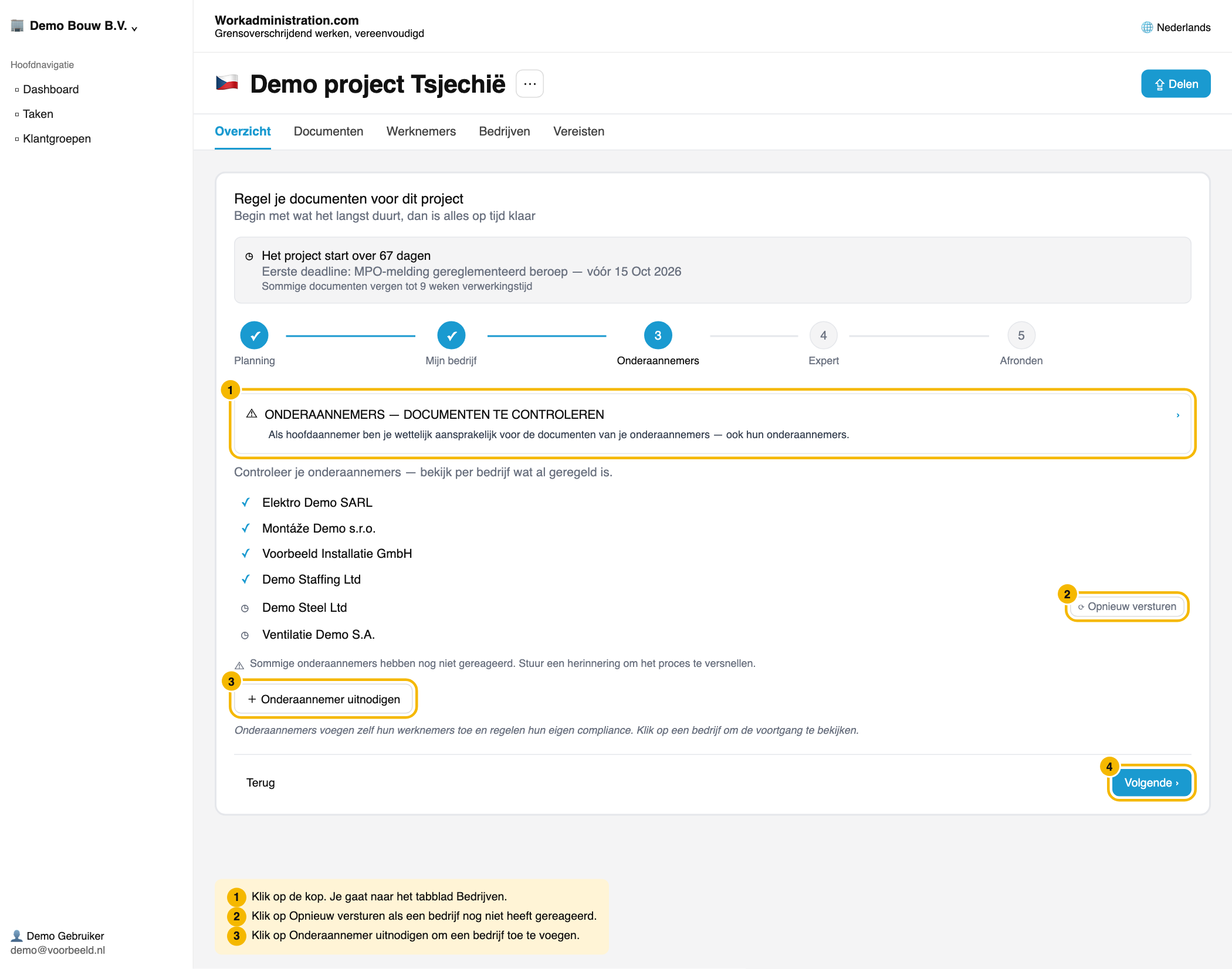
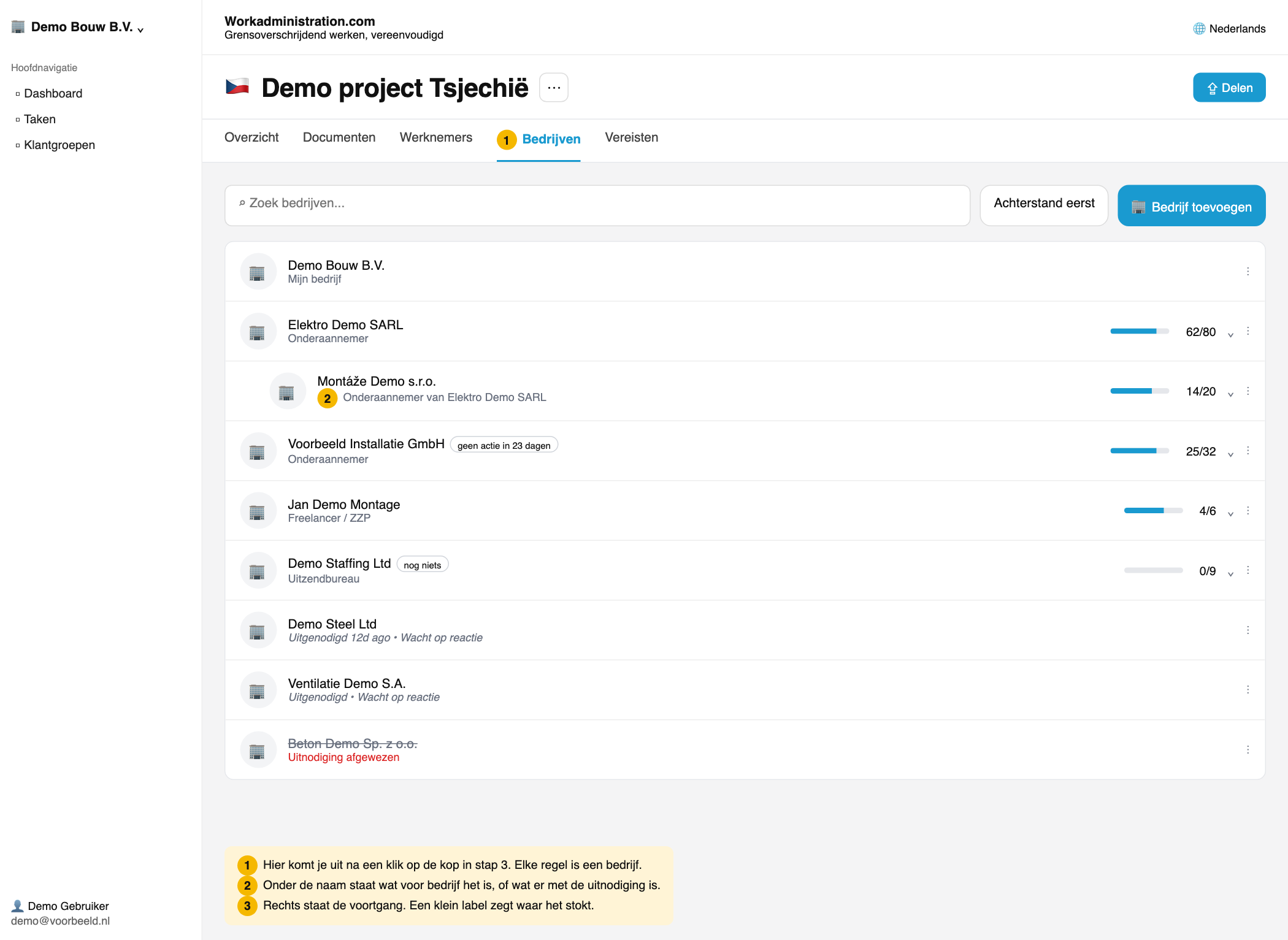
Via Onderaannemers — documenten te controleren ga je naar het tabblad Bedrijven. Daar zie je per bedrijf het type en rechts de voortgang.
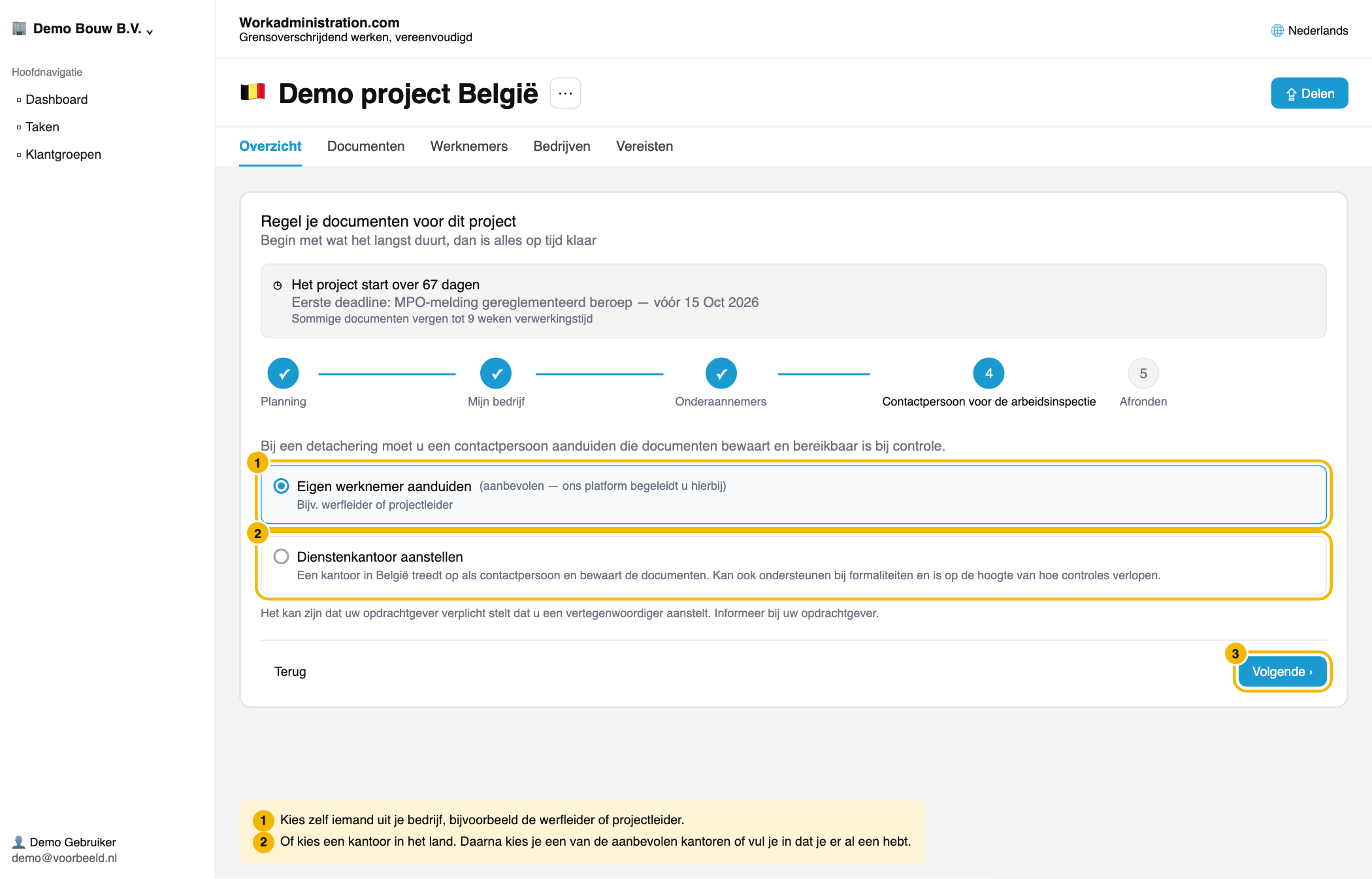
Stap 5: Expert of contactpersoon
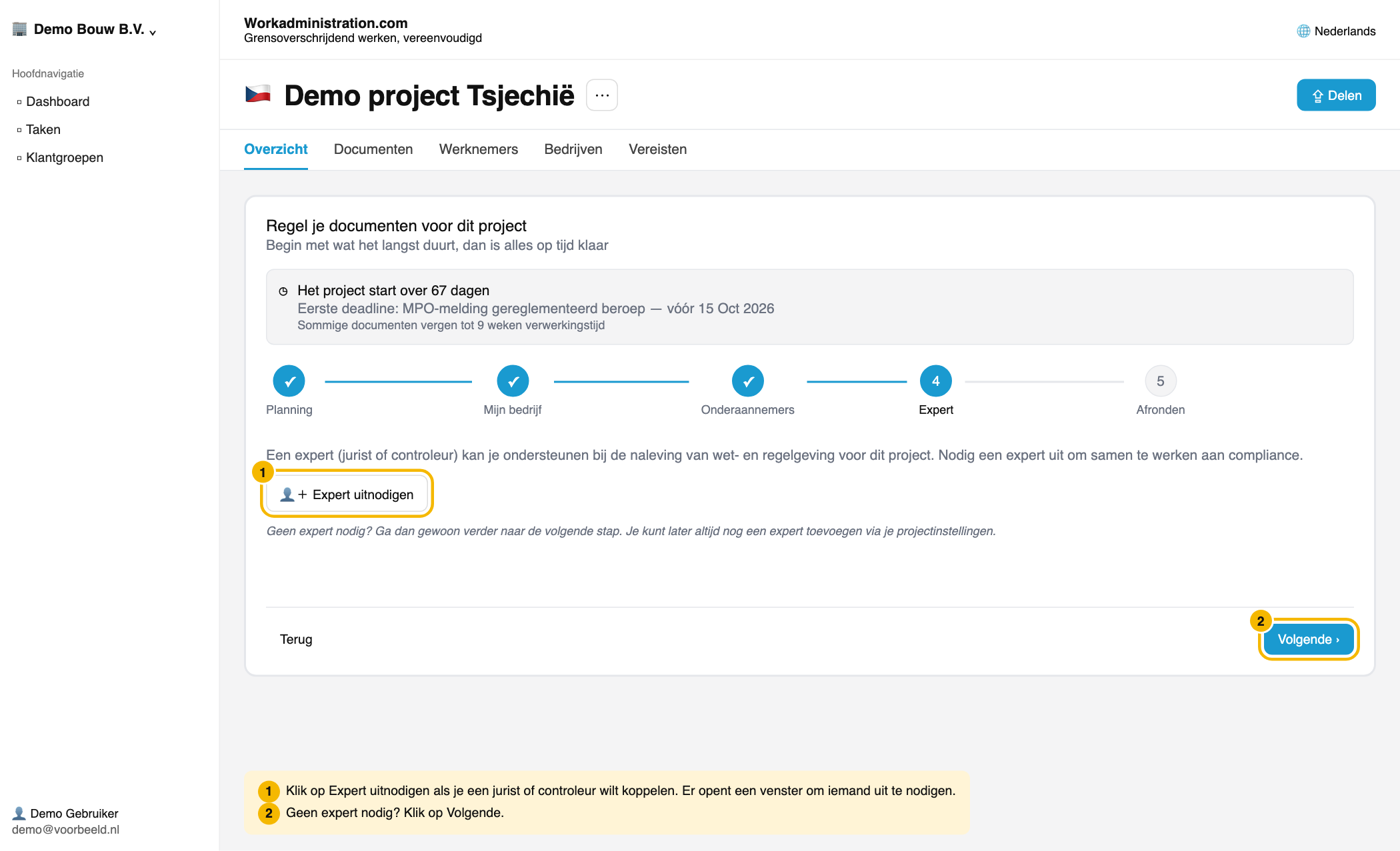
Bij sommige landen heet deze stap Expert, bij andere Contactpersoon voor de arbeidsinspectie.
- Bij Expert: klik op Expert uitnodigen als je een jurist of controleur wilt laten meekijken. Heb je er geen nodig, klik dan op Volgende. Toevoegen kan later altijd nog.
- Bij Contactpersoon: kies Eigen werknemer aanduiden, bijvoorbeeld de werfleider, of Dienstenkantoor aanstellen. Daarna kies je tussen Aanbevolen vertegenwoordigers en Ik heb al een vertegenwoordiger.
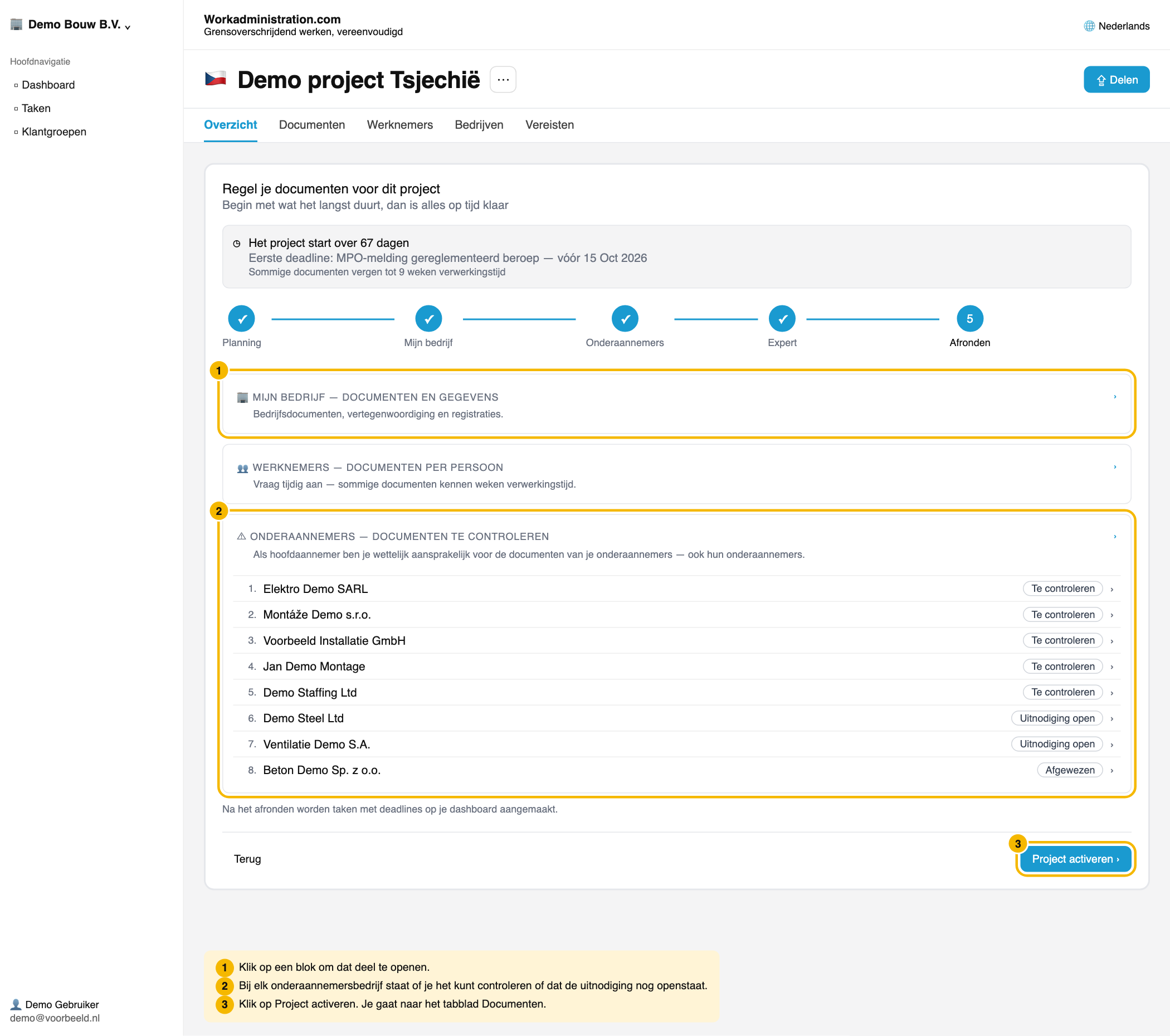
Stap 6: Afronden
- Bekijk het overzicht van je bedrijf, werknemers en onderaannemers. Bij Te controleren heeft het bedrijf geaccepteerd, bij Uitnodiging open nog niet.
- Klik rechtsonder op Project activeren.
Je hoeft het stappenplan niet in één keer af te maken: je komt terug op de stap waar je was, op dezelfde computer en in dezelfde browser.
Stap 7: Documenten volgen
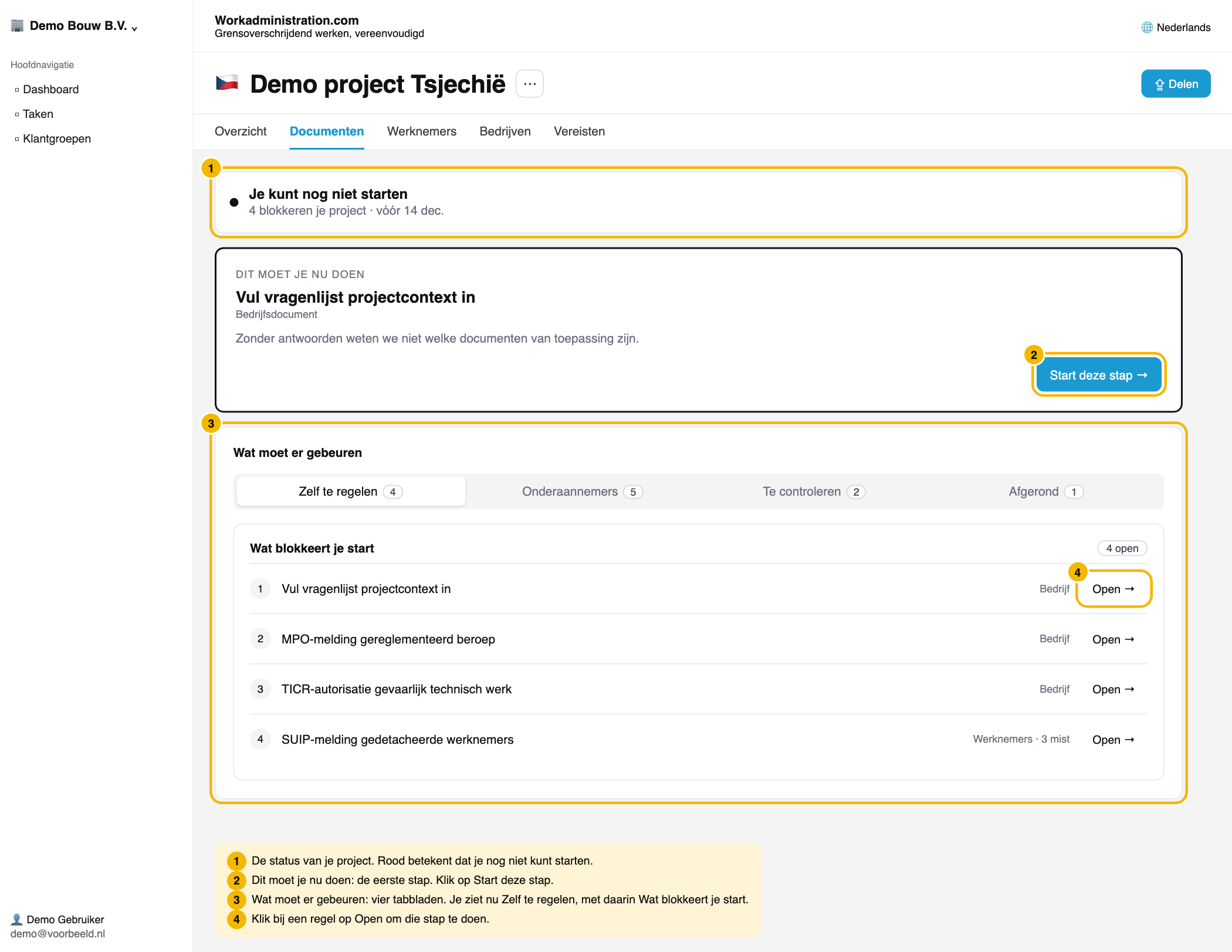
- Open het tabblad Documenten. Bovenaan staat de status: Je kunt nog niet starten, Je bent bijna klaar om te starten of Project kan starten.
- Klik in het blok Dit moet je nu doen op Start deze stap.
- Kijk onder Wat moet er gebeuren. Bij Zelf te regelen staat wat je start blokkeert. Klik op Open om een stap te doen.
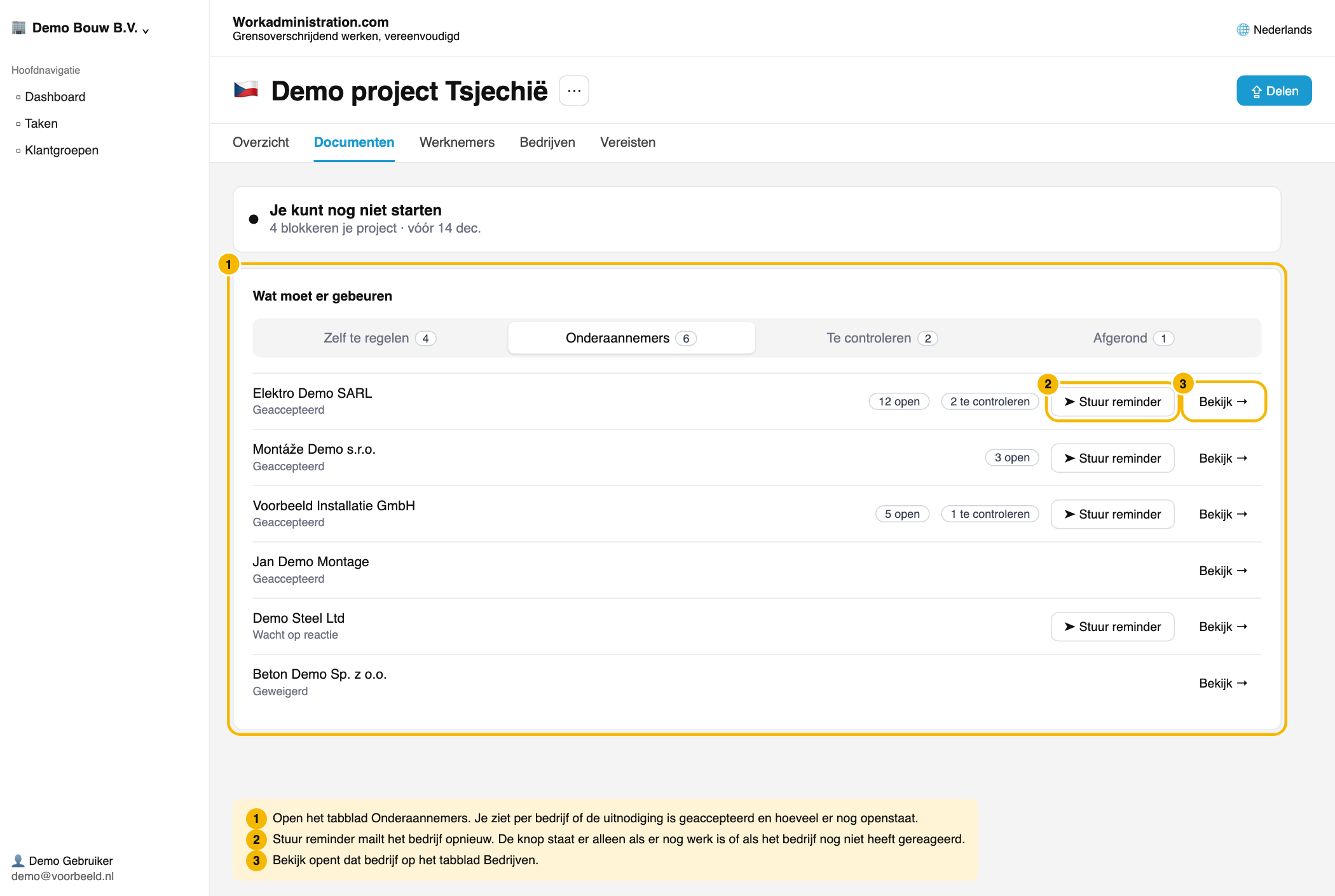
Op het tabblad Onderaannemers zie je per bedrijf of de uitnodiging is geaccepteerd en hoeveel documenten openstaan. Met Stuur reminder herinner je een bedrijf. Met Bekijk ga je naar het bedrijf op het tabblad Bedrijven.
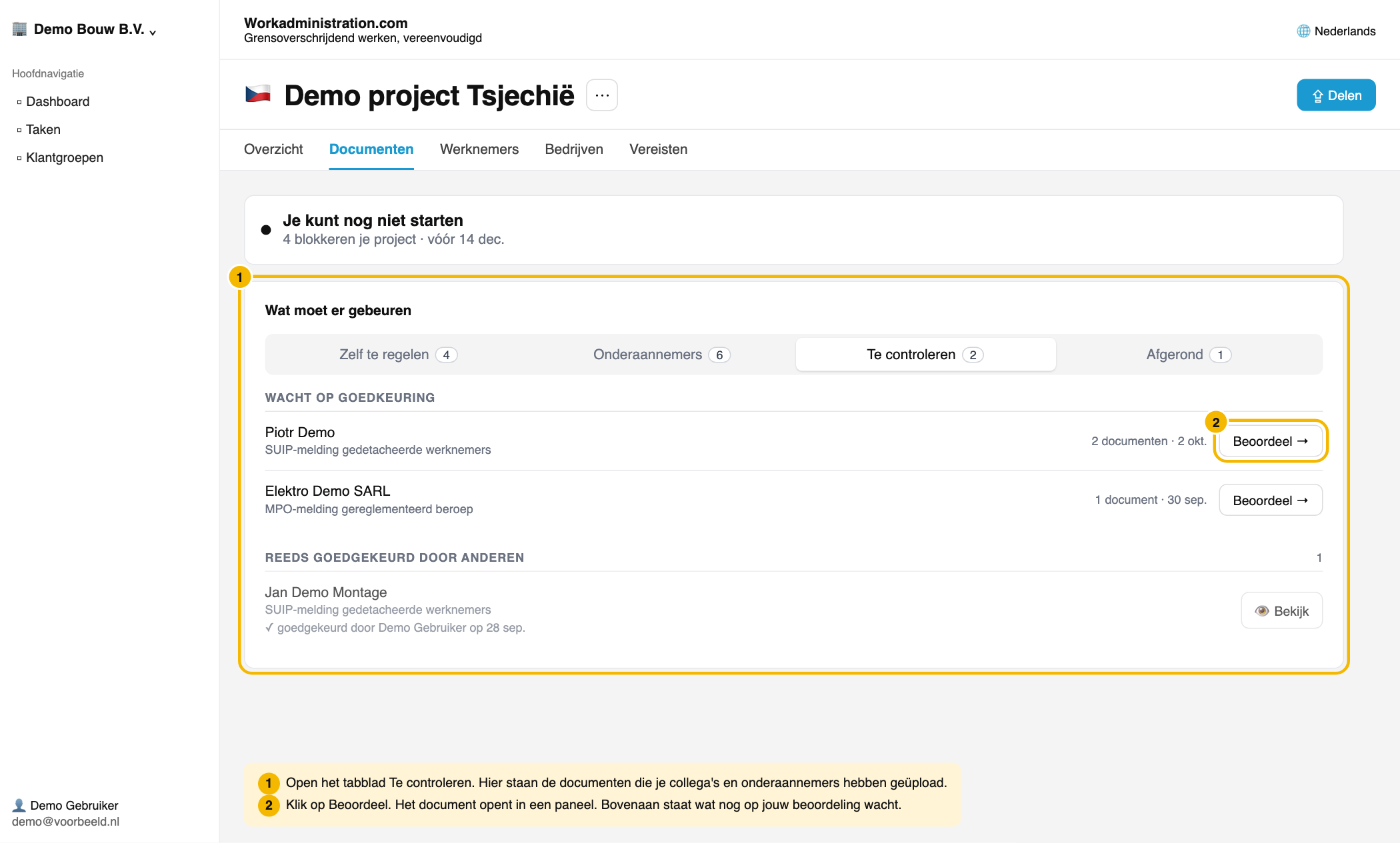
Op het tabblad Te controleren staan geüploade documenten onder Wacht op goedkeuring. Klik op Beoordeel om er een te openen.
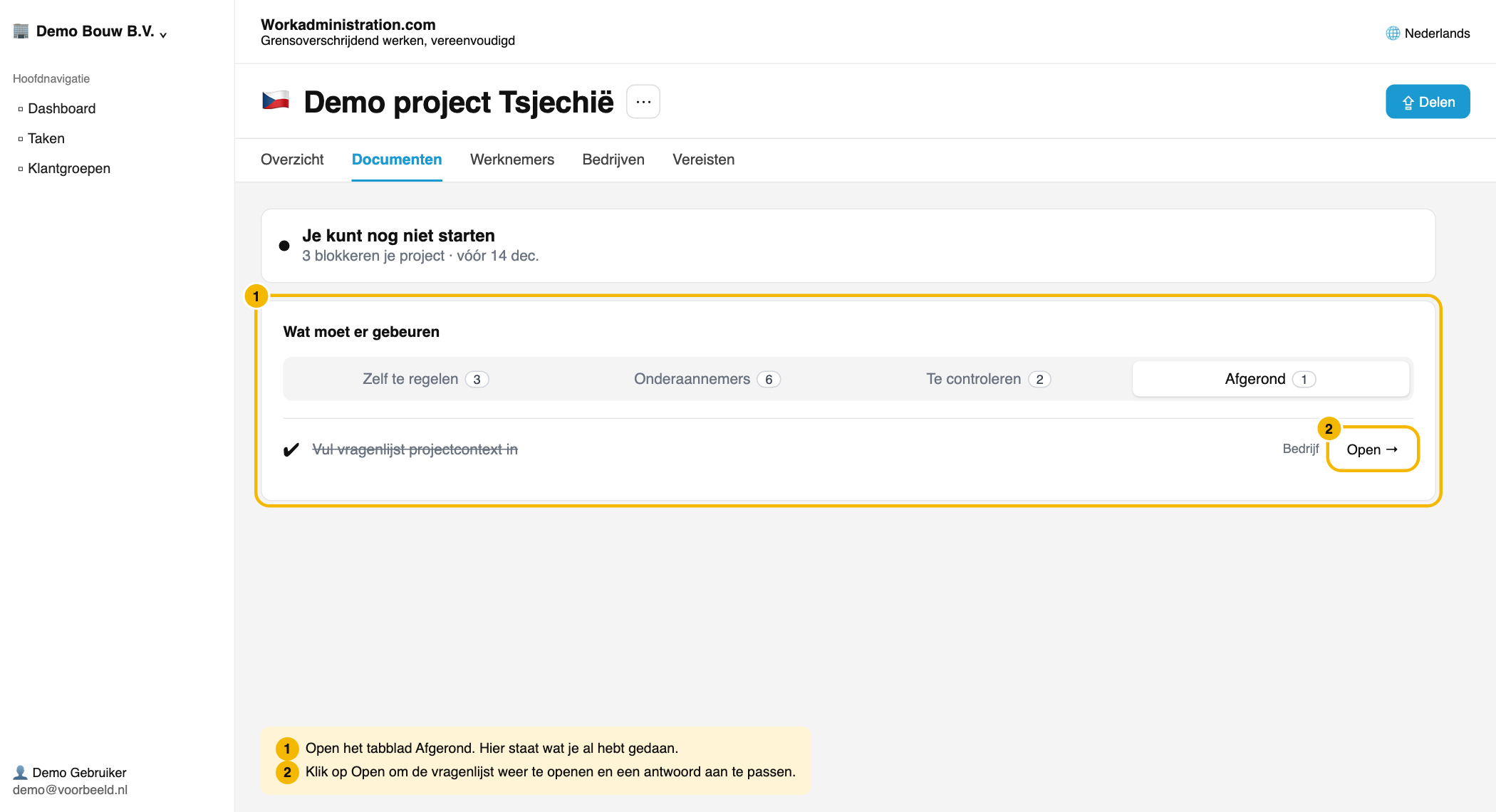
Op het tabblad Afgerond staat wat je al hebt gedaan. Klik op Open om bijvoorbeeld je antwoorden op de vragenlijst aan te passen.
Uitgenodigd als onderaannemer
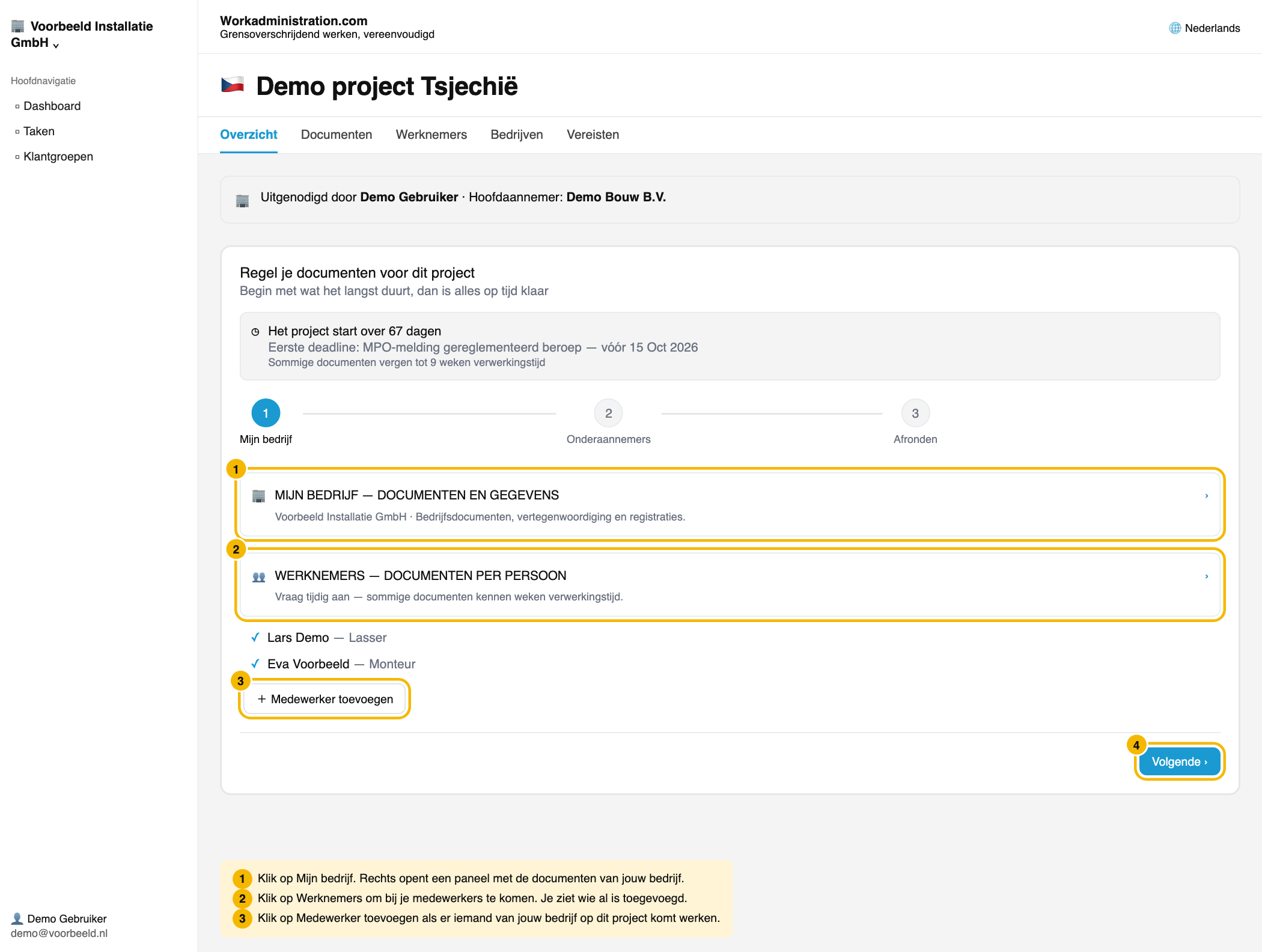
Je stappenplan heeft dan drie stappen: Mijn bedrijf, Onderaannemers en Afronden. De vragen bij Planning en de keuze voor een expert ontbreken. Bovenaan staat wie je heeft uitgenodigd en wie de hoofdaannemer is.
- Klik bij Mijn bedrijf op Mijn bedrijf — documenten en gegevens en op Werknemers — documenten per persoon.
- Komt er iemand van jouw bedrijf op het project werken, klik dan op Medewerker toevoegen.
- Heb je zelf onderaannemers, voeg ze dan toe bij Onderaannemers.
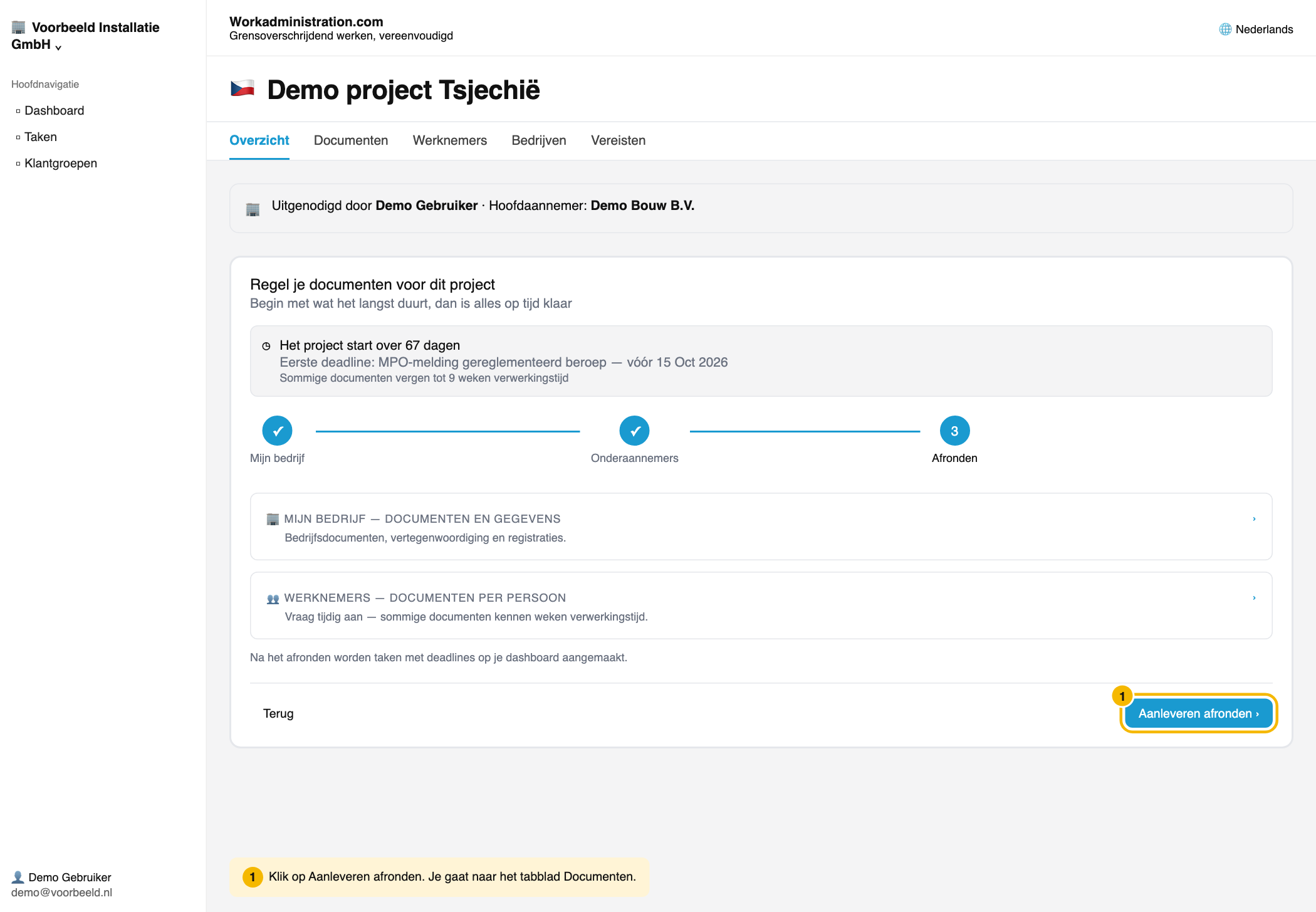
- Klik bij Afronden rechtsonder op Aanleveren afronden. Je komt op het tabblad Documenten.
Meer lezen
- Project aanmaken, stap voor stap
- Onderaannemer: aanmeldlink delen, als de uitnodigingsmail niet aankomt
- Uitgenodigd als onderaannemer: gratis of abonnement
👍 100% vond dit nuttig
Was dit artikel nuttig?