
ZZP'er of freelancer toevoegen
Laatst bijgewerkt 14 oktober 2026 · 3 min lezen

Arjen Mekelenkamp · Oprichter WorkAdministration · 10+ jaar detachering binnen de EU
Inhoud gecontroleerd op 9 oktober 2026
Werkt er een zelfstandige zonder personeel op je project? Dan voeg je hem toe als zzp'er of freelancer. Heeft hij wel personeel, voeg hem dan toe als onderaannemer, zoals in Project aanmaken, stap voor stap.
Stap 1: Venster openen
- Open je project en klik op het tabblad Bedrijven.
- Klik rechtsboven op Bedrijf toevoegen en kies ZZP / Freelancer toevoegen.
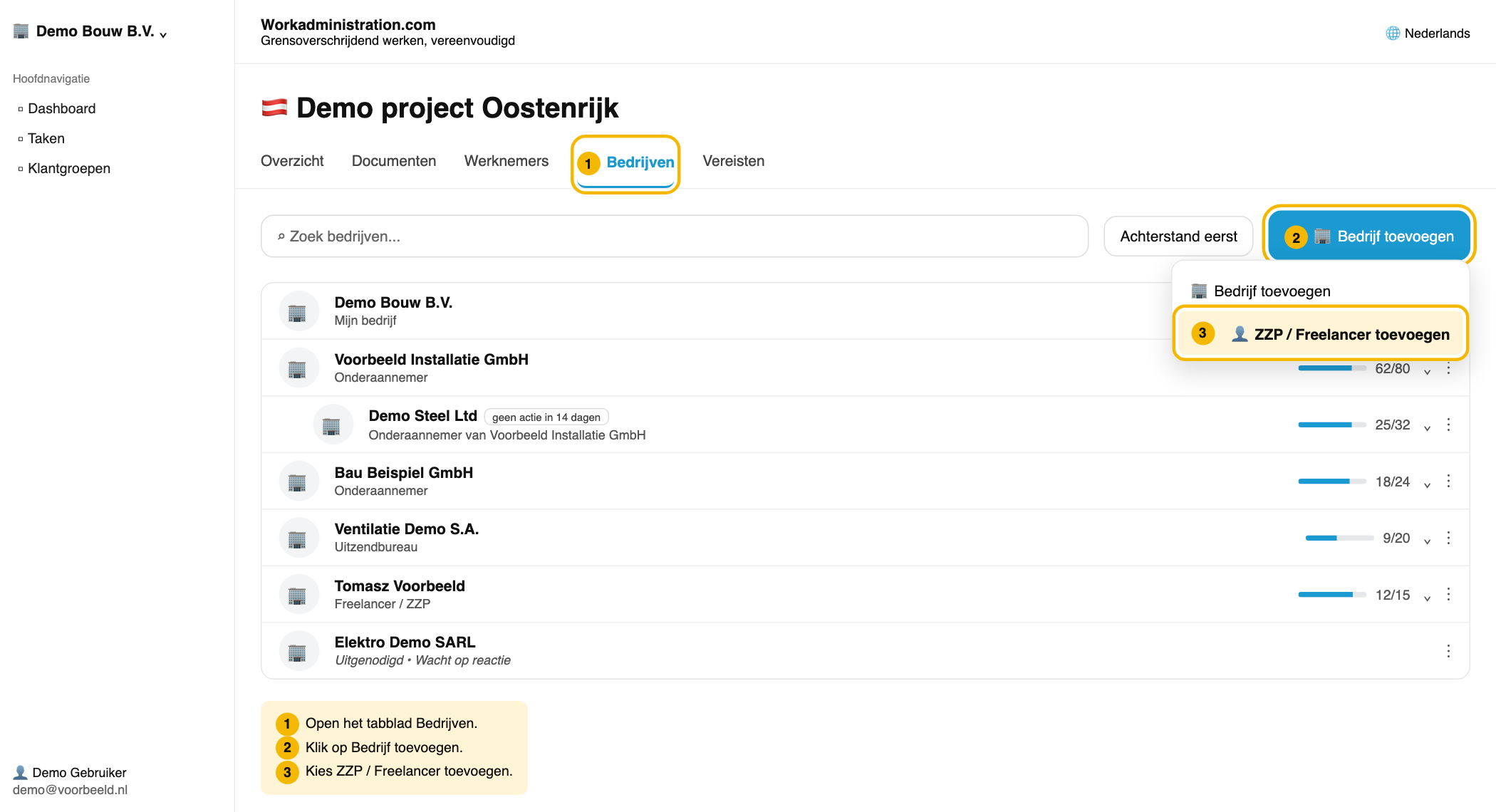
Via het tabblad Werknemers kan ook: klik op Medewerker toevoegen en kies ZZP / Freelancer toevoegen. Zie je de knop Bedrijf toevoegen niet, dan mag jouw account geen bedrijven toevoegen. Vraag het aan de eigenaar van je bedrijf.
Stap 2: Naam en e-mailadres
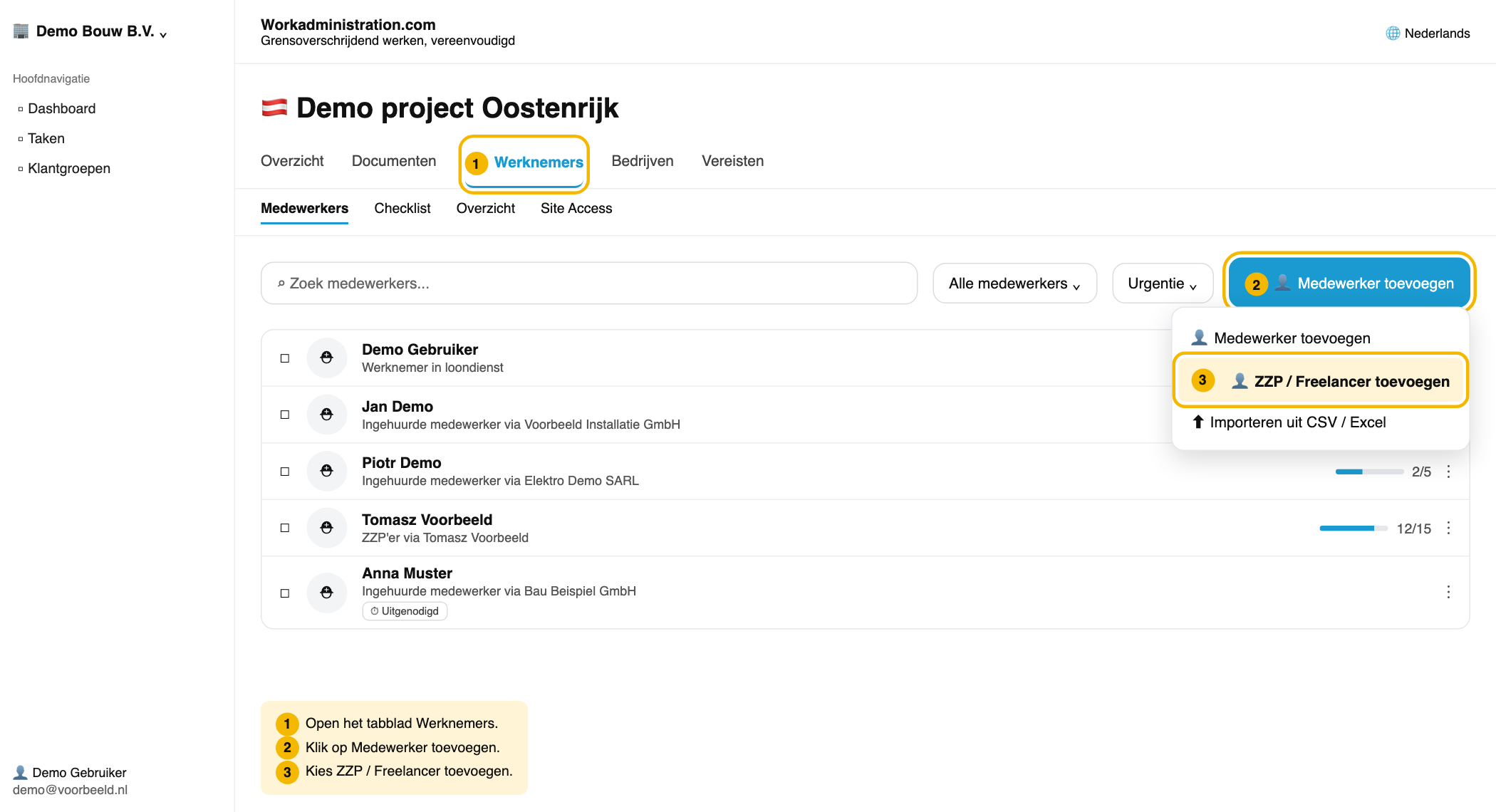
- Vul Voornaam contactpersoon en Achternaam contactpersoon in. Dat is verplicht.
- Heeft de freelancer een eigen bedrijfsnaam? Typ die in het veld Bedrijfsnaam. Anders vult het veld zichzelf in met zijn naam.
- Vul bij E-mail contactpersoon zijn e-mailadres in. Daarmee kan hij inloggen en zelf documenten uploaden. Dit veld is niet verplicht.
Stap 3: Land en type bedrijf
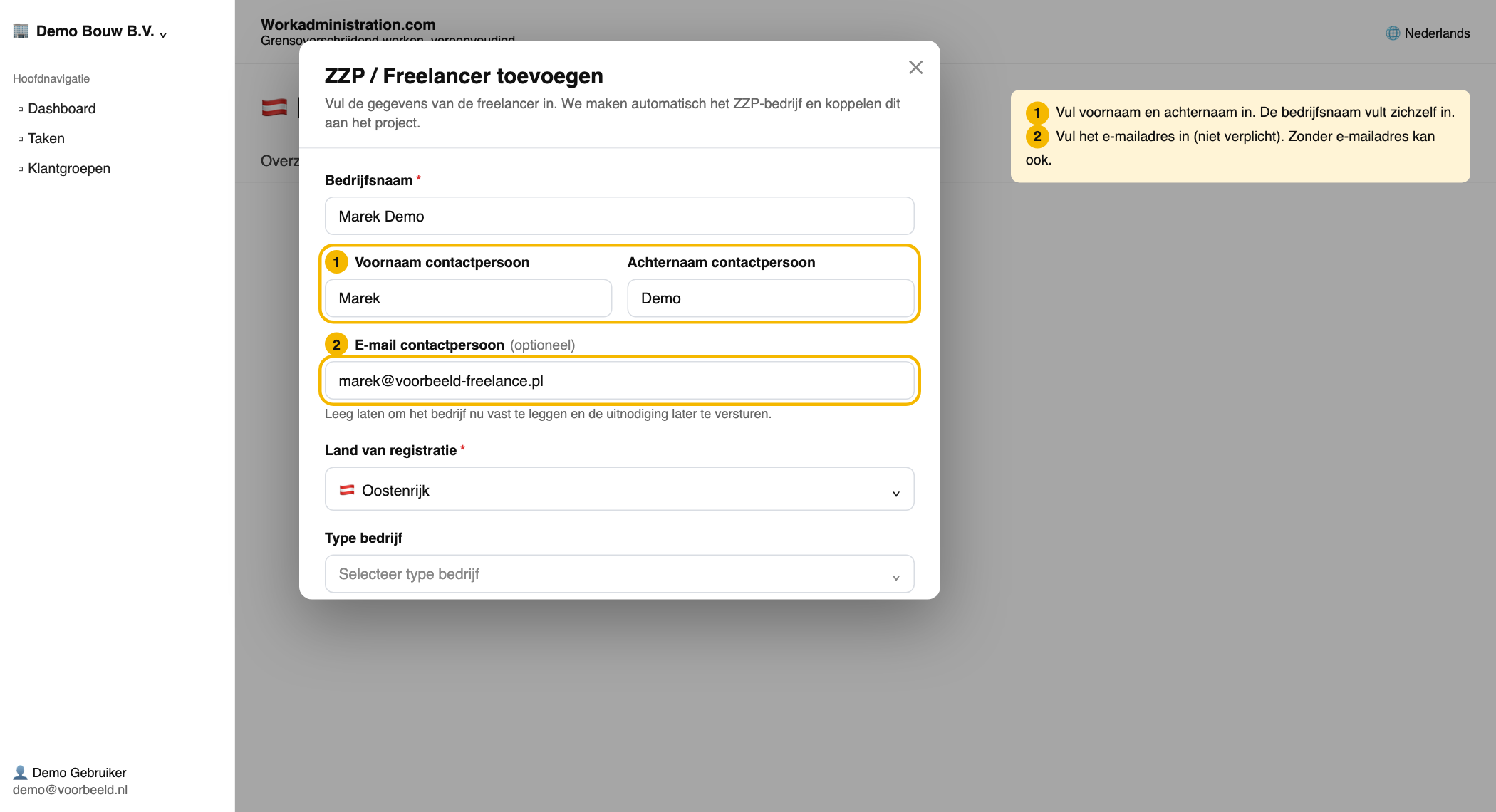
- Kies bij Land van registratie het land waar de freelancer als zelfstandige staat ingeschreven. Standaard staat het land van je project ingevuld.
- Kies bij Type bedrijf de bedrijfsvorm die bij een zelfstandige in dat land past. Weet je het niet, laat het dan leeg. Je kunt het later aanpassen op het tabblad Bedrijfsgegevens van de freelancer.
Stap 4: Periode en betaling
- Scrol naar beneden. De Startdatum onderaannemer en Einddatum onderaannemer van je project staan al ingevuld. Werkt de freelancer korter op het project, pas ze dan aan. Beide zijn verplicht.
- Heb je een e-mailadres ingevuld, dan zie je Abonnement voor het land van je project. Kies één van de twee opties.
- Onderaannemer betaalt zelf staat standaard aan. De freelancer krijgt een gratis, beperkt account (zie Uitgenodigd als onderaannemer: gratis of abonnement).
- Ik betaal nu voor deze onderaannemer. Na het toevoegen opent de betaalpagina. De freelancer heeft toegang zodra jij hebt betaald.
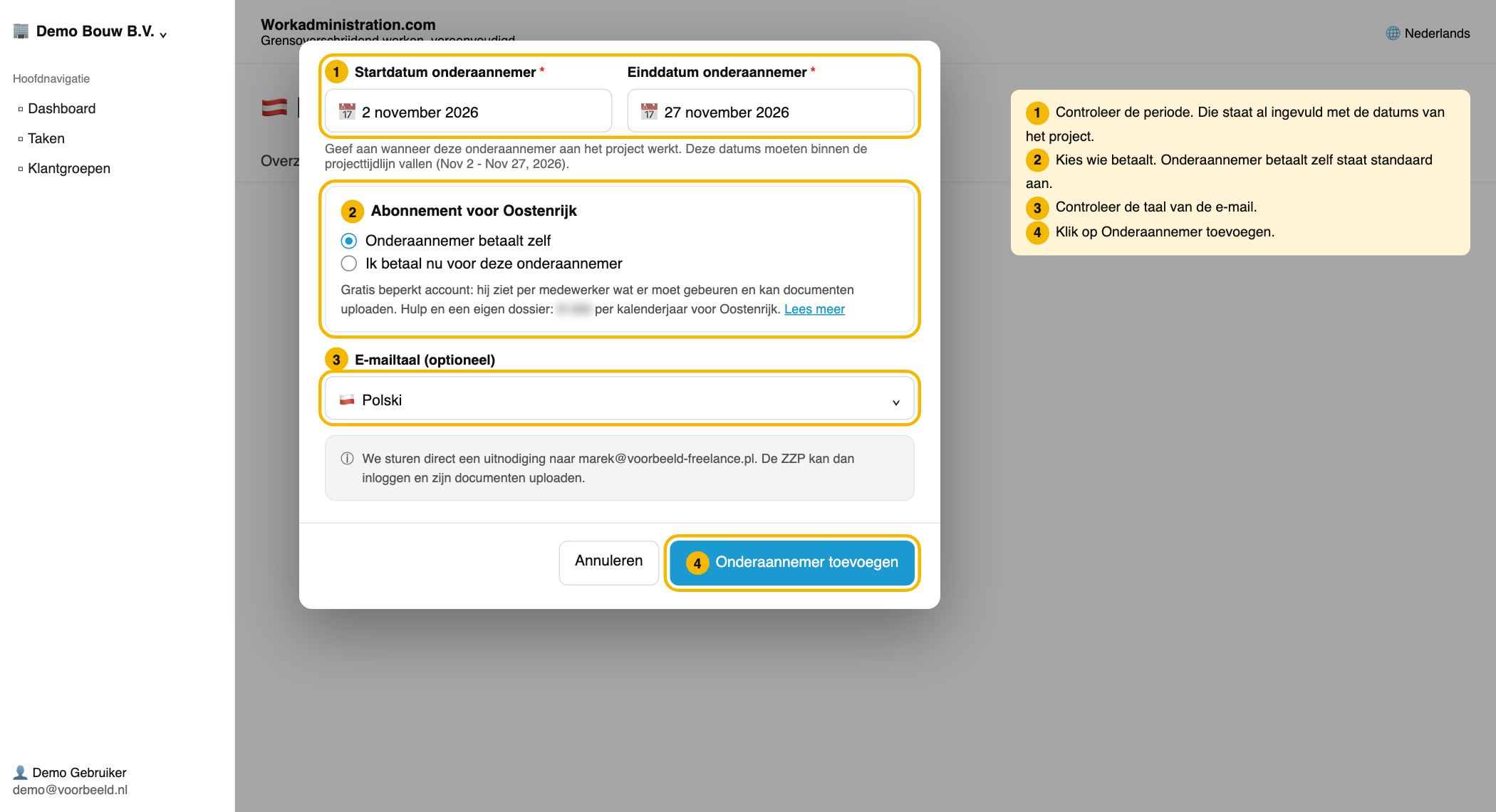
Onder het blok kun je bij E-mailtaal (optioneel) een andere taal kiezen dan Automatisch detecteren of de taal die het programma al heeft gekozen.
Stap 5: Freelancer toevoegen
- Klik rechtsonder op Onderaannemer toevoegen. De knop heet zo, ook al voeg je een freelancer toe.
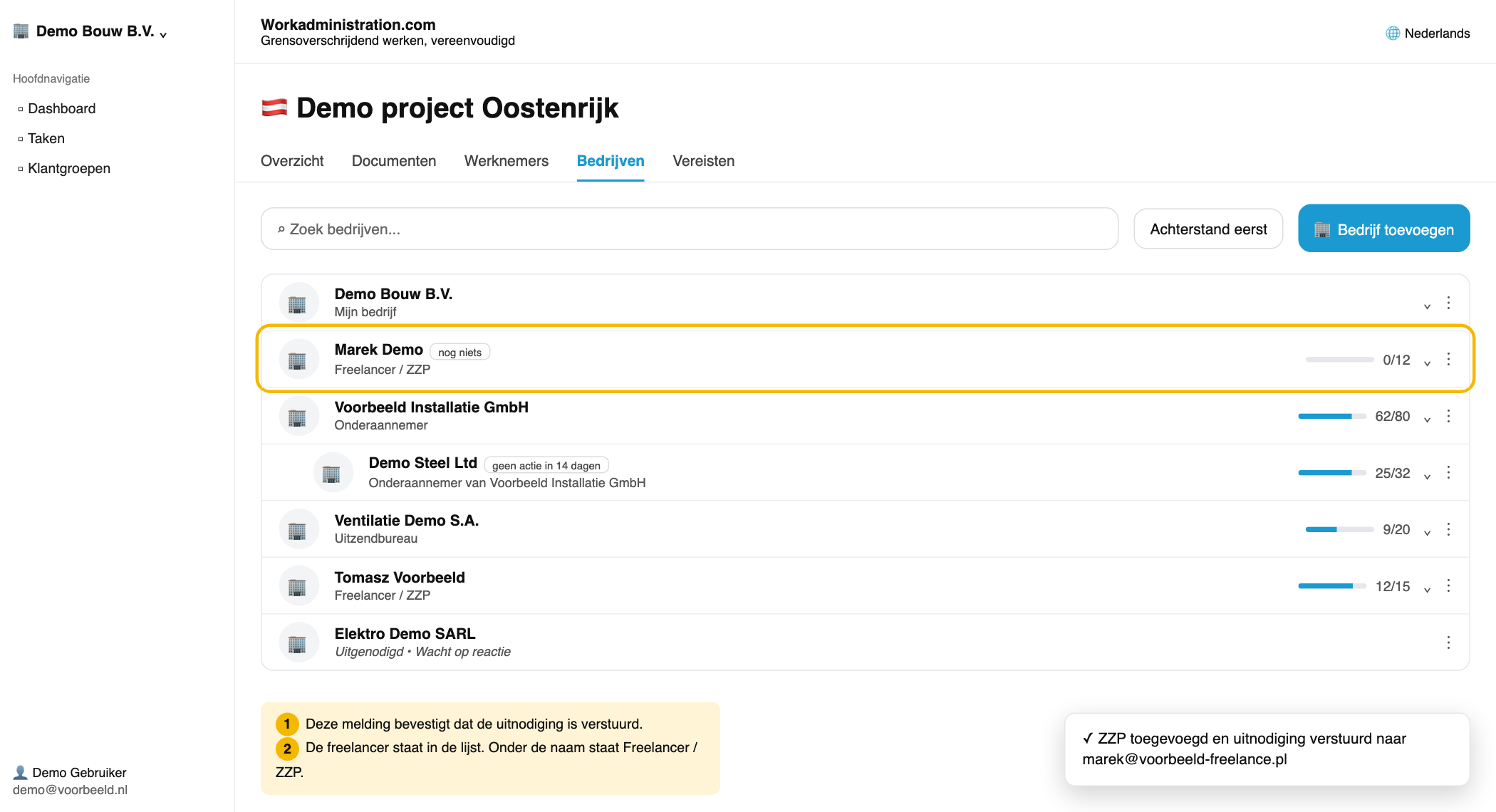
Een groene melding bevestigt dat de freelancer is toegevoegd en de uitnodiging is verstuurd. Hij staat bij Bedrijven met Freelancer / ZZP onder zijn naam, en ook op het tabblad Werknemers. Hij hoeft de uitnodiging niet eerst te accepteren: je kunt direct met hem aan de slag.
Zonder e-mailadres
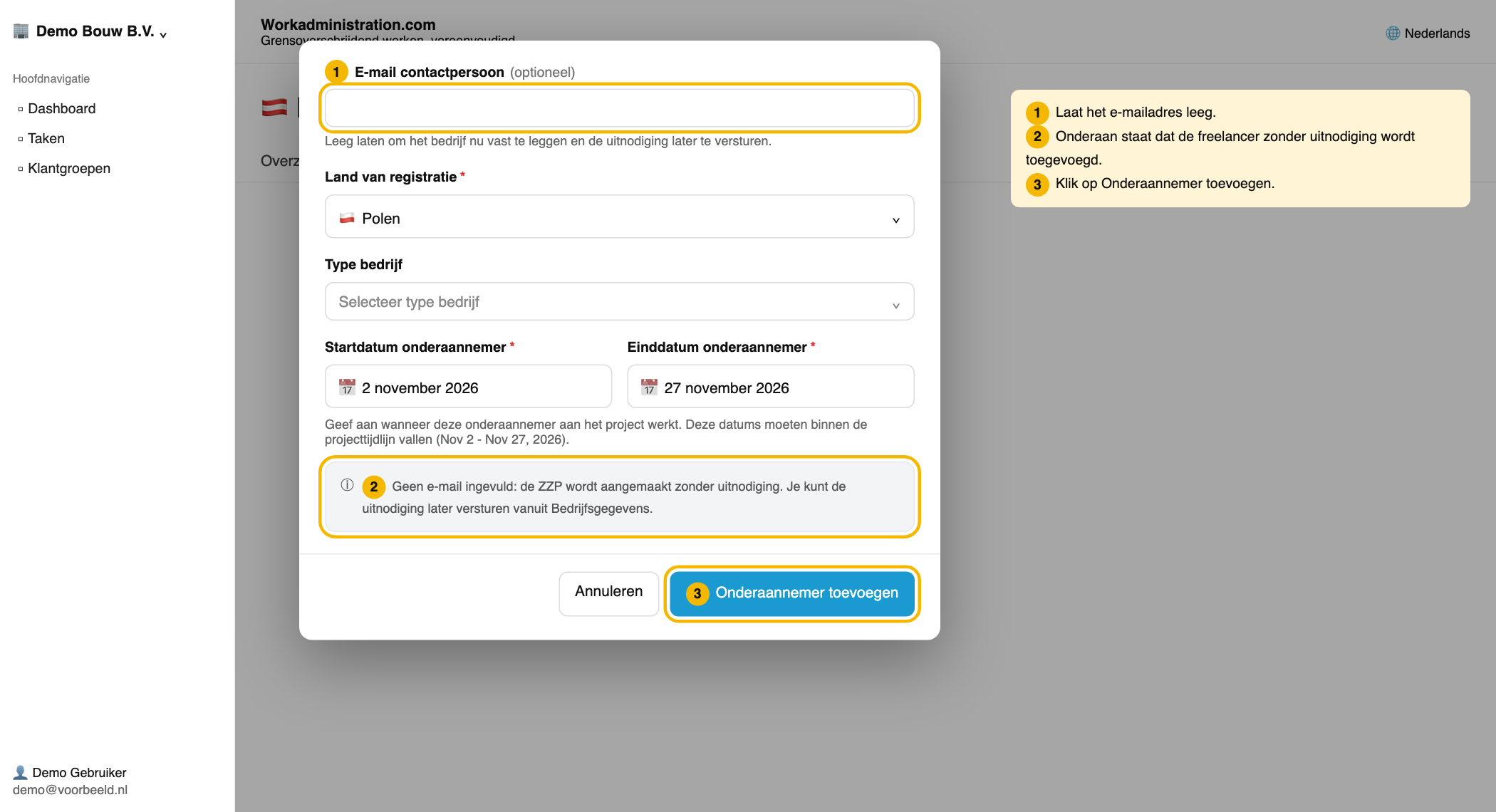
- Laat E-mail contactpersoon leeg. Onderaan staat dan dat de ZZP zonder uitnodiging wordt aangemaakt. Het blok met de betaalkeuze ontbreekt.
- Klik op Onderaannemer toevoegen.
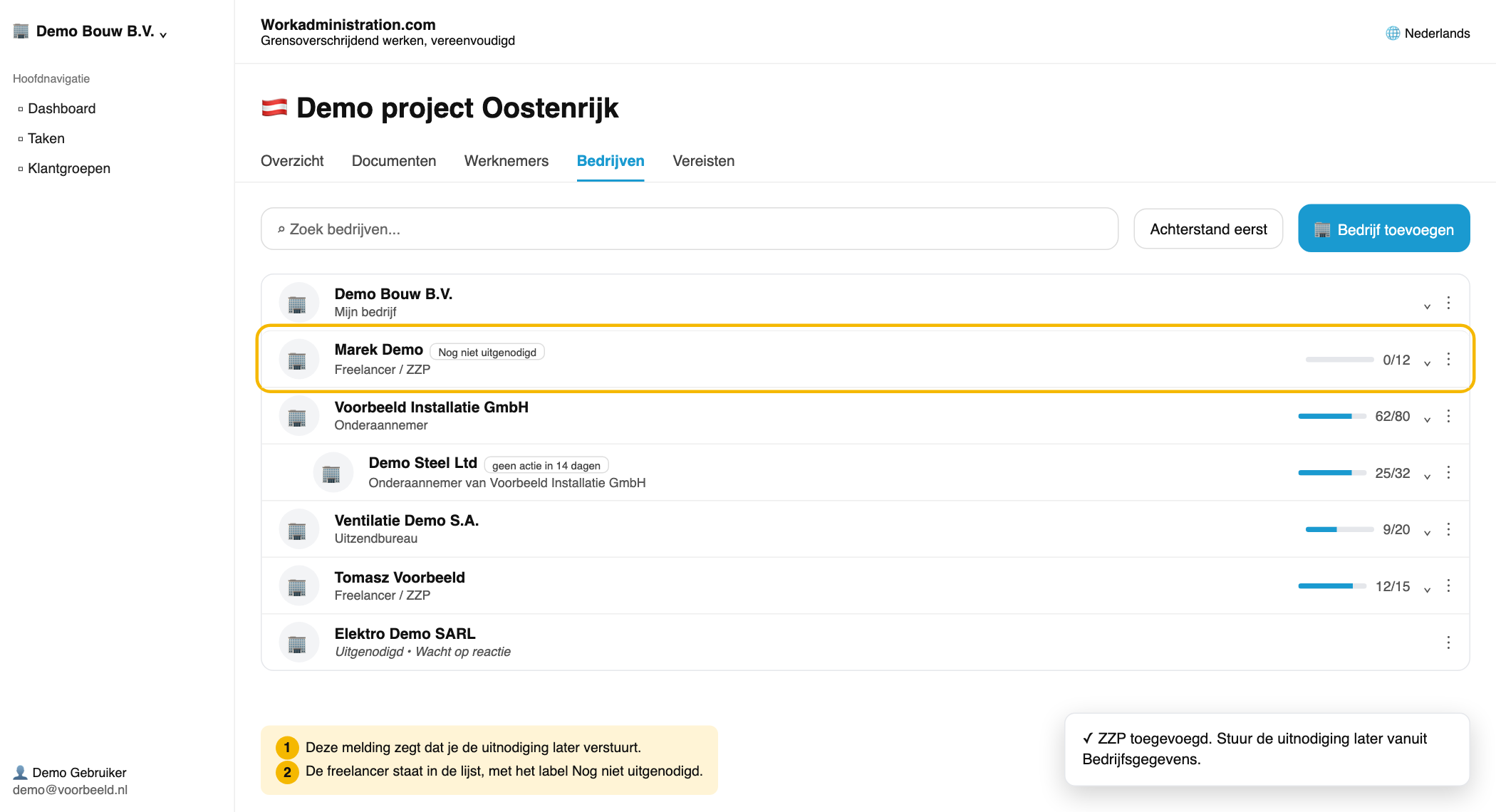
In de lijst staat de freelancer met het label Nog niet uitgenodigd. Wil je hem later uitnodigen, klik dan op zijn naam en open het tabblad Bedrijfsgegevens.
Wat zie je daarna?
Klik op de naam van de freelancer. Rechts opent een paneel met drie tabbladen: Bedrijfsdocumenten, Persoonlijke documenten en Bedrijfsgegevens. Bij Persoonlijke documenten staan de documenten van de freelancer zelf.
Meer lezen
- Onderaannemer: aanmeldlink delen, als de uitnodigingsmail niet aankomt
👍 100% vond dit nuttig
Was dit artikel nuttig?