
Taken en meldingen bijhouden
Laatst bijgewerkt 9 oktober 2026 · 3 min lezen

Arjen Mekelenkamp · Oprichter WorkAdministration · 10+ jaar detachering binnen de EU
Inhoud gecontroleerd op 9 oktober 2026
Een taak is iets dat iemand moet doen, bijvoorbeeld een document opvragen. Een melding is een bericht dat er iets is gebeurd, bijvoorbeeld dat iemand een document heeft geüpload. Hier lees je hoe je beide bijhoudt en hoe je zelf een taak aan een collega geeft.
Zien wat er openstaat
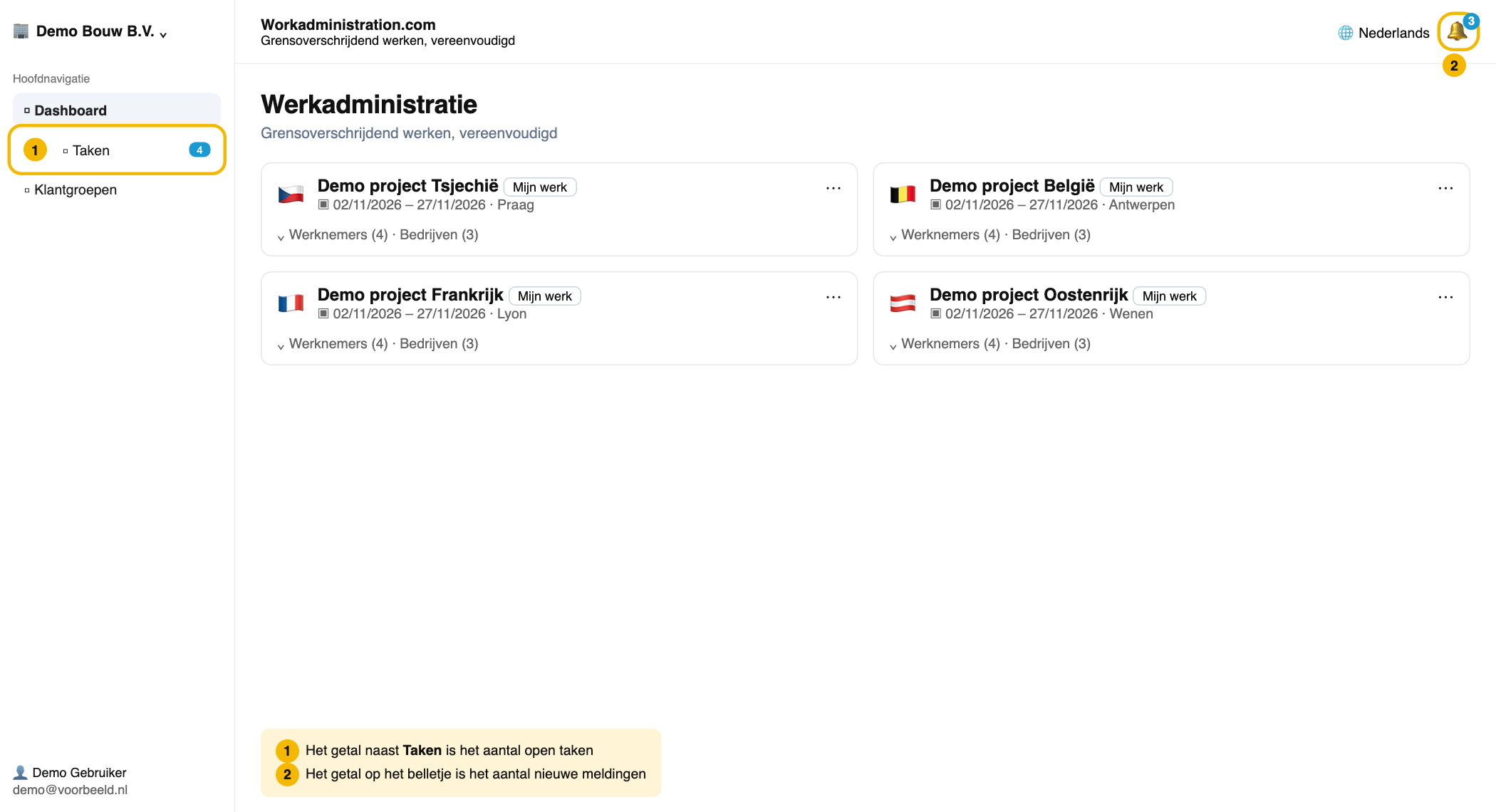
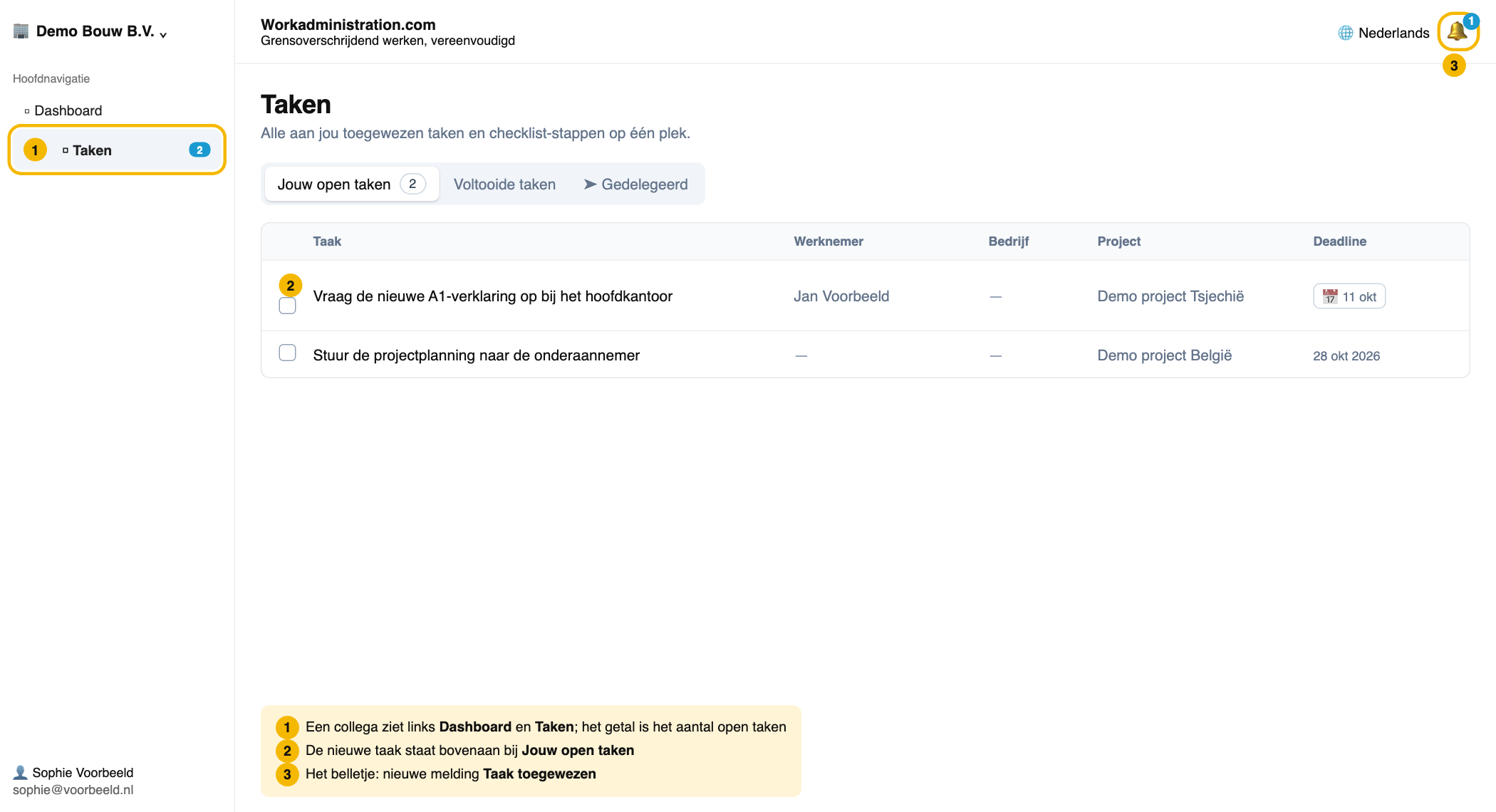
Links bij Taken staat een getal als je open taken hebt. Op het belletje rechtsboven staat een getal bij nieuwe meldingen (bij meer dan 9 staat er 9+).
Je taken bekijken en afronden
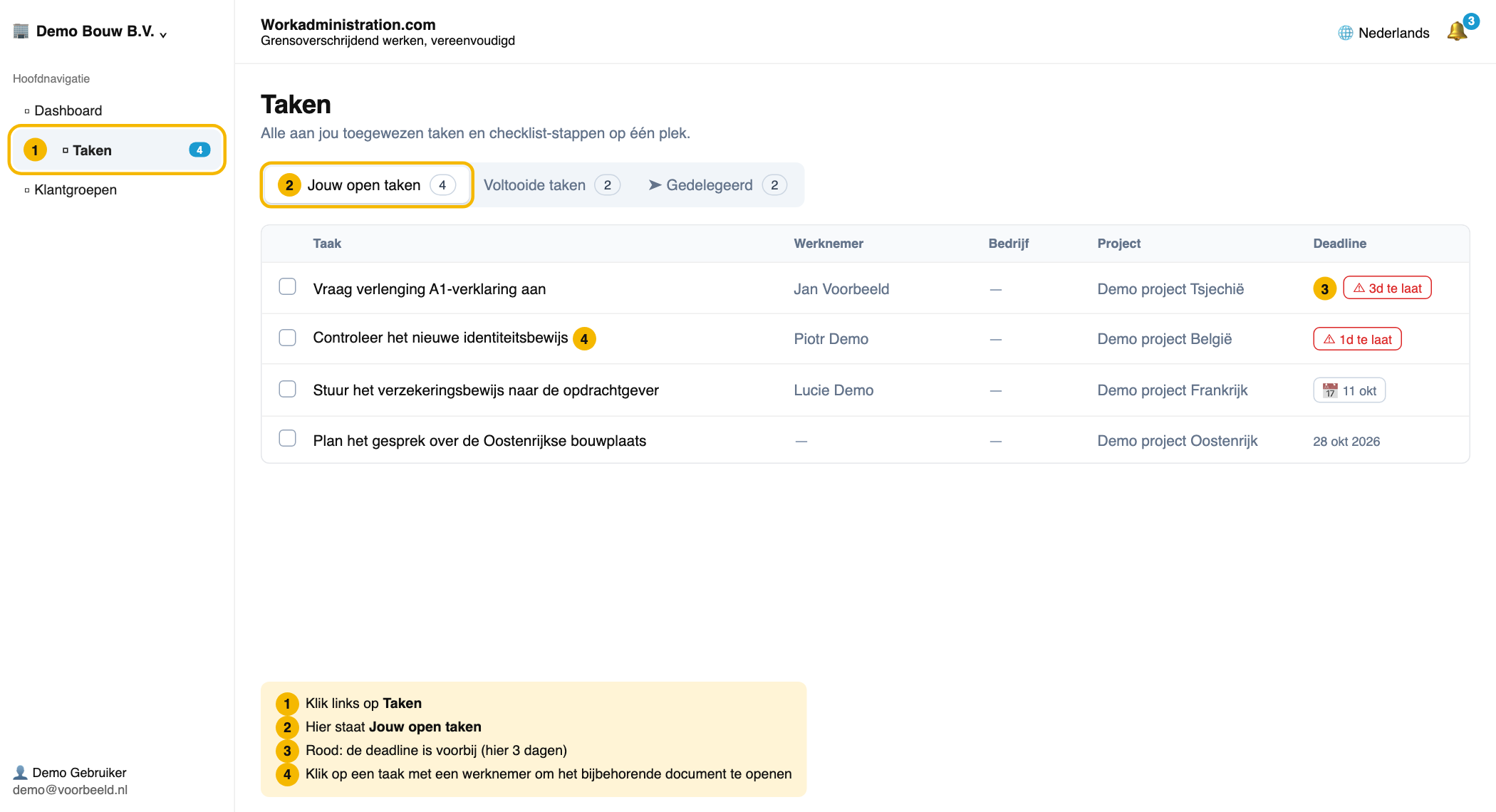
- Klik links op Taken. Het tabblad Jouw open taken staat al open, met de oudste deadline bovenaan.
- Klik op een taak met een werknemer om het bijbehorende document te openen.
Staat er rood bijvoorbeeld 3d te laat? Dan was de deadline drie dagen geleden.
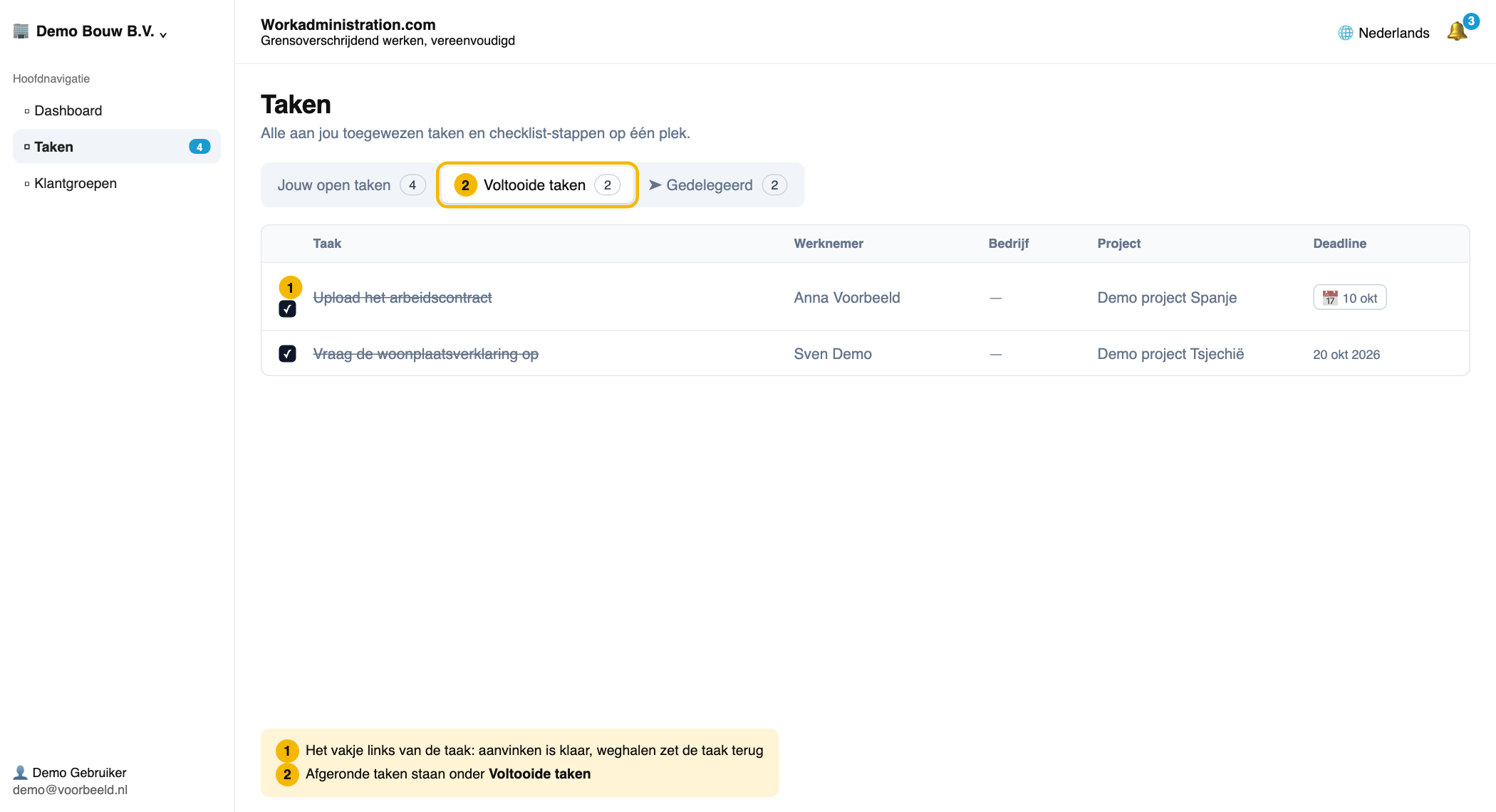
- Vink het vakje links van de taak aan als hij klaar is.
De taak staat nu bij Voltooide taken. Per ongeluk aangevinkt? Haal daar het vinkje weg, dan staat hij weer bij Jouw open taken.
Een taak aan een collega geven
Dat doe je bij het document waar de taak over gaat.
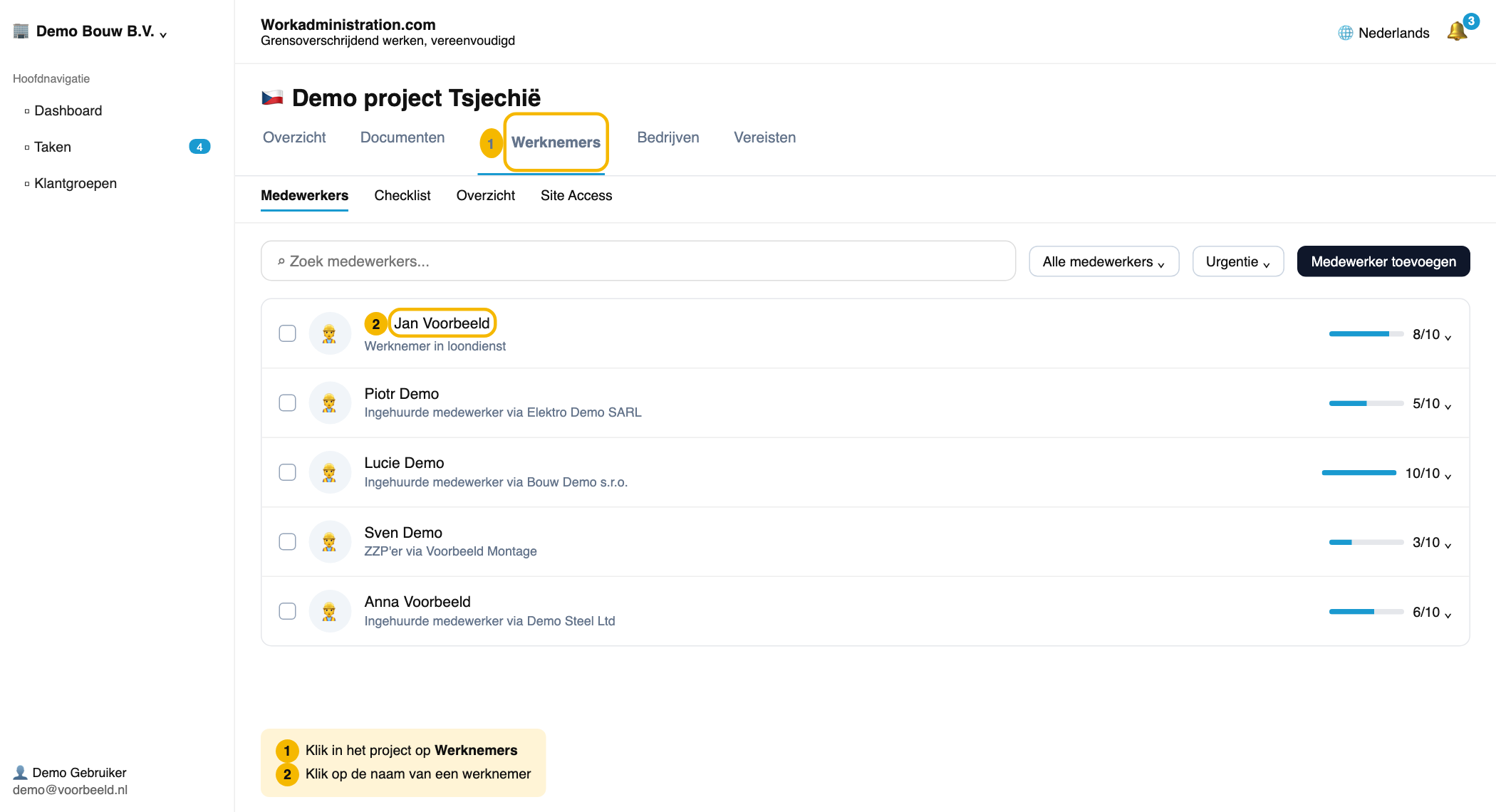
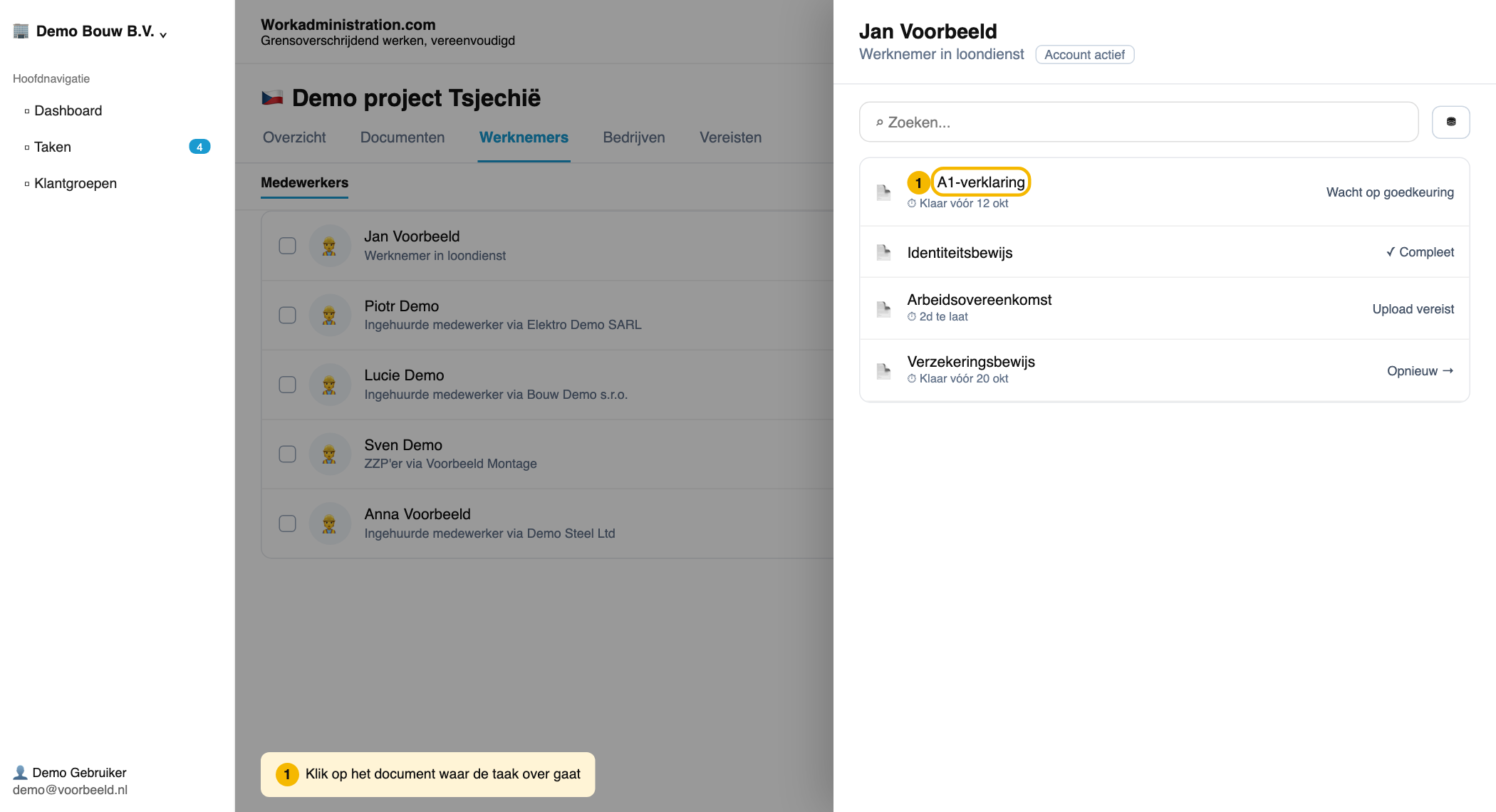
- Klik op het dashboard op het project en bovenaan op Werknemers.
- Klik op de naam van een werknemer.
- Klik in het venster rechts op het document waar de taak over gaat, bijvoorbeeld A1-verklaring.
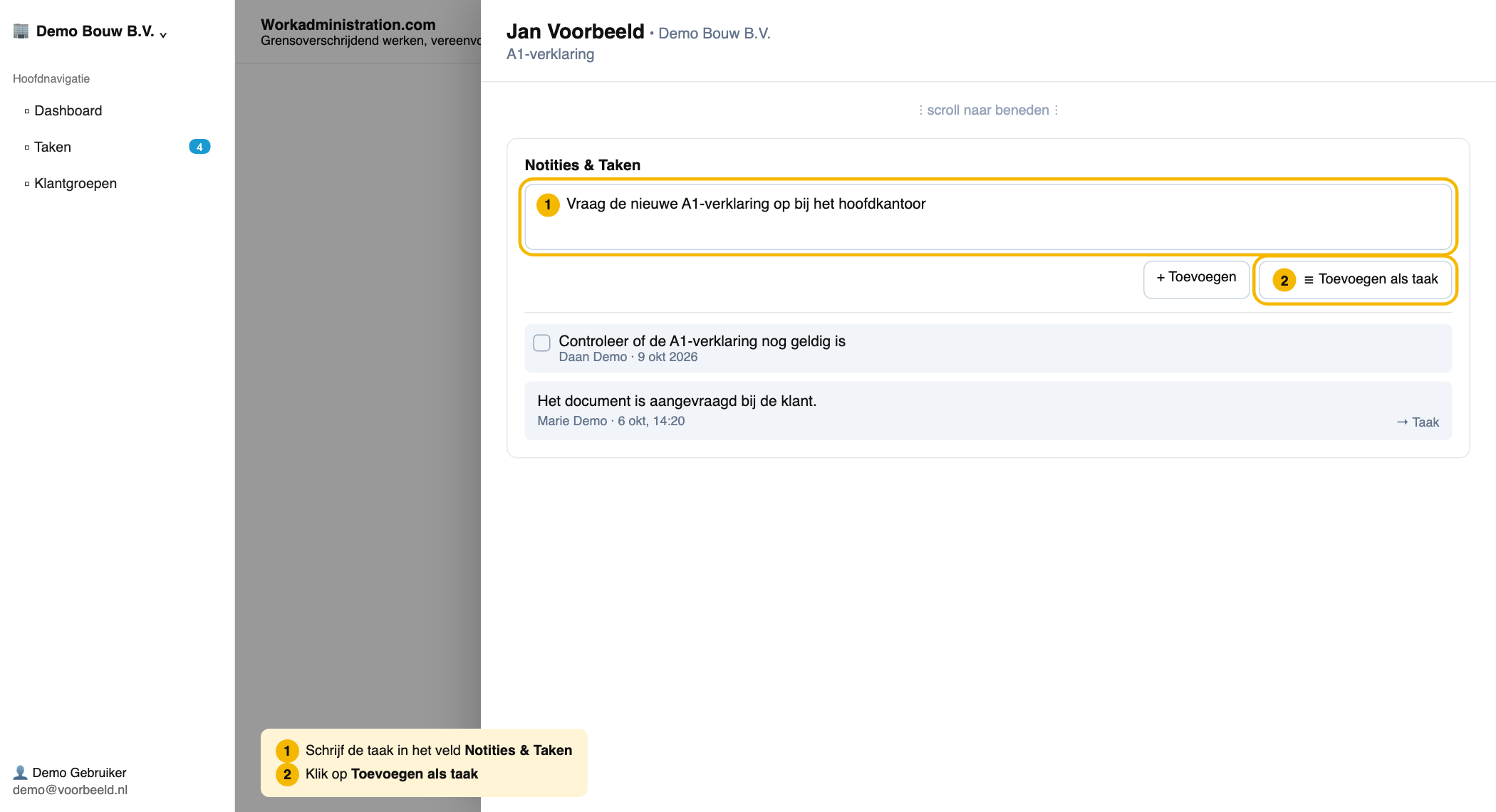
- Scroll in het grote venster naar Notities & Taken en schrijf wat er moet gebeuren.
- Wil je iemand aanspreken? Typ een @ en kies de naam.
- Klik op Toevoegen als taak. Met Toevoegen maak je een gewone notitie, geen taak.
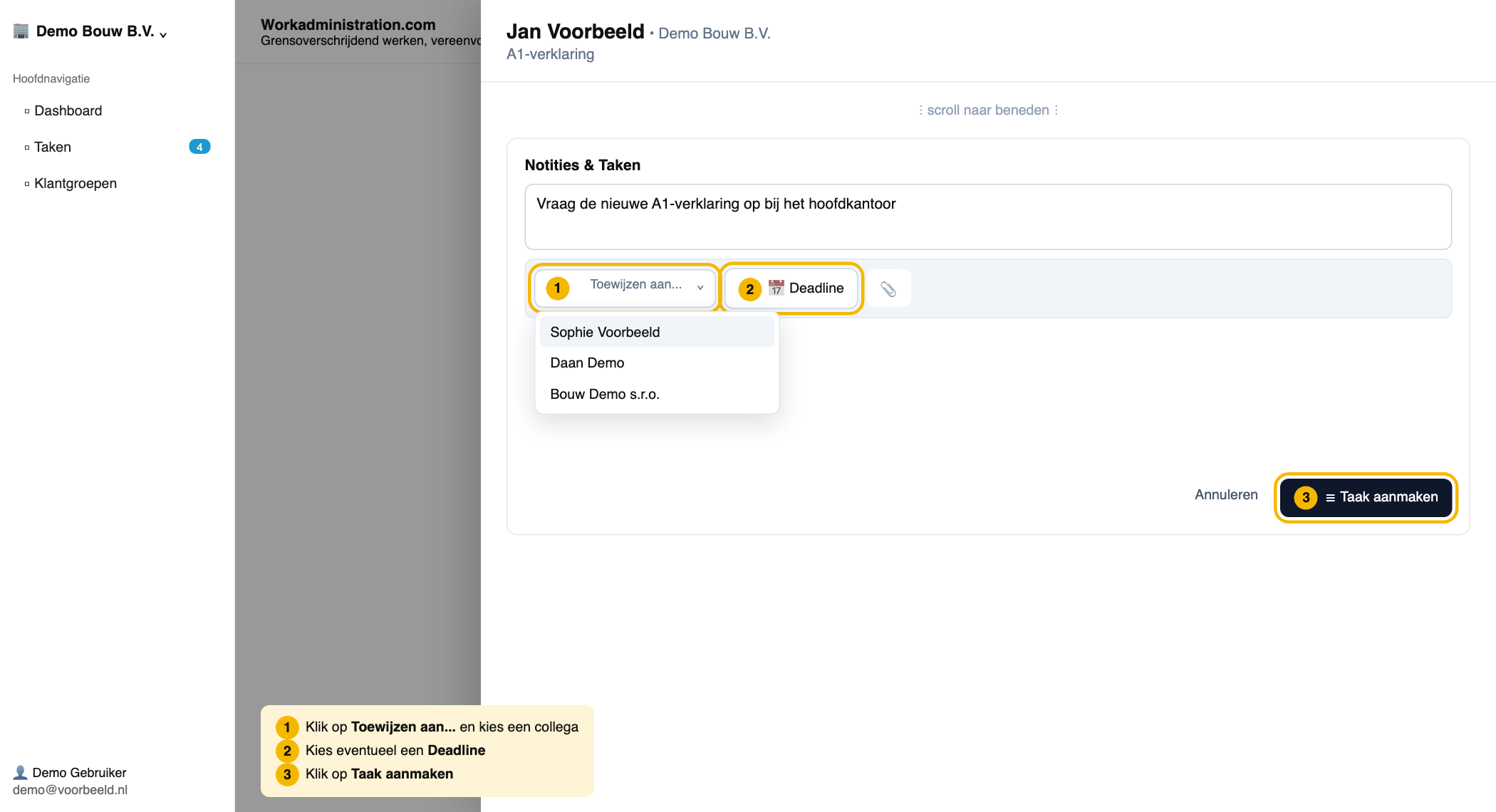
- Klik op Toewijzen aan... en kies een collega. Kies altijd een naam, anders staat de taak bij niemand in de lijst.
- Klik op Deadline en kies een datum, als je die wilt.
- Klik op Taak aanmaken.
De taak staat nu ook als notitie bij het document en je collega krijgt een e-mail en een melding.
Zien wat je hebt uitgezet
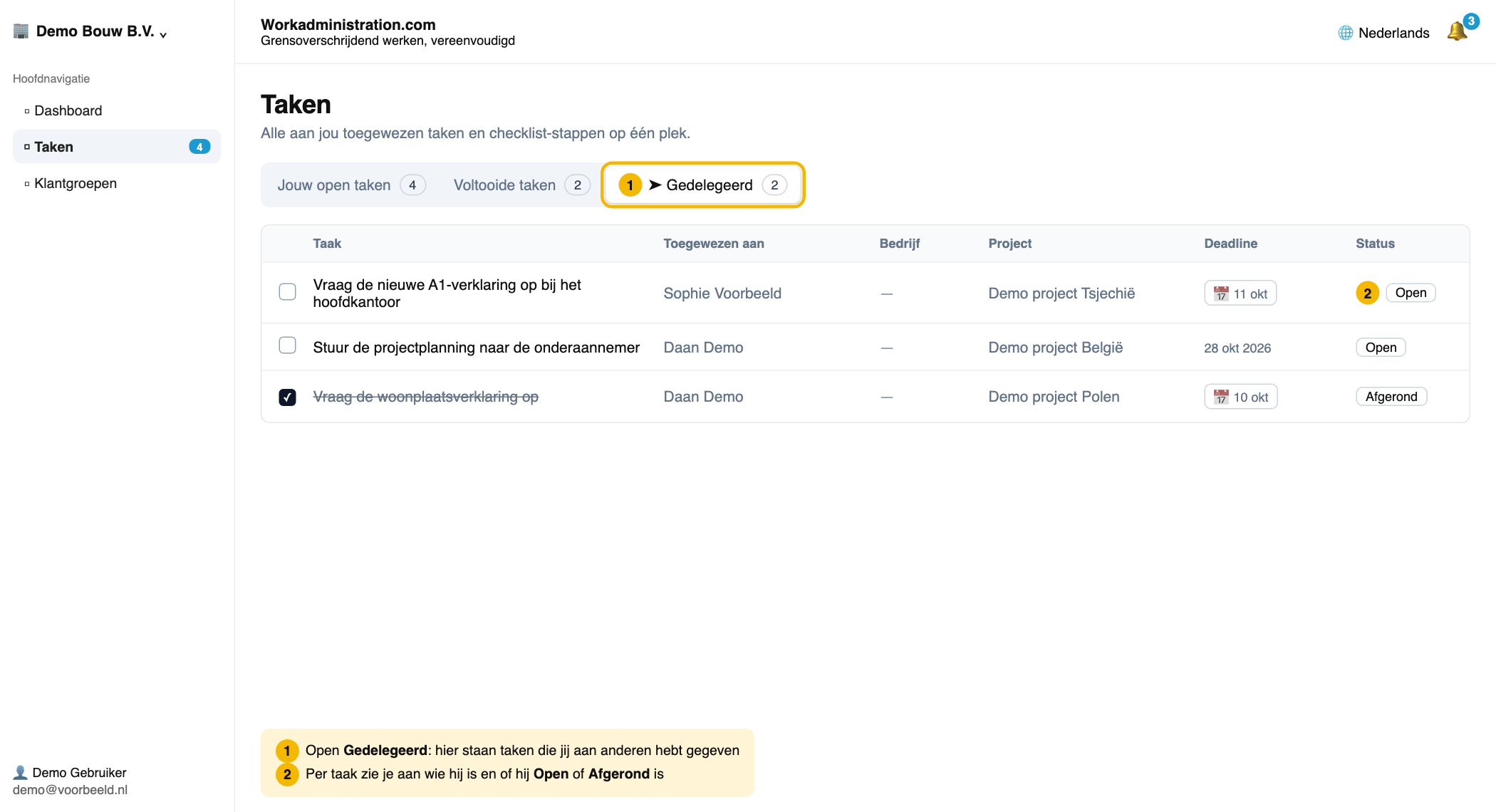
Klik links op Taken en dan op het tabblad Gedelegeerd. Per taak zie je aan wie hij is en of hij Open of Afgerond is.
Een taak ontvangen
- Klik in de e-mail op Bekijk taak, of klik in WorkAdministration links op Taken.
- Vink de taak af als hij klaar is, zoals hierboven.
Je ziet als collega links alleen Dashboard en Taken.
Meldingen lezen
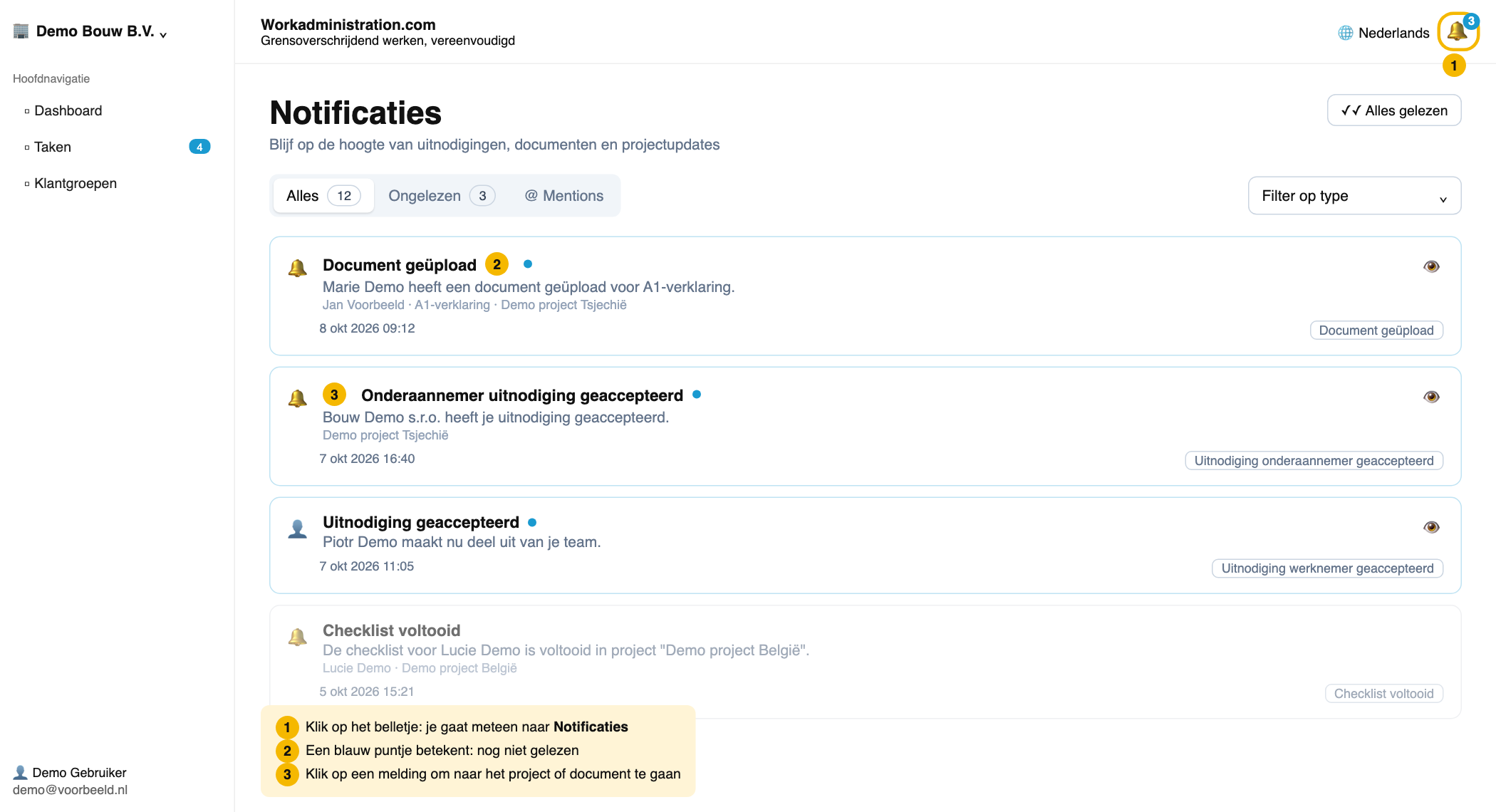
- Klik rechtsboven op het belletje. Je komt op de pagina Notificaties.
- Klik op een melding om naar die plek te gaan. De melding staat daarna op gelezen.
Een blauw puntje betekent dat je de melding nog niet hebt gelezen.
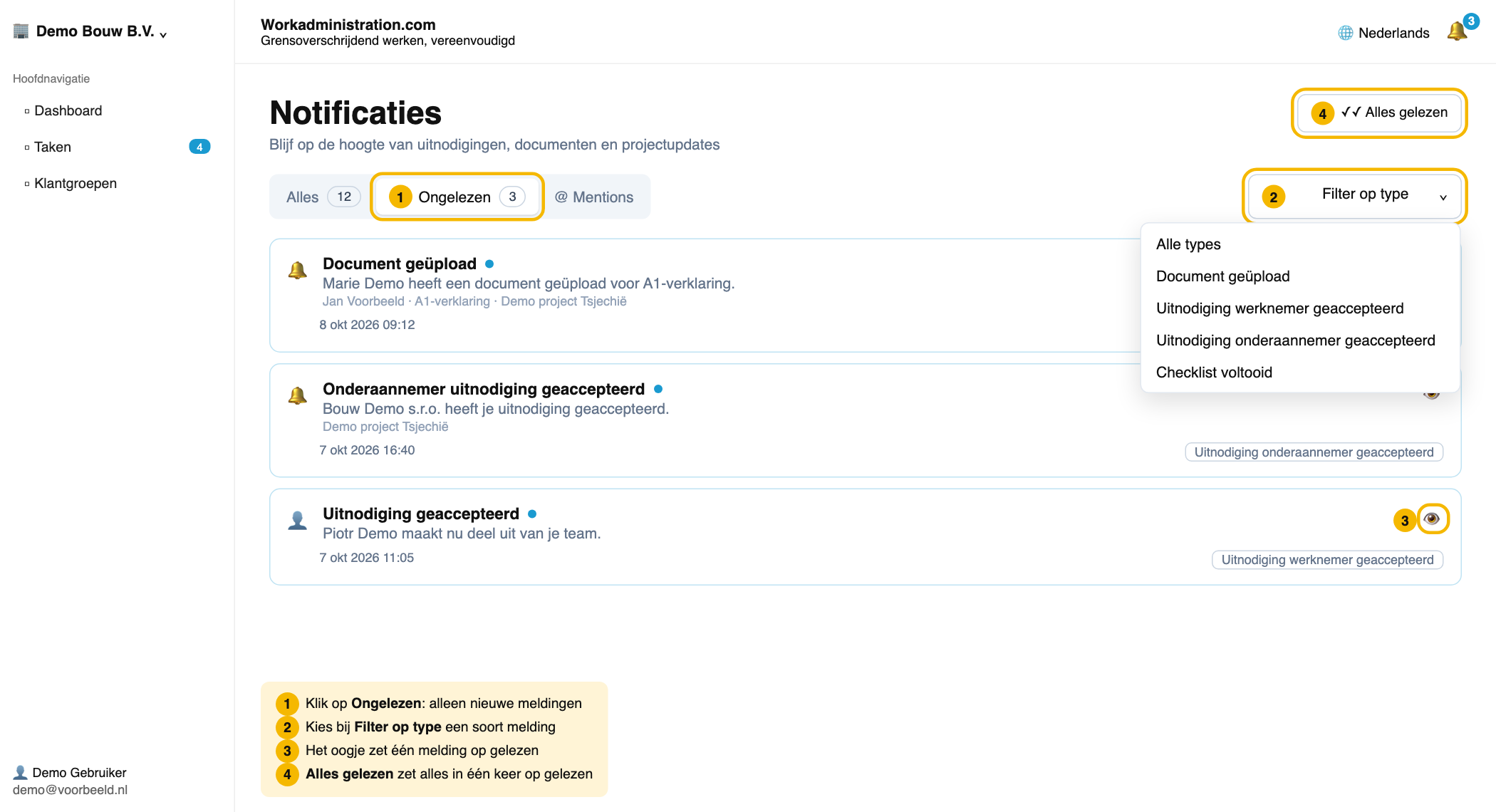
- Klik op Ongelezen om alleen nieuwe meldingen te zien.
- Kies bij Filter op type een soort, bijvoorbeeld Document geüpload.
- Klik op het oogje rechts van een melding om alleen die op gelezen te zetten, of rechtsboven op Alles gelezen voor alles tegelijk.
- Het tabblad Mentions toont alleen meldingen waarin iemand jou met een @ noemt.
Lukt het niet?
- Zie je het veld om taken te maken niet? Dan mag je alleen meekijken. Taken die aan jou zijn gegeven zie je wel.
- Staat er nog geen project of werknemer? Lees eerst Project aanmaken — stap voor stap.
👍 100% vond dit nuttig
Was dit artikel nuttig?