
WorkAdministration in 5 minuten: zo werkt het
Laatst bijgewerkt 14 oktober 2026 · 2 min lezen

Arjen Mekelenkamp · Oprichter WorkAdministration · 10+ jaar detachering binnen de EU
Inhoud gecontroleerd op 9 oktober 2026
WorkAdministration houdt per project bij wat er voor elke persoon en elk bedrijf nog geregeld moet worden. Jij maakt een project, voegt mensen en bedrijven toe en levert documenten aan. Zo ziet het proces eruit.
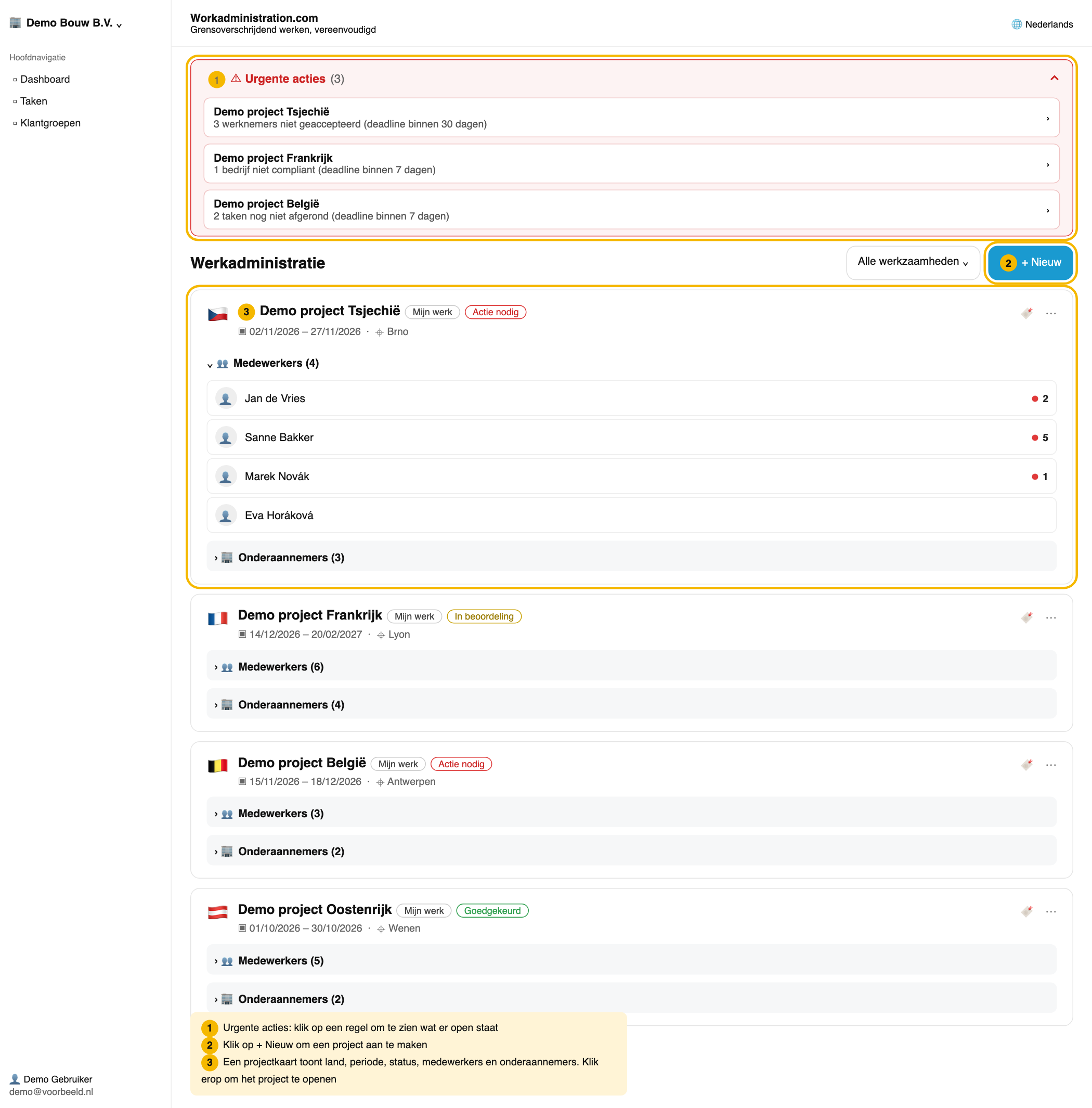
Stap 1: Dashboard
- Na het inloggen kom je op het Dashboard. Bovenaan staat het blok Urgente acties.
- Elk project is een kaart met land, periode en status: Open, Actie nodig, In beoordeling of Goedgekeurd.
- Klik op een kaart om een project te openen, of op + Nieuw voor een nieuw project.
Stap 2: Stappenplan
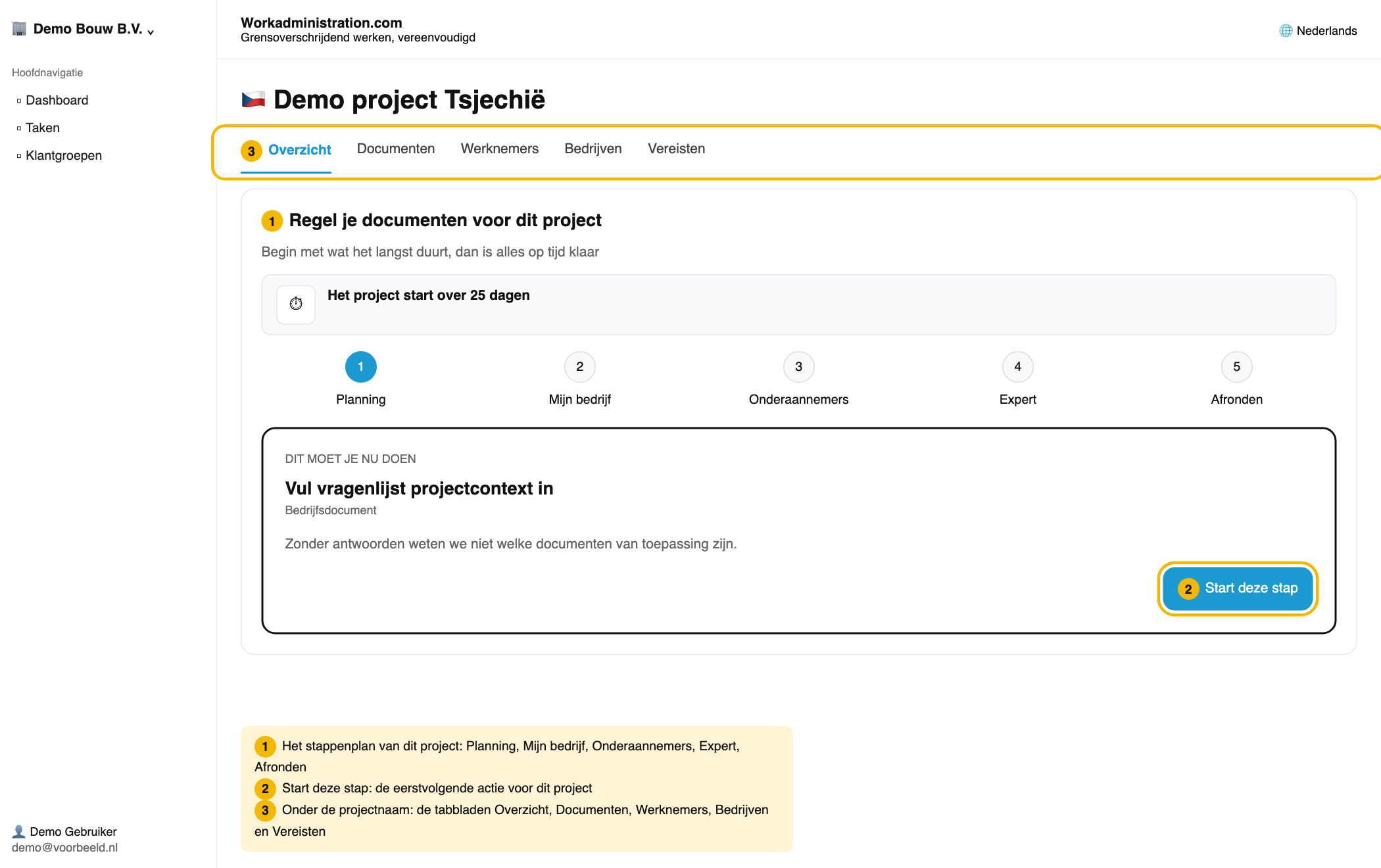
- Open een project. Je komt op het tabblad Overzicht.
- Bovenaan staat het stappenplan Regel je documenten voor dit project. Onder Dit moet je nu doen staat de eerstvolgende actie.
- Klik op Start deze stap.
Je kunt het stappenplan ook overslaan en direct de tabbladen Werknemers en Bedrijven gebruiken.
Stap 3: Medewerkers toevoegen
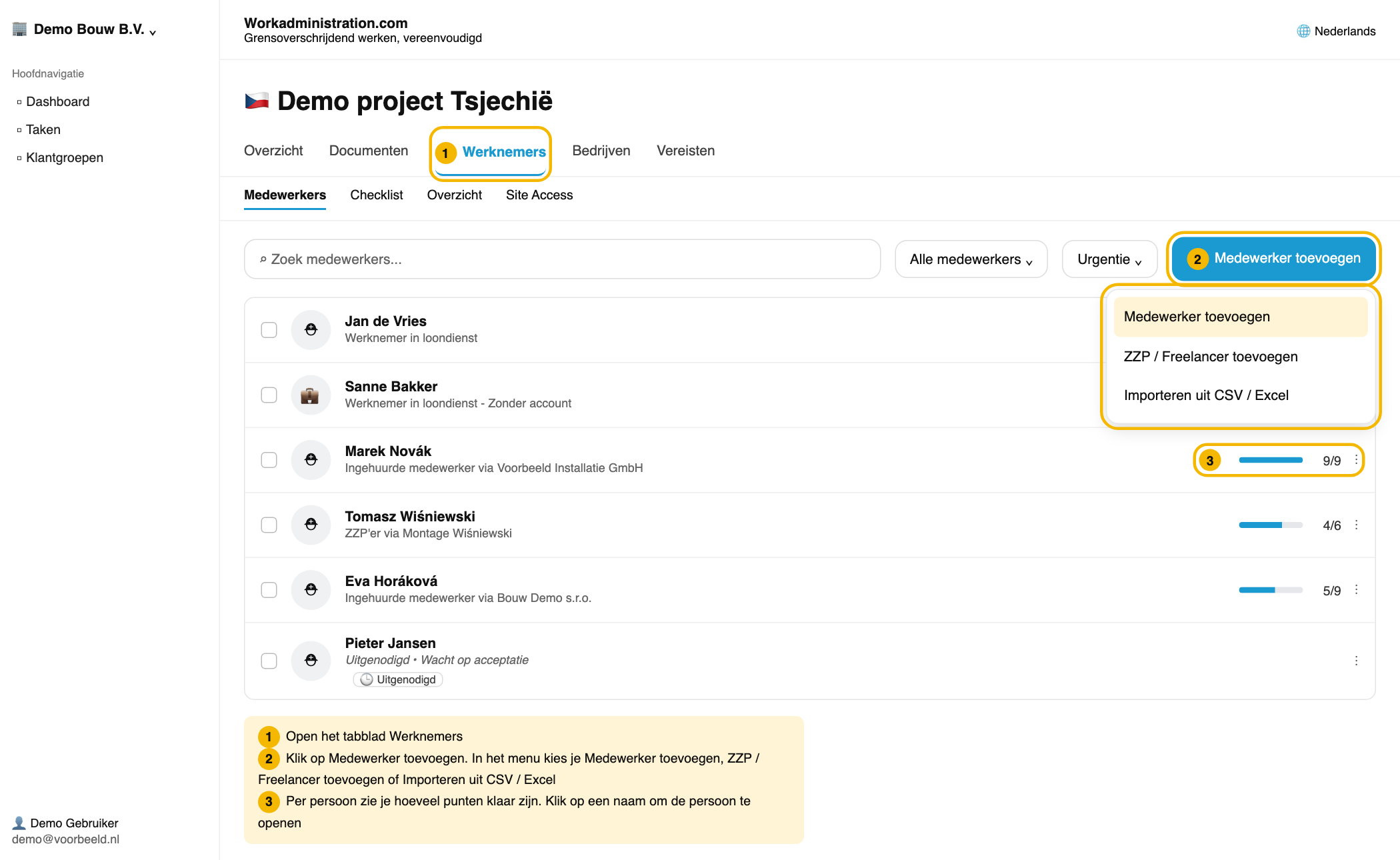
- Open het tabblad Werknemers en klik rechtsboven op Medewerker toevoegen.
- Kies Medewerker toevoegen voor iemand in loondienst, ZZP / Freelancer toevoegen voor een zelfstandige of Importeren uit CSV / Excel voor een lijst.
Een balkje als 7/9 betekent dat 7 van de 9 punten van die persoon klaar zijn. Heeft iemand de uitnodiging nog niet beantwoord, dan staat er Uitgenodigd.
Stap 4: Bedrijven en zzp'ers toevoegen
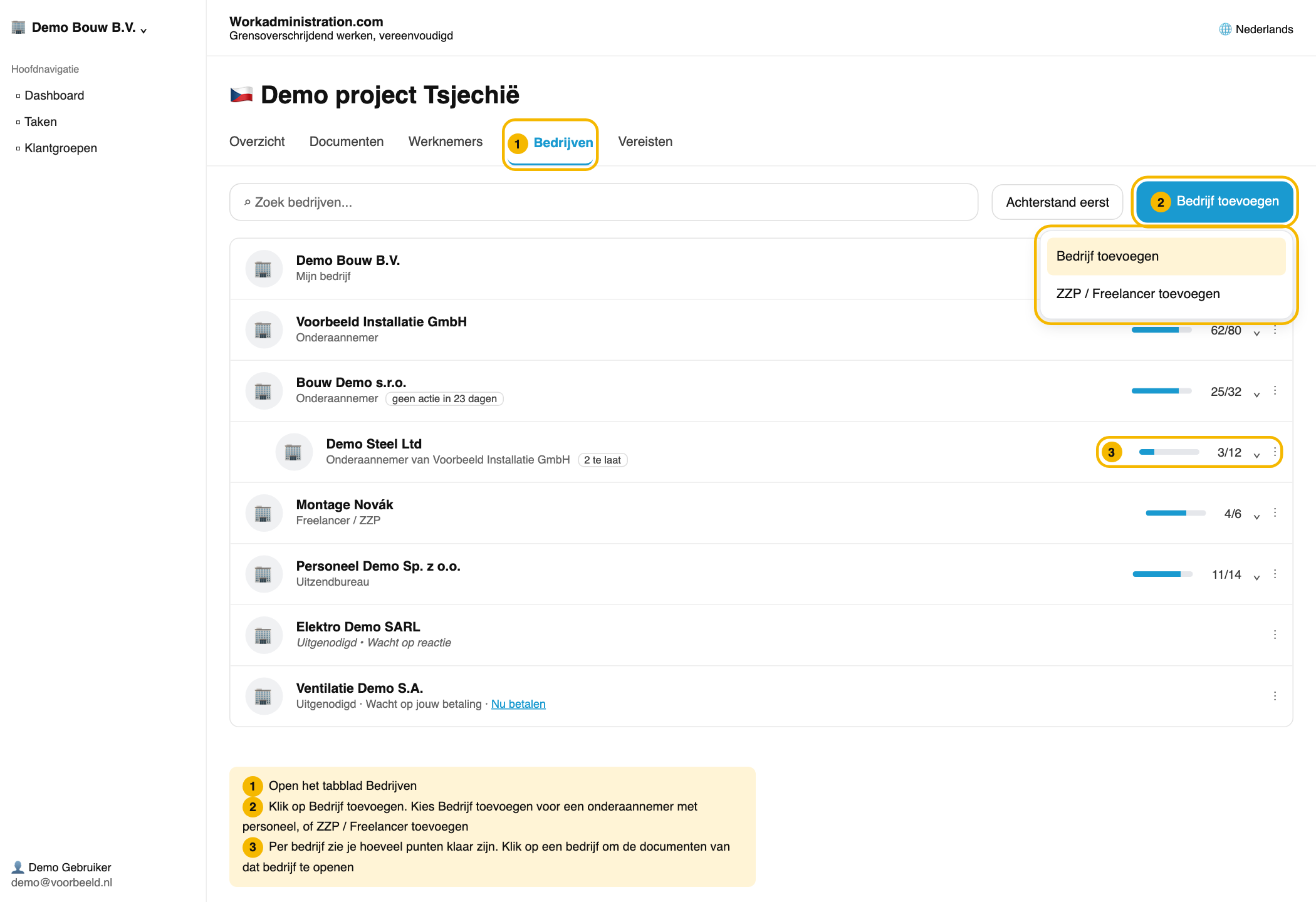
- Open het tabblad Bedrijven en klik rechtsboven op Bedrijf toevoegen.
- Kies Bedrijf toevoegen voor een onderaannemer met eigen personeel, of ZZP / Freelancer toevoegen voor iemand zonder personeel.
Staat er Uitgenodigd • Wacht op reactie, dan heeft het bedrijf de uitnodiging nog niet beantwoord.
Stap 5: De checklist van een persoon
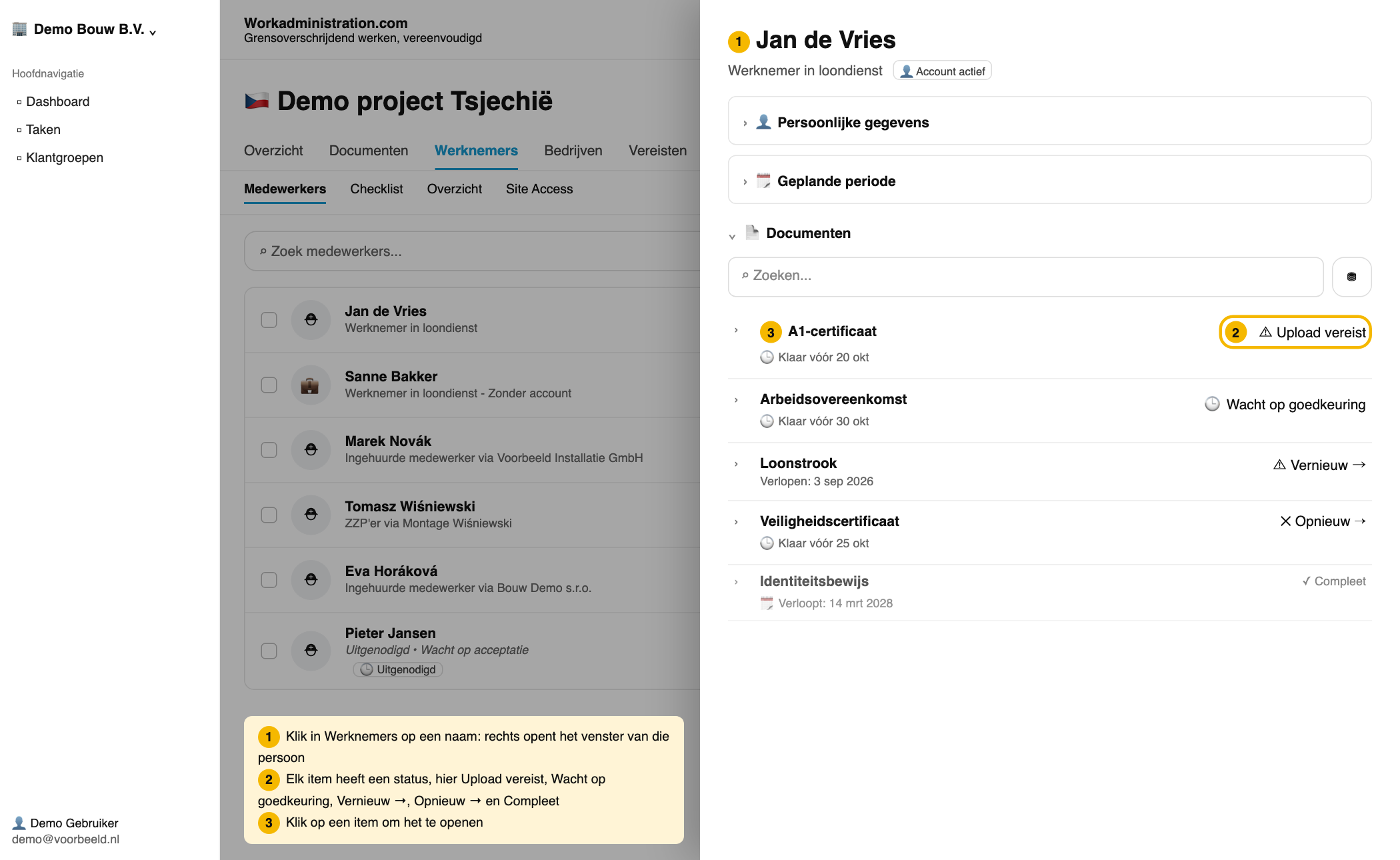
- Klik in Werknemers op de naam van een persoon.
- Onder Documenten staat de checklist. Elke regel is één item, met rechts de status.
- Upload vereist: je moet iets aanleveren.
- Wacht op goedkeuring: het document is aangeleverd en nog niet goedgekeurd.
- Vernieuw: het document is verlopen. Lever een nieuw document aan.
- Opnieuw: het document is afgekeurd. Lever het opnieuw aan.
- Compleet: het item is klaar.
Stap 6: Een item aanleveren
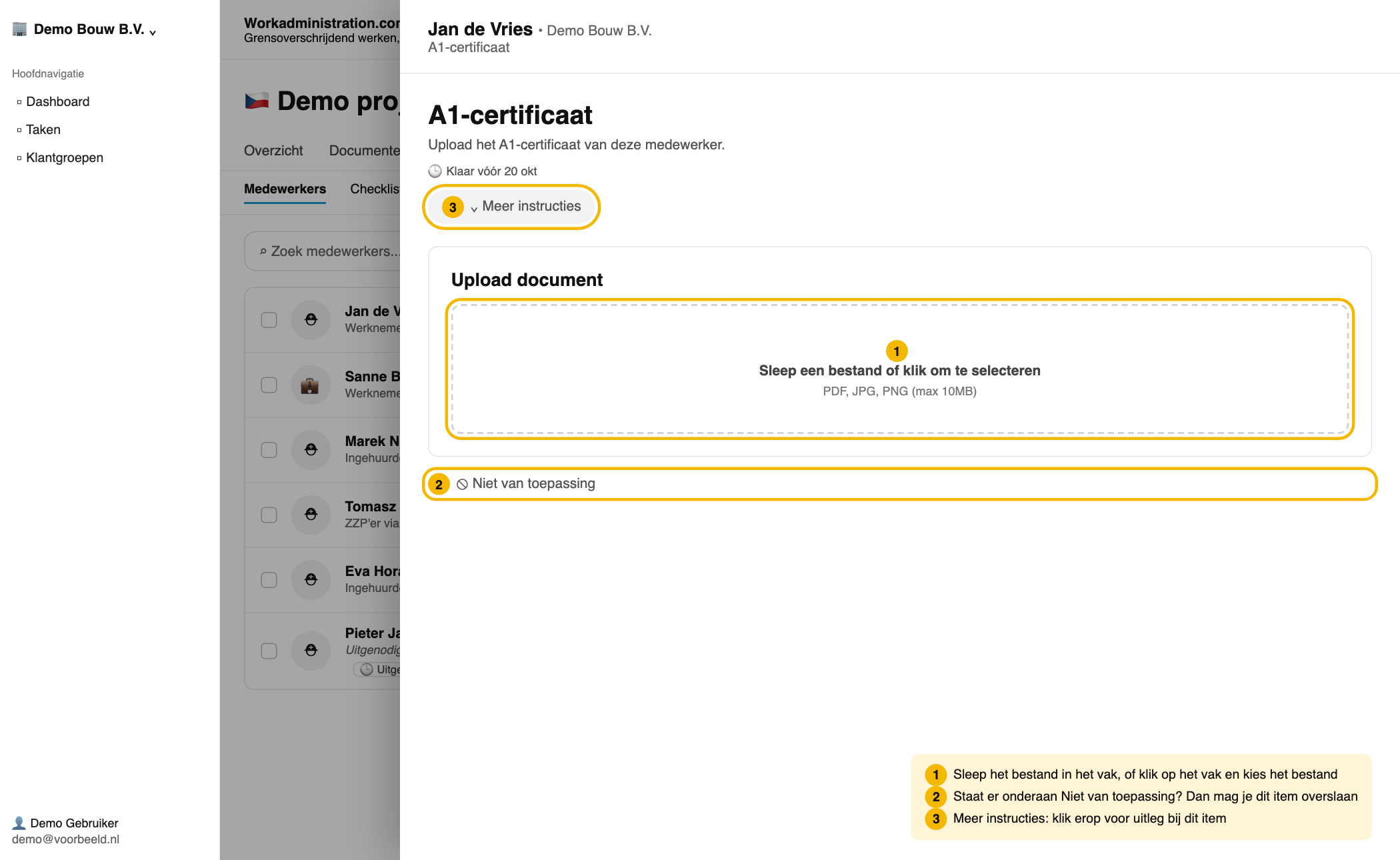
- Klik in de checklist op een regel. Bovenaan staat wat er nodig is en tot wanneer. Klik op Meer instructies voor uitleg.
- Sleep het bestand in het vak onder Upload document, of klik op het vak en kies het bestand.
- Vul zo nodig de vervaldatum in en klik op Document uploaden.
Upload je als eigenaar van het project zelf, dan staat het item meestal meteen op Compleet. Upload iemand anders, dan staat het eerst op Wacht op goedkeuring en klik jij op Goedkeuren of Afwijzen. Staat er onderaan Niet van toepassing, dan mag je het item voor deze persoon overslaan.
Wanneer ben je klaar?
Als alle items bij alle personen en bedrijven op Compleet staan. Het project krijgt dan op het dashboard de status Goedgekeurd.
Meer lezen
👍 100% vond dit nuttig
Was dit artikel nuttig?