
Hulp vragen in de app
Laatst bijgewerkt 14 oktober 2026 · 2 min lezen

Arjen Mekelenkamp · Oprichter WorkAdministration · 10+ jaar detachering binnen de EU
Inhoud gecontroleerd op 9 oktober 2026
Kom je er niet uit? Zoek een antwoord in de kennisbank, stel een vraag of meld een probleem, met een foto van je scherm erbij. Een medewerker die alleen zijn eigen portaal gebruikt, ziet de hulpknop niet.
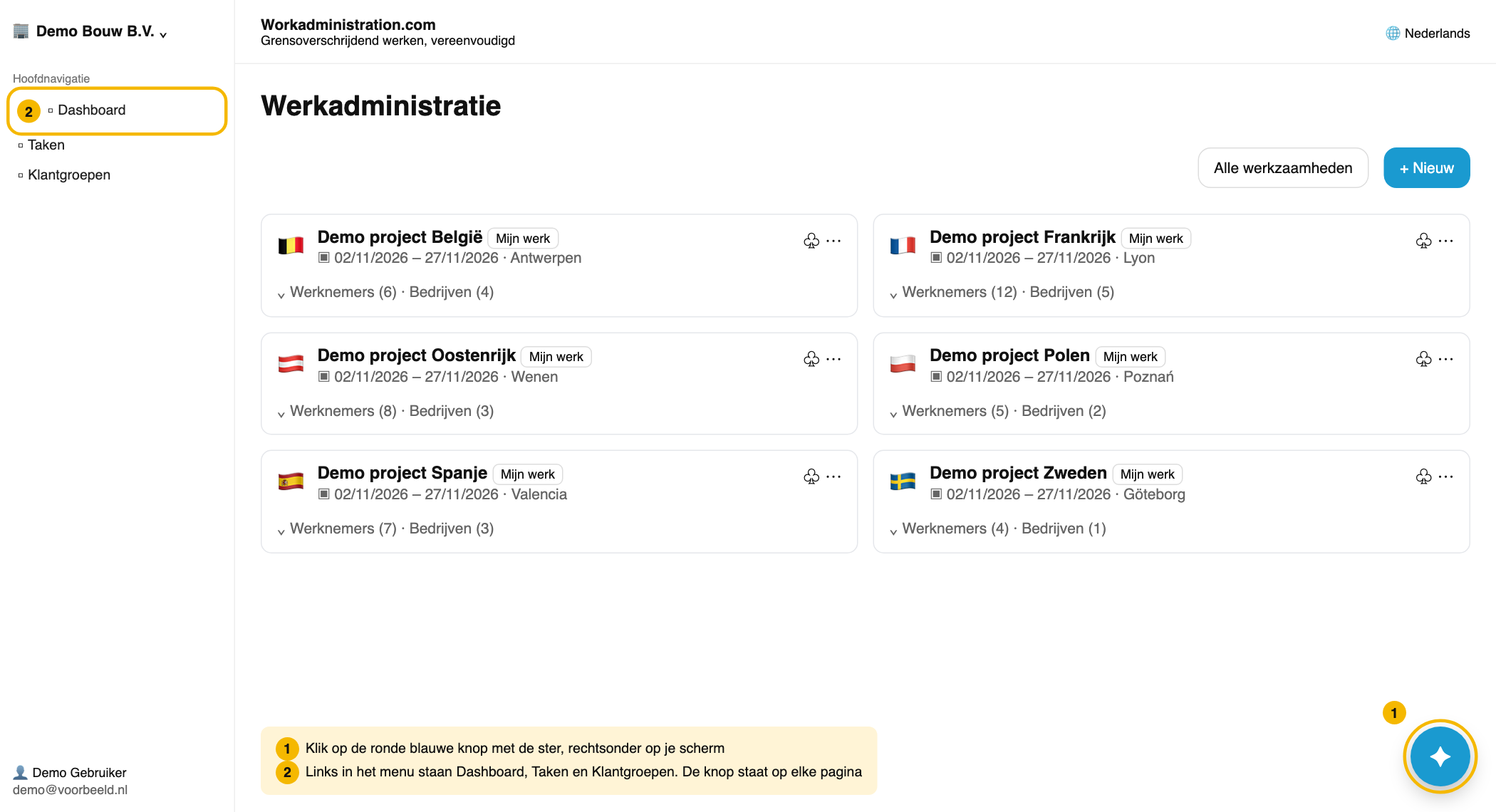
Stap 1: Hulpvenster openen
- Klik rechtsonder op de ronde blauwe knop met een ster. Het venster Smart Assistant opent.
- Sluiten doe je met het kruisje rechtsboven.
Stap 2: Zoeken in de kennisbank
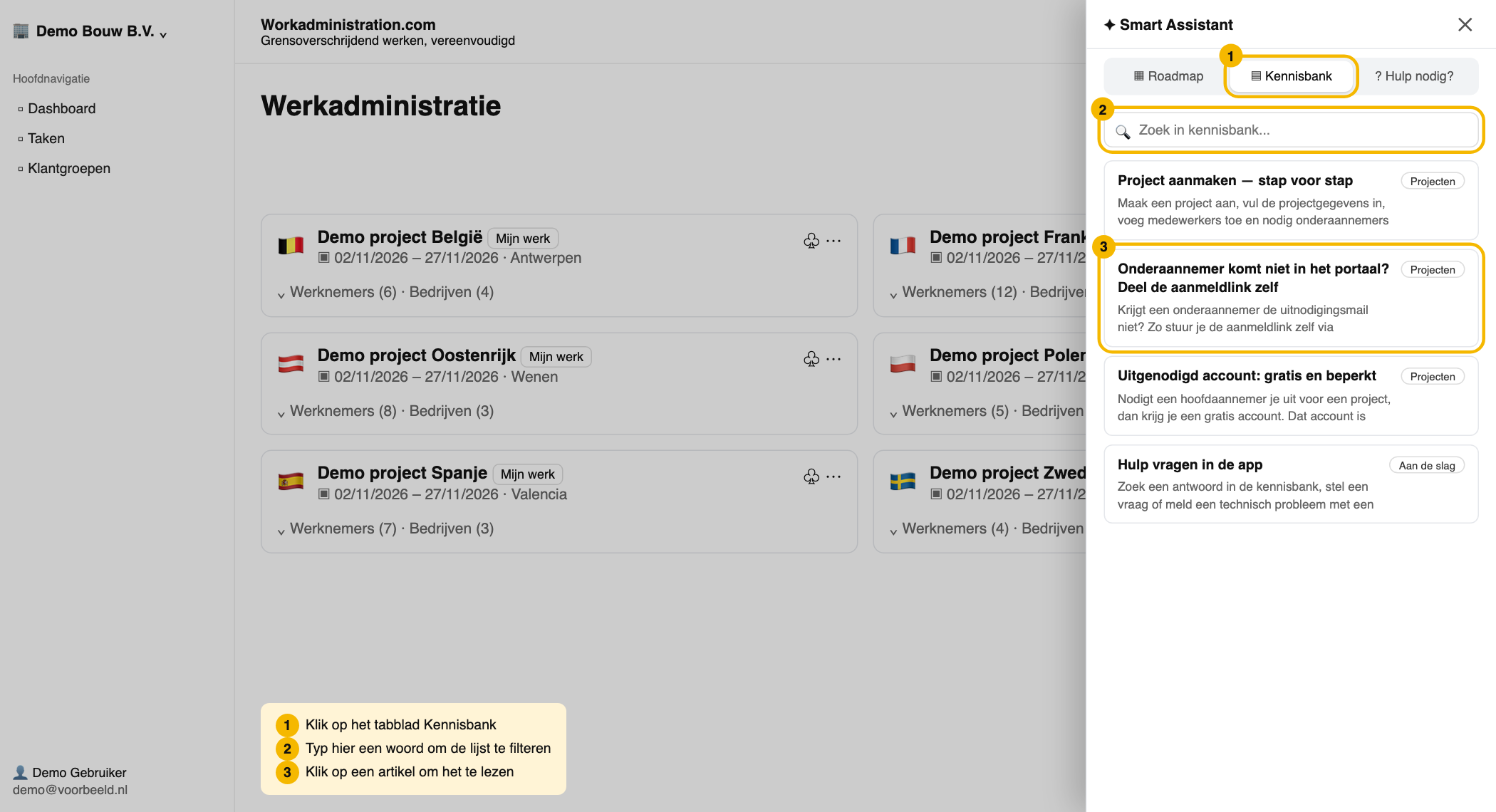
- Klik op het tabblad Kennisbank.
- Typ een woord in het zoekveld. De lijst wordt direct korter.
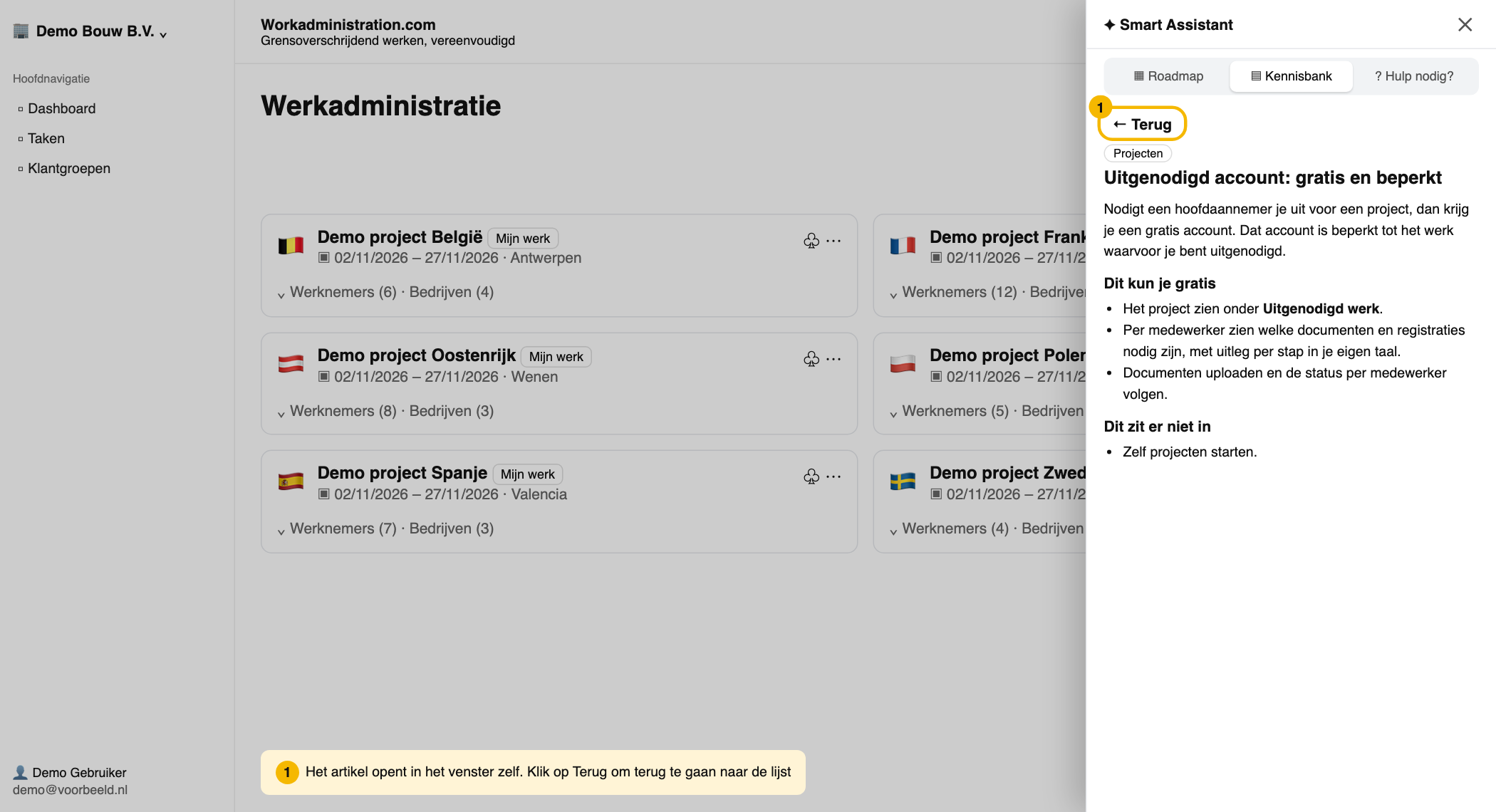
- Klik op een artikel om het te lezen. Met Terug ga je terug naar de lijst.
Je ziet de artikelen in je eigen taal. Is een artikel niet vertaald, dan zie je het Nederlandse artikel. Het tabblad Roadmap is nog leeg.
Stap 3: Soort hulp kiezen
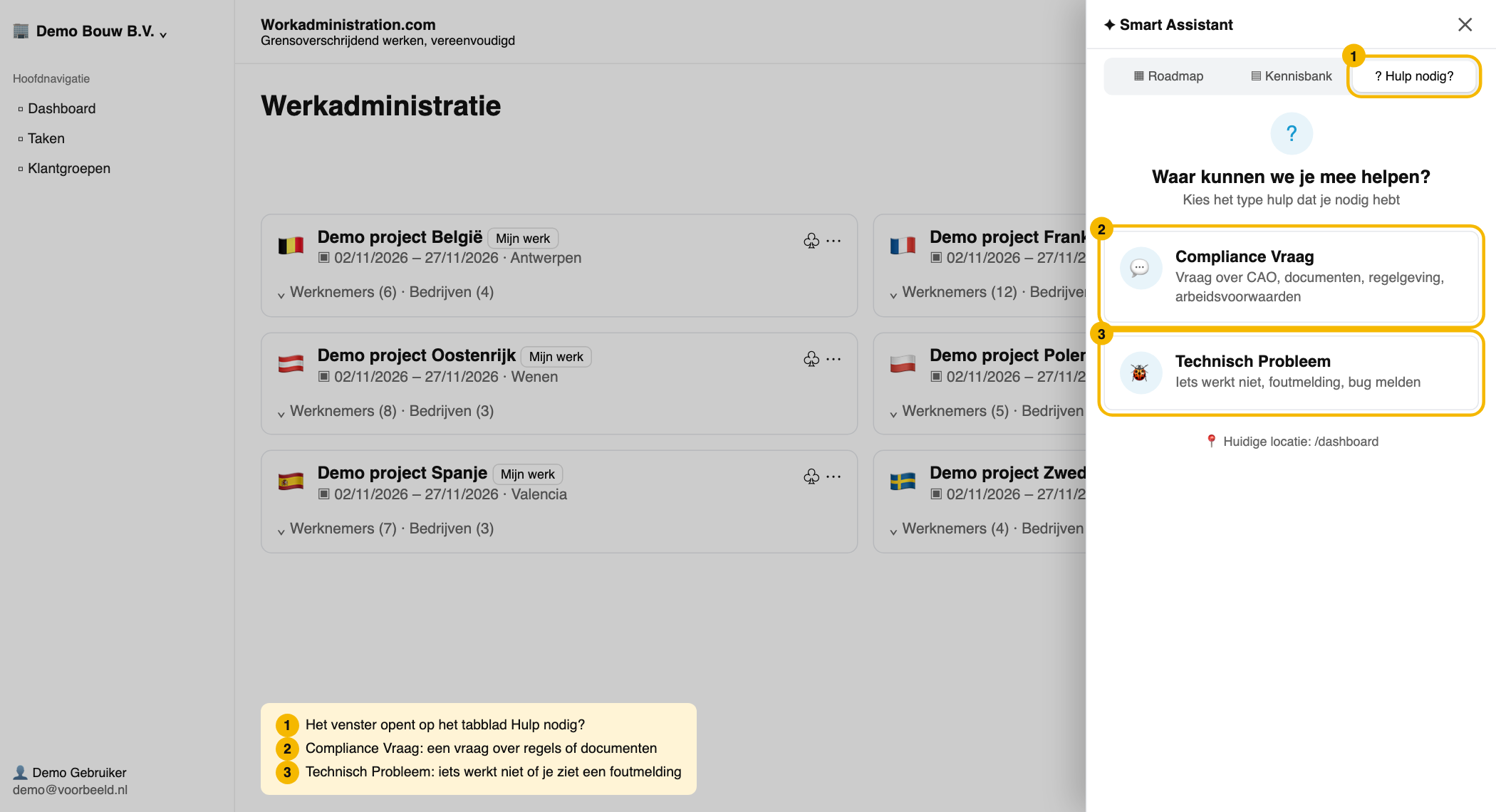
- Klik op het tabblad Hulp nodig?.
- Kies Compliance Vraag voor een vraag over regels, documenten of afspraken met je medewerkers. Kies Technisch Probleem als iets in de app niet werkt.
Onderaan staat Huidige locatie. Dat is de pagina waar je was. Die sturen we mee.
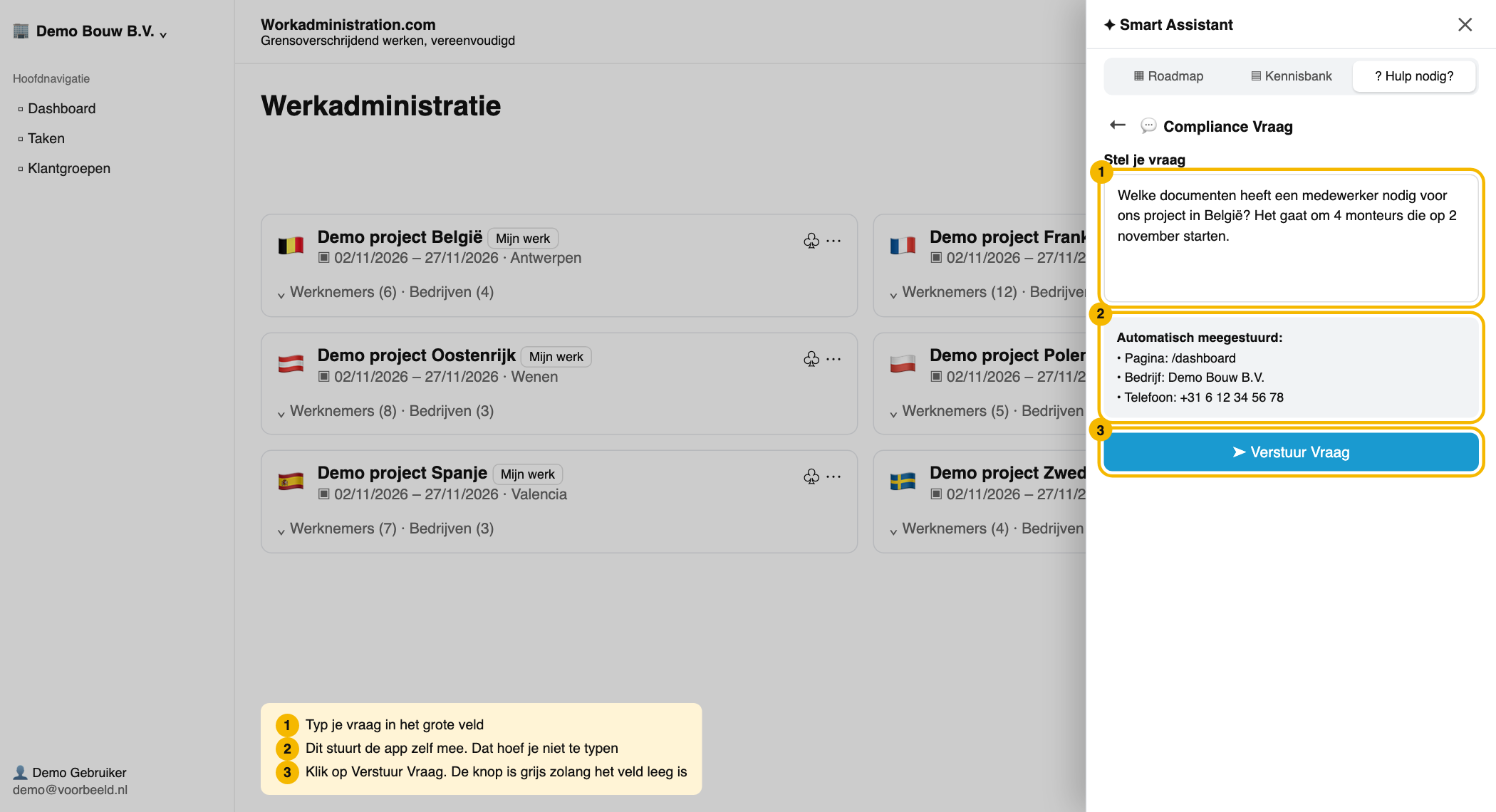
Stap 4: Een vraag stellen
- Klik op Compliance Vraag.
- Typ je vraag in het veld Stel je vraag en schrijf erbij om welk land en welk project het gaat.
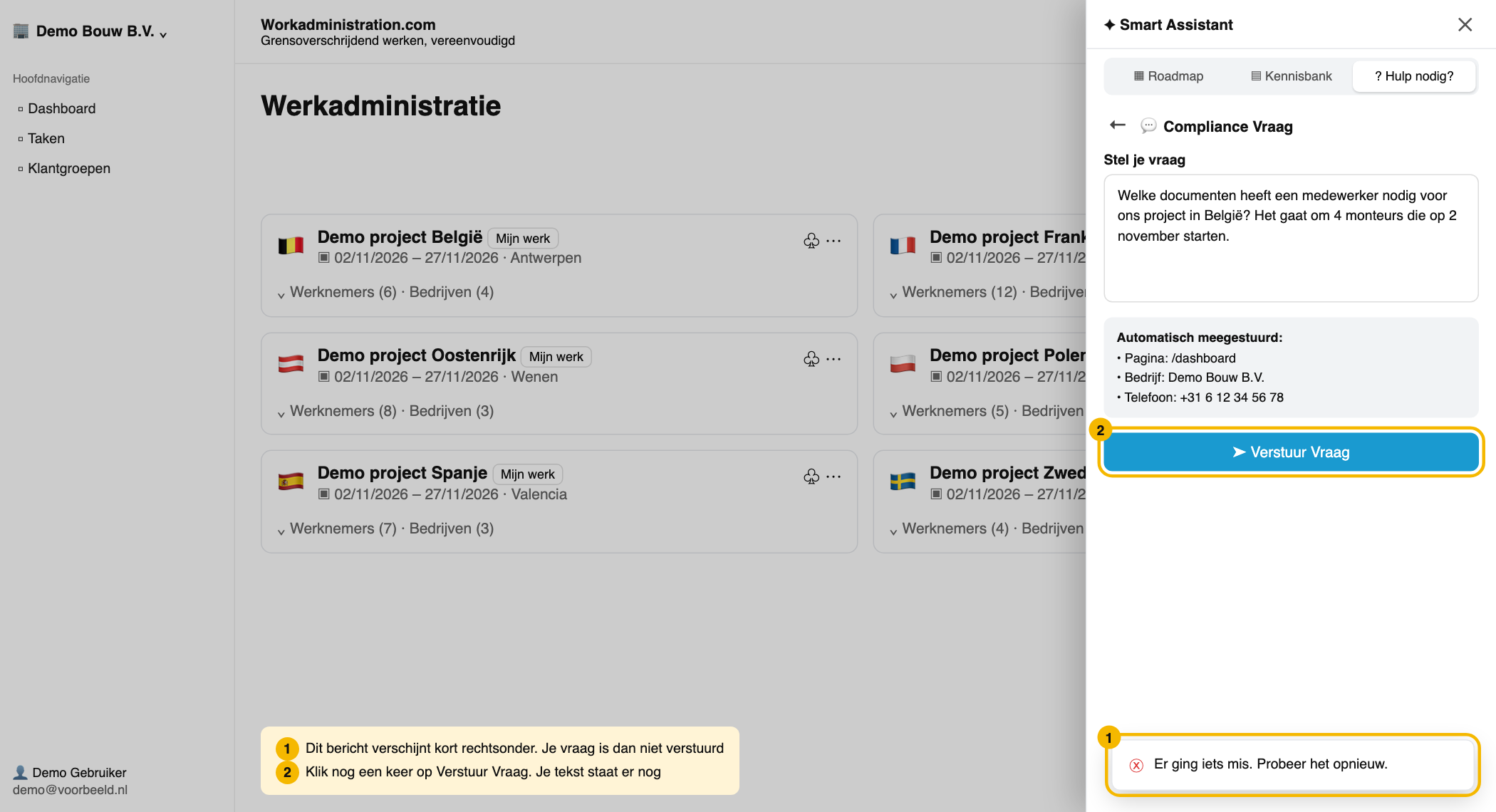
- Klik op Verstuur Vraag.
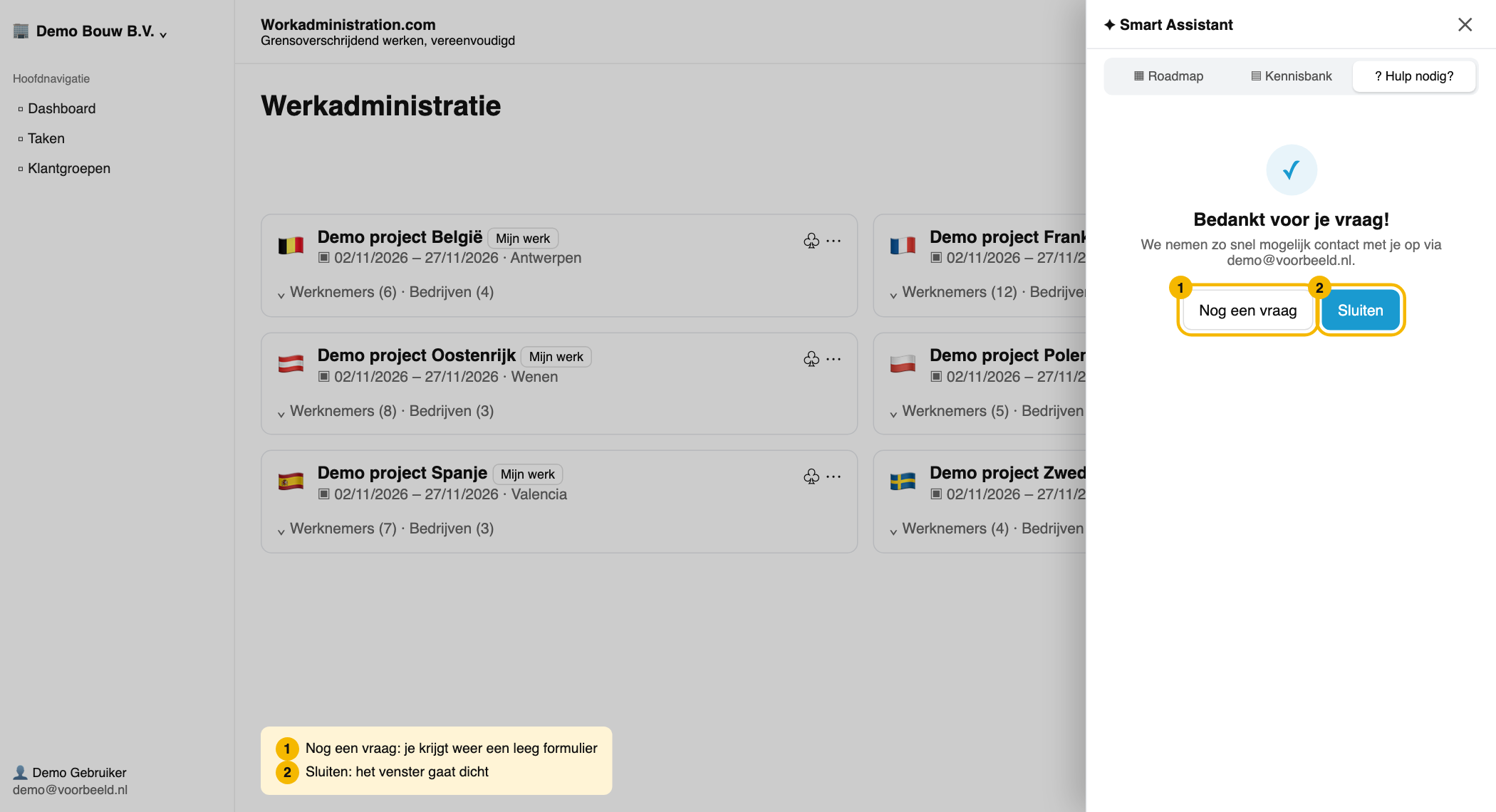
We nemen zo snel mogelijk contact met je op via het e-mailadres waarmee je inlogt. Kijk ook in je map met ongewenste e-mail.
Stap 5: Een probleem melden
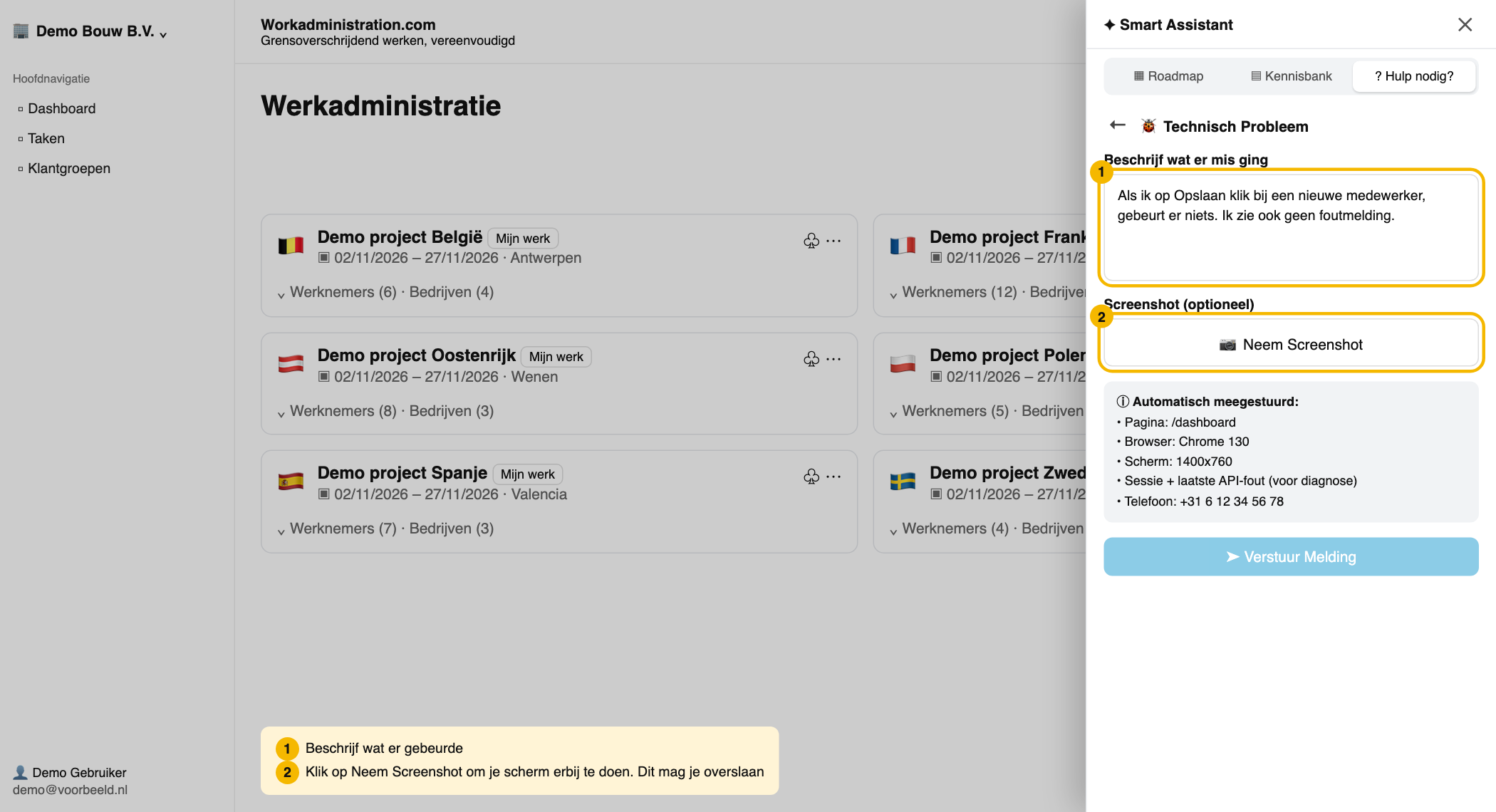
- Klik op Technisch Probleem.
- Beschrijf wat er gebeurde: waar je op klikte, wat je verwachtte en wat je zag. Typ een foutmelding over.
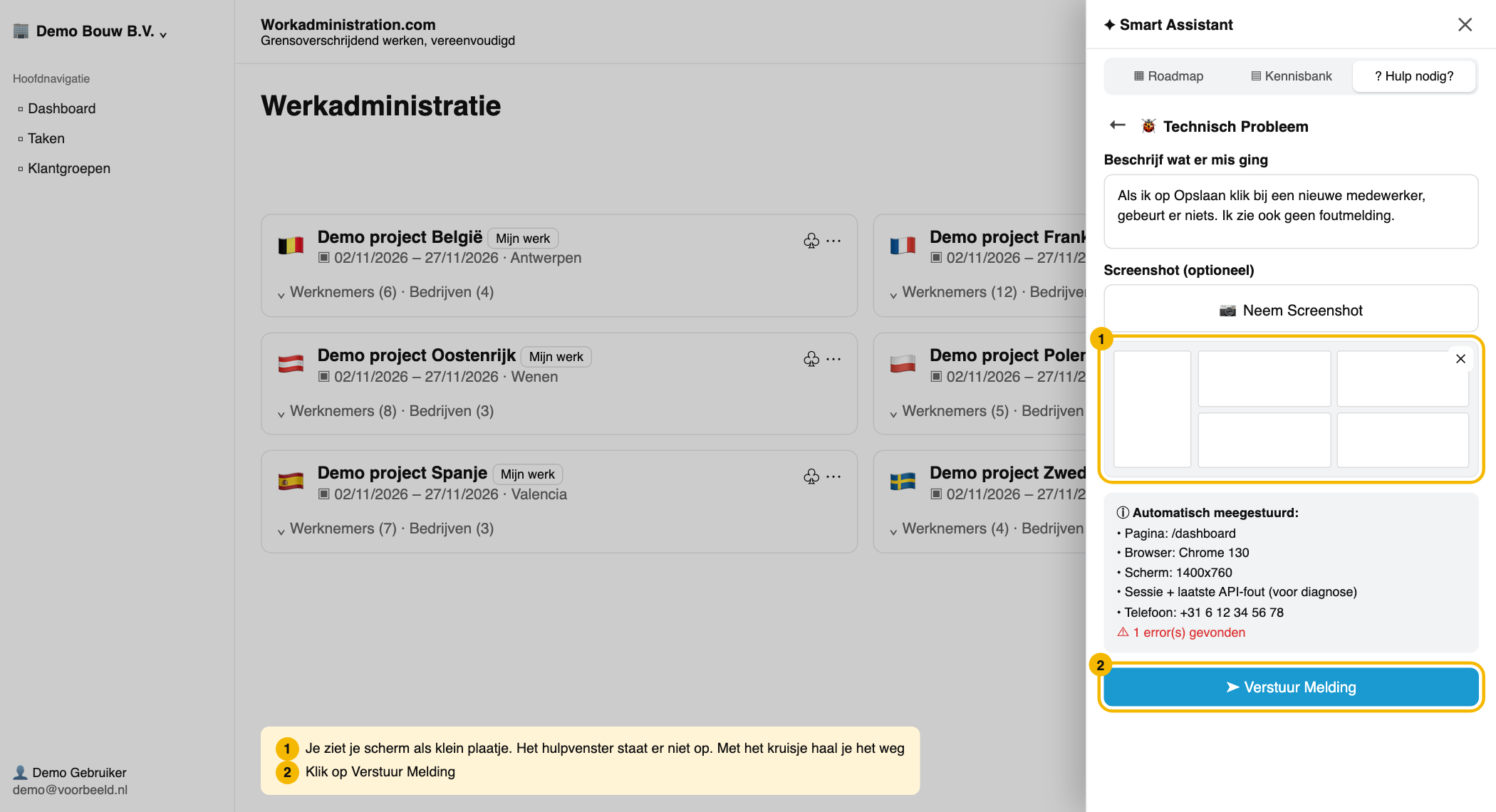
- Klik op Neem Screenshot om een foto van je scherm mee te sturen. Dit mag je overslaan.
- Klik op Verstuur Melding.
Onder het formulier staat wat we automatisch meesturen: de pagina, je browser, de grootte van je scherm en technische gegevens. Je hoeft die niet te begrijpen. Ze helpen ons zoeken.
Staat er iets op de screenshot wat we niet mogen zien? Klik op het kruisje rechtsboven in het plaatje en verstuur zonder.
Lukt het niet?
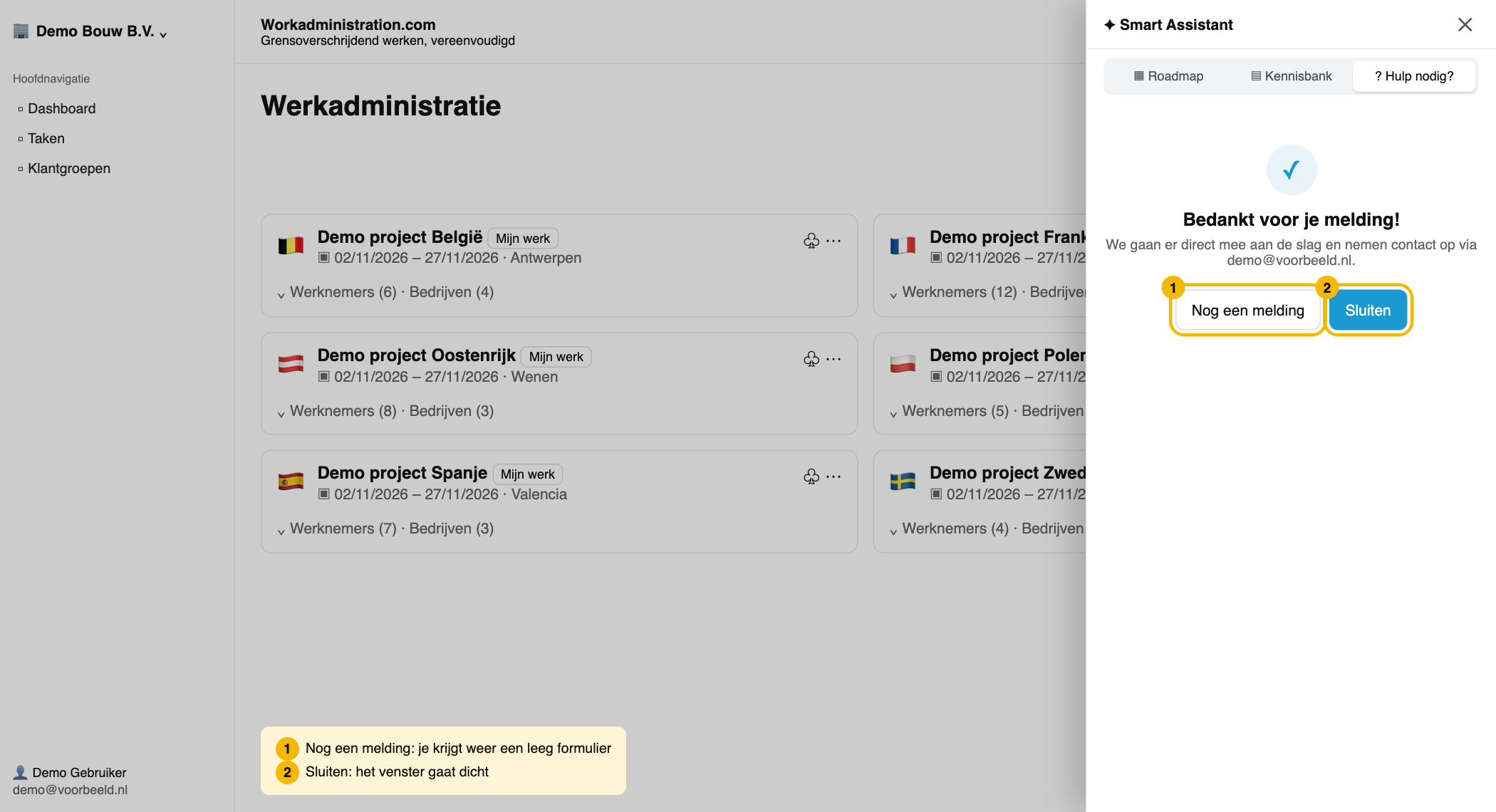
- Verschijnt rechtsonder Er ging iets mis. Probeer het opnieuw.? Dan is je bericht niet verstuurd. Je tekst staat er nog. Klik nog een keer op Verstuur Vraag of Verstuur Melding.
- Sluit je het hulpvenster voordat je een melding verstuurt, dan is je tekst weg.
Meer lezen
👍 100% vond dit nuttig
Was dit artikel nuttig?