
Waar vind je wat? De schermen uitgelegd
Laatst bijgewerkt 14 oktober 2026 · 4 min lezen

Arjen Mekelenkamp · Oprichter WorkAdministration · 10+ jaar detachering binnen de EU
Inhoud gecontroleerd op 9 oktober 2026
Een rondleiding langs de schermen van WorkAdministration: waar staan je projecten, medewerkers, bedrijven en taken, en waar vraag je hulp.
Stap 1: De balk links
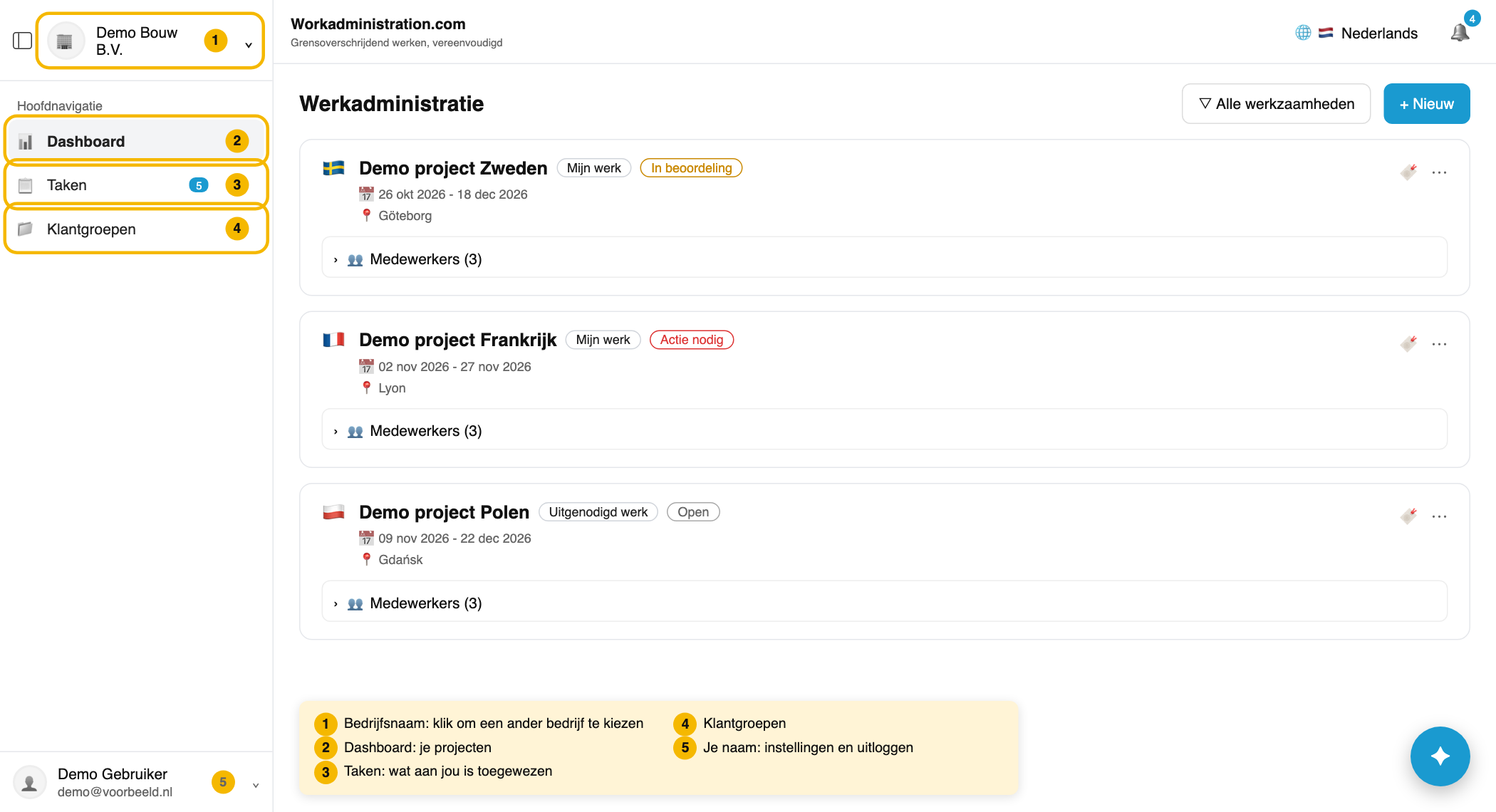
- Bovenaan staat de naam van je bedrijf. Heb je meer bedrijven, klik dan op de naam en kies het bedrijf.
- Kies Dashboard voor je projecten of Taken voor de taken die aan jou zijn toegewezen. Klantgroepen heb je als bedrijf niet nodig: dat hoort bij Mijn Kantoor voor experts en controleurs.
- Klik onderaan op je naam voor je instellingen, je abonnement en Uitloggen.
Stap 2: Taal, meldingen en hulp
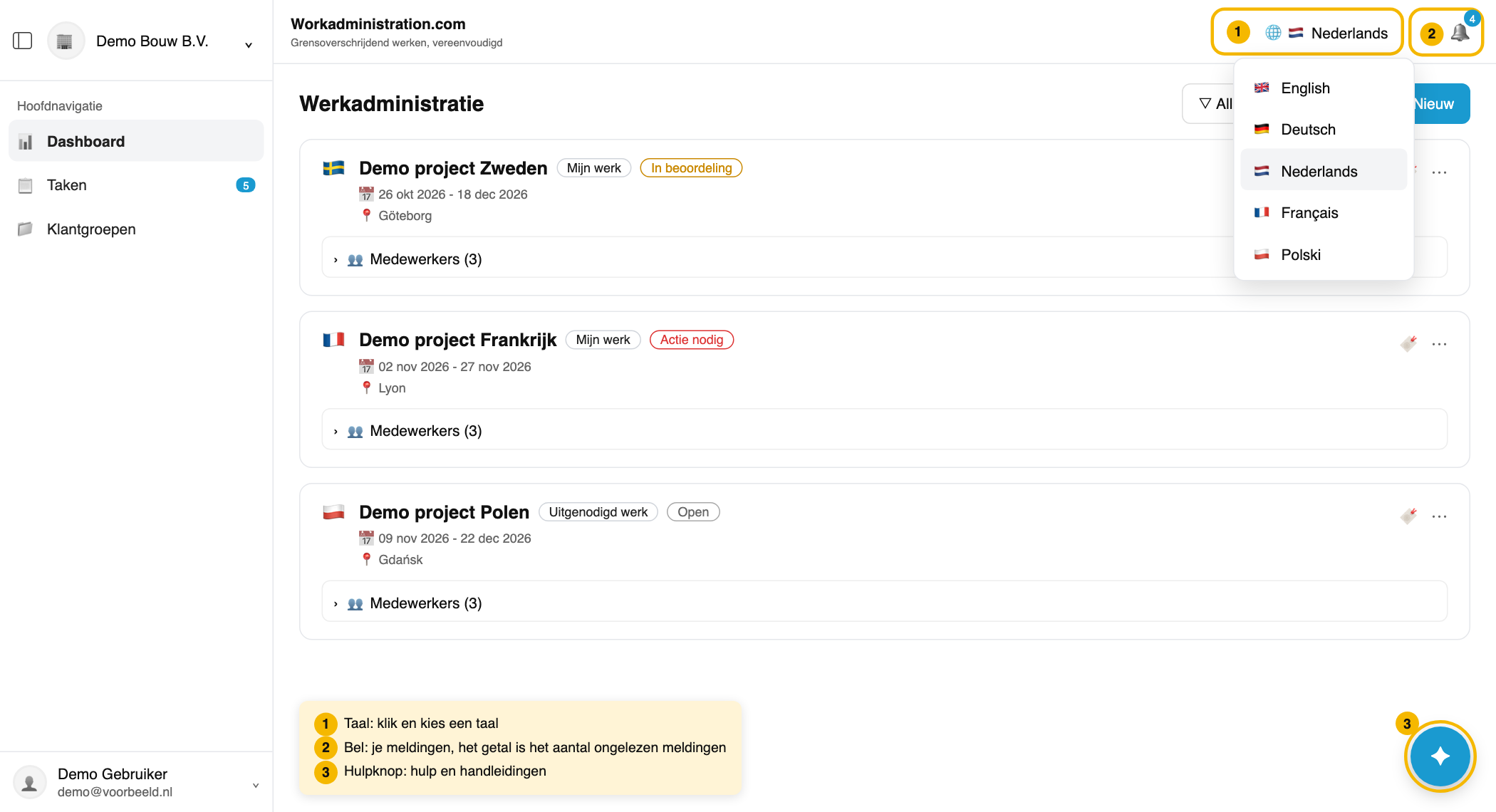
- Klik rechtsboven op de wereldbol met de vlag om je taal te kiezen.
- Klik op de bel voor je meldingen.
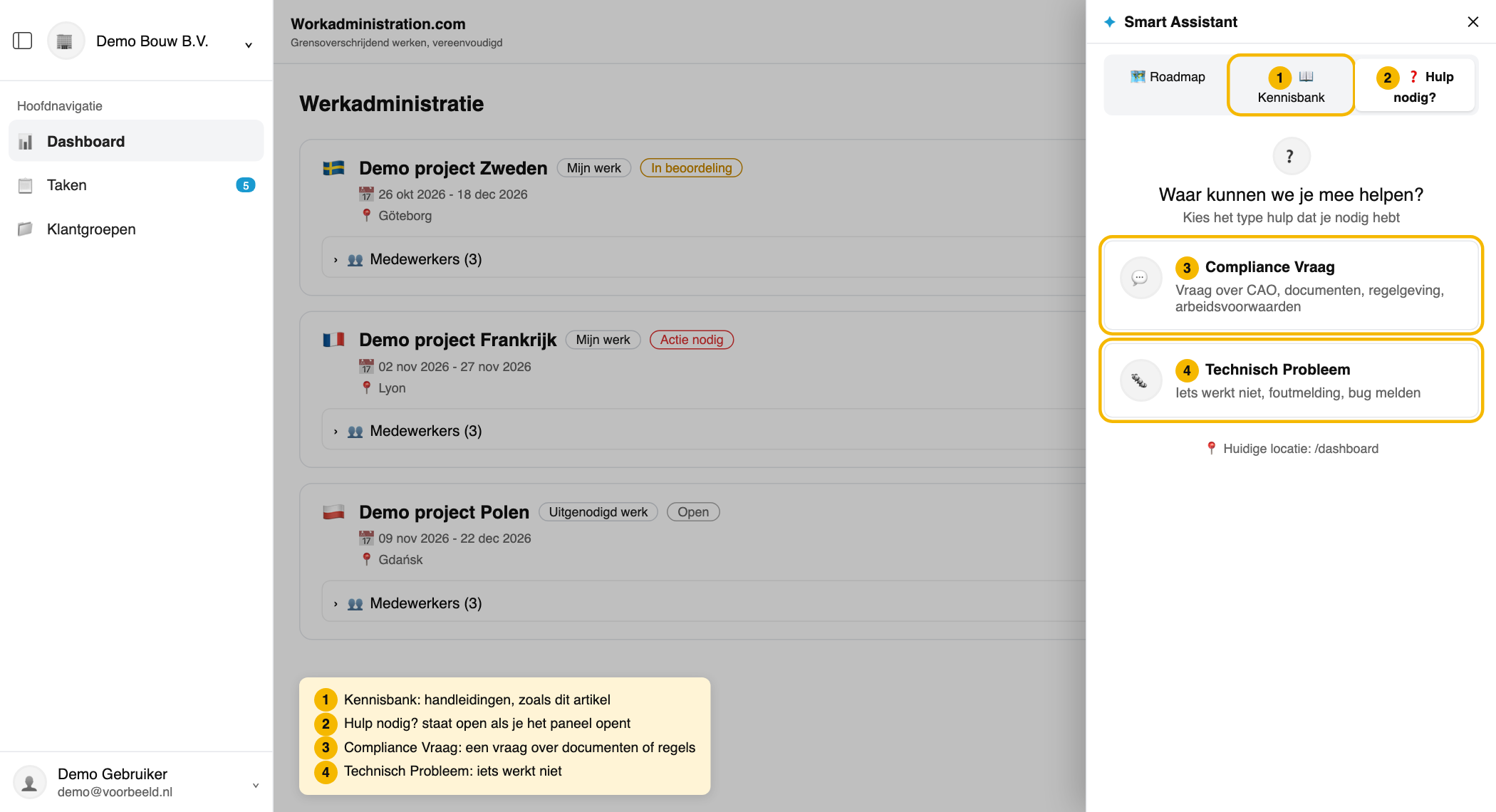
- Klik rechtsonder op de ronde blauwe knop met een ster voor hulp. Het paneel Smart Assistant opent.
In het paneel kies je Compliance Vraag voor een vraag over documenten of regels, of Technisch Probleem als iets niet werkt. Onder het tabblad Kennisbank staan handleidingen, zoals deze.
Stap 3: Dashboard
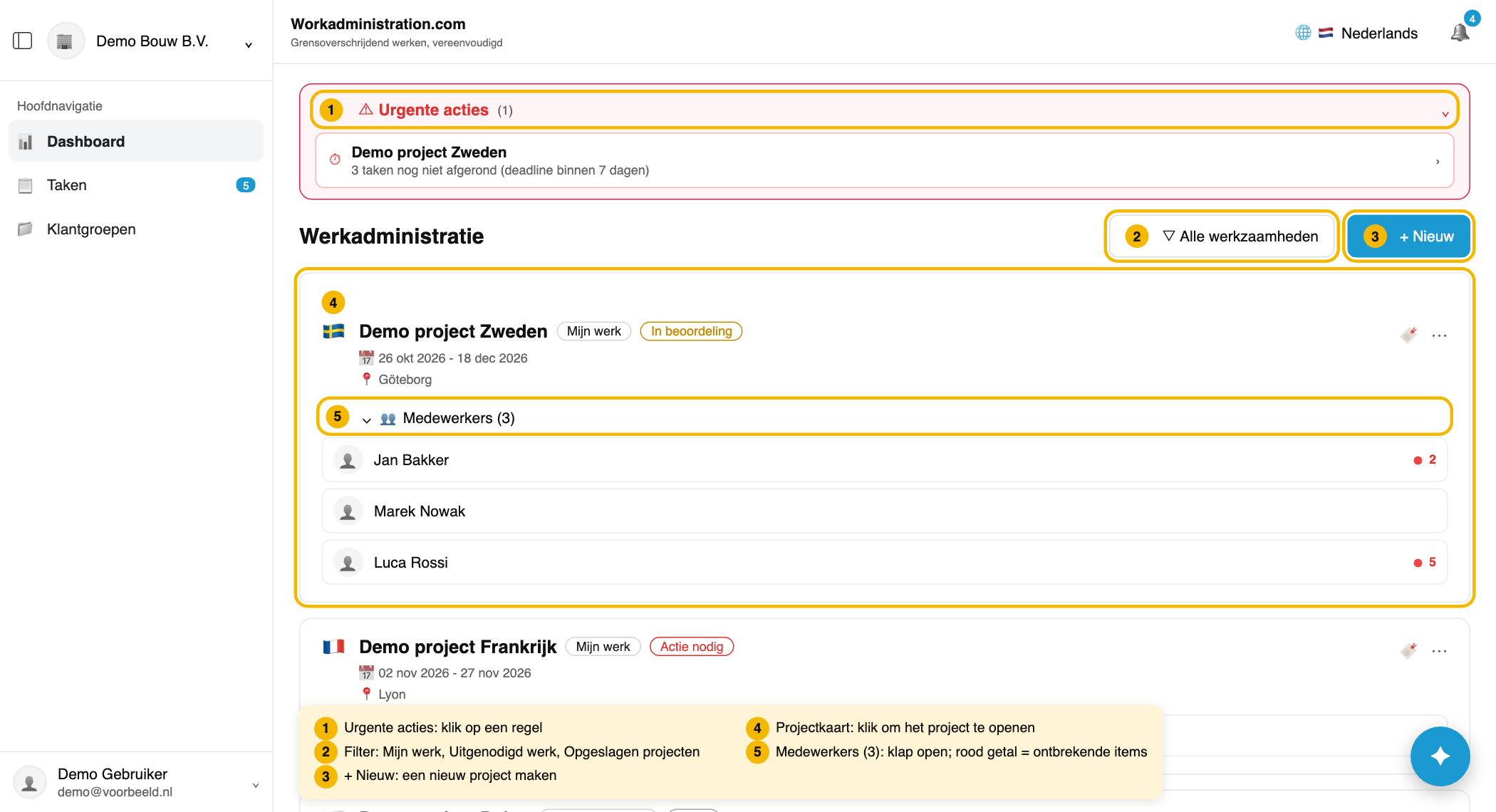
- Klik links op Dashboard. Elk project is een kaart met land, naam, datums en een status, zoals Open, Actie nodig of Goedgekeurd.
- Klik op Alle werkzaamheden om te filteren op eigen projecten, projecten waarvoor je bent uitgenodigd of opgeslagen projecten.
- Klik op een kaart om het project te openen, of op + Nieuw voor een nieuw project.
Staat er bovenaan een rood blok Urgente acties, dan moet er snel iets gebeuren.
Stap 4: Taken
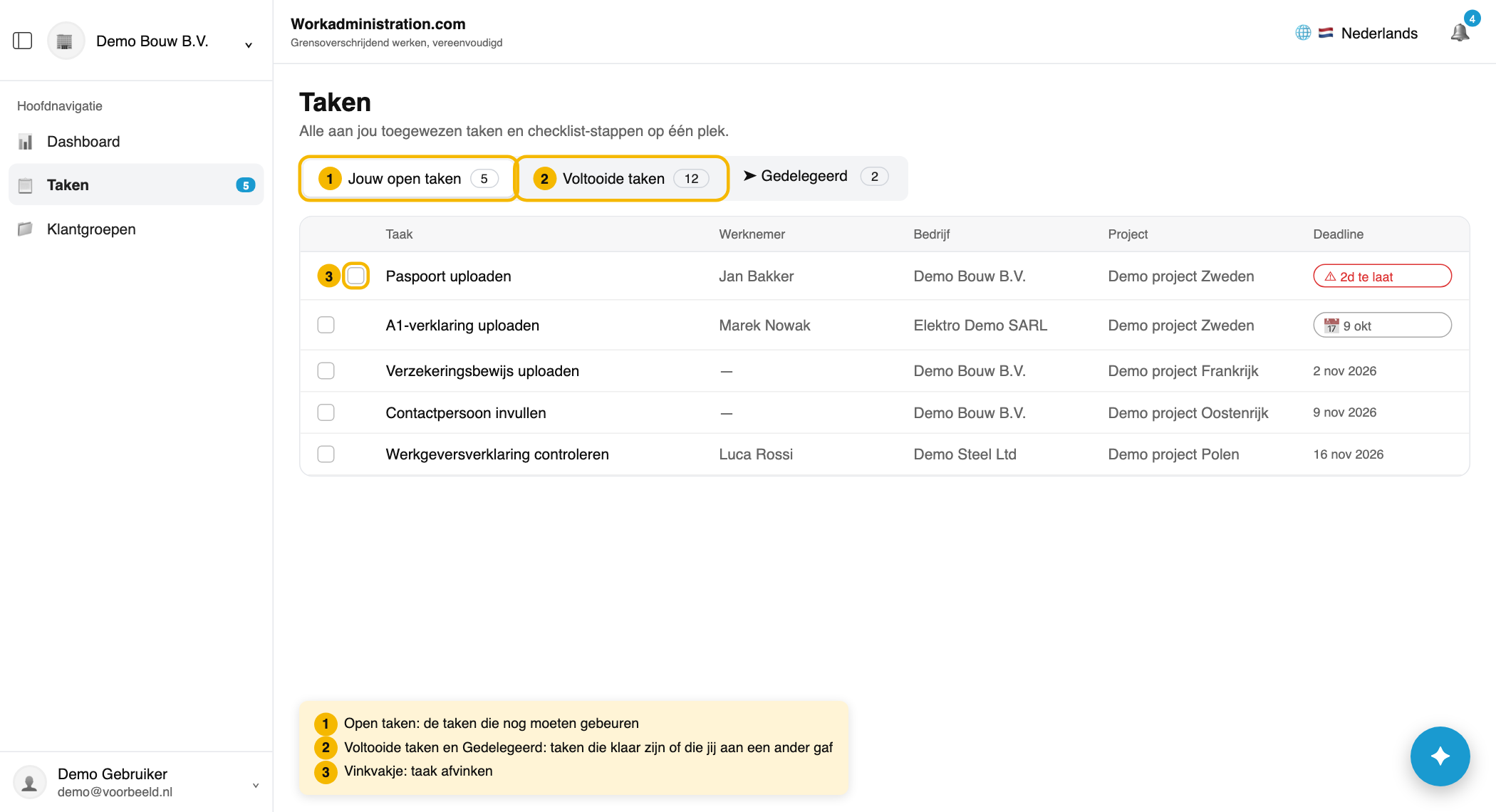
- Klik links op Taken. Onder Jouw open taken staan de taken voor jou, onder Gedelegeerd de taken die jij aan een ander hebt gegeven.
- Klik op het vinkvakje om een taak af te vinken, of op de taak zelf om het document te openen.
Stap 5: De projectpagina
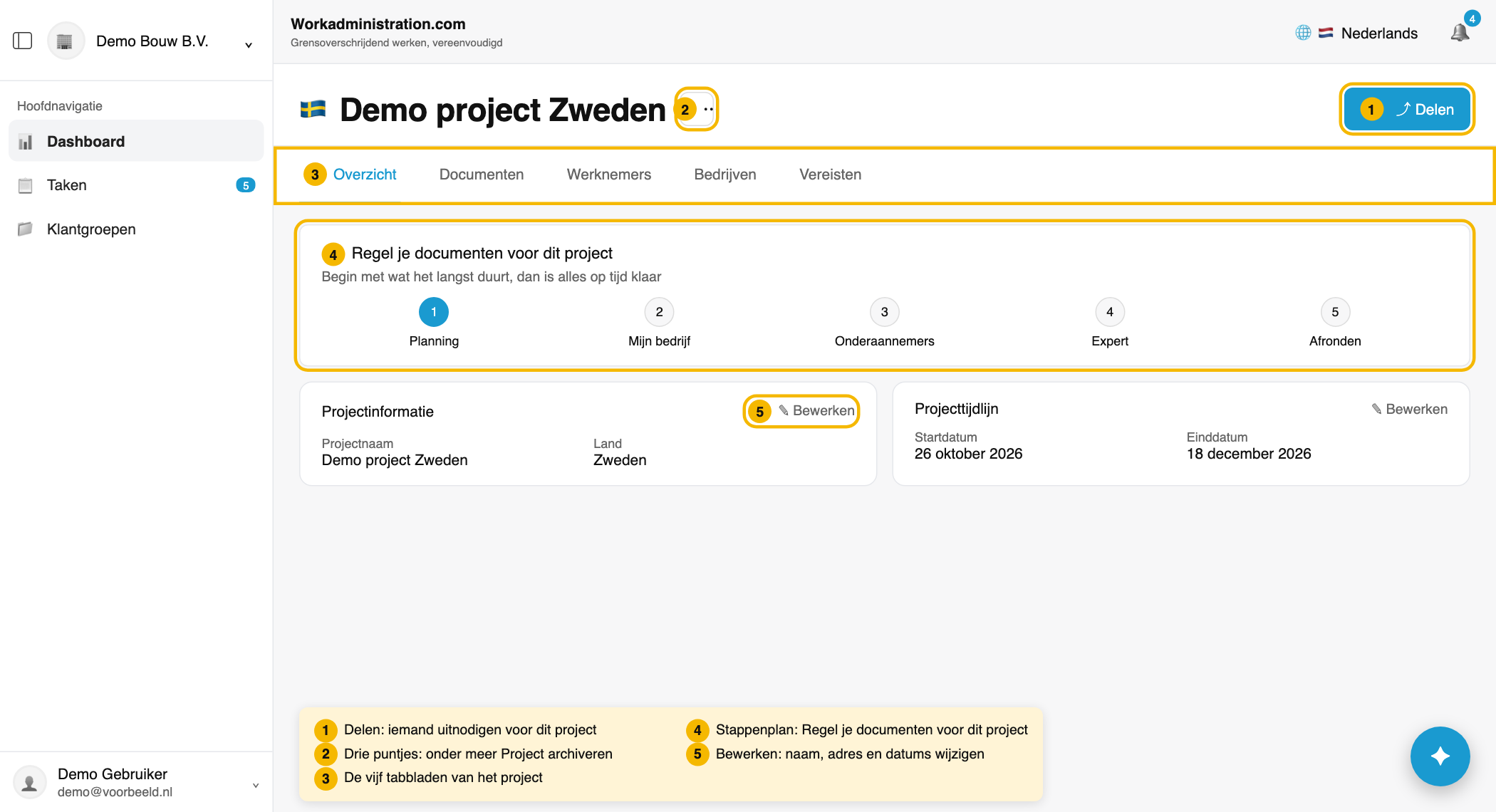
Op de projectpagina staan vijf tabbladen: Overzicht, Documenten, Werknemers, Bedrijven en Vereisten. Op Overzicht staan het stappenplan en de projectinformatie. Klik op Bewerken om iets te wijzigen. Het land kun je niet meer wijzigen. Ben je eigenaar van het project, dan zie je ook Delen om iemand uit te nodigen.
Stap 6: Documenten
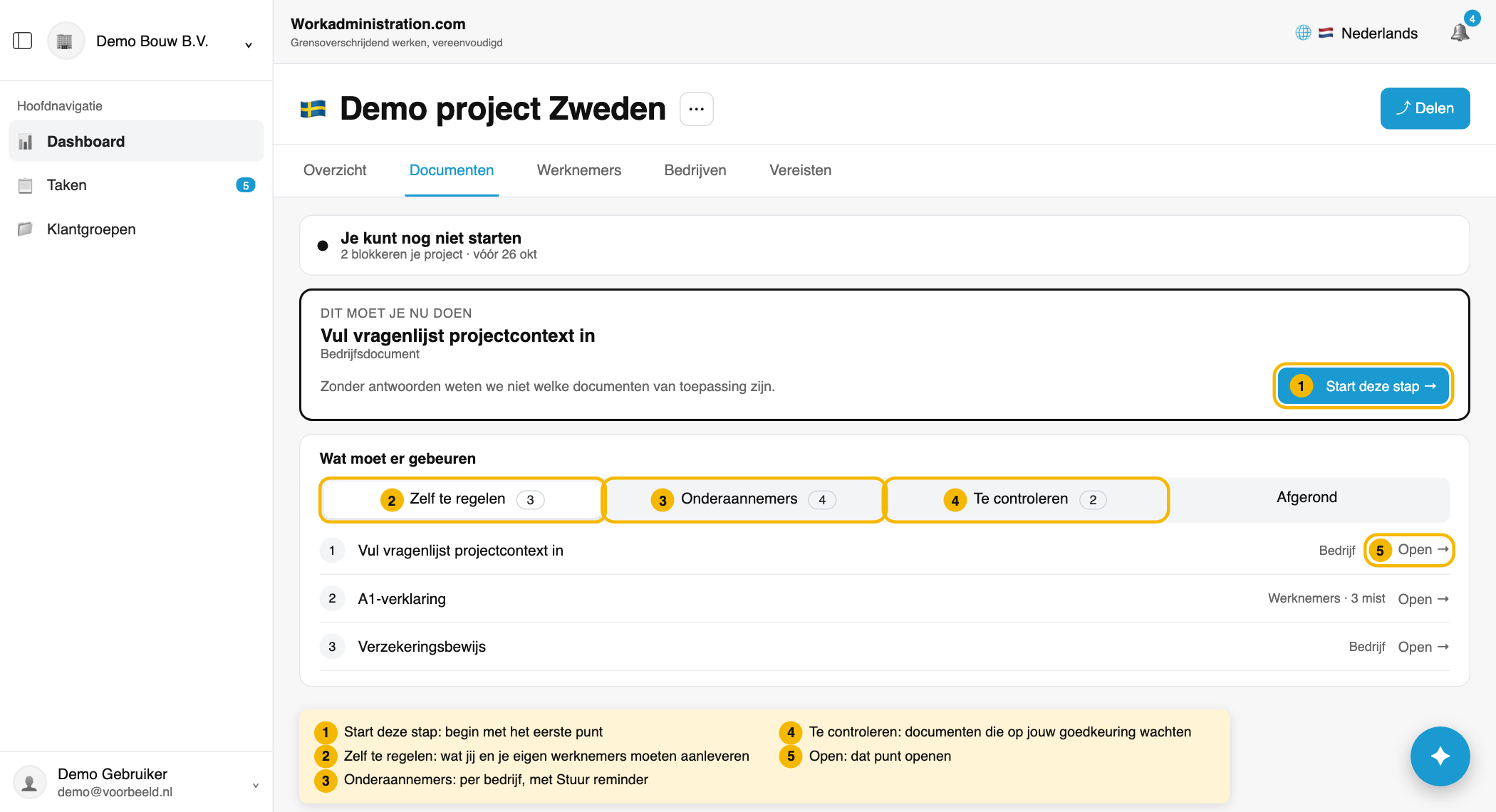
Klik op het tabblad Documenten. Hier zie je wat er nog moet gebeuren voordat je project kan starten. Klik op Start deze stap of op Open bij een punt. Bij Onderaannemers stuur je met Stuur reminder een herinnering.
Stap 7: Werknemers
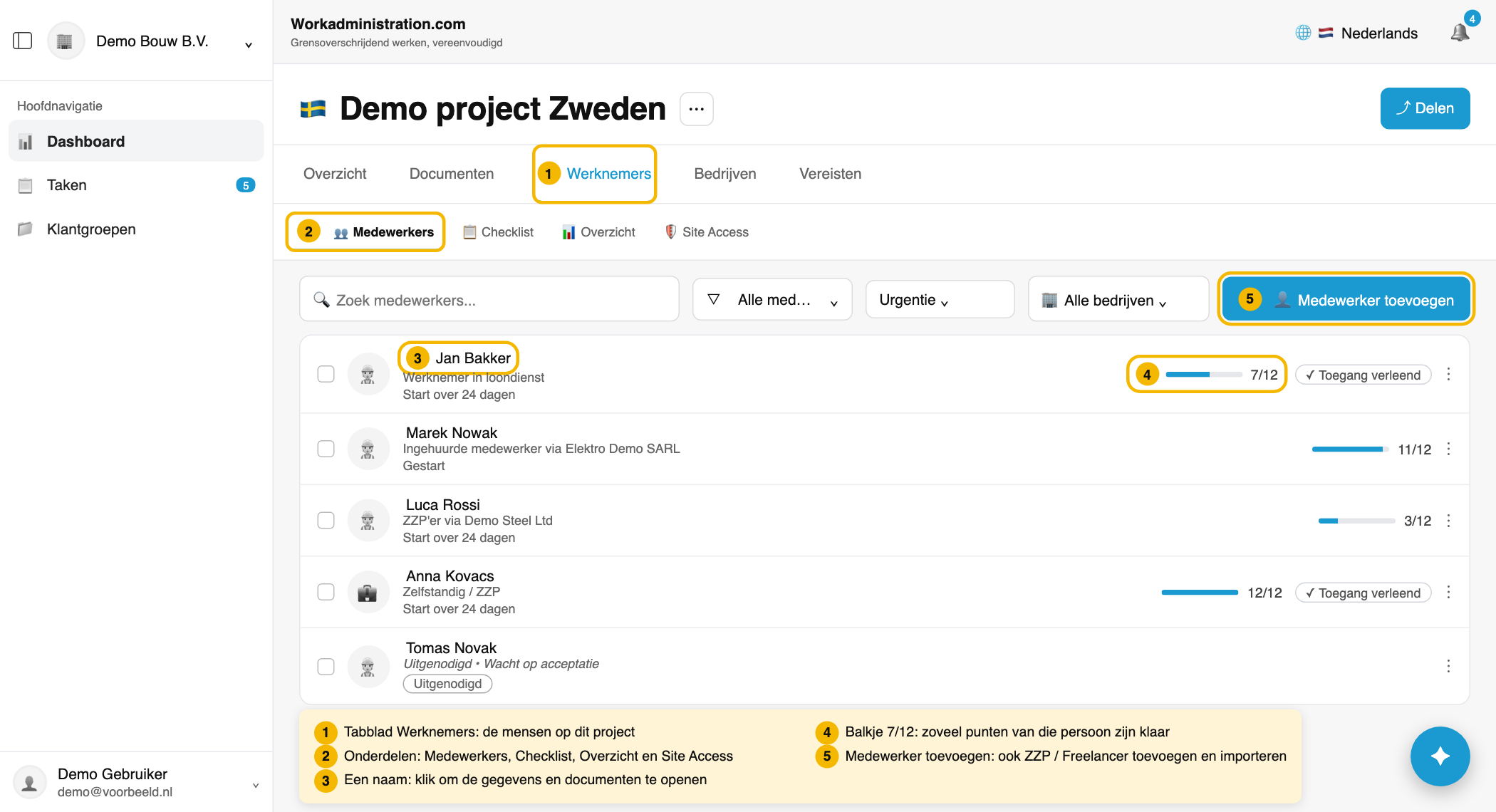
- Klik op het tabblad Werknemers. Dit zijn dezelfde mensen als de Medewerkers op de projectkaart.
- Klik op een naam om de gegevens en documenten te openen, of op Medewerker toevoegen om iemand toe te voegen.
Stap 8: Checklist
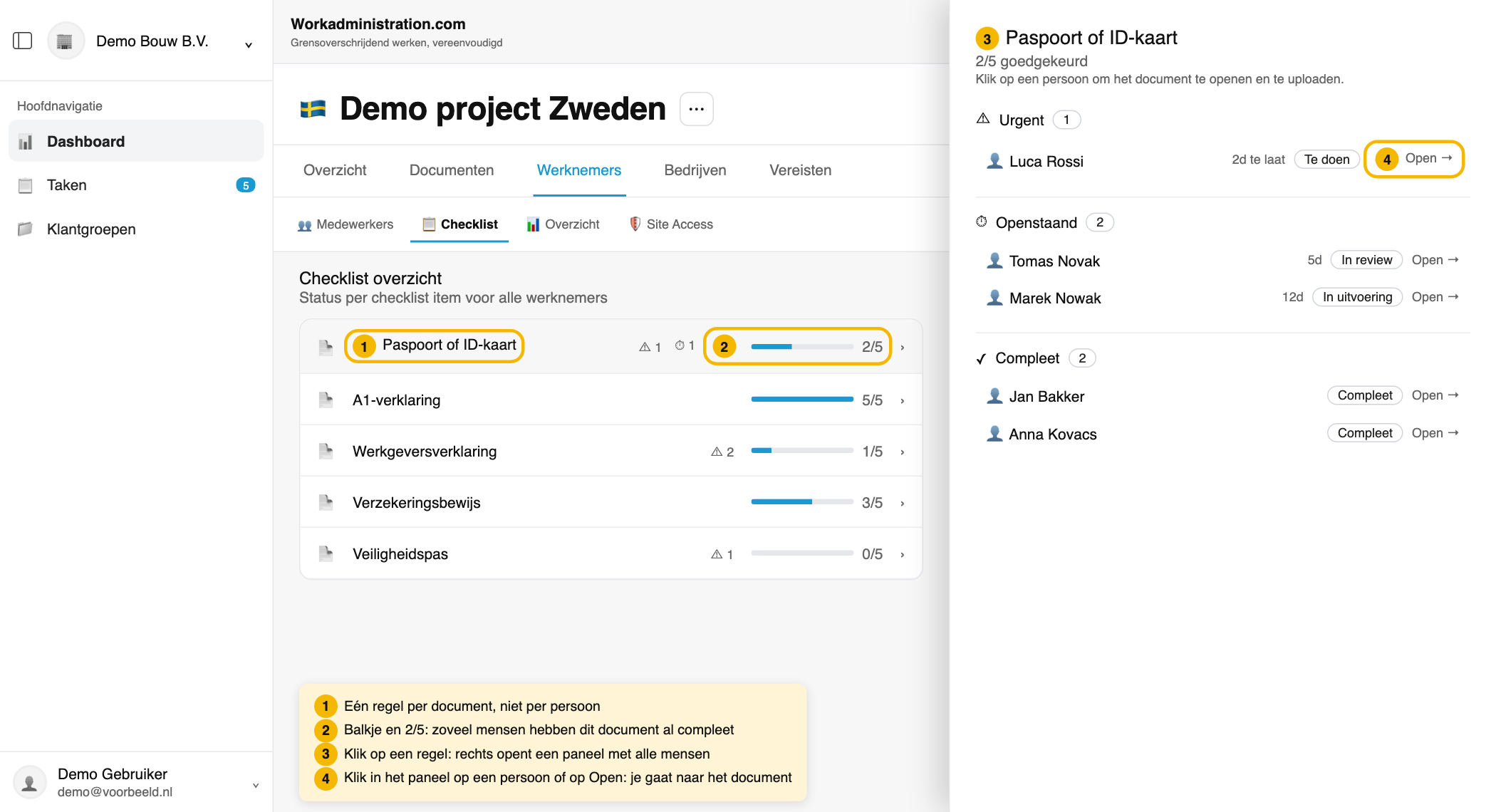
Klik onder Werknemers op Checklist. Je ziet de lijst per document. Een getal als 2/5 betekent dat 2 van de 5 mensen dit document compleet hebben. Klik op een regel en dan op Open om te uploaden.
Stap 9: Overzicht onder Werknemers
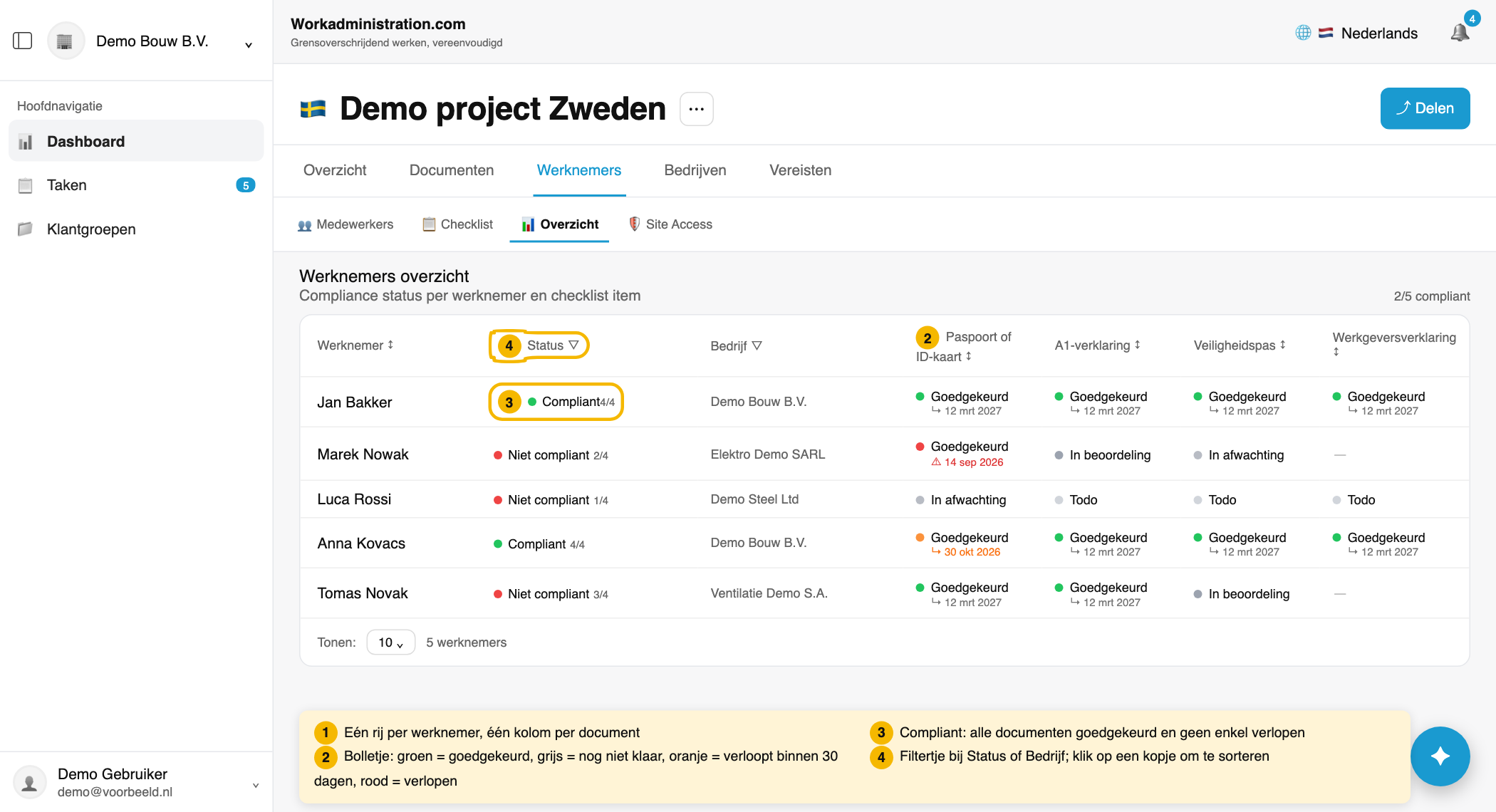
Klik onder Werknemers op Overzicht. Dit is niet het tabblad Overzicht bovenaan. Elke rij is een werknemer, elke kolom een document. De kleur van het bolletje laat de stand zien:
- Groen: goedgekeurd.
- Grijs: nog niet klaar, bijvoorbeeld in beoordeling, in afwachting of nog niet begonnen.
- Oranje: het document verloopt binnen 30 dagen.
- Rood: het document is verlopen.
- Streepje: het document geldt niet voor deze persoon.
Bij de naam staat Compliant als alle documenten zijn goedgekeurd en geen enkel document is verlopen. Anders staat er Niet compliant.
Stap 10: Site Access
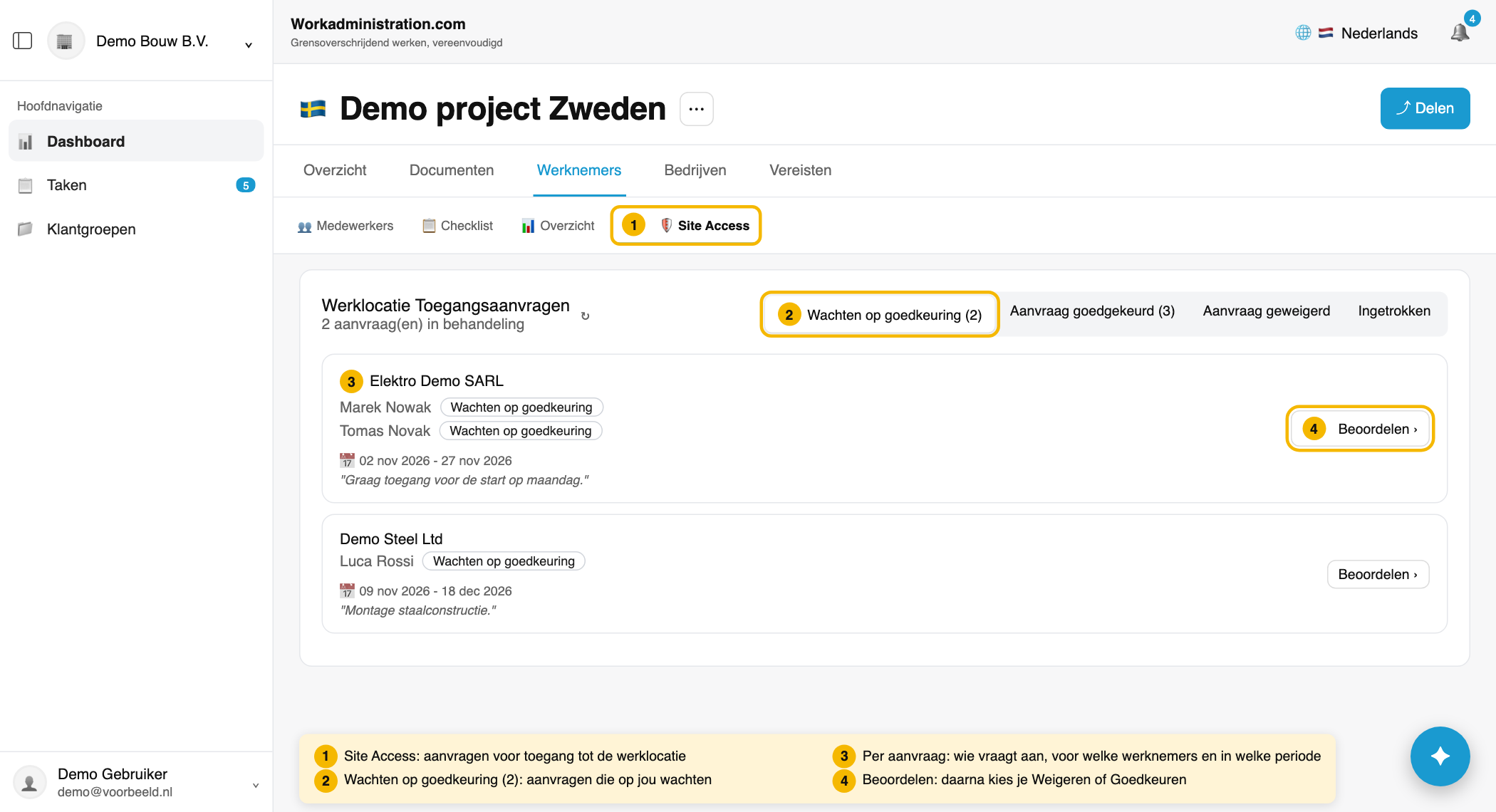
Als eigenaar van het project zie je onder Werknemers ook Site Access. Hier staan aanvragen van onderaannemers voor toegang tot de werklocatie. Klik bij een aanvraag op Beoordelen en kies Weigeren of Goedkeuren.
Stap 11: Bedrijven
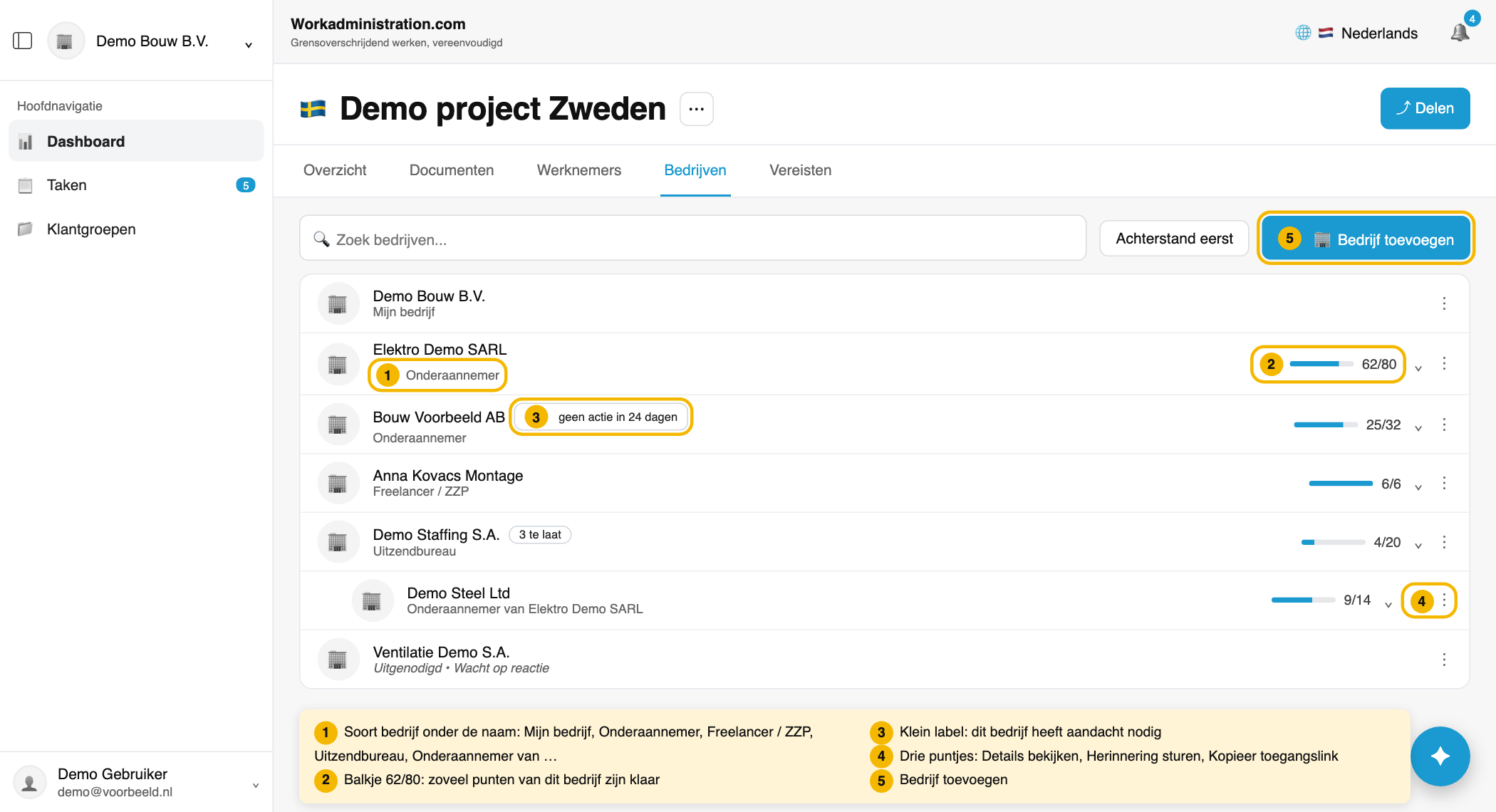
- Klik op het tabblad Bedrijven. Hier staan je eigen bedrijf, je onderaannemers en hun onderaannemers.
- Een balkje als 62/80 laat zien hoeveel punten van een bedrijf klaar zijn.
- Via de drie puntjes kies je onder meer Herinnering sturen of Kopieer toegangslink.
Stap 12: Vereisten
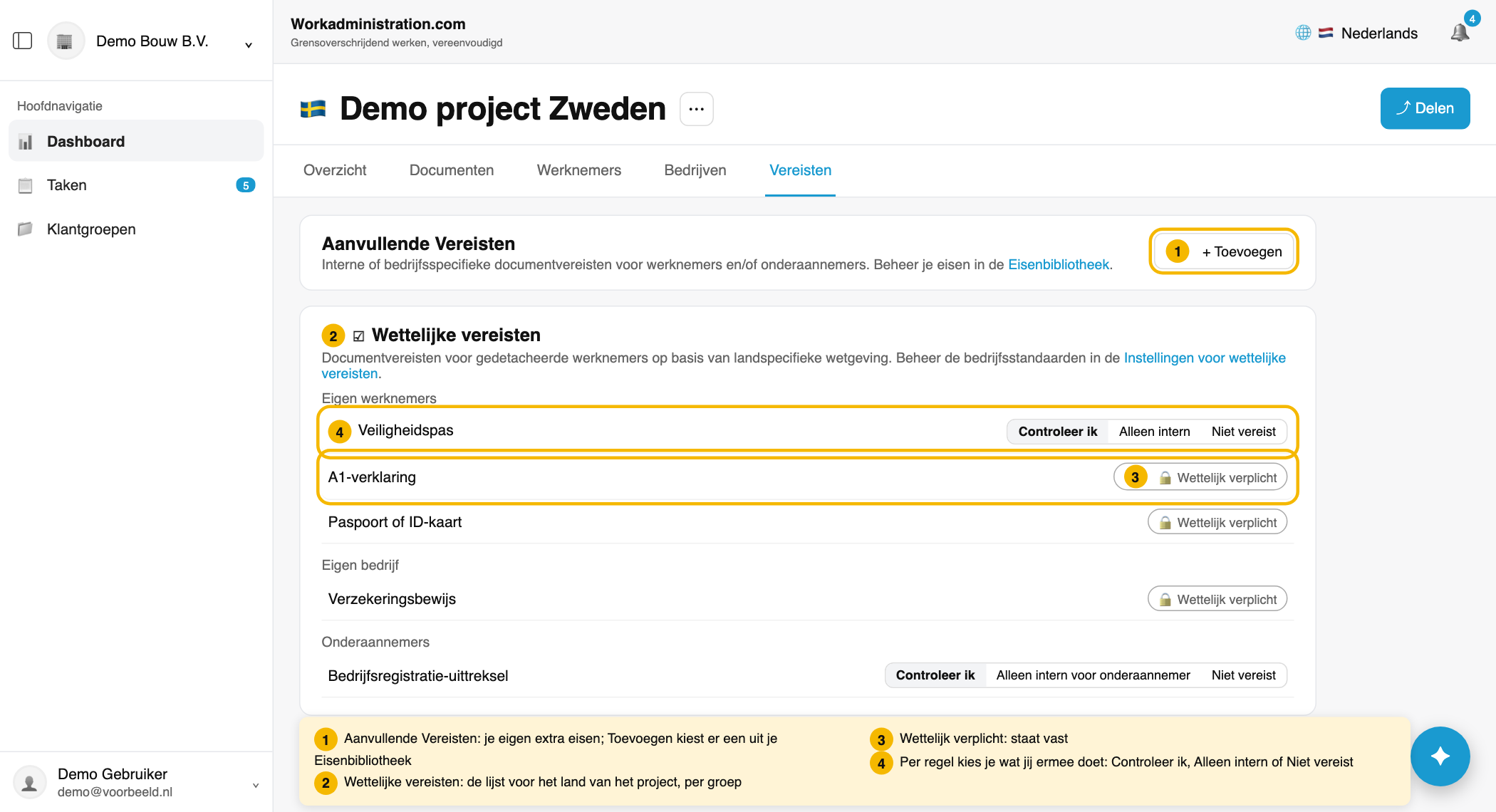
Klik op het tabblad Vereisten. Alleen de eigenaar van het project kan hier iets wijzigen. Met Toevoegen voeg je eigen eisen toe uit je Eisenbibliotheek. Wettelijke vereisten staan al klaar voor het land van het project. Wat Wettelijk verplicht is, staat vast. Bij de andere regels kies je:
- Controleer ik: je ziet het document en controleert het.
- Alleen intern: het blijft verplicht, maar staat niet in jouw lijst.
- Niet vereist: het vervalt.
Ben je collega?
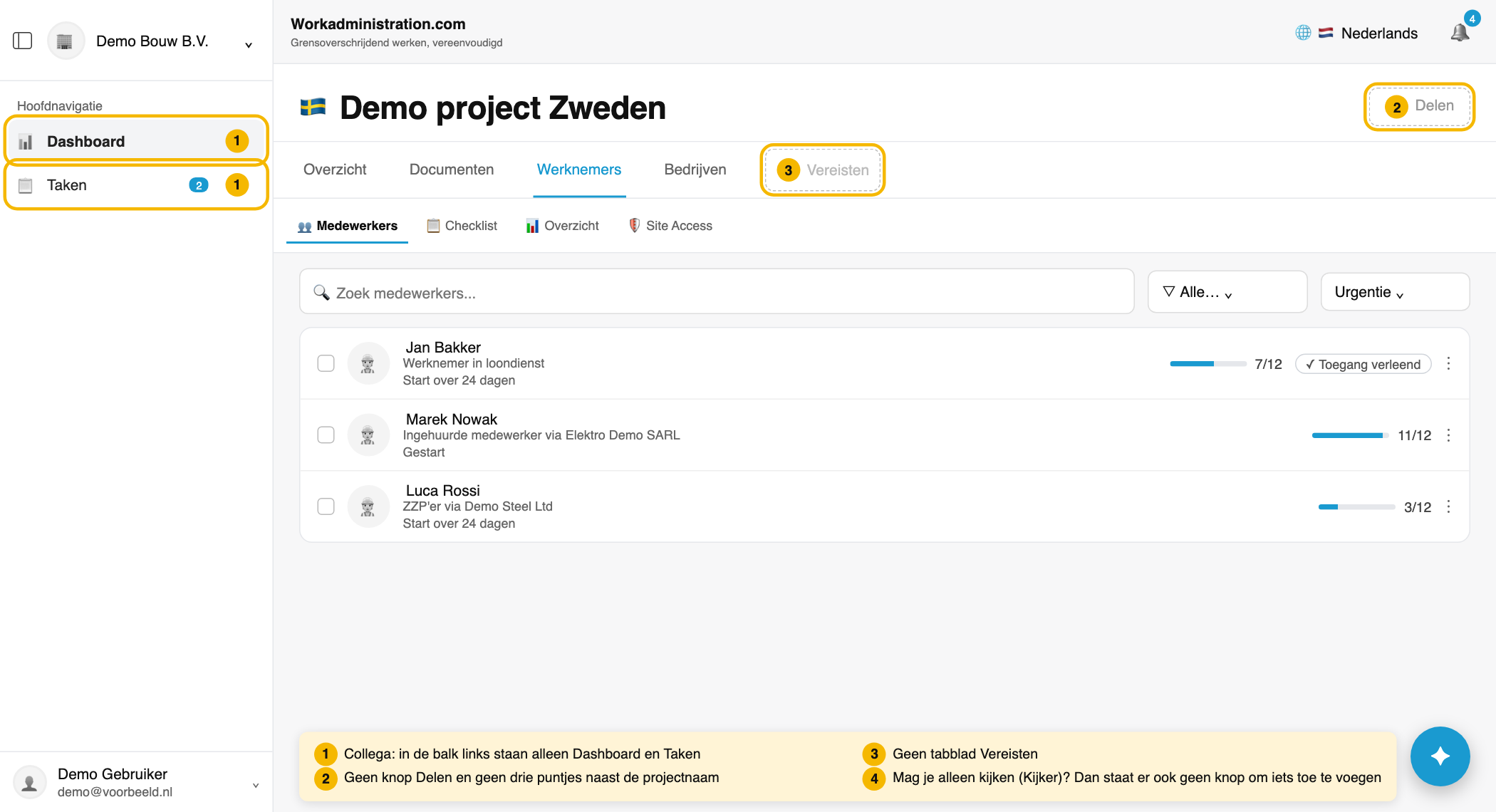
Dan zie je minder. In de balk links staan alleen Dashboard en Taken. In een project ontbreken het tabblad Vereisten en de knop Delen.
Meer lezen
👍 100% vond dit nuttig
Was dit artikel nuttig?