
Inloggen, wachtwoord instellen en wachtwoord vergeten
Laatst bijgewerkt 14 oktober 2026 · 3 min lezen

Arjen Mekelenkamp · Oprichter WorkAdministration · 10+ jaar detachering binnen de EU
Inhoud gecontroleerd op 9 oktober 2026
Hier lees je hoe je je wachtwoord instelt, hoe je inlogt en wat je doet als je je wachtwoord kwijt bent. Het werkt voor iedereen hetzelfde: eigenaar, collega, uitgenodigde onderaannemer en medewerker.
Stap 1: Wachtwoord instellen
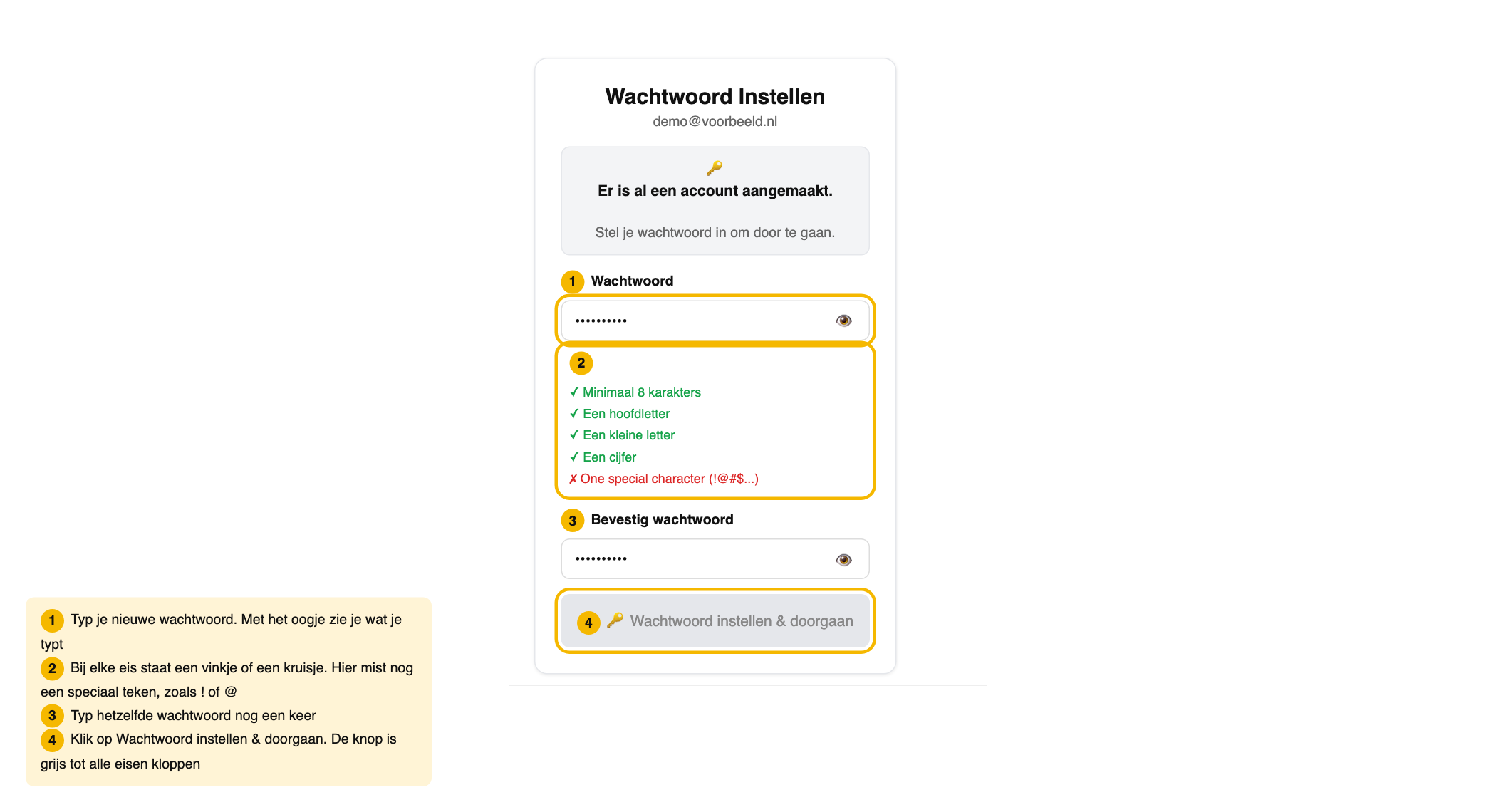
- Open je welkomstmail en klik op de link om je wachtwoord in te stellen.
- Typ een nieuw wachtwoord. Met het oogje rechts in het veld zie je wat je typt.
- Het wachtwoord moet voldoen aan vijf eisen: minimaal 8 karakters, een hoofdletter, een kleine letter, een cijfer en een speciaal teken (zoals ! @ #). Een groen vinkje betekent dat de eis klopt, een rood kruisje dat hij nog ontbreekt.
- Typ hetzelfde wachtwoord bij Bevestig wachtwoord en klik op Wachtwoord instellen & doorgaan.
Daarna ben je meteen ingelogd en zie je je dashboard. Heb je een uitnodiging van het bedrijf waar je voor werkt? Dan stel je je wachtwoord in op de uitnodigingspagina, met hetzelfde formulier.
Stap 2: Inloggen
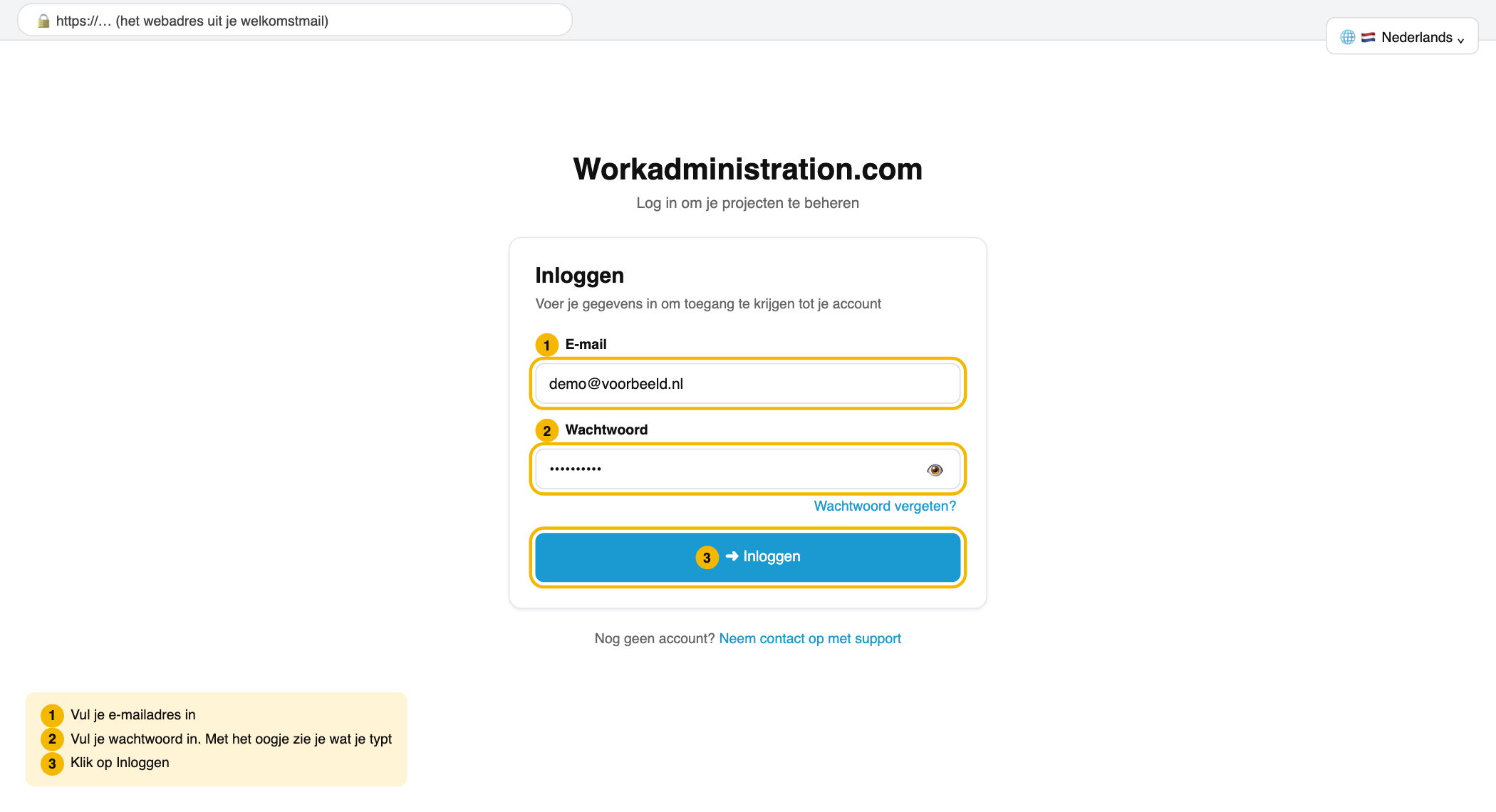
- Typ je e-mailadres en je wachtwoord.
- Klik op Inloggen.
Rechtsboven kun je je taal kiezen.
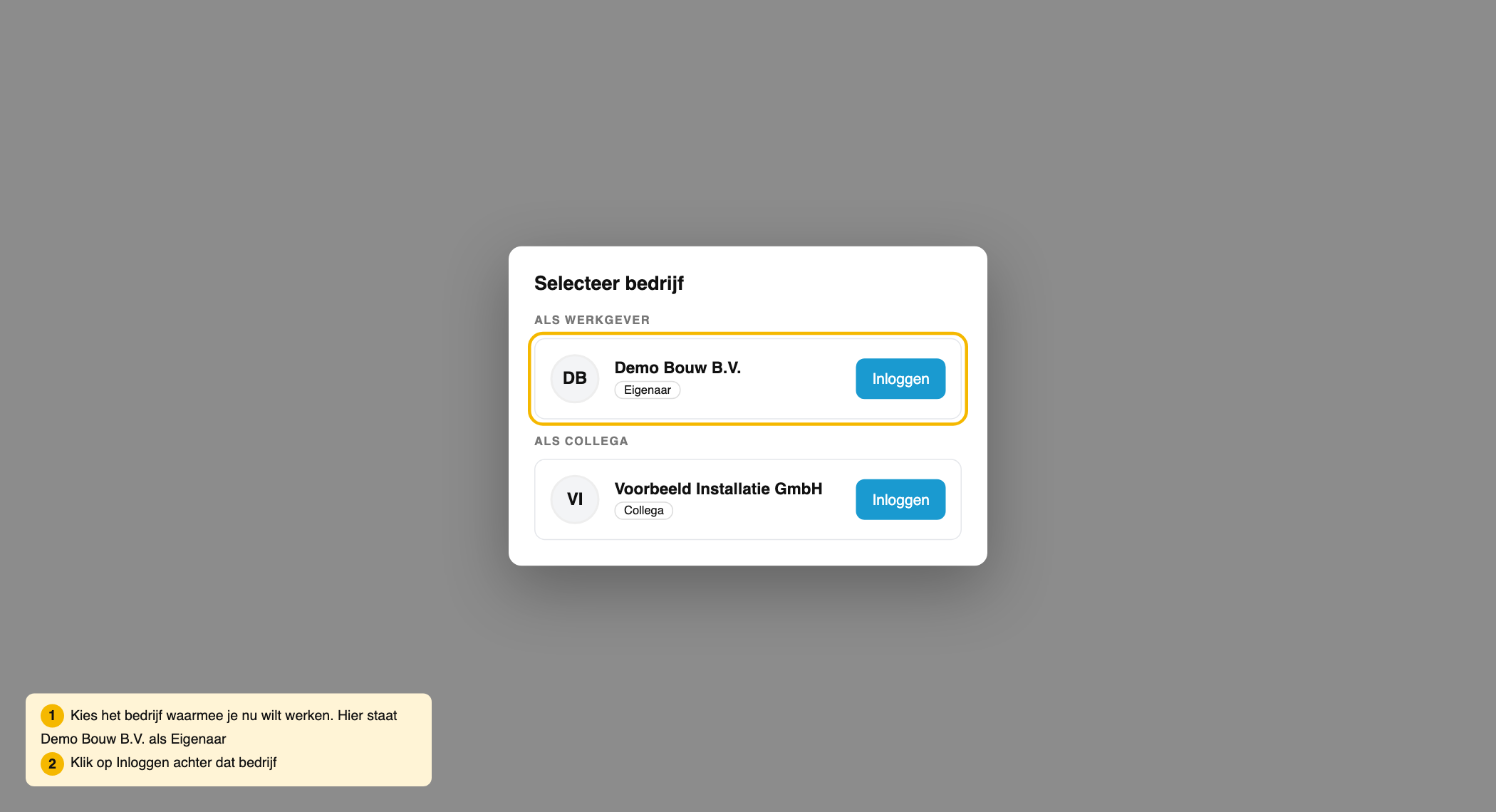
Hoort je account bij meer dan één bedrijf? Kies dan in het venster Selecteer bedrijf het bedrijf waarmee je wilt werken en klik op Inloggen achter de naam.
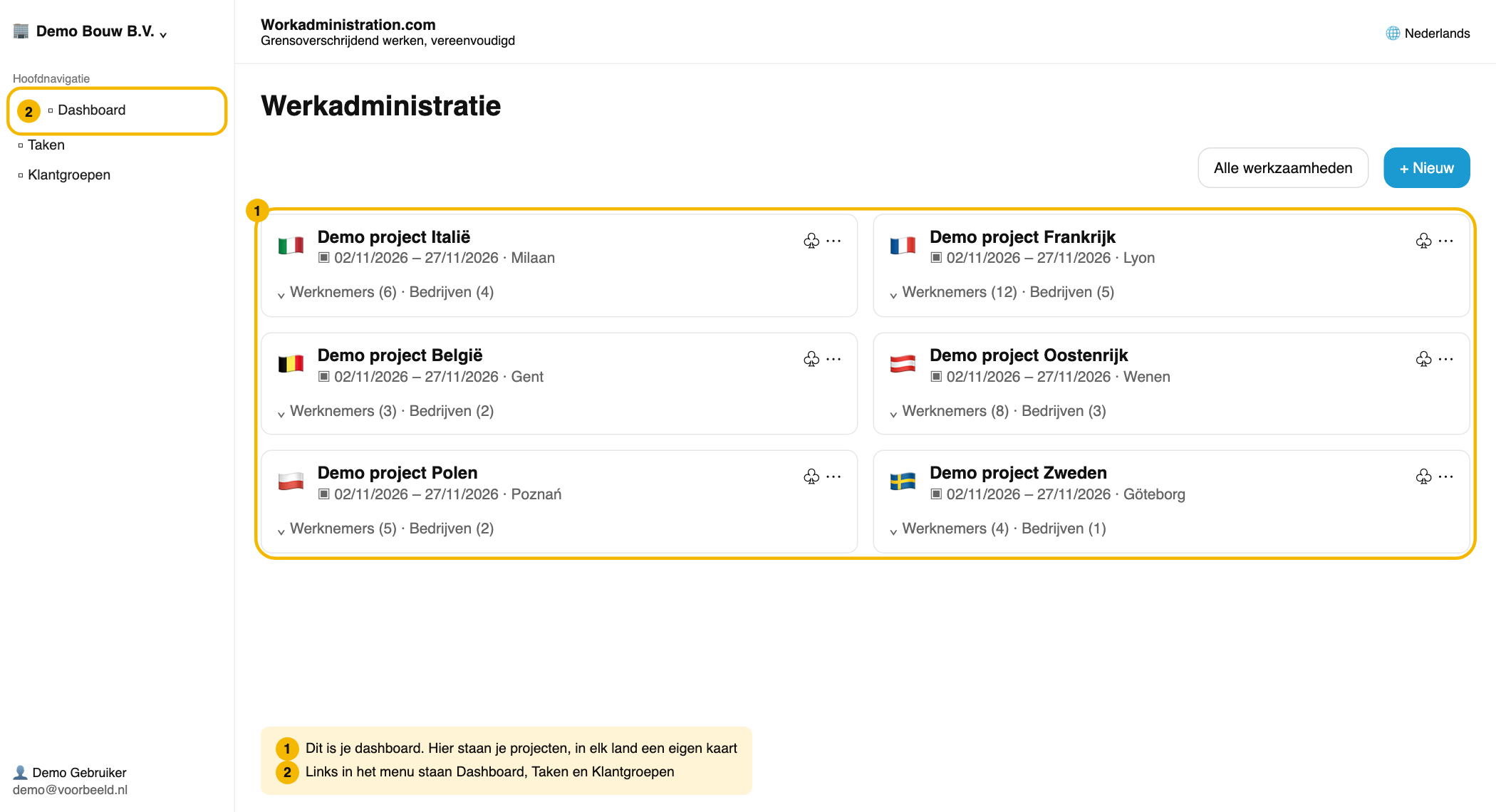
Daarna zie je je dashboard. Ben je medewerker, dan open je het medewerkersportaal.
Stap 3: Inloggen lukt niet
Ziet het er anders uit dan je verwacht? Kijk wat er staat.
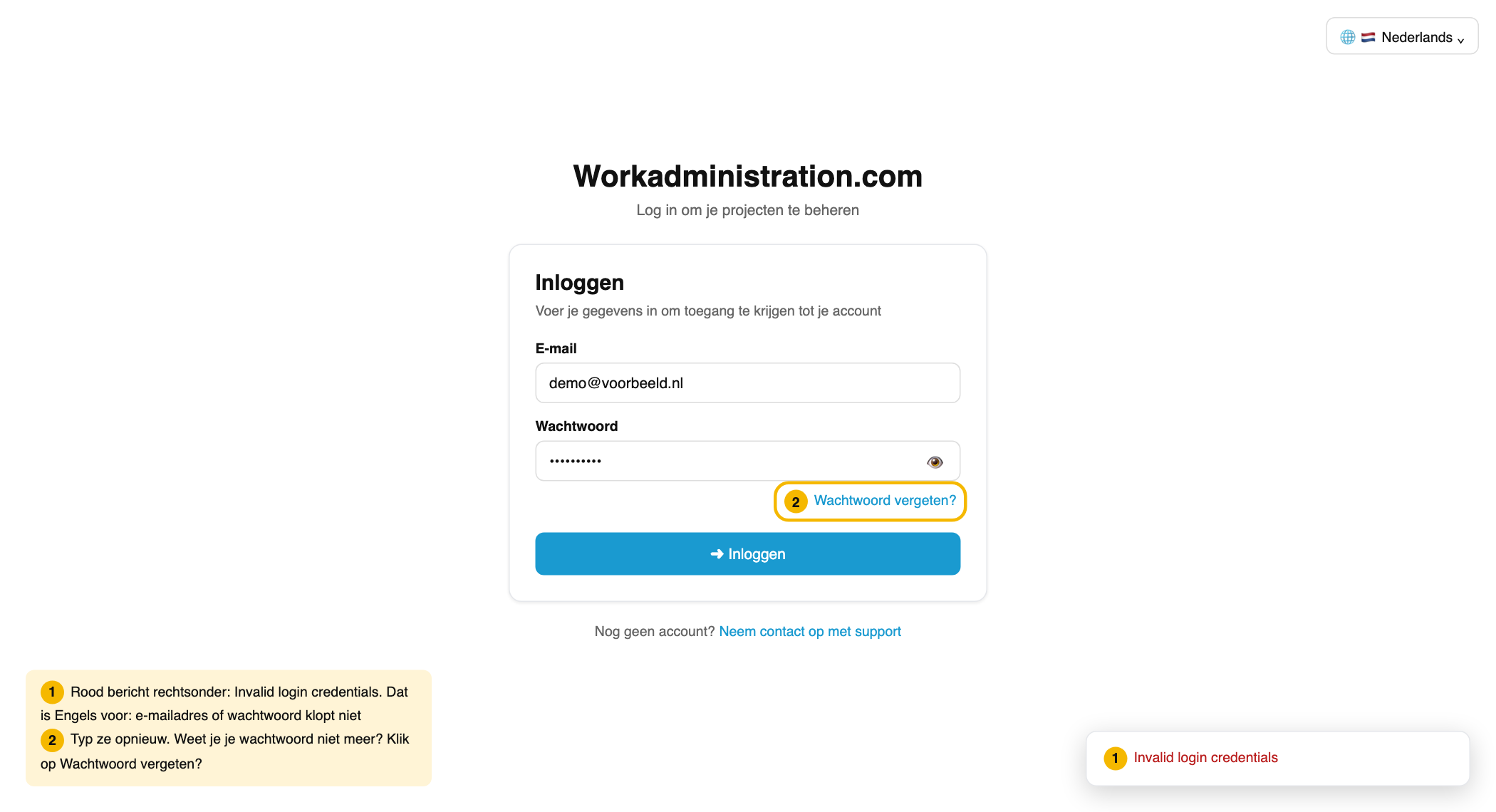
- Invalid login credentials (rood, rechtsonder): je e-mailadres of wachtwoord klopt niet. Controleer beide. Weet je je wachtwoord niet meer? Ga naar stap 4.
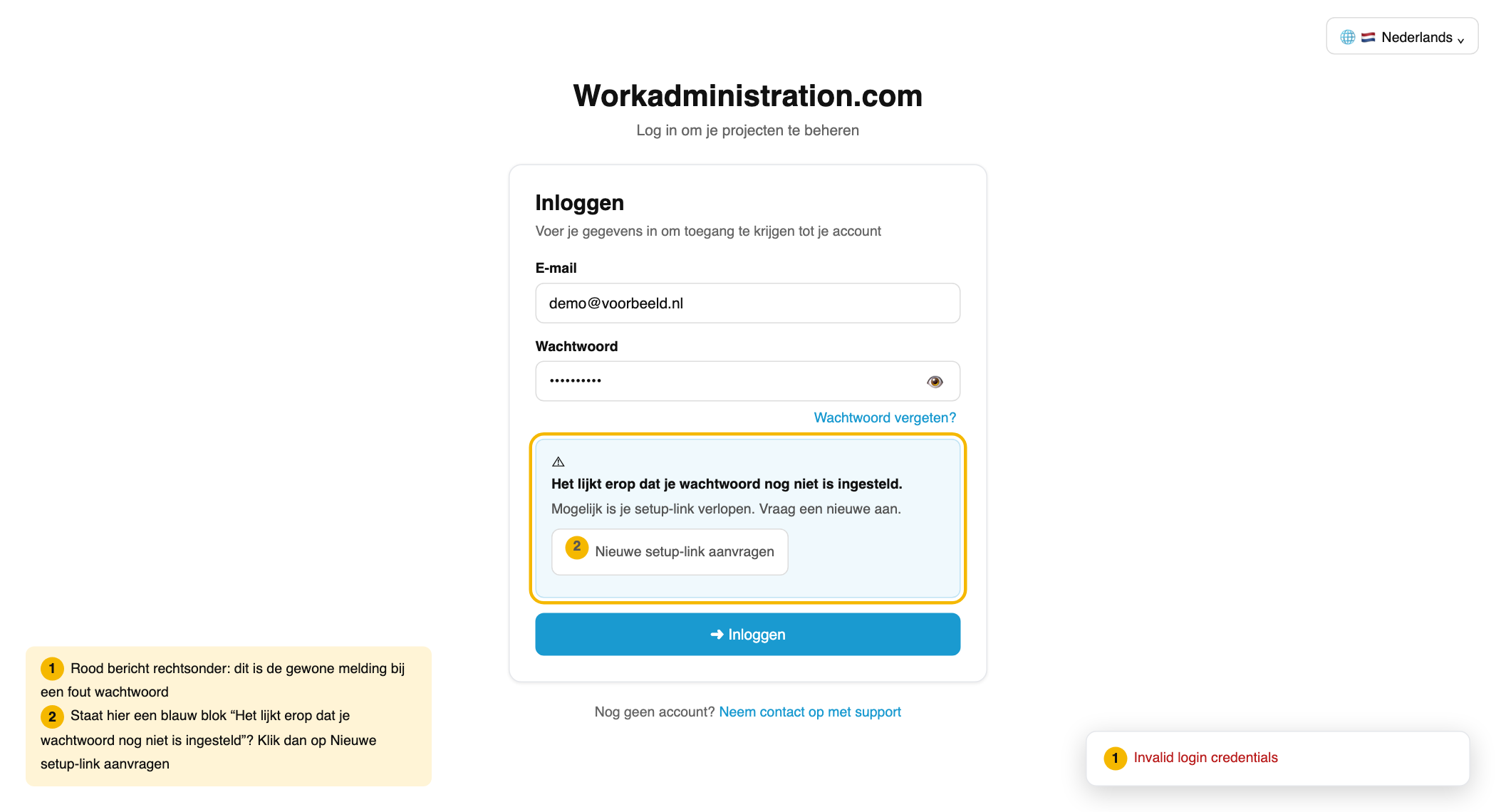
- Een blauw blok met Het lijkt erop dat je wachtwoord nog niet is ingesteld: klik op Nieuwe setup-link aanvragen, open de nieuwe mail en doe stap 1.
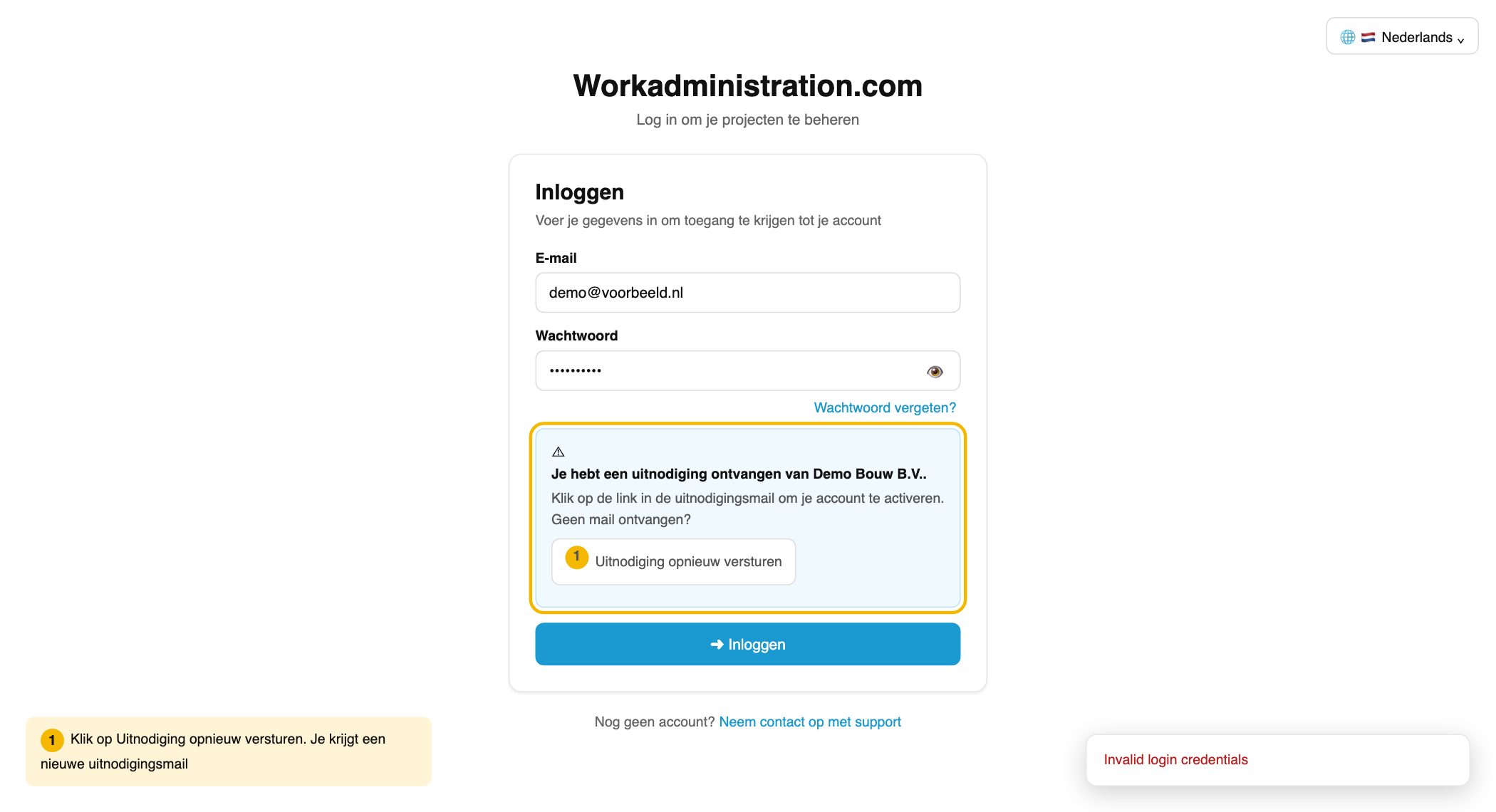
- Een blauw blok met Je hebt een uitnodiging ontvangen van: klik op Uitnodiging opnieuw versturen en open de link in de nieuwe mail.
Staat de mail er niet? Kijk dan ook in je map met ongewenste e-mail.
Stap 4: Wachtwoord vergeten
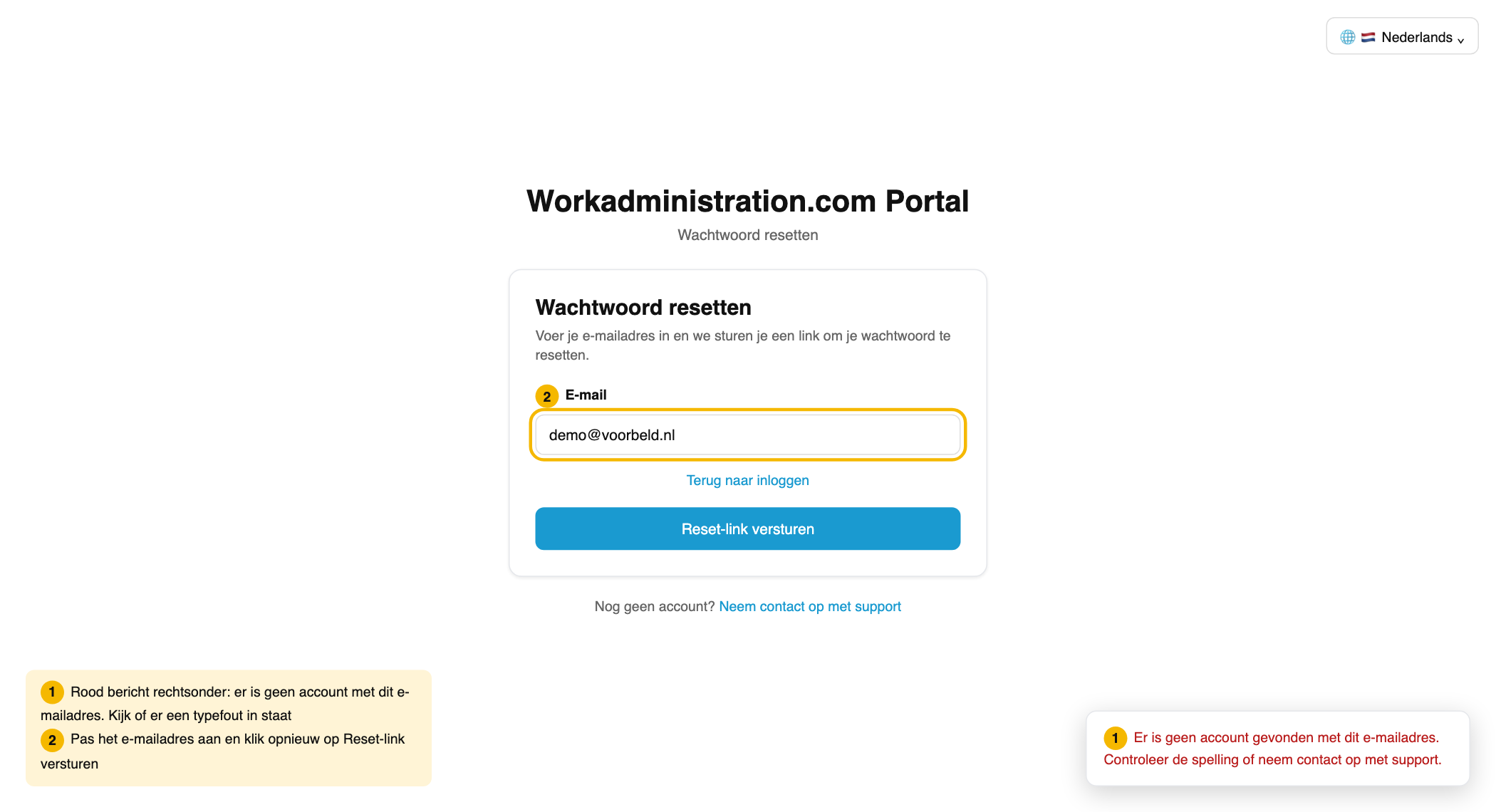
- Klik op de pagina Inloggen op Wachtwoord vergeten?.
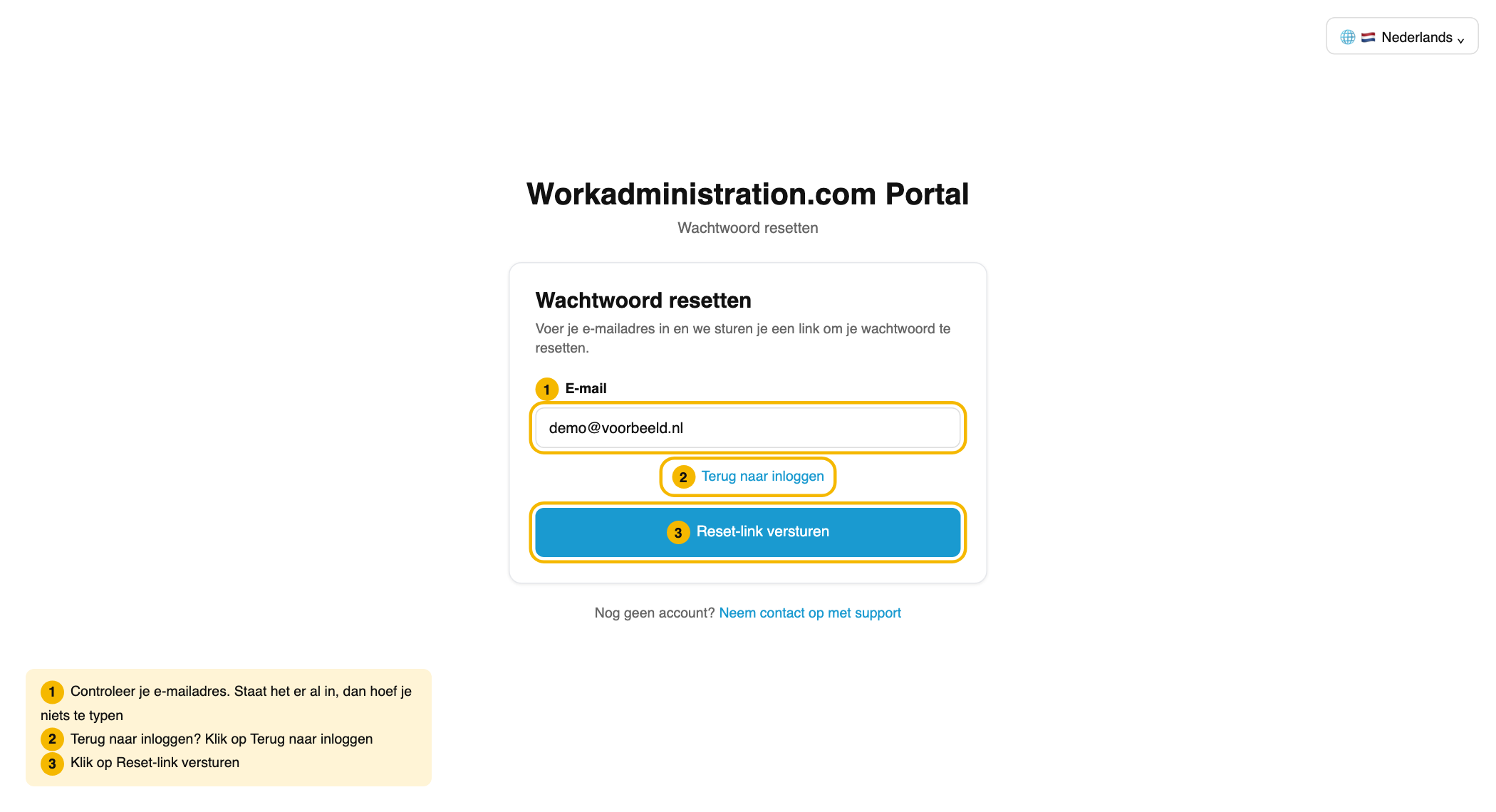
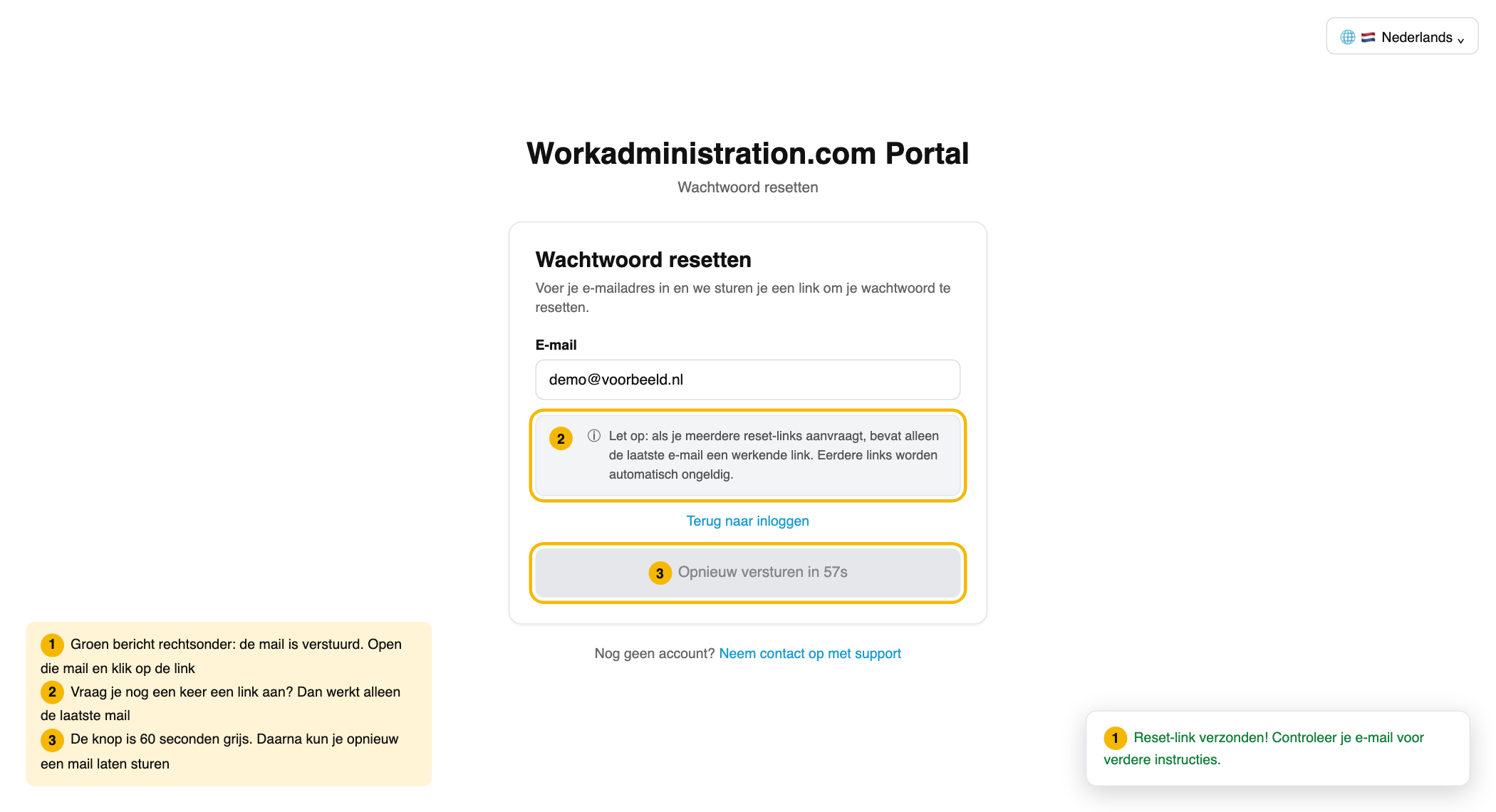
- Controleer je e-mailadres en klik op Reset-link versturen.
- Open de e-mail en klik op de link. Vraag je meer dan één keer een link aan, dan werkt alleen de laatste mail.
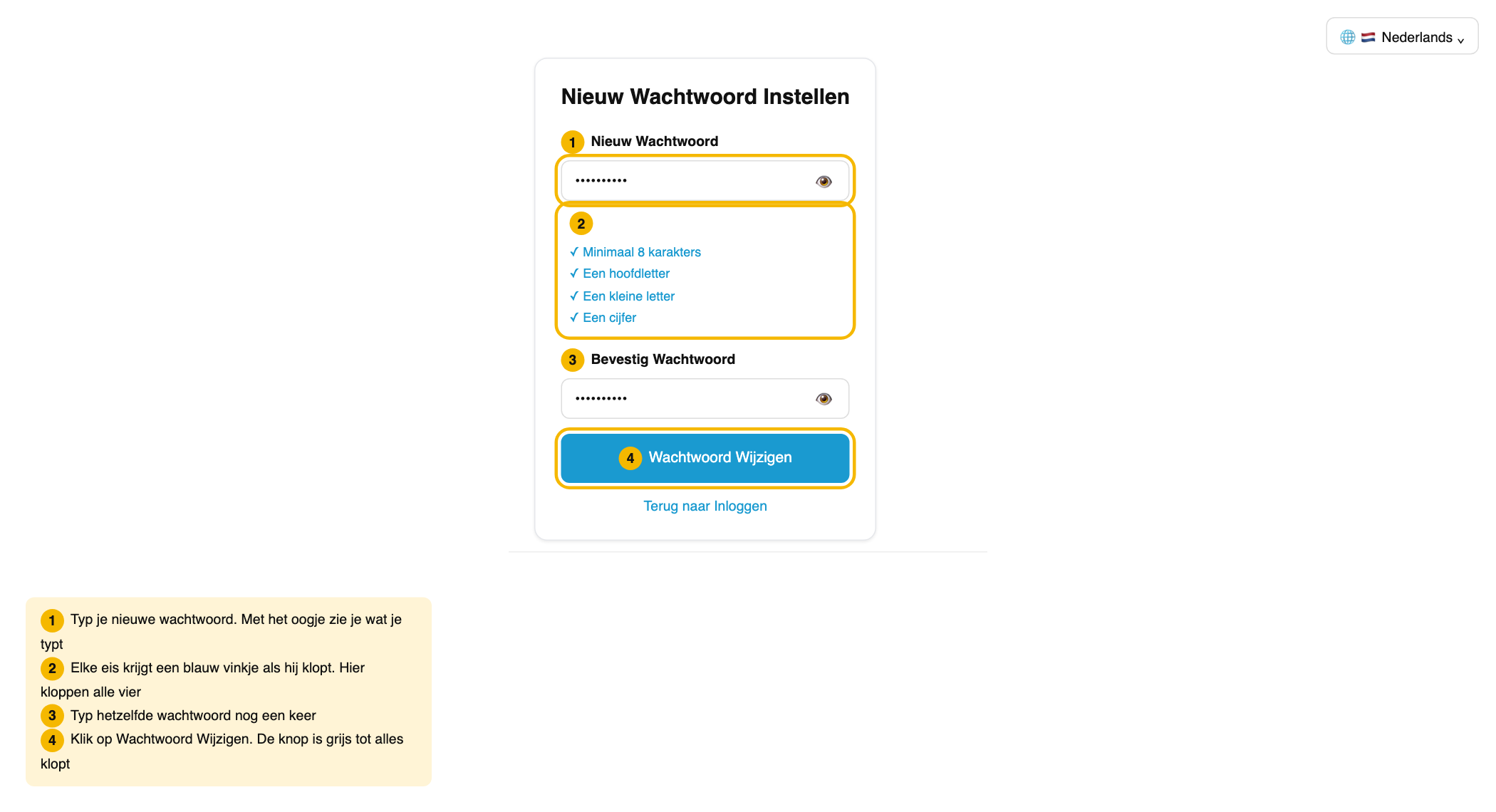
- Typ een nieuw wachtwoord bij Nieuw Wachtwoord en nog een keer bij Bevestig Wachtwoord. Hier gelden vier eisen: minimaal 8 karakters, een hoofdletter, een kleine letter en een cijfer.
- Klik op Wachtwoord Wijzigen.
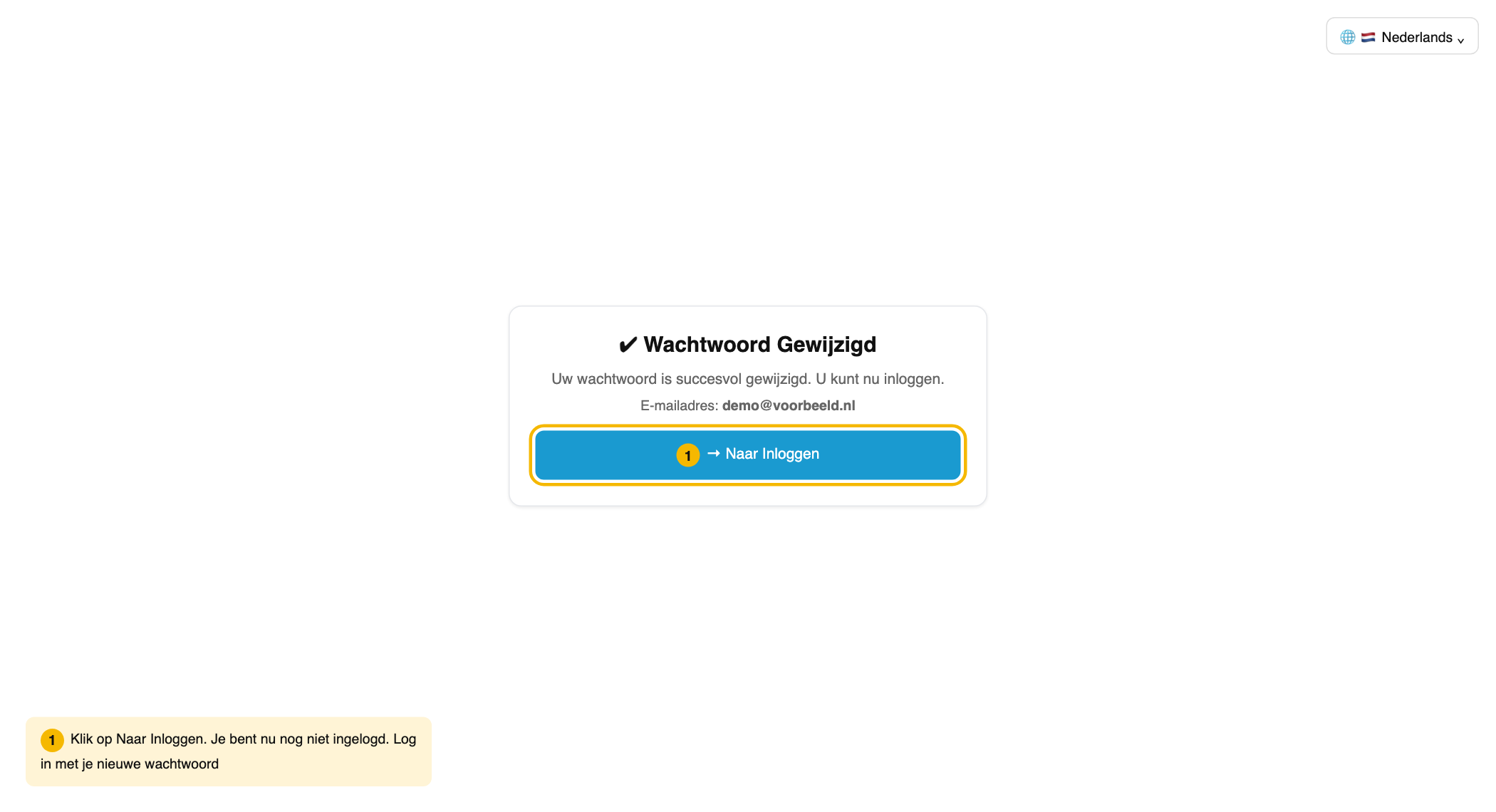
Je bent nu nog niet ingelogd. Klik op Naar Inloggen en log in met je nieuwe wachtwoord.
Stap 5: Pagina Wachtwoord Bijwerken
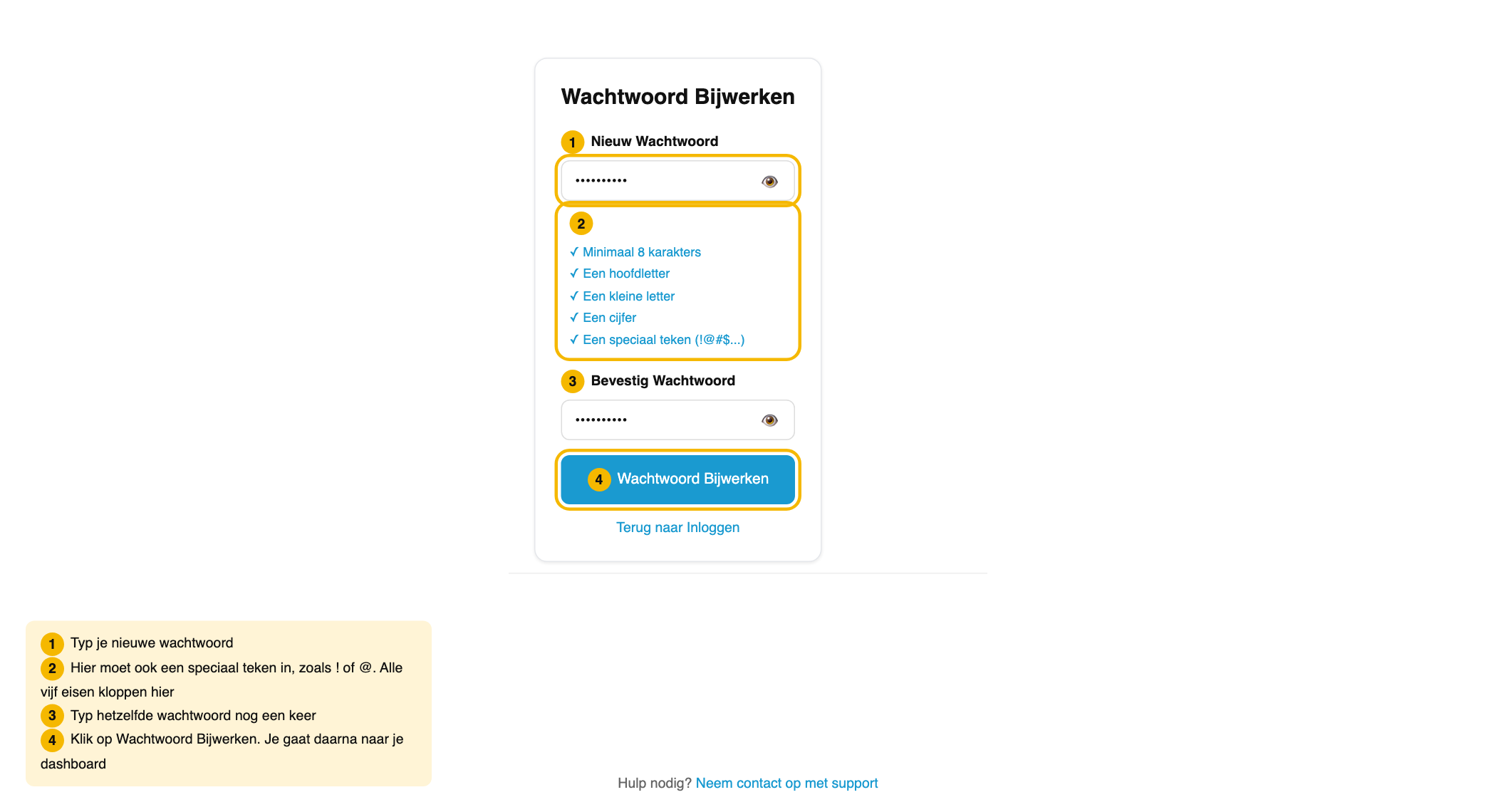
Opent een link uit een mail de pagina Wachtwoord Bijwerken? Typ een nieuw wachtwoord, bevestig het en klik op Wachtwoord Bijwerken. Hier hoort ook een speciaal teken in het wachtwoord. Daarna ga je naar je dashboard.
Lukt het niet?
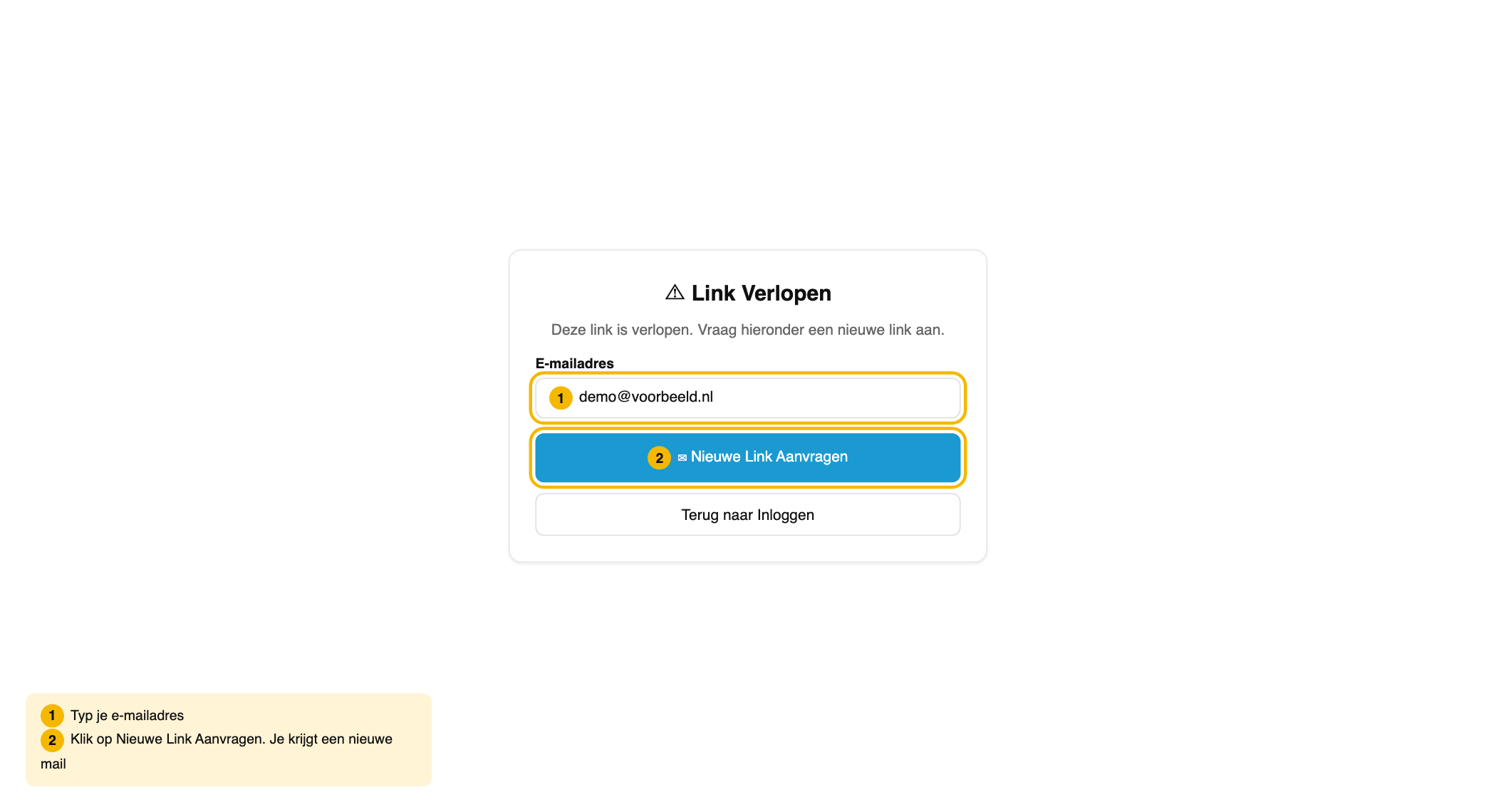
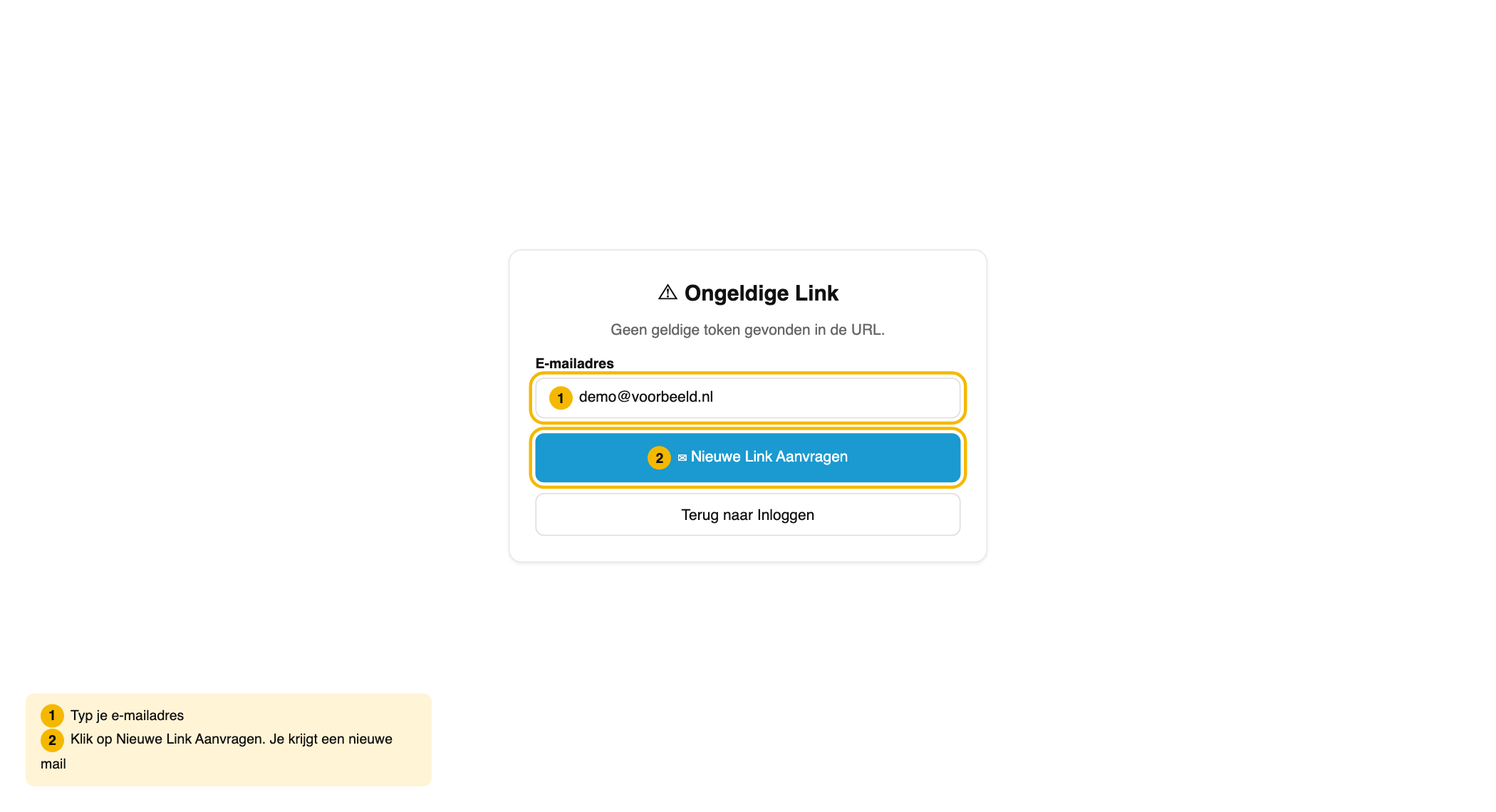
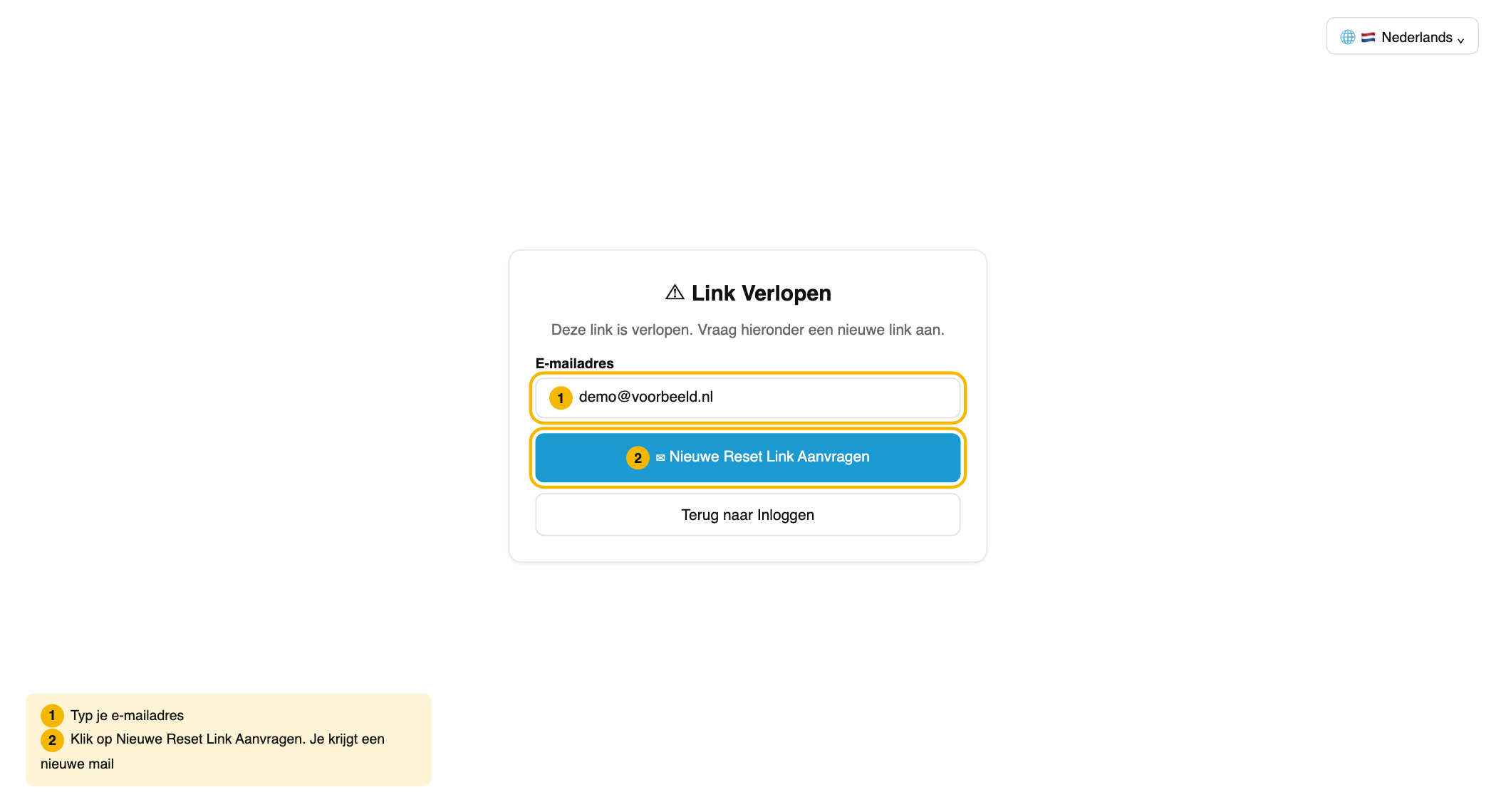
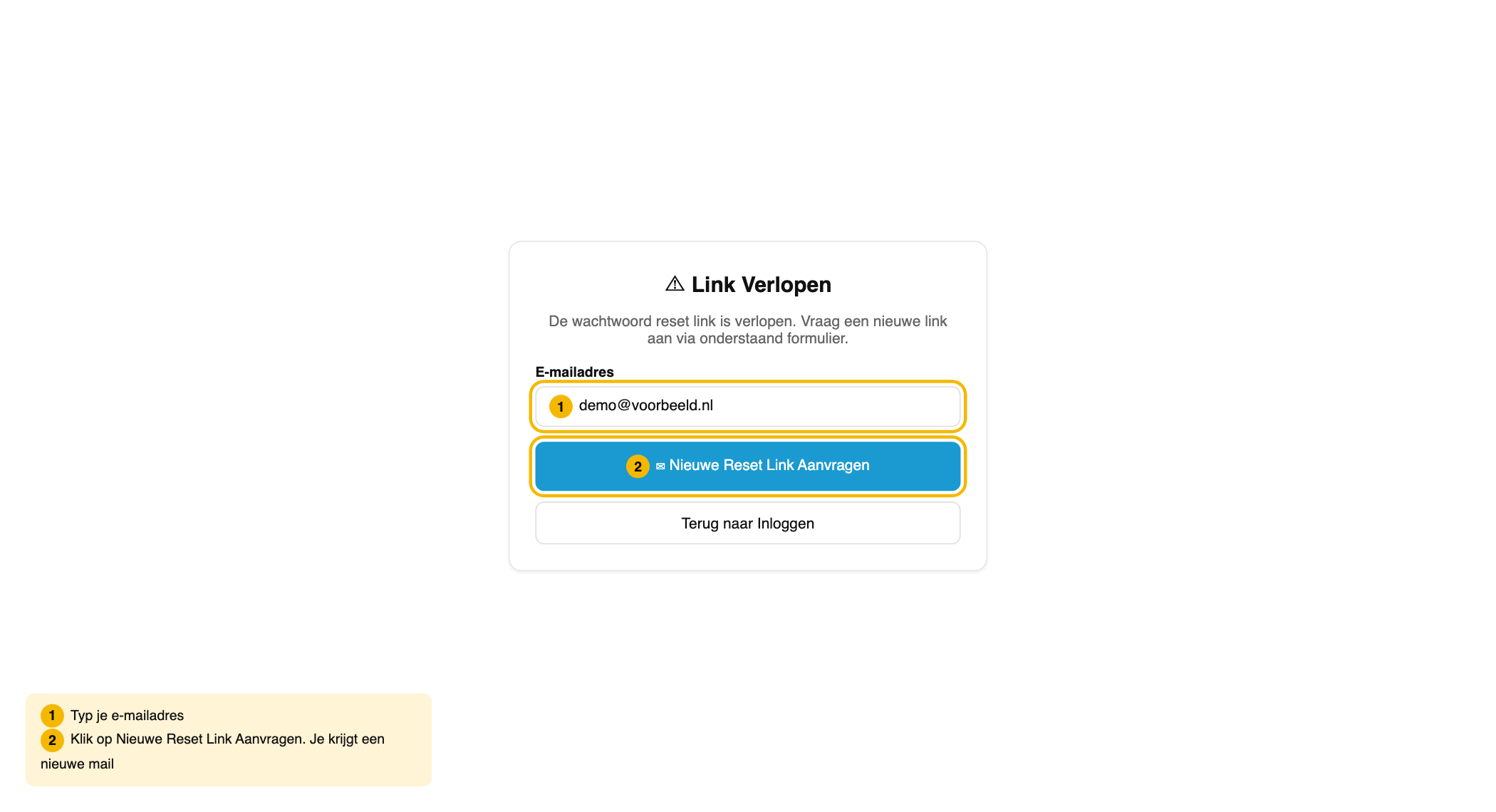
- Link Verlopen, Link Al Gebruikt of Ongeldige Link: typ je e-mailadres en klik op Nieuwe Link Aanvragen (bij een reset: Nieuwe Reset Link Aanvragen). Je krijgt een nieuwe mail. Bij Ongeldige Link kun je eerst de link nog een keer openen vanuit de mail.
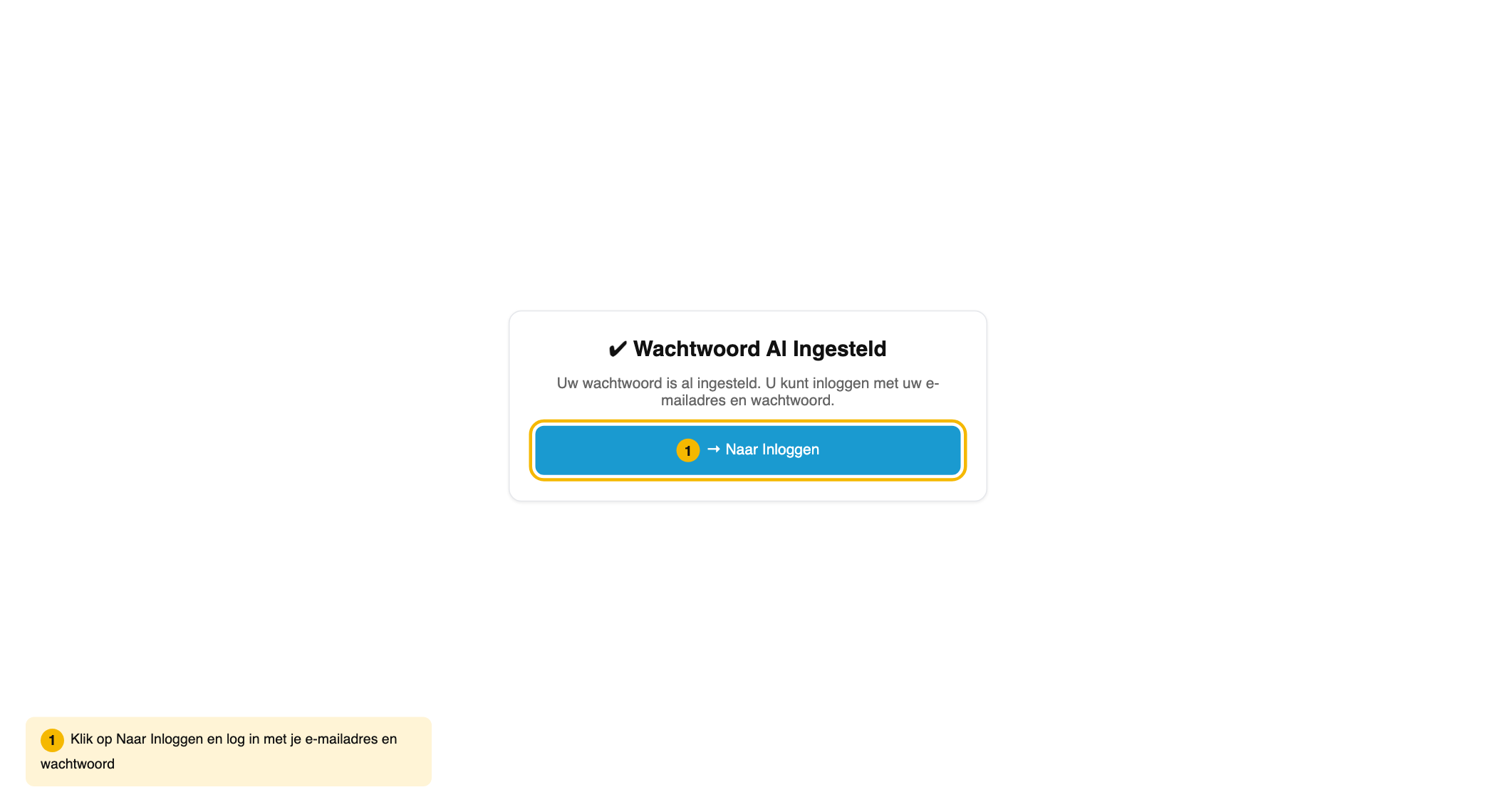
- Wachtwoord Al Ingesteld: je hoeft niets meer in te stellen. Klik op Naar Inloggen.
- Lukt het nog steeds niet? Klik onderaan de inlogpagina op Neem contact op met support en stuur een mail.
Meer lezen
👍 100% vond dit nuttig
Was dit artikel nuttig?