
Collega toevoegen en rollen kiezen
Laatst bijgewerkt 9 oktober 2026 · 3 min lezen

Arjen Mekelenkamp · Oprichter WorkAdministration · 10+ jaar detachering binnen de EU
Inhoud gecontroleerd op 9 oktober 2026
Wil je dat een collega ook in WorkAdministration werkt? Dan voeg je die persoon toe als account en kies je een rol. De rol bepaalt wat de persoon mag doen. Alleen een Eigenaar of een Werkgever kan accounts toevoegen, de rol wijzigen of iemand weghalen.
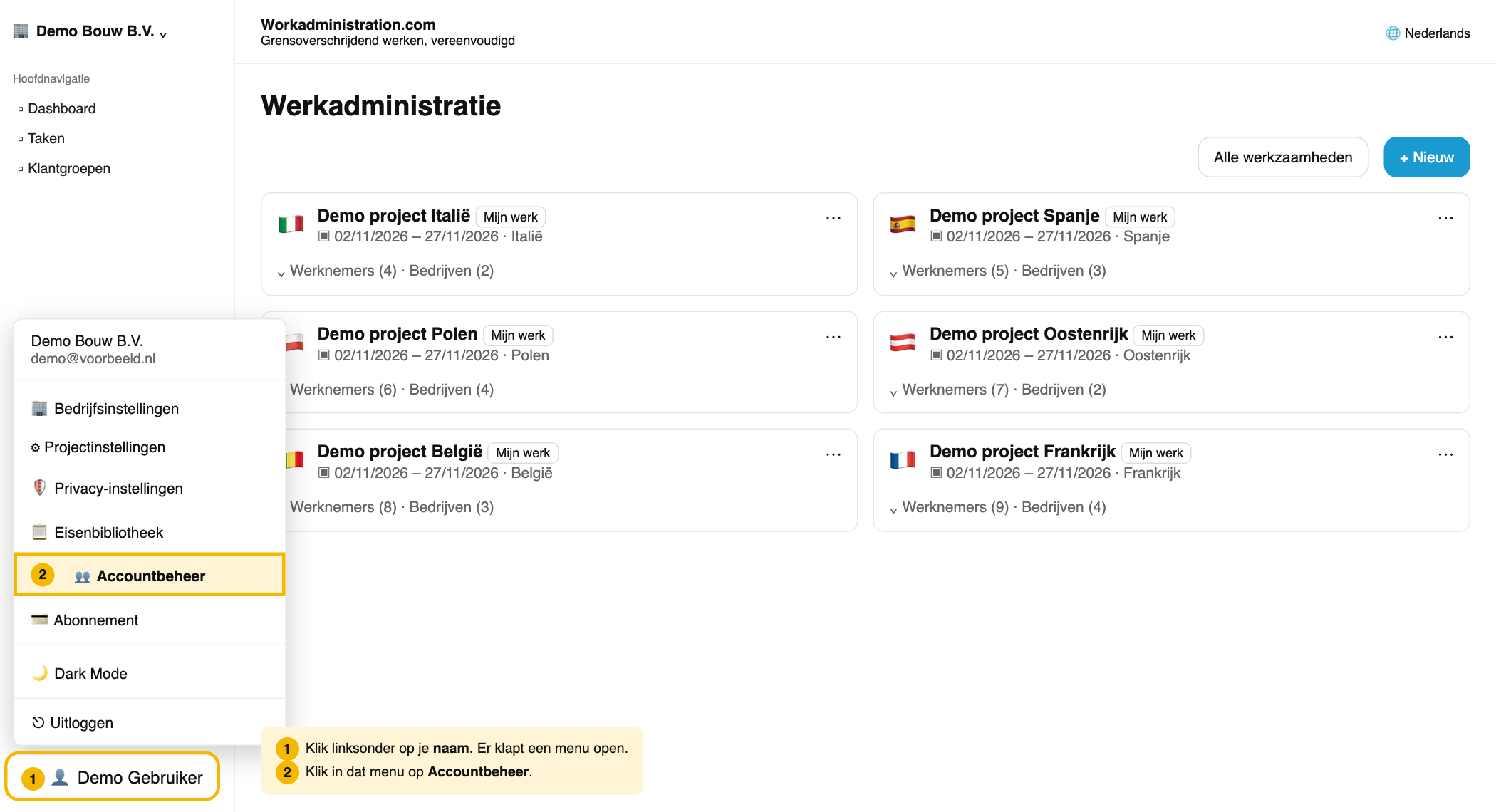
Stap 1: Accountbeheer openen
- Klik linksonder op je naam.
- Kies Accountbeheer in het menu.
Stap 2: Gegevens invullen
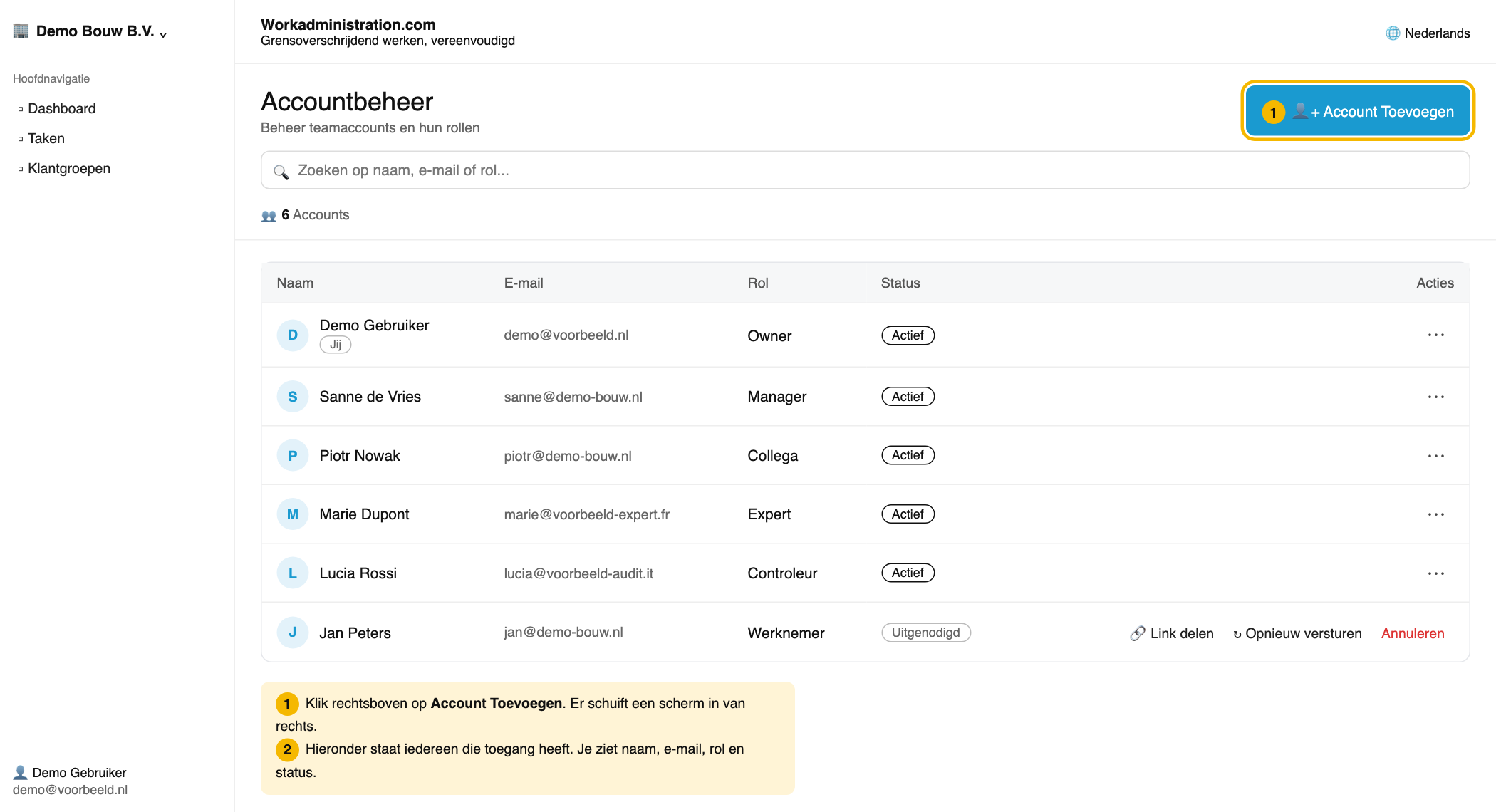
- Klik rechtsboven op Account Toevoegen.
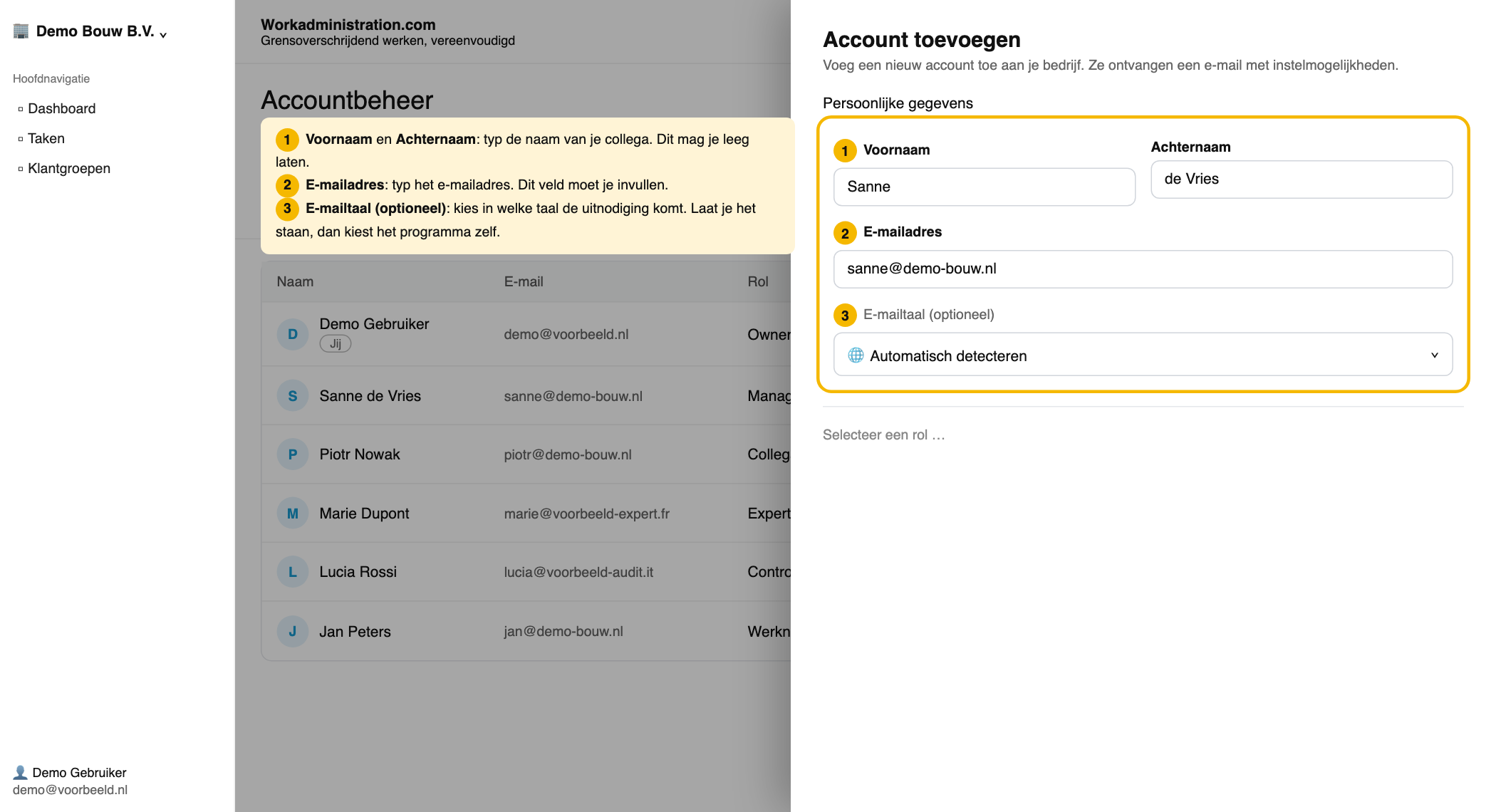
- Vul het e-mailadres van je collega in. Voornaam en achternaam mag je leeg laten.
- Kies bij E-mailtaal de taal van de e-mail met de uitleg om het account in te stellen. Bij Automatisch detecteren kiest het programma zelf een taal.
Stap 3: Rol kiezen
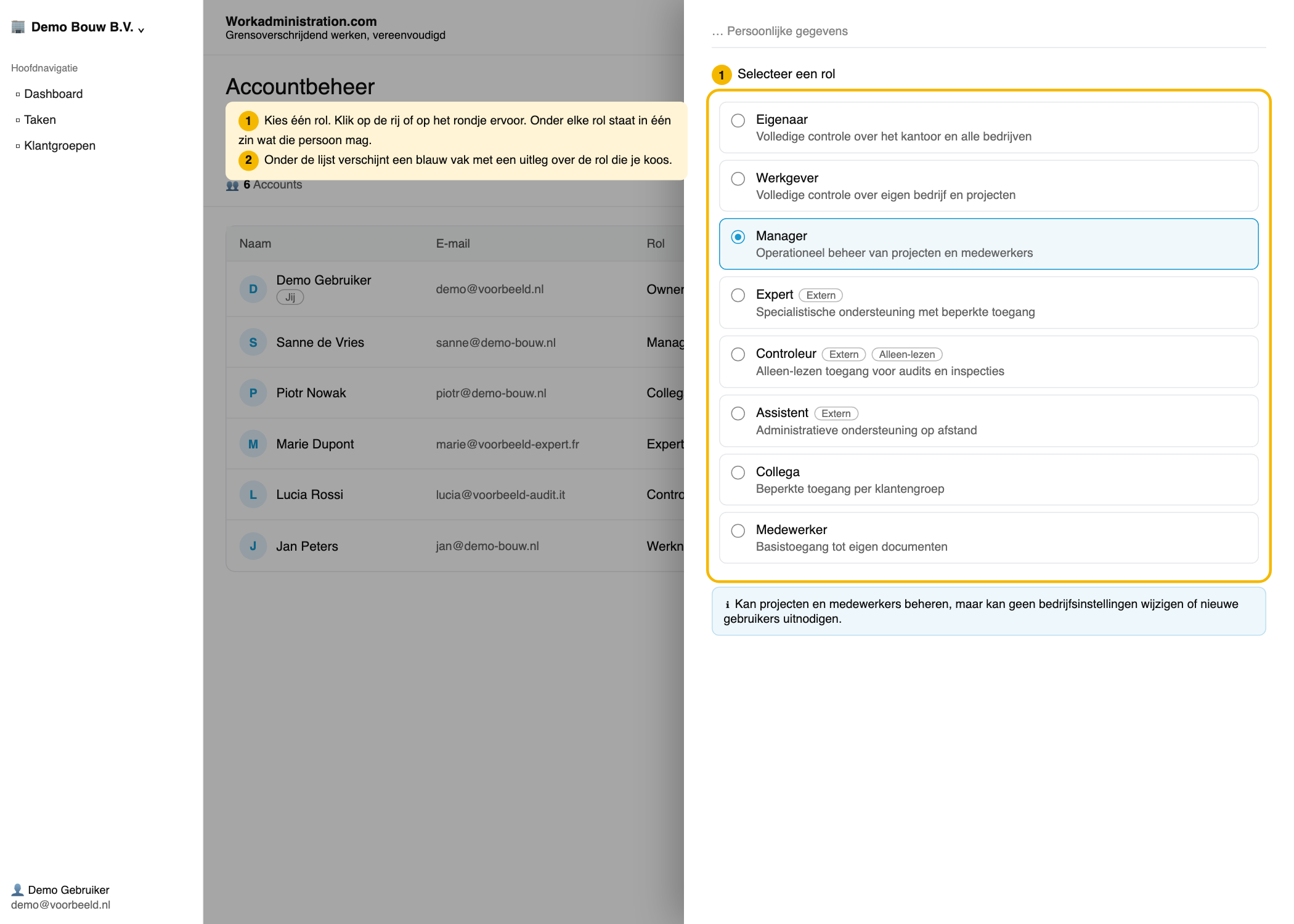
- Scroll naar Selecteer een rol en klik op de rol die bij je collega past.
- Eigenaar: mag alles, ook andere mensen uitnodigen en rollen geven.
- Werkgever: beheert het eigen bedrijf, de projecten en de medewerkers.
- Manager: beheert projecten en medewerkers. Mag geen bedrijfsinstellingen wijzigen en geen nieuwe mensen uitnodigen.
- Expert: een specialist die meekijkt en ondersteunt.
- Controleur: mag alleen kijken, bijvoorbeeld voor een controle. Kan niets wijzigen.
- Assistent: doet administratief werk op afstand, zoals documenten uploaden en checklists bijwerken.
- Collega: werkt aan de projecten die jij aanwijst. Ziet geen rapporten en geen instellingen.
- Medewerker: mag alleen de eigen documenten uploaden en de eigen checklists bekijken.
Staat er Extern achter een rol, dan werkt de persoon niet bij jouw bedrijf, bijvoorbeeld een adviseur. Een Controleur of Expert moet de uitnodiging eerst zelf accepteren.
Stap 4: Projecten kiezen
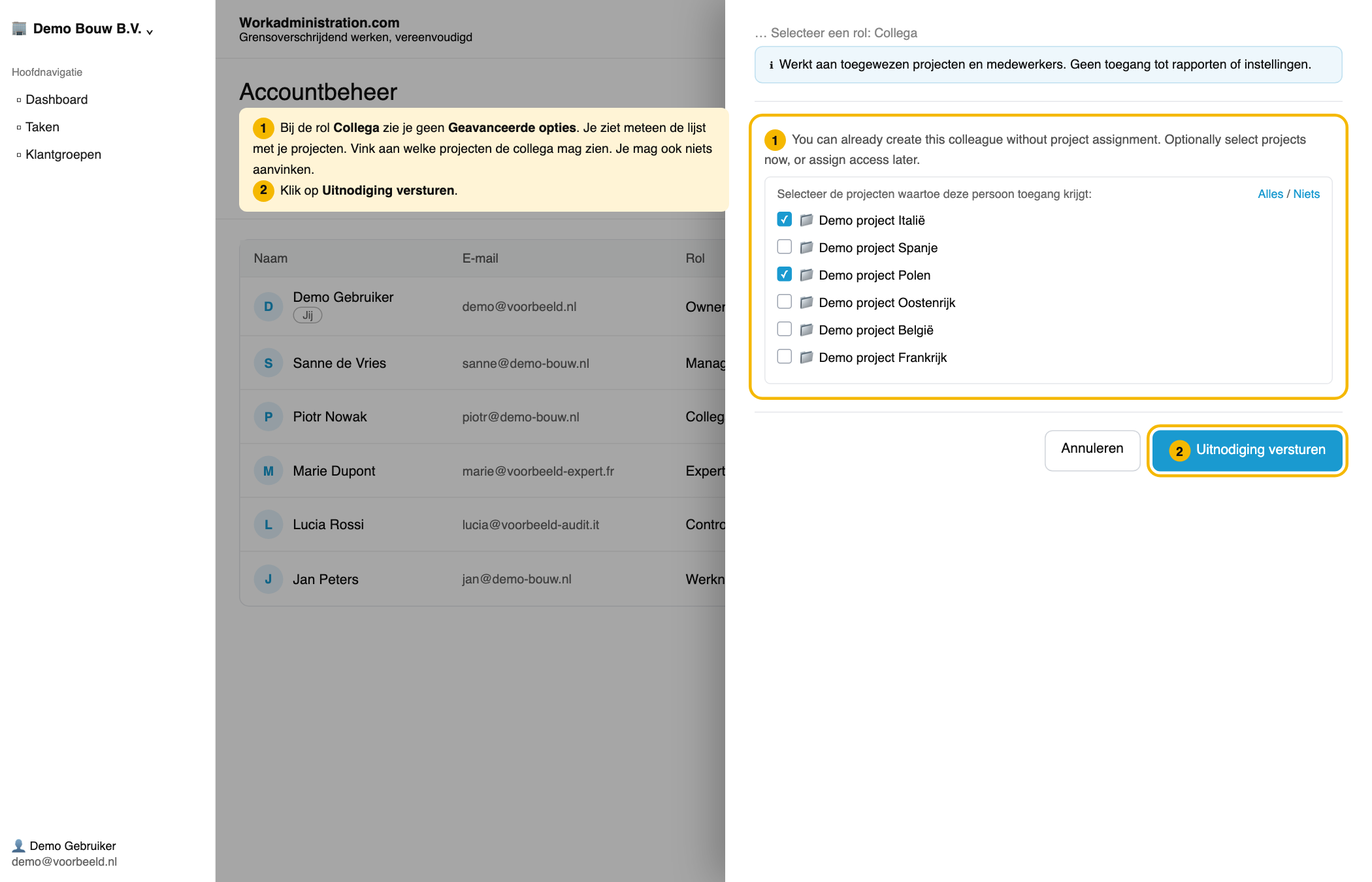
Koos je Collega? Vink dan de projecten aan die je collega mag zien. Met Alles vink je alle projecten aan, met Niets haal je alle vinkjes weg. Je mag ook niets aanvinken en later projecten toevoegen.
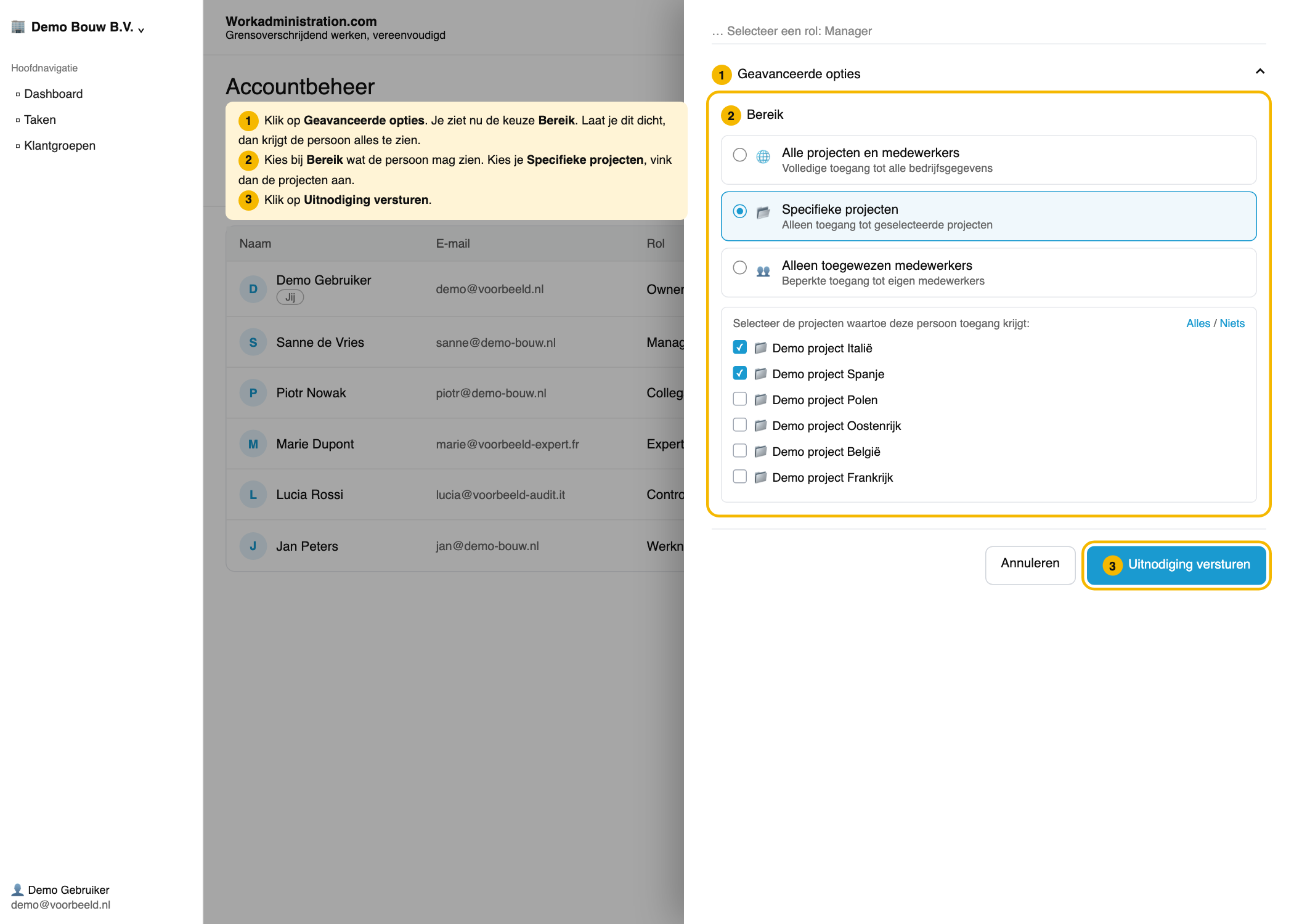
Koos je een andere rol? Dan ziet de persoon alle projecten en alle medewerkers. Wil je dat beperken, klik dan op Geavanceerde opties. Kies bij Bereik tussen Alle projecten en medewerkers, Specifieke projecten of Alleen toegewezen medewerkers. Bij Specifieke projecten vink je minstens één project aan.
Stap 5: Uitnodiging versturen
- Klik rechtsonder op Uitnodiging versturen.
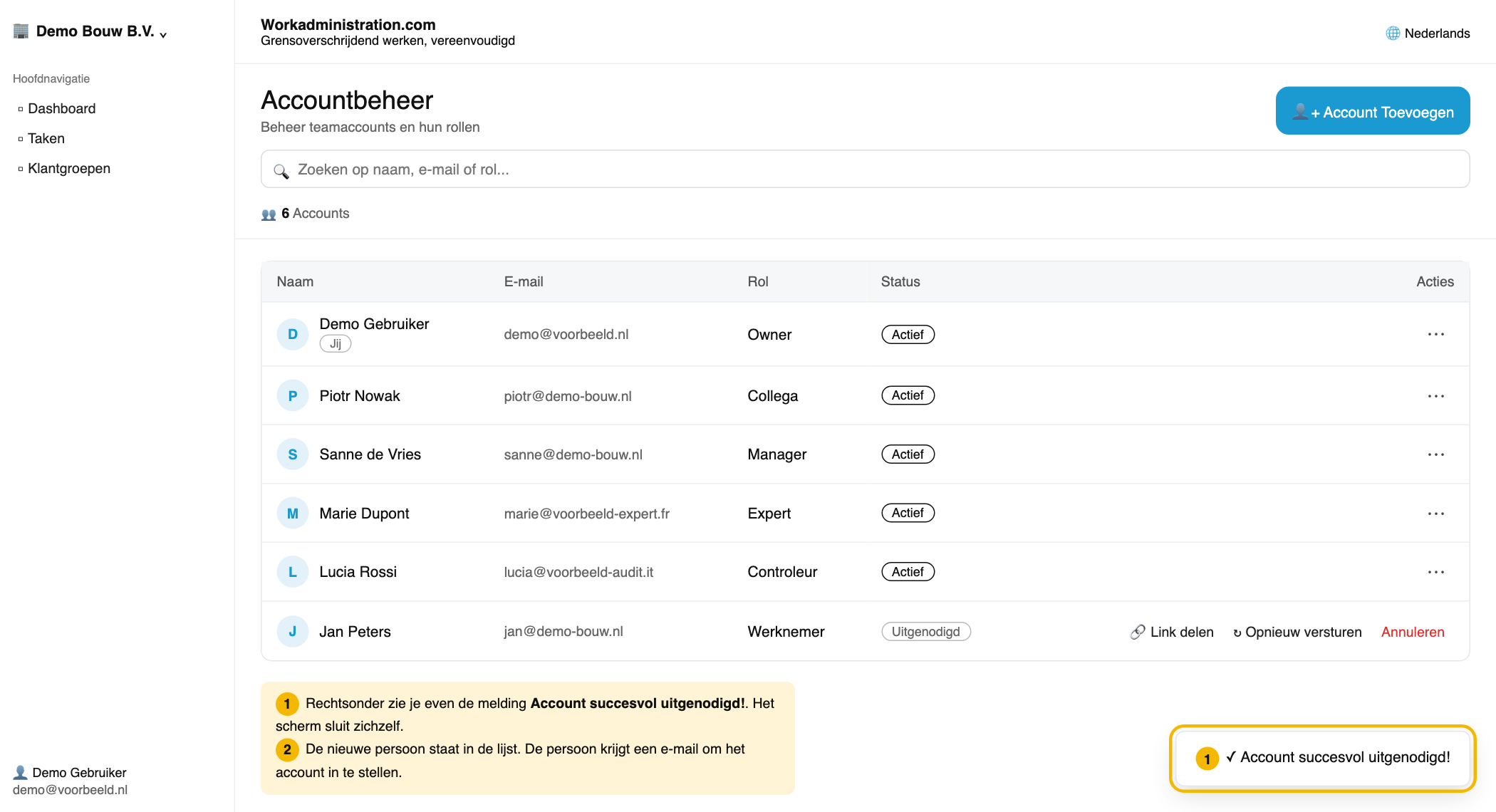
Je ziet Account succesvol uitgenodigd! en je collega staat in de tabel met de status Actief. Je collega krijgt een e-mail om het account in te stellen. Wil je niet doorgaan, klik dan op Annuleren.
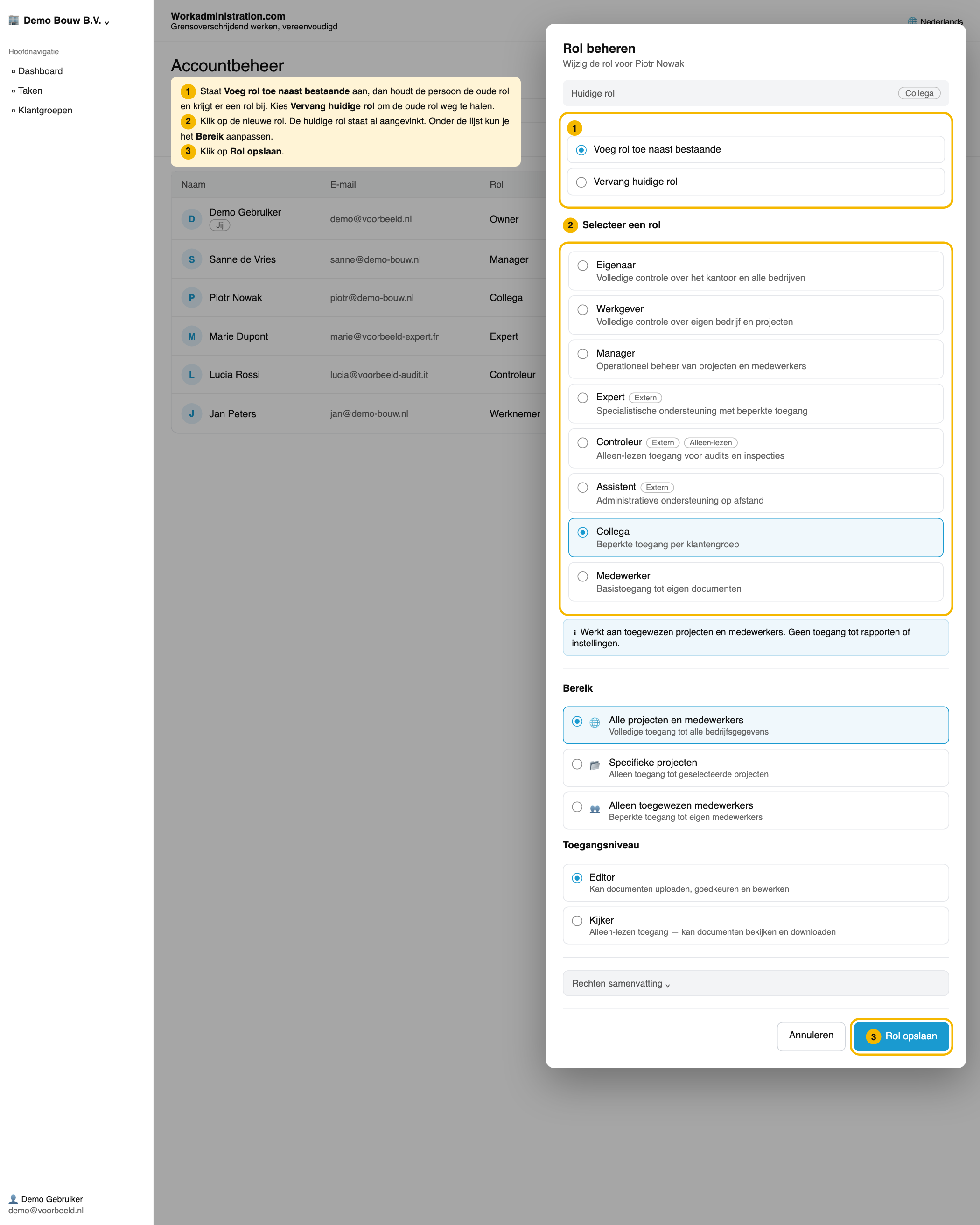
De rol later wijzigen
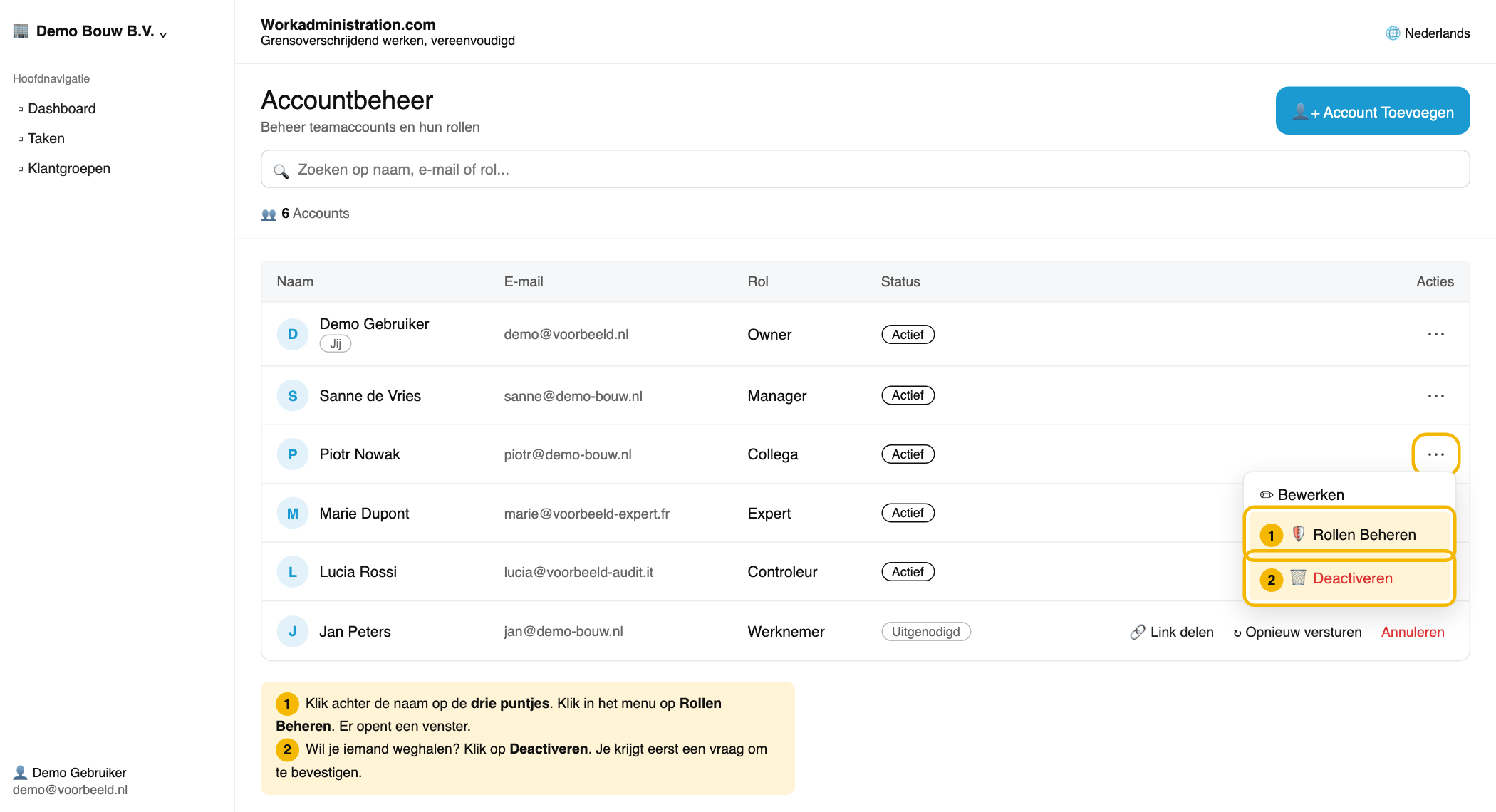
- Klik in de tabel rechts in de regel van de persoon op de drie puntjes.
- Kies Rollen Beheren.
- Kies Voeg rol toe naast bestaande (de persoon houdt de oude rol en krijgt er een bij) of Vervang huidige rol.
- Klik op de nieuwe rol en pas zo nodig het Bereik aan.
- Bij de rol Collega kies je ook een Toegangsniveau: Editor mag documenten uploaden, goedkeuren en bewerken, Kijker mag alleen kijken en downloaden.
- Klik op Rol opslaan.
Iemand weghalen
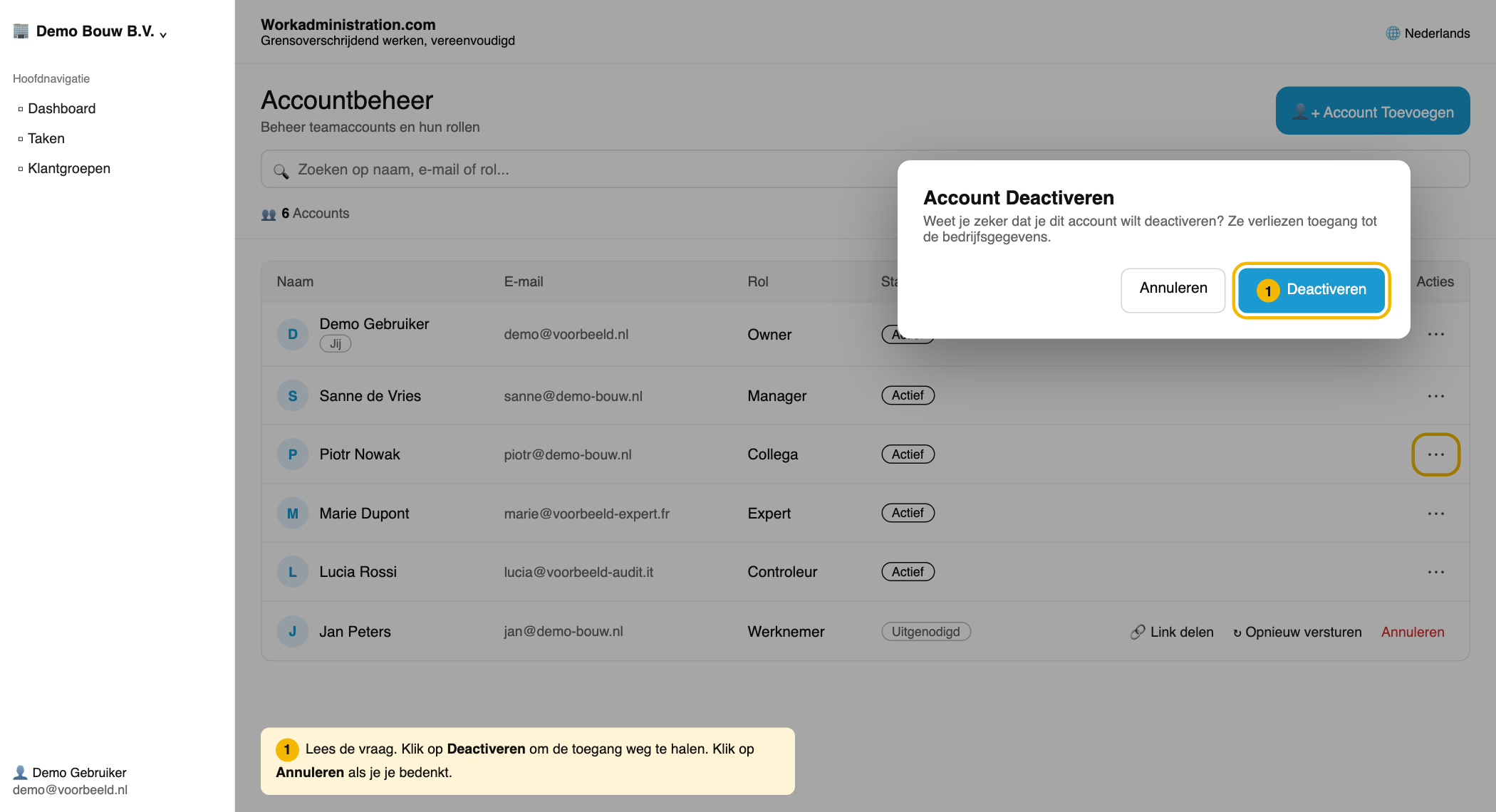
- Klik in de tabel achter de naam op de drie puntjes en kies Deactiveren.
- Klik op Deactiveren om te bevestigen.
De persoon heeft daarna geen toegang meer tot de gegevens van je bedrijf en staat niet meer in de tabel. Bij jezelf staat deze keuze er niet.
Uitnodiging nog niet geaccepteerd
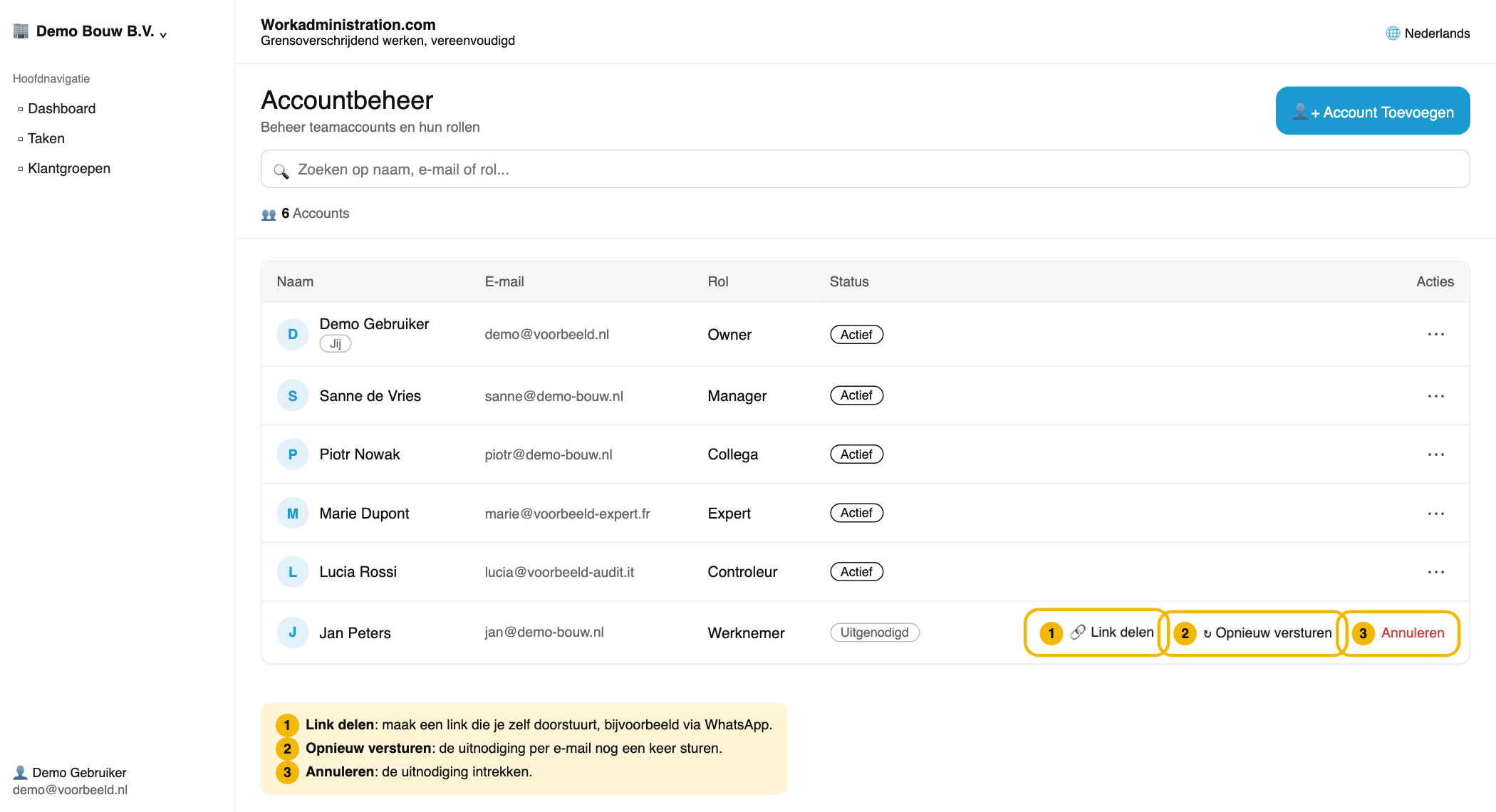
Bij de status Uitgenodigd staan rechts drie knoppen.
- Opnieuw versturen mailt de uitnodiging nog een keer.
- Link delen geeft een link die je kunt kopiëren of via WhatsApp, e-mail of SMS kunt delen.
- Annuleren trekt de uitnodiging in.
Lukt het niet?
- Zie je Accountbeheer niet in het menu? Dan ben je geen Eigenaar of Werkgever.
- Zie je Dit emailadres is al in gebruik? Dan staat deze persoon al met dezelfde rol in je bedrijf.
- Staat je project er niet bij? Maak het dan eerst aan.
Meer lezen
- Project aanmaken: stap voor stap
- Onderaannemer: aanmeldlink delen (een onderaannemer uitnodigen gaat anders dan een collega)
👍 100% vond dit nuttig
Was dit artikel nuttig?