
Werknemer uitnodiging opnieuw versturen
Laatst bijgewerkt 9 oktober 2026 · 3 min lezen

Arjen Mekelenkamp · Oprichter WorkAdministration · 10+ jaar detachering binnen de EU
Inhoud gecontroleerd op 9 oktober 2026
Heeft je werknemer de uitnodigingsmail niet gekregen? Dan stuur je de uitnodiging opnieuw, in het project of in Accountbeheer. Komt de mail dan nog niet aan, deel dan de link zelf.
Opnieuw versturen vanuit het project
- Open het project en klik bovenaan op het tabblad Werknemers.
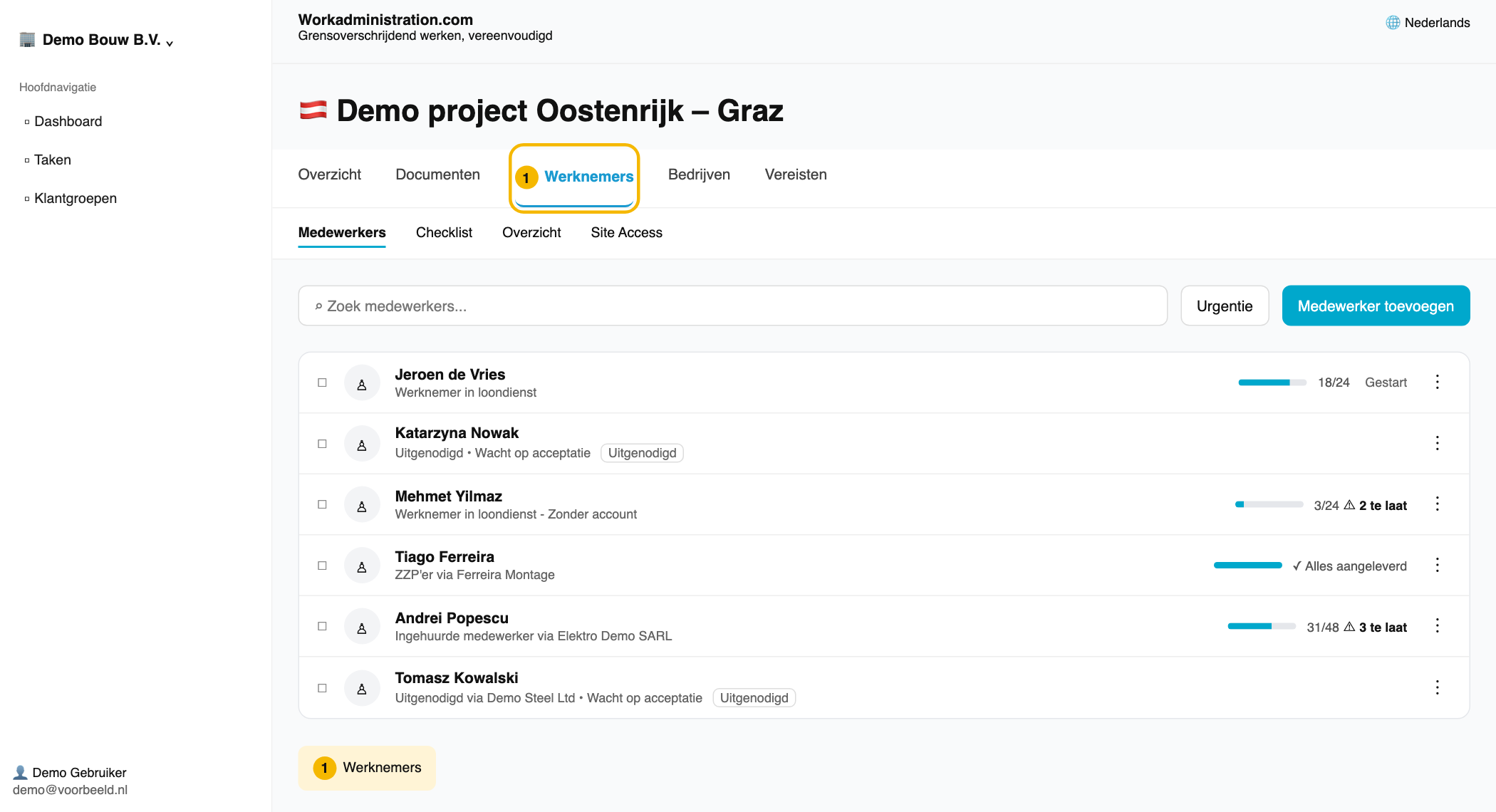
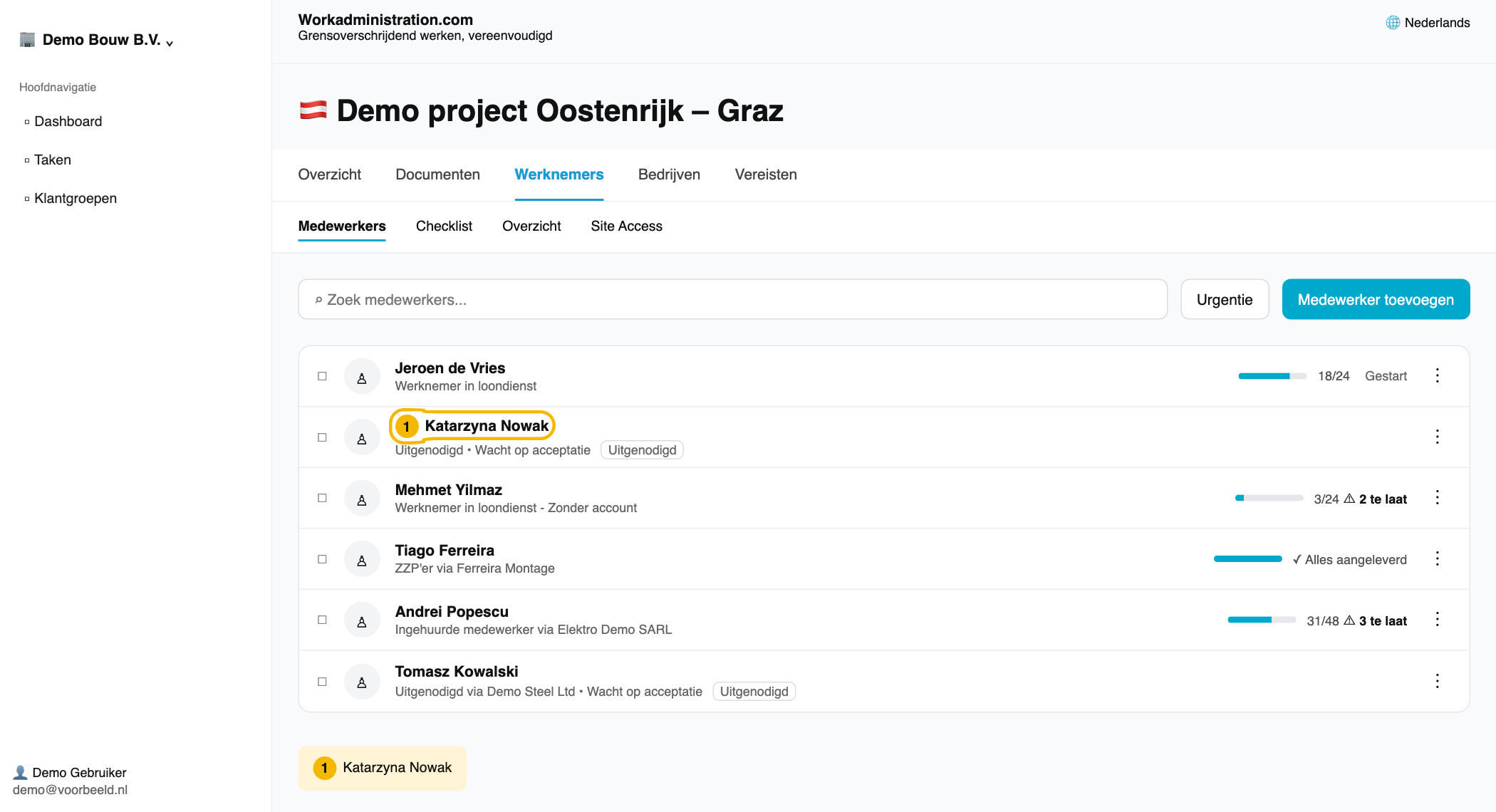
- Klik in de balk daaronder op Medewerkers. Wie nog niet heeft gereageerd, heeft het label Uitgenodigd.
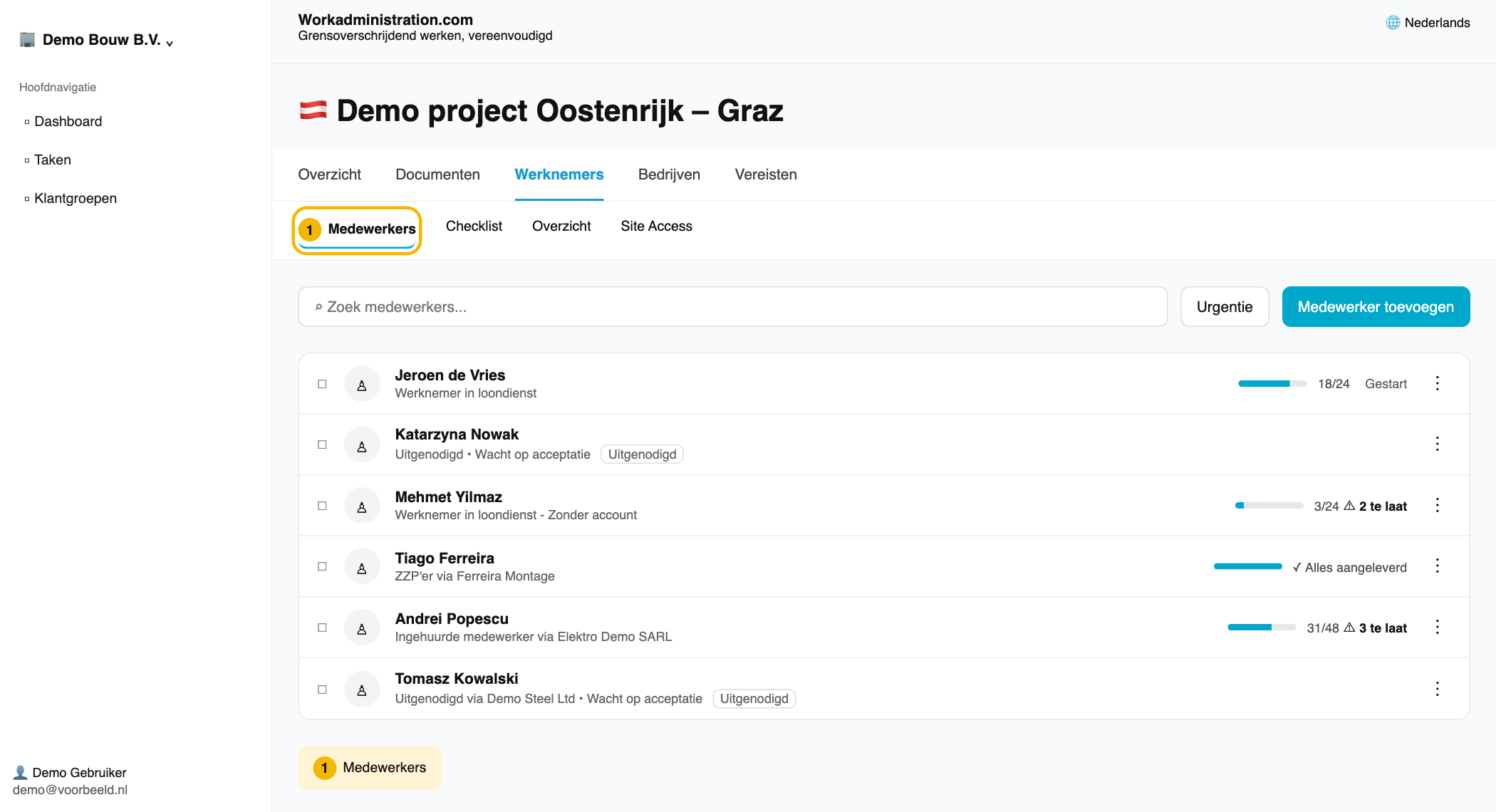
- Klik rechts in de rij van die werknemer op de drie puntjes ⋮.
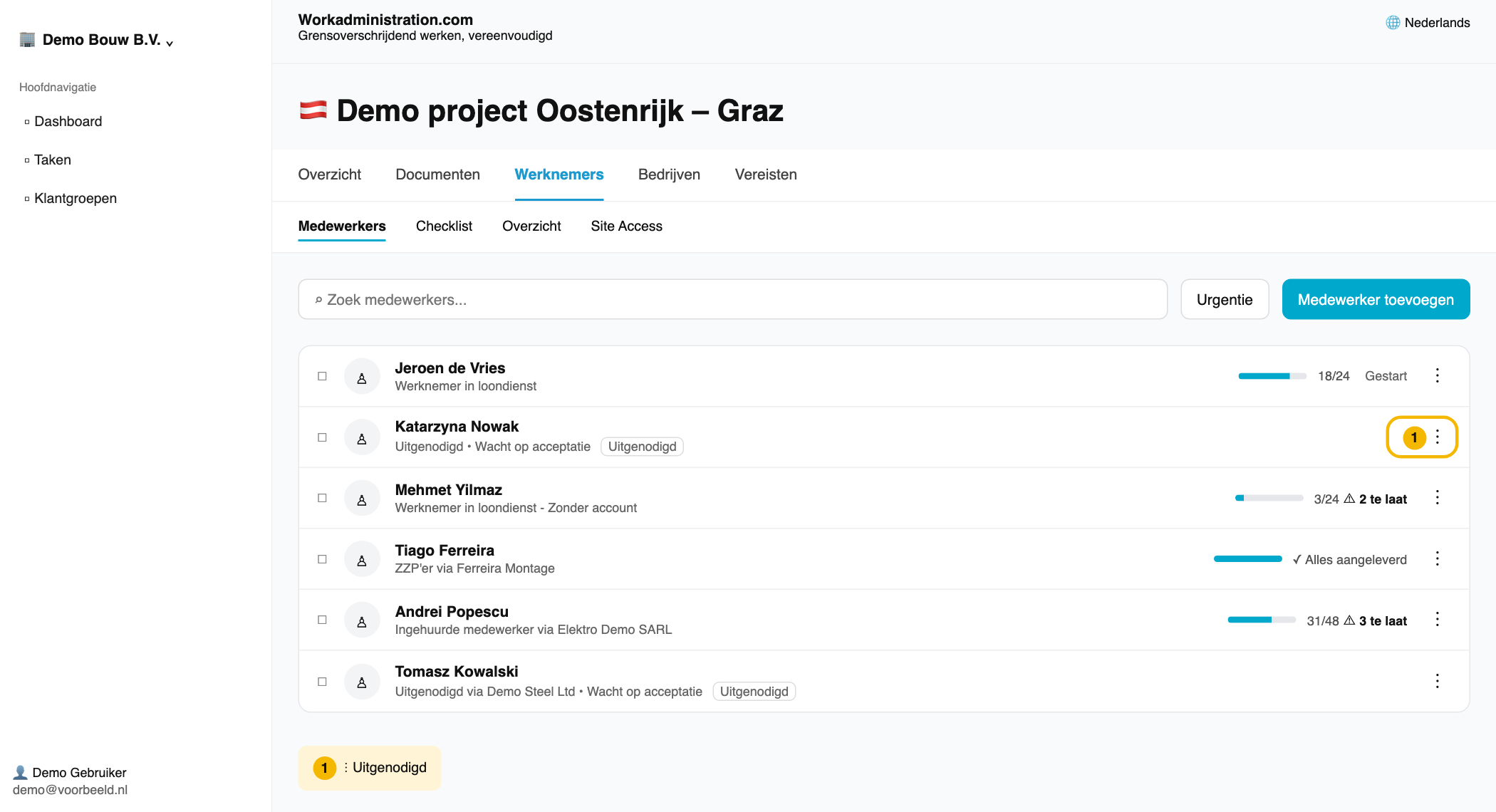
- Kies Uitnodiging opnieuw versturen.
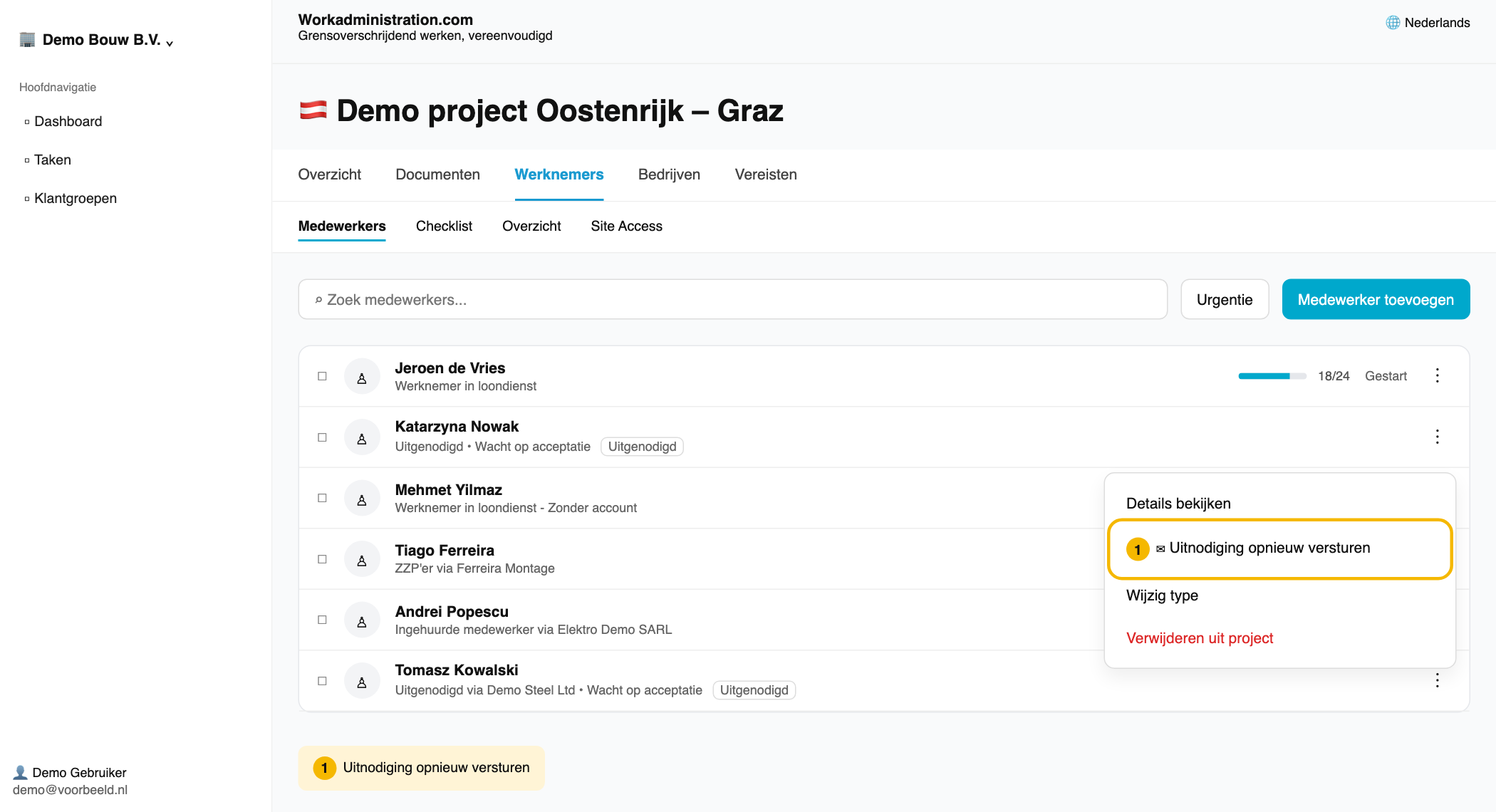
De melding Uitnodiging verstuurd naar laat zien dat de app de mail heeft verstuurd. Of de mail is aangekomen, ziet de app niet.
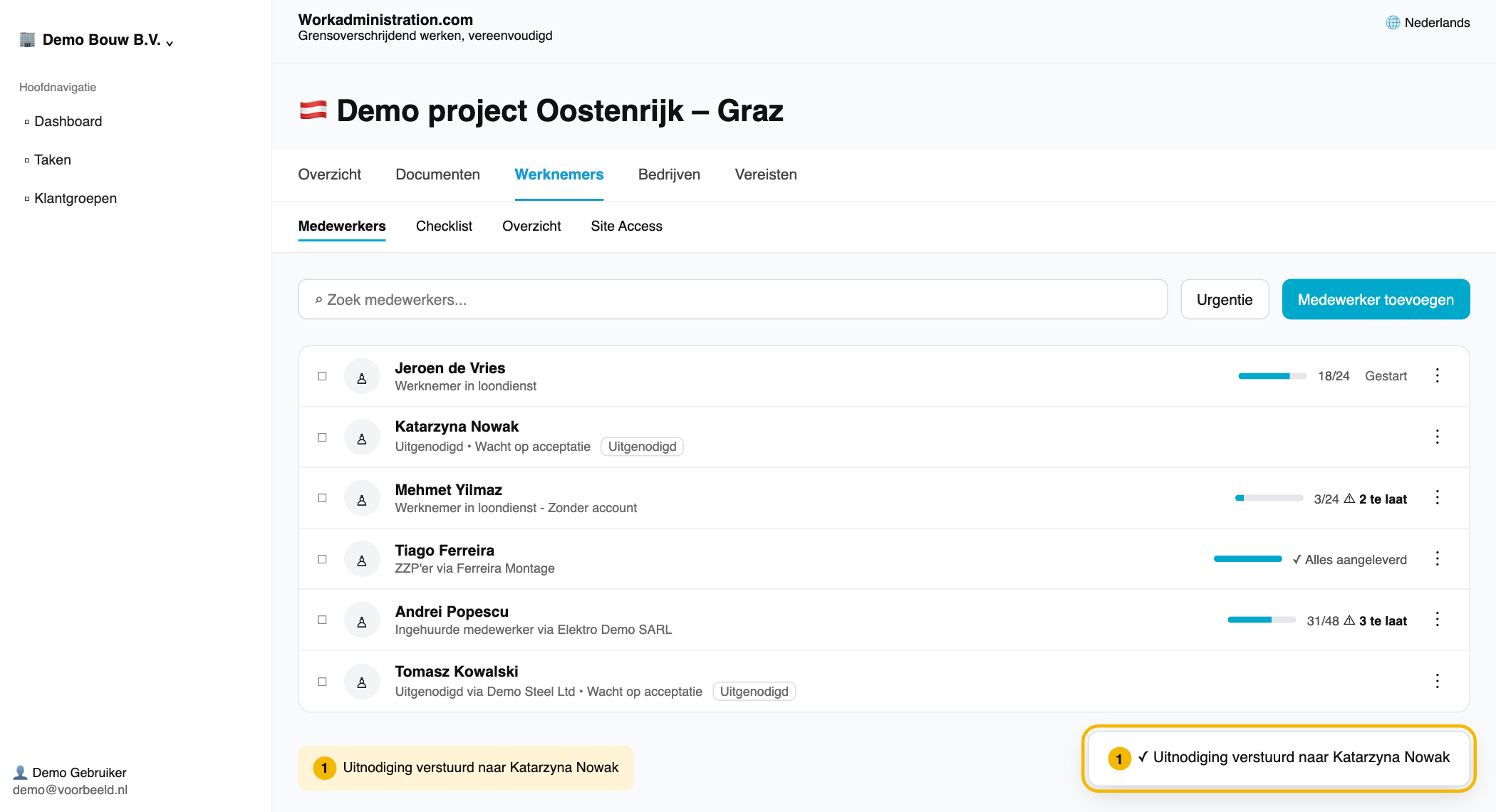
Of vanuit het paneel van de werknemer
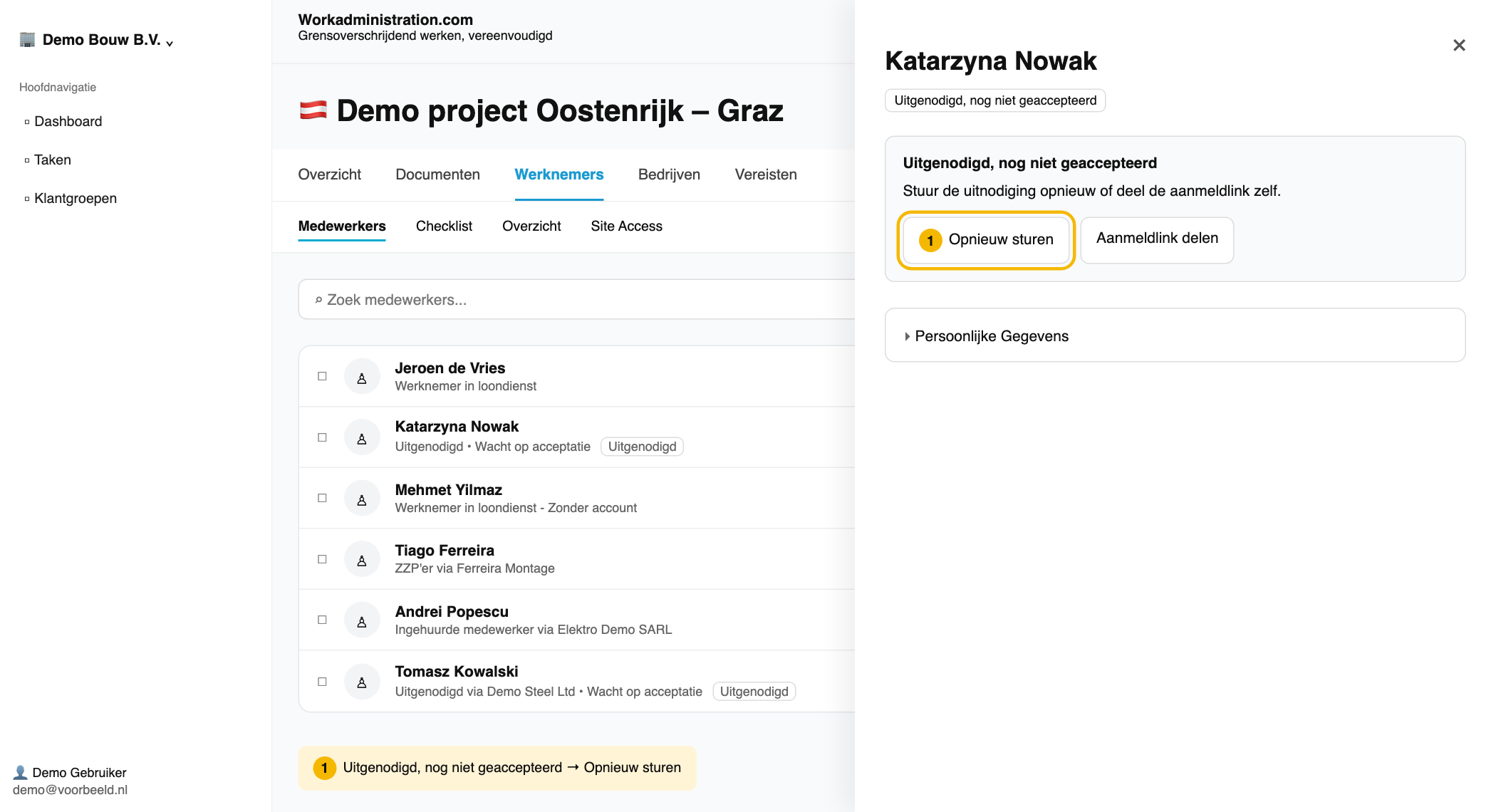
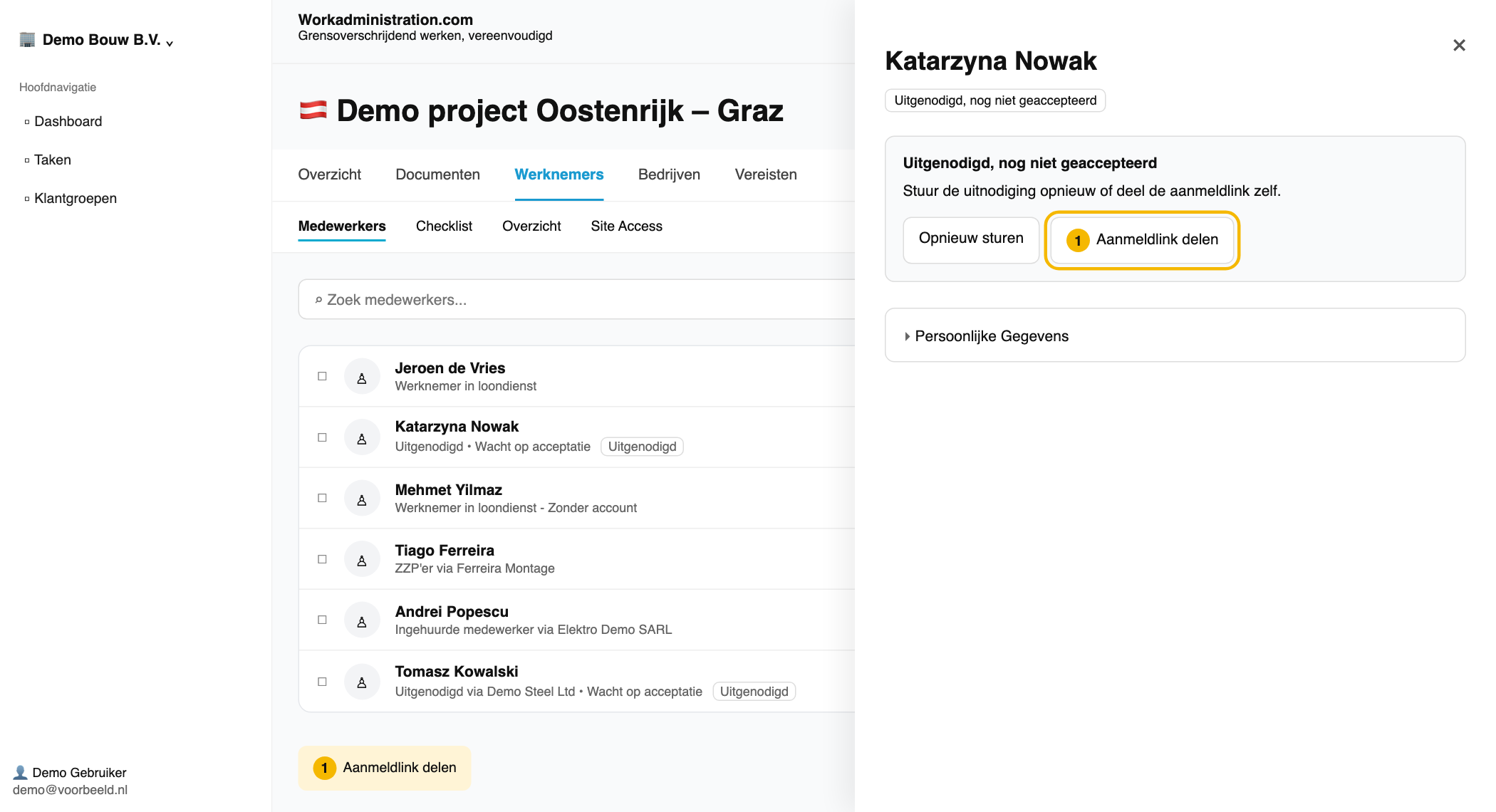
- Klik in de lijst op de naam van de werknemer. Rechts opent een paneel.
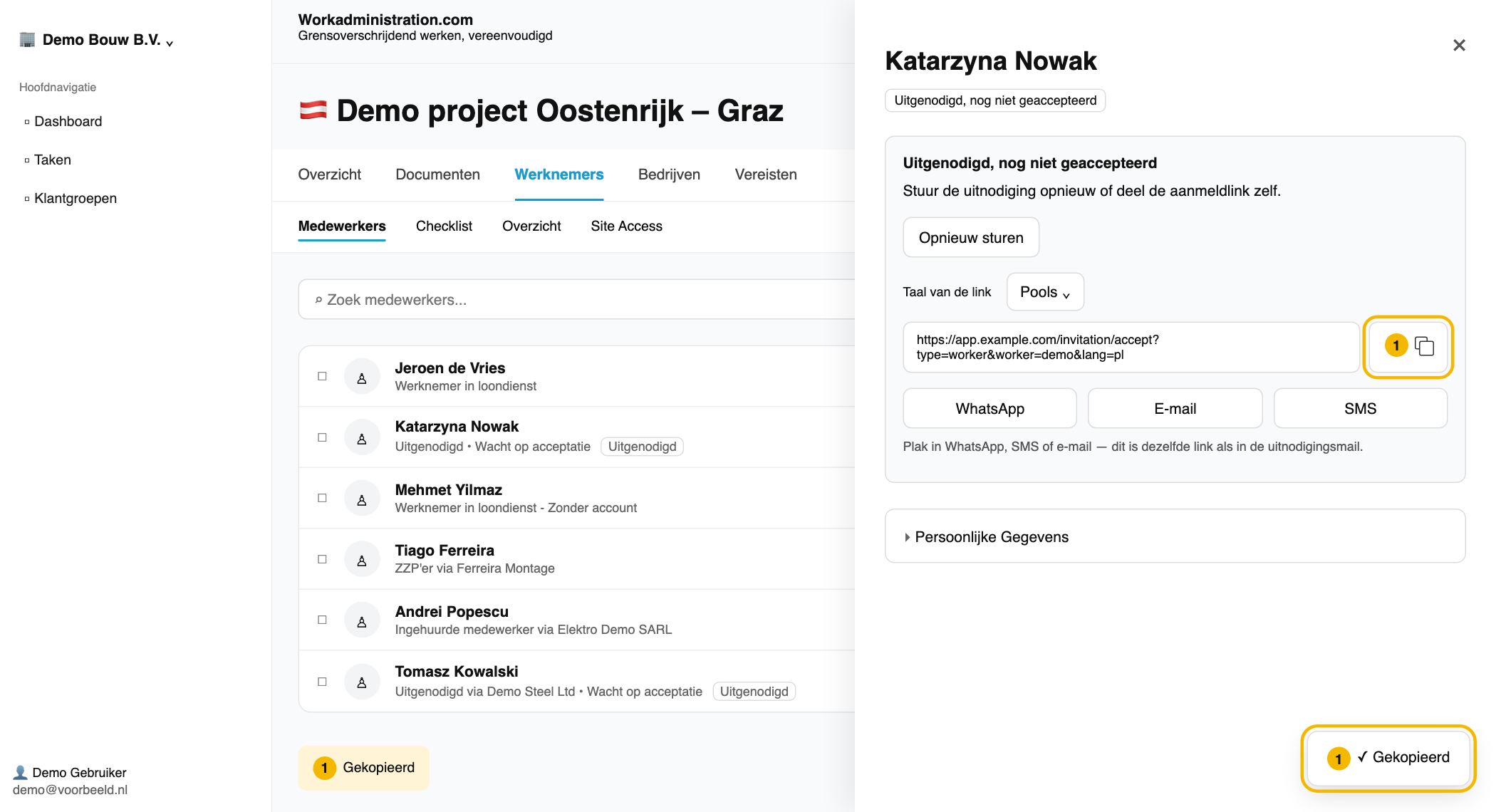
- Klik in het blok Uitgenodigd, nog niet geaccepteerd op Opnieuw sturen.
Opnieuw versturen via Accountbeheer
Dit zie je alleen als je eigenaar of werkgever van het bedrijf bent.
- Klik linksonder op je eigen naam.
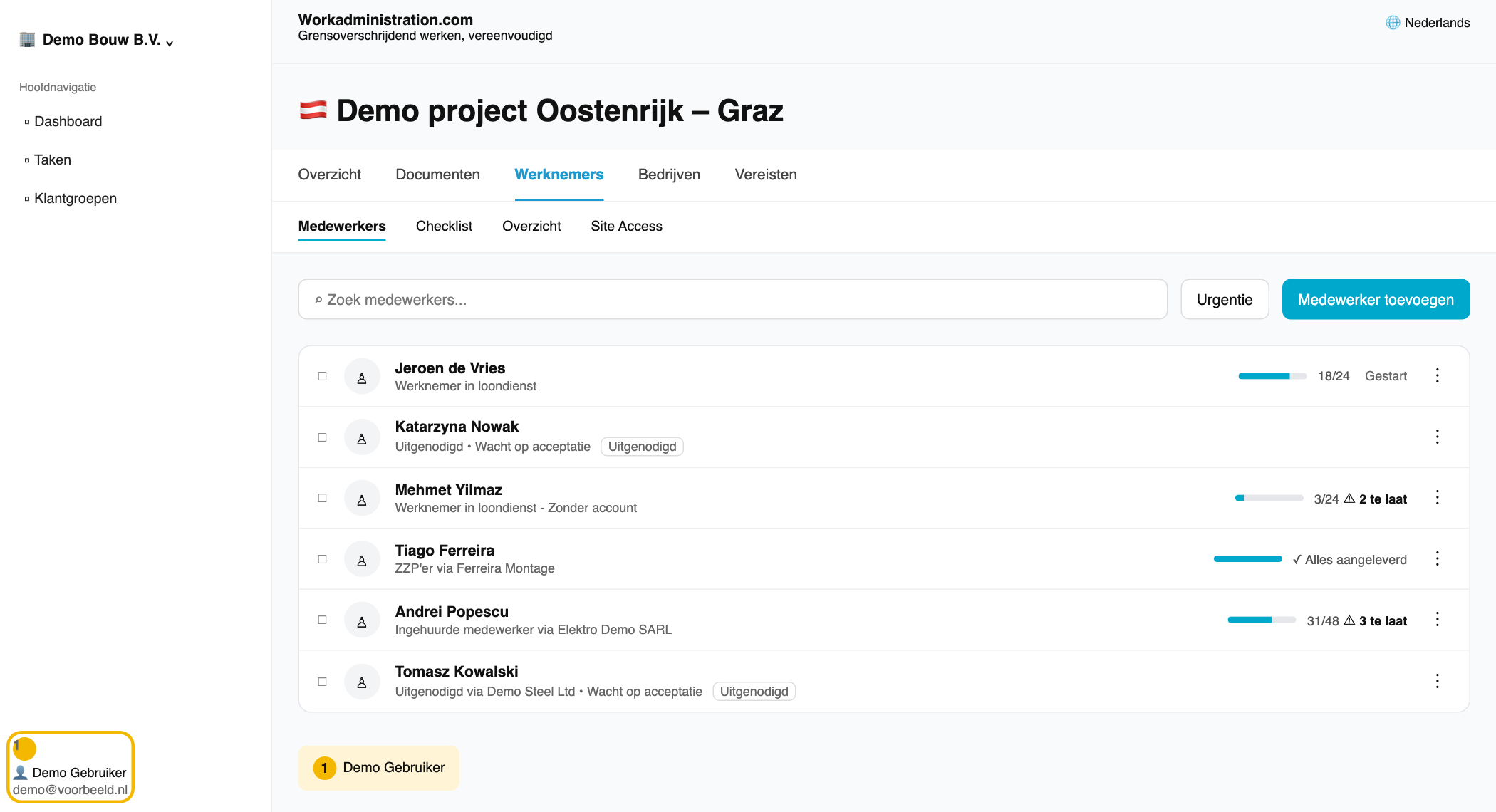
- Kies Accountbeheer.
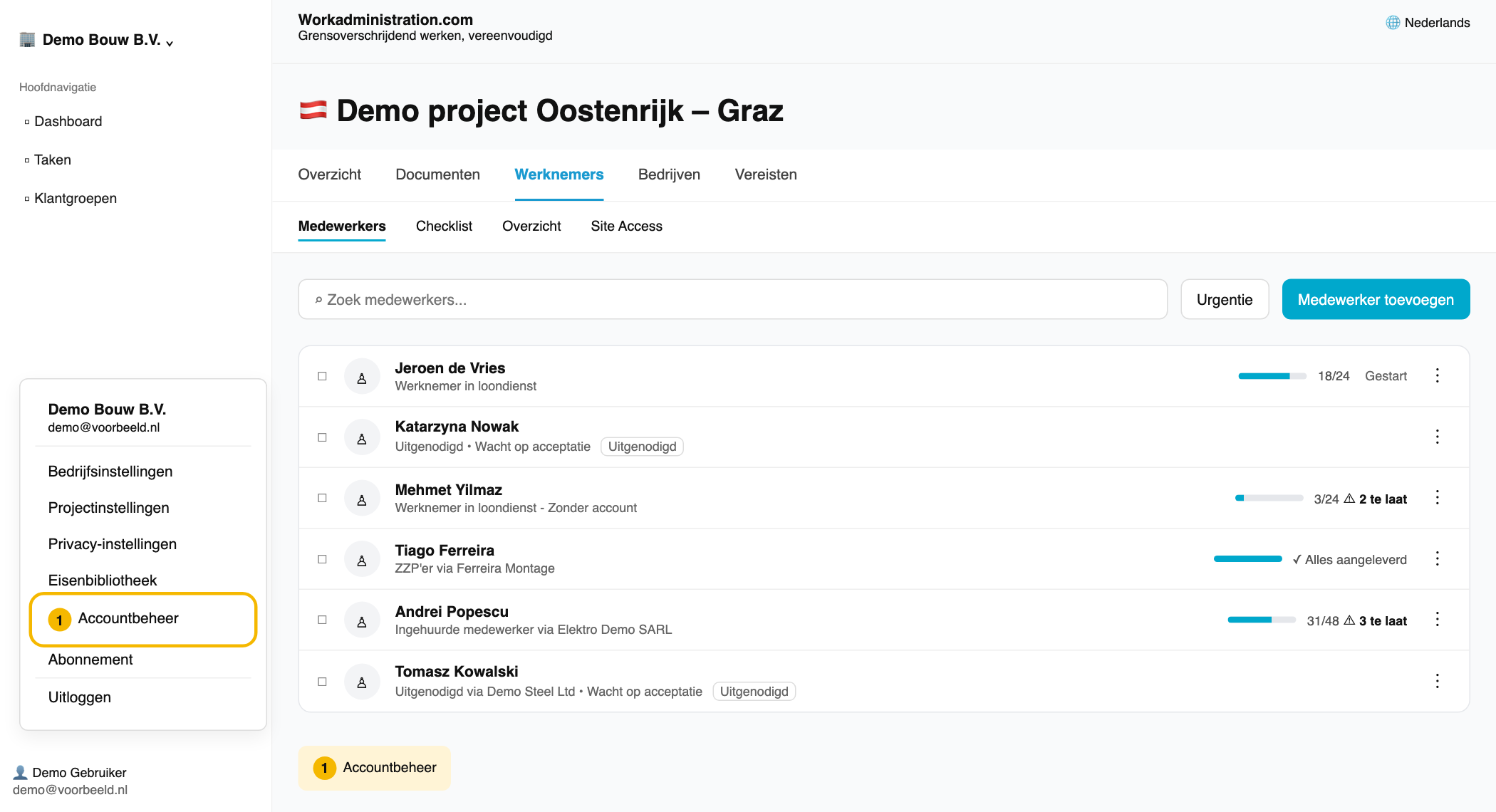
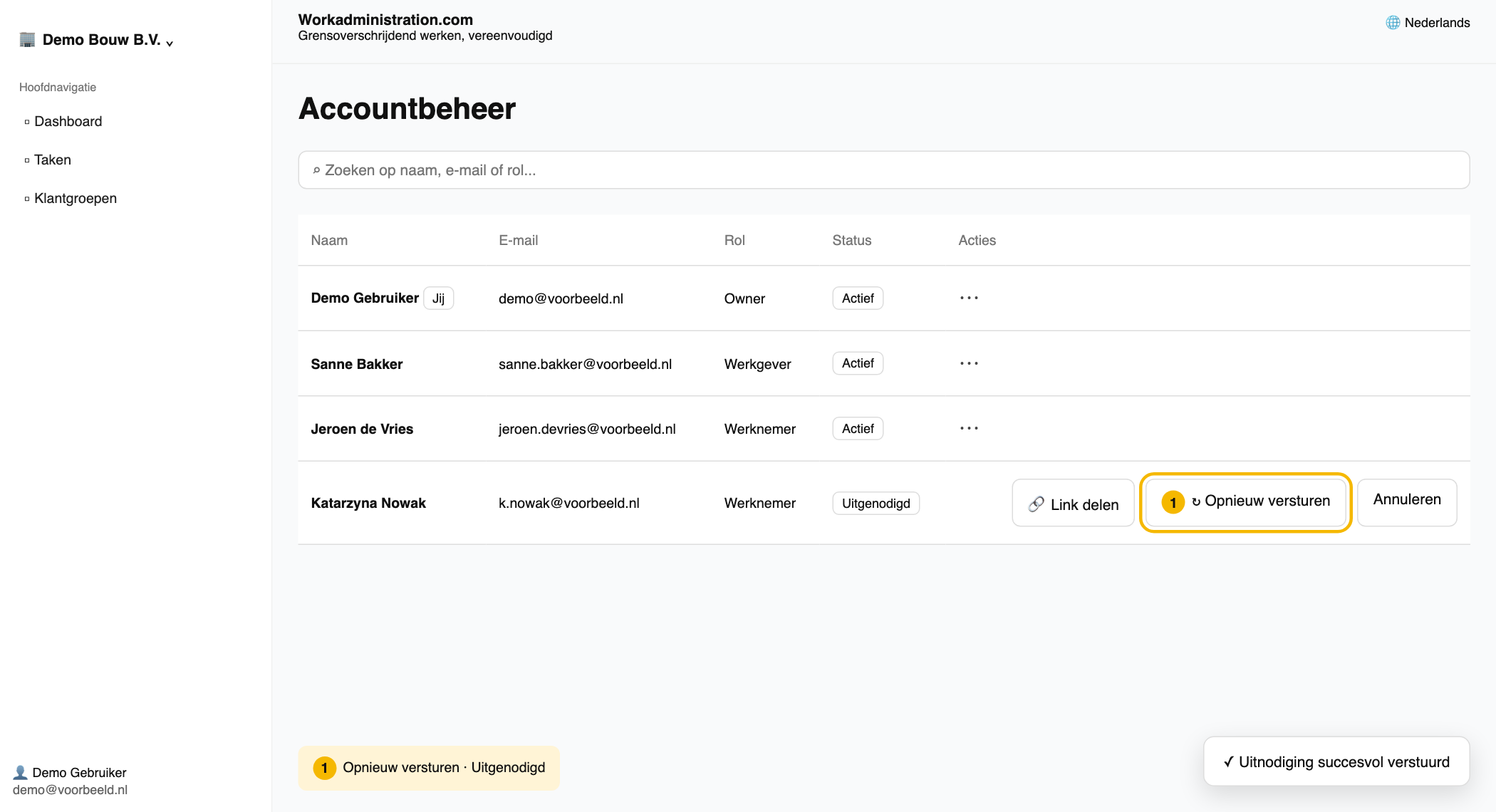
- Zoek de werknemer met het label Uitgenodigd in de kolom Status.
- Klik in dezelfde rij op Opnieuw versturen.
Mail niet aangekomen: de link zelf delen
Vraag de werknemer eerst de spam-map te bekijken. Staat de mail daar niet, deel dan de aanmeldlink zelf. Het is dezelfde link als in de uitnodigingsmail.
- Klik in het paneel van de werknemer op Aanmeldlink delen. Onder de knop verschijnt de link.
- Kies bij Taal van de link de taal die de werknemer leest, bijvoorbeeld Pools. Controleer de taal die de app vooraf kiest.
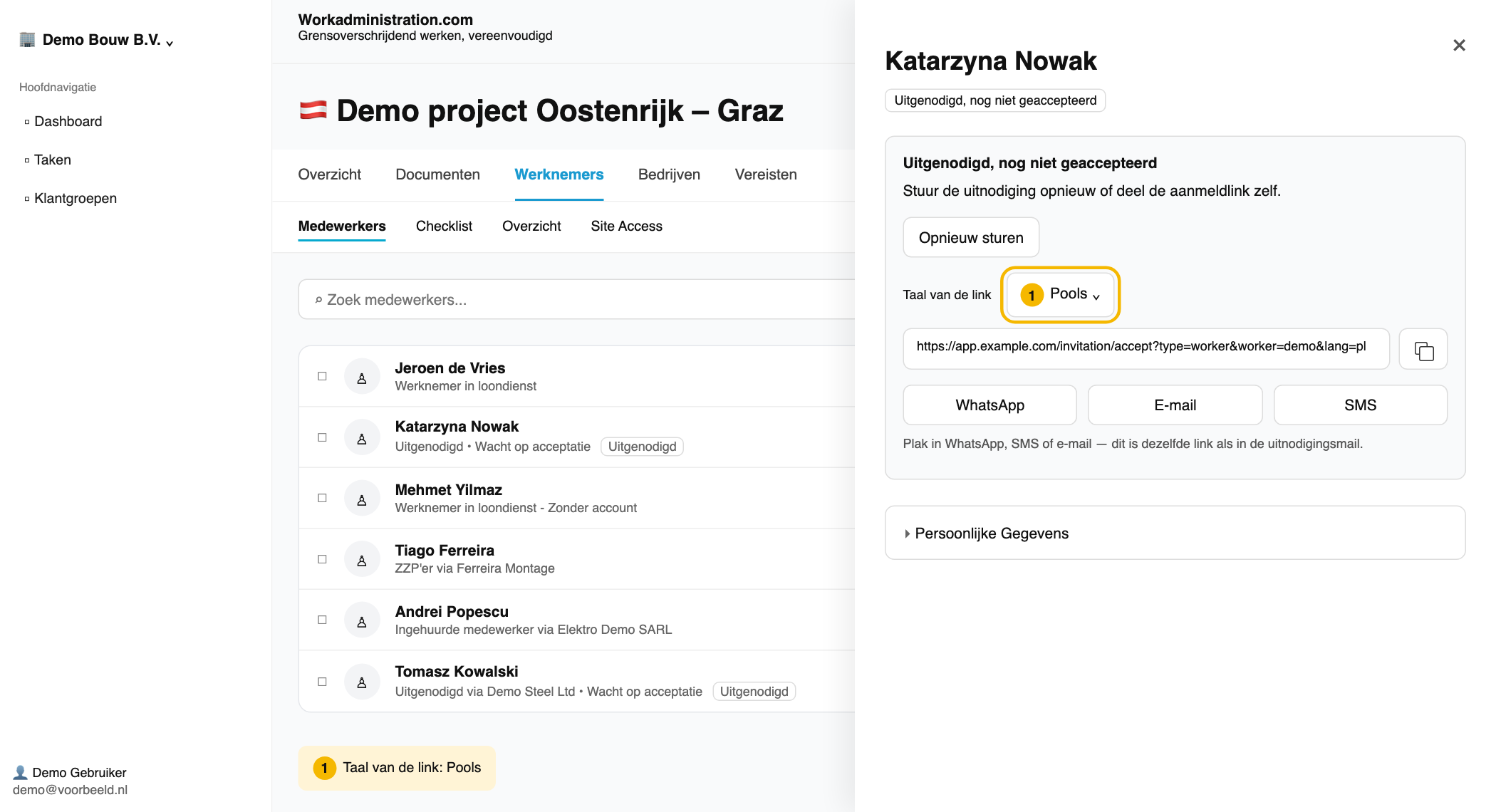
- Klik op het kopieericoon rechts naast de link en plak de link in een bericht aan de werknemer. Of klik onder de link op WhatsApp, E-mail of SMS, dan staat de link al in het bericht.
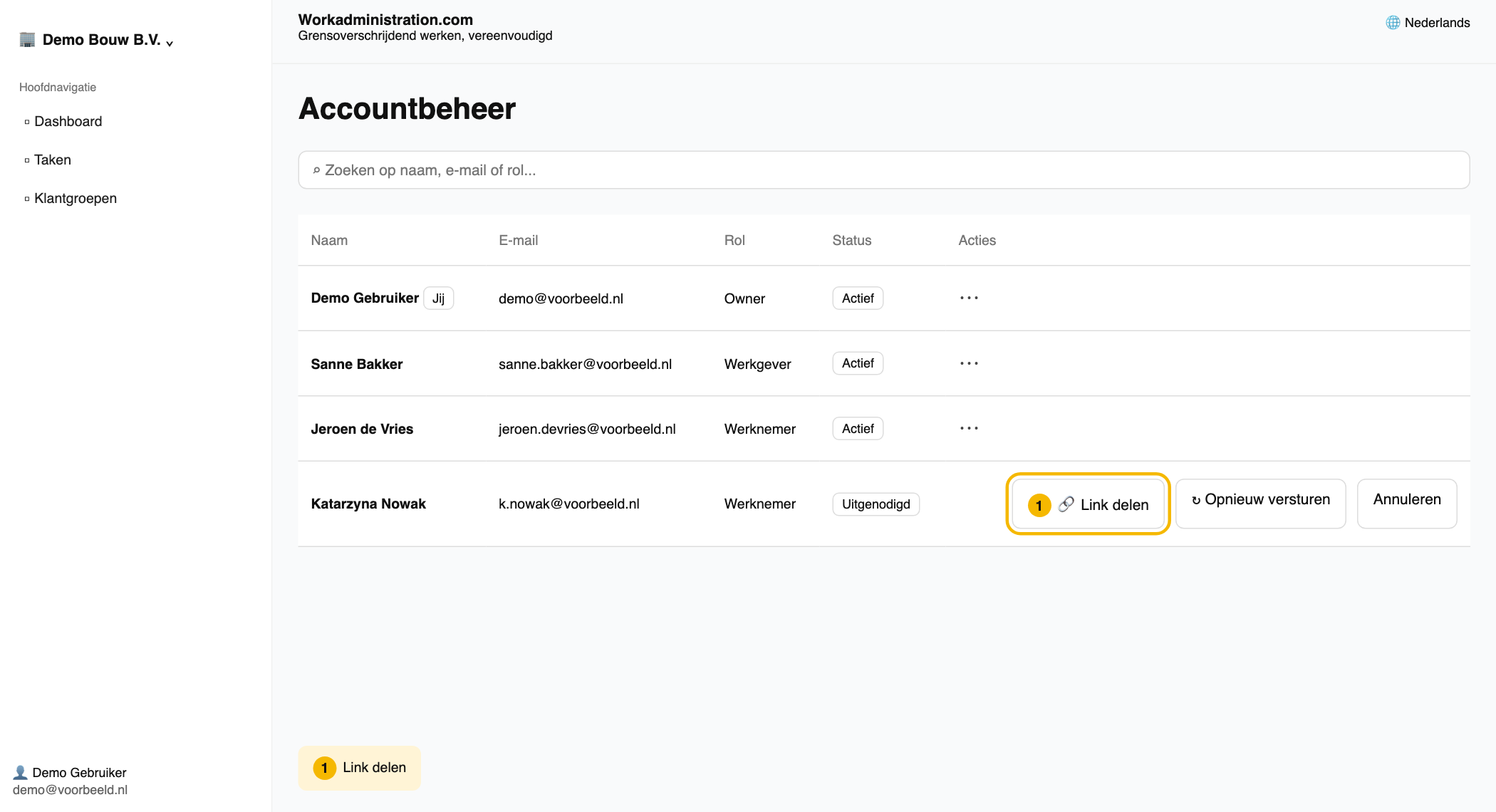
Staat de werknemer in Accountbeheer? Klik dan in de rij op Link delen.
Lukt het niet?
- Zie je Uitnodiging opnieuw versturen niet in het menu? Dan staat er geen openstaande uitnodiging, ontbreekt het e-mailadres van de werknemer, of heb je geen rechten om uit te nodigen.
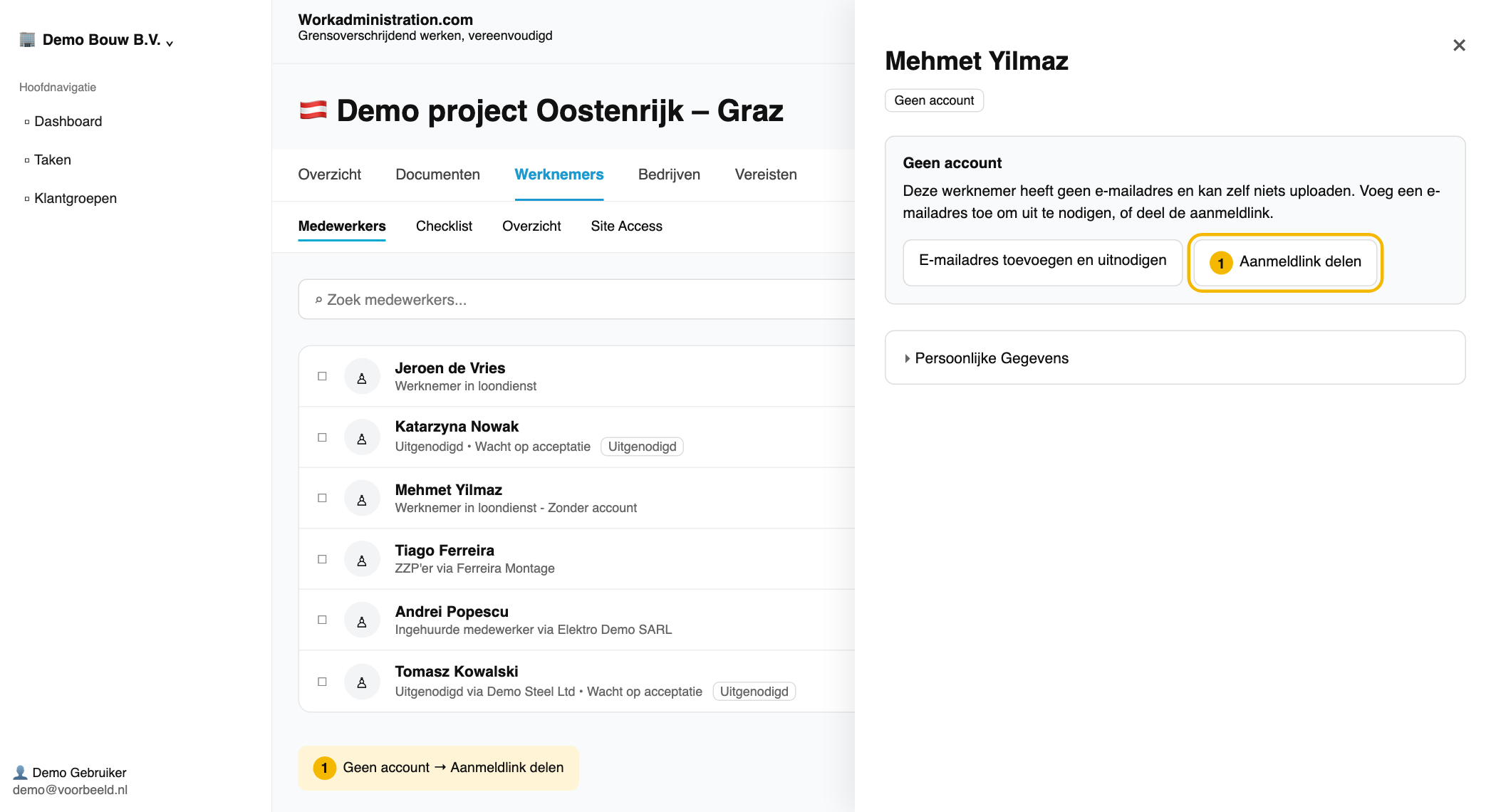
- Staat er Geen account? Dan heeft de werknemer geen e-mailadres en is er geen mail om opnieuw te versturen. Klik op Aanmeldlink delen.
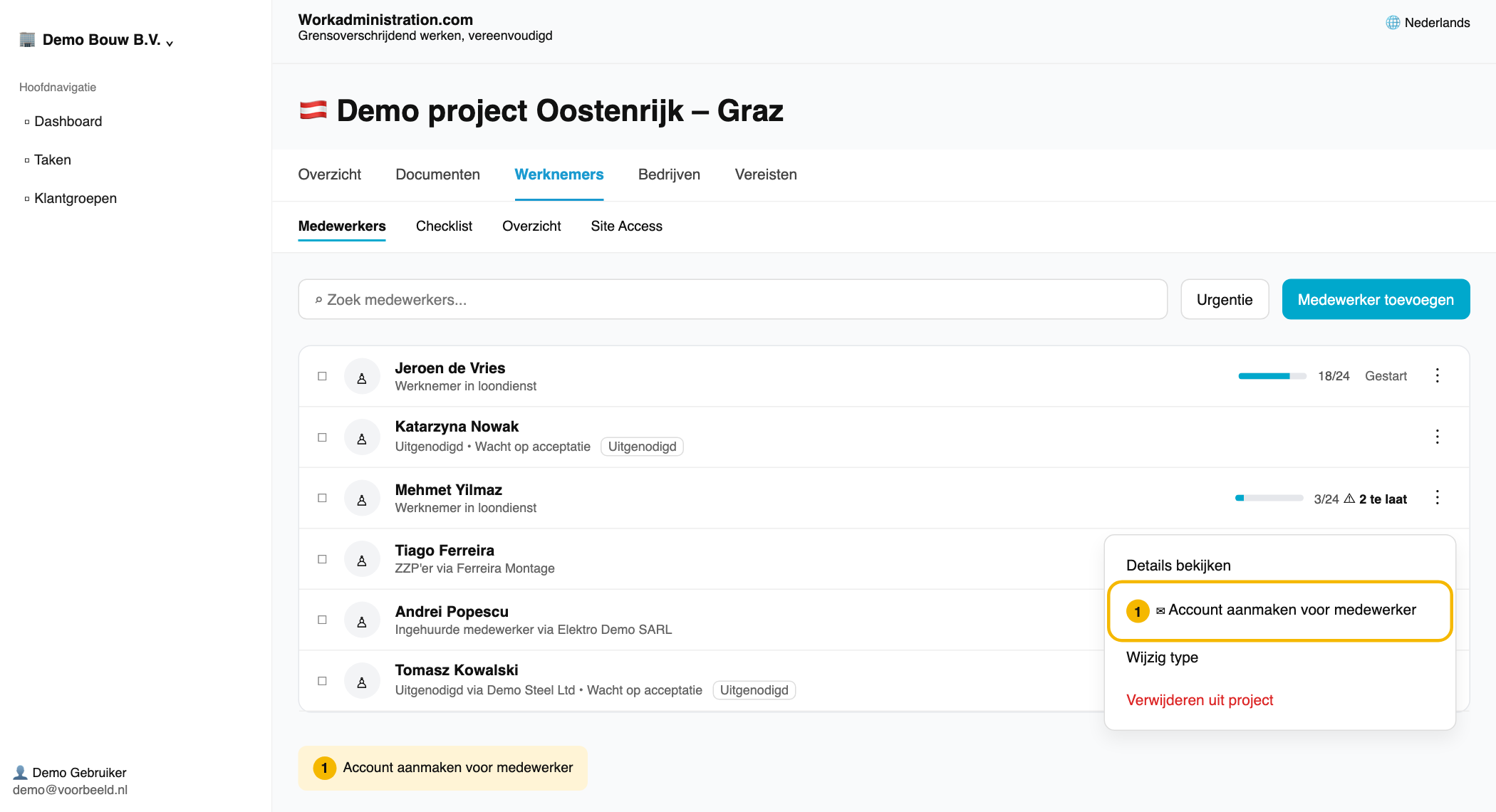
- Heeft de werknemer wel een e-mailadres, maar is er nog geen uitnodiging verstuurd? Klik rechts in de rij op ⋮ en kies Account aanmaken voor medewerker. Daarmee verstuur je de eerste uitnodiging.
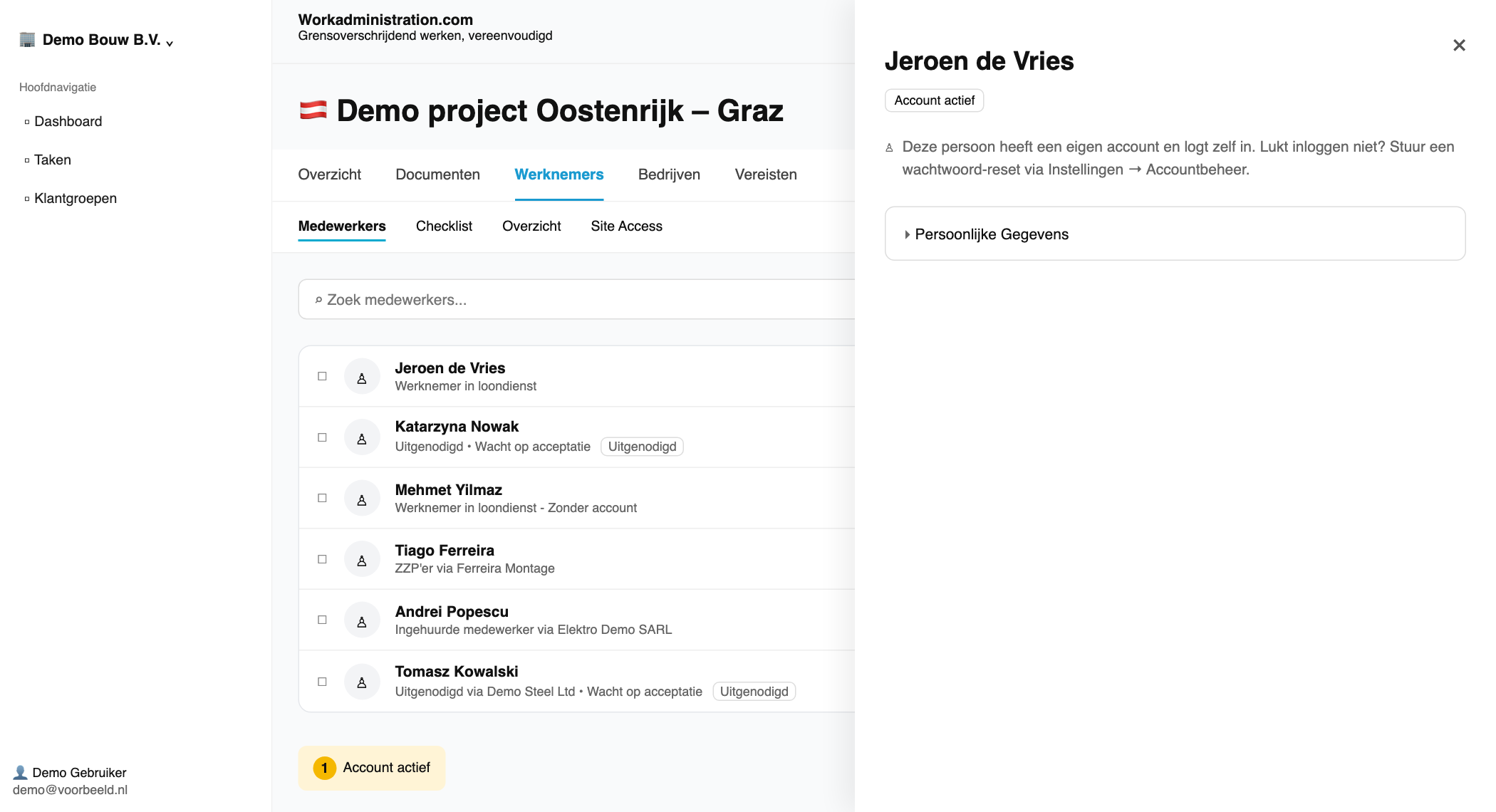
- Staat er Account actief? Dan kan de werknemer al inloggen en is er niets te versturen. Dat geldt ook als de werknemer al eens heeft ingelogd: dan geeft de app geen aanmeldlink.
Wat doet de werknemer?
- Klik in de mail op de link.
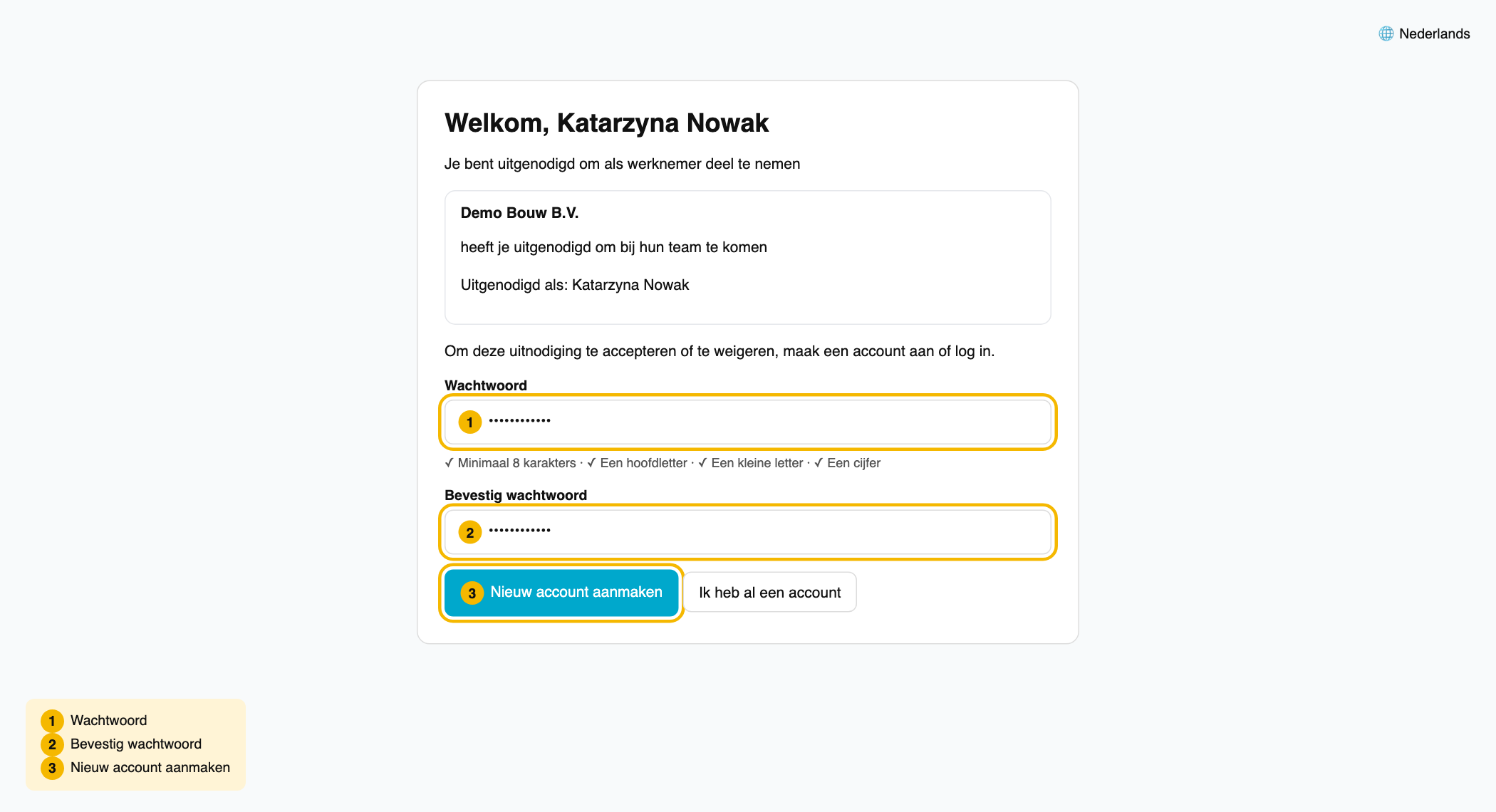
- Typ een wachtwoord bij Wachtwoord en nog eens bij Bevestig wachtwoord. Minimaal 8 tekens, een hoofdletter, een kleine letter en een cijfer.
- Klik op Nieuw account aanmaken. Heeft de werknemer al een account? Klik dan op Ik heb al een account en log in.
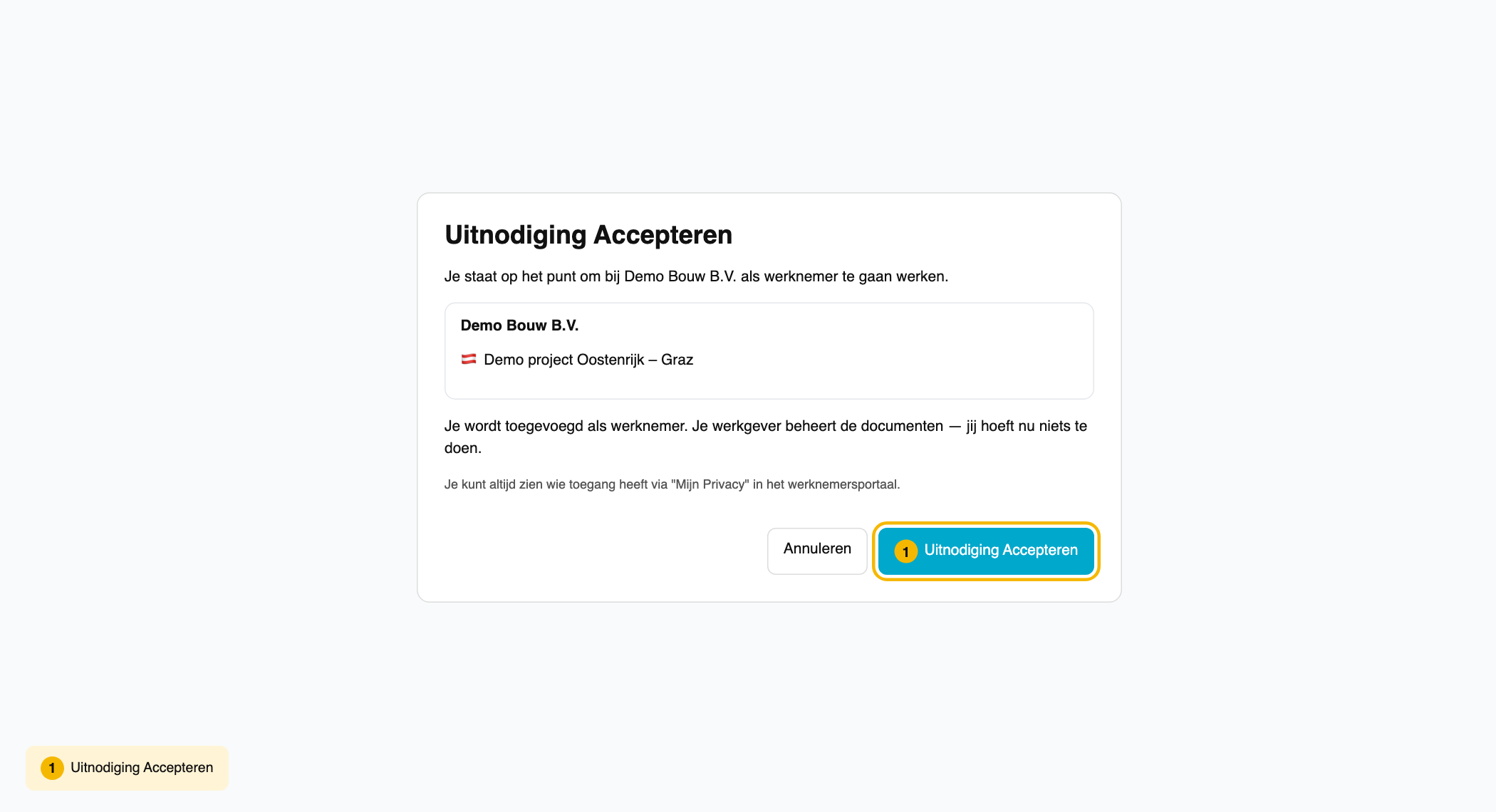
- Klik op Uitnodiging Accepteren als dit venster verschijnt. Daarna opent het werknemersportaal.
Meer lezen
👍 100% vond dit nuttig
Was dit artikel nuttig?