
Account beheer
Abonnement: land toevoegen en facturen
Laatst bijgewerkt 14 oktober 2026 · 3 min lezen

Arjen Mekelenkamp · Oprichter WorkAdministration · 10+ jaar detachering binnen de EU
Inhoud gecontroleerd op 9 oktober 2026
Ga je werken in een nieuw land? Dan voeg je dat land zelf toe aan je abonnement. Je betaalt online en de factuur staat daarna in de software.
Stap 1: Abonnement openen
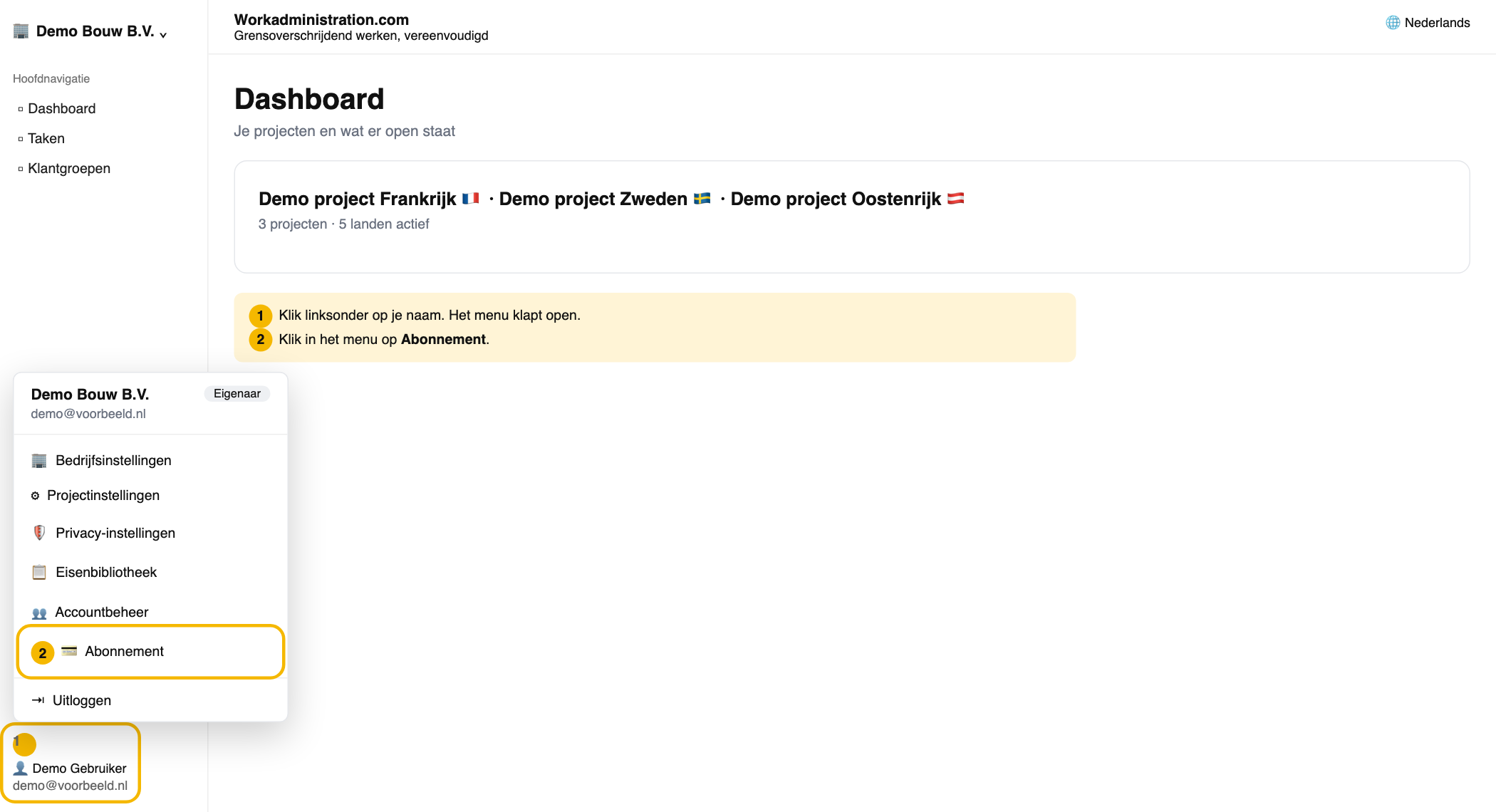
- Klik linksonder op je naam.
- Kies Abonnement in het menu.
Stap 2: Land kiezen
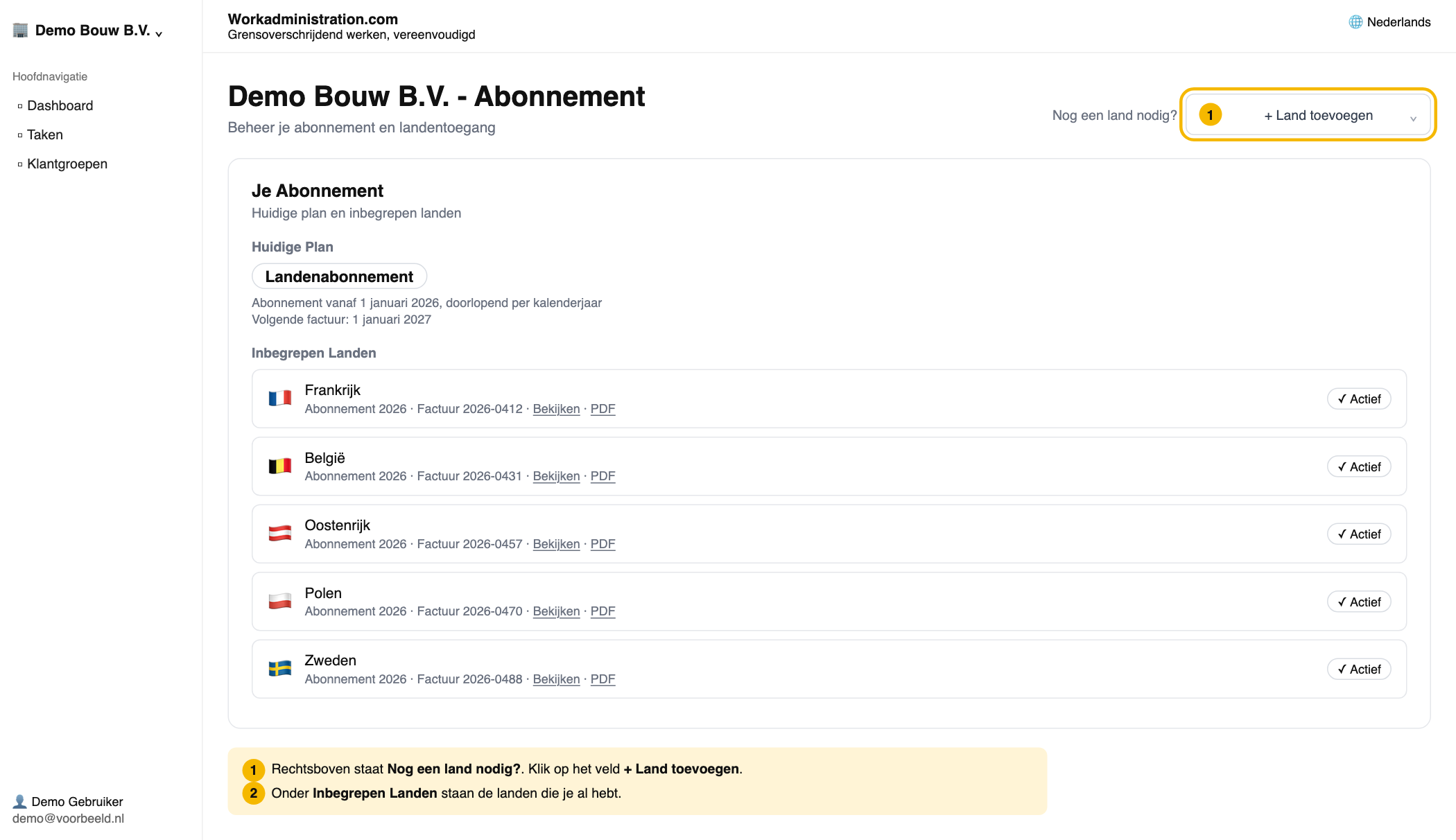
- Klik rechtsboven op + Land toevoegen. Onder Inbegrepen Landen staan de landen die je al hebt.
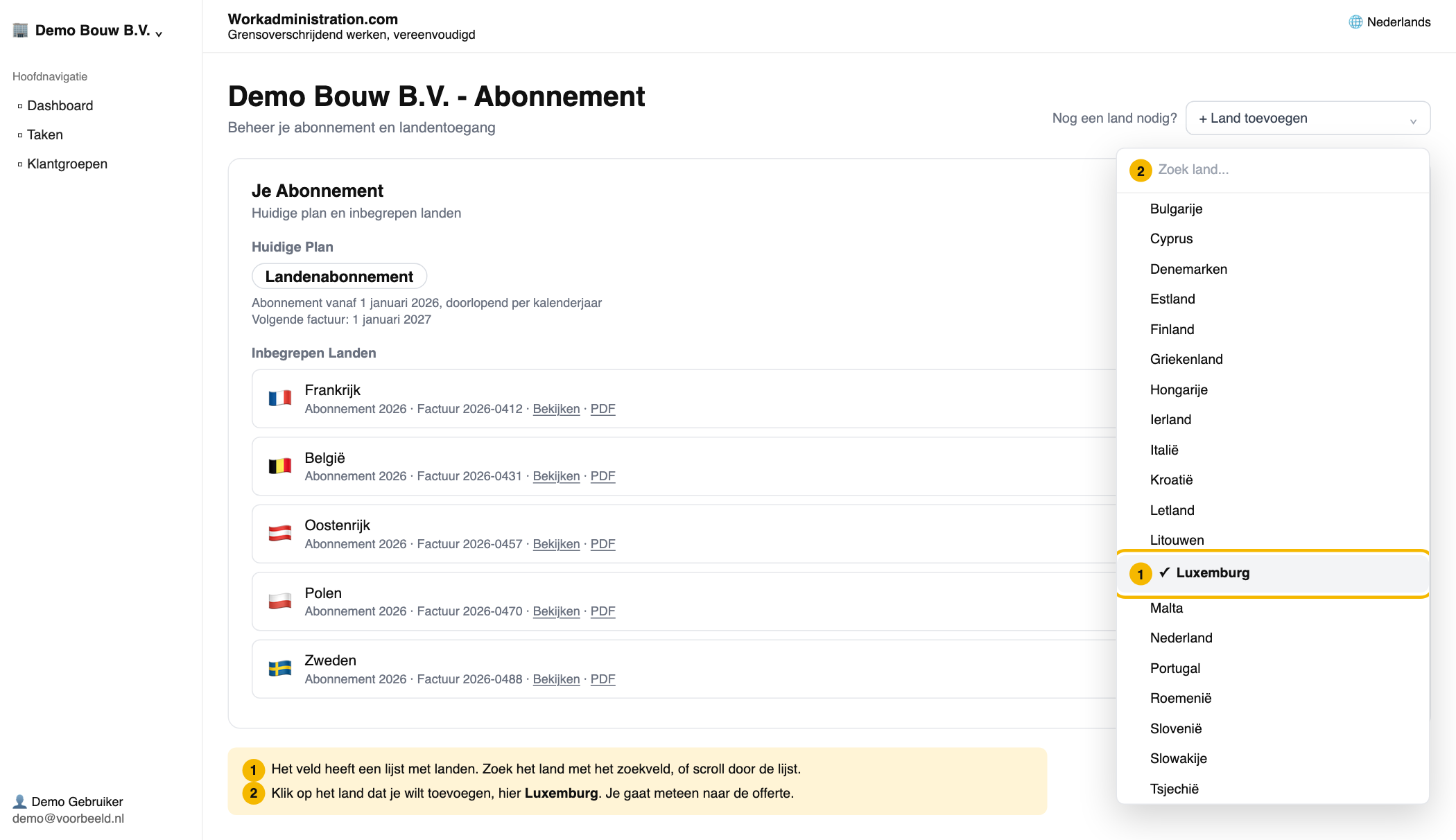
- Zoek het land in het veld Zoek land... of scroll door de lijst en klik erop, hier Luxemburg. De offerte voor dat land opent.
Stap 3: Offerte controleren
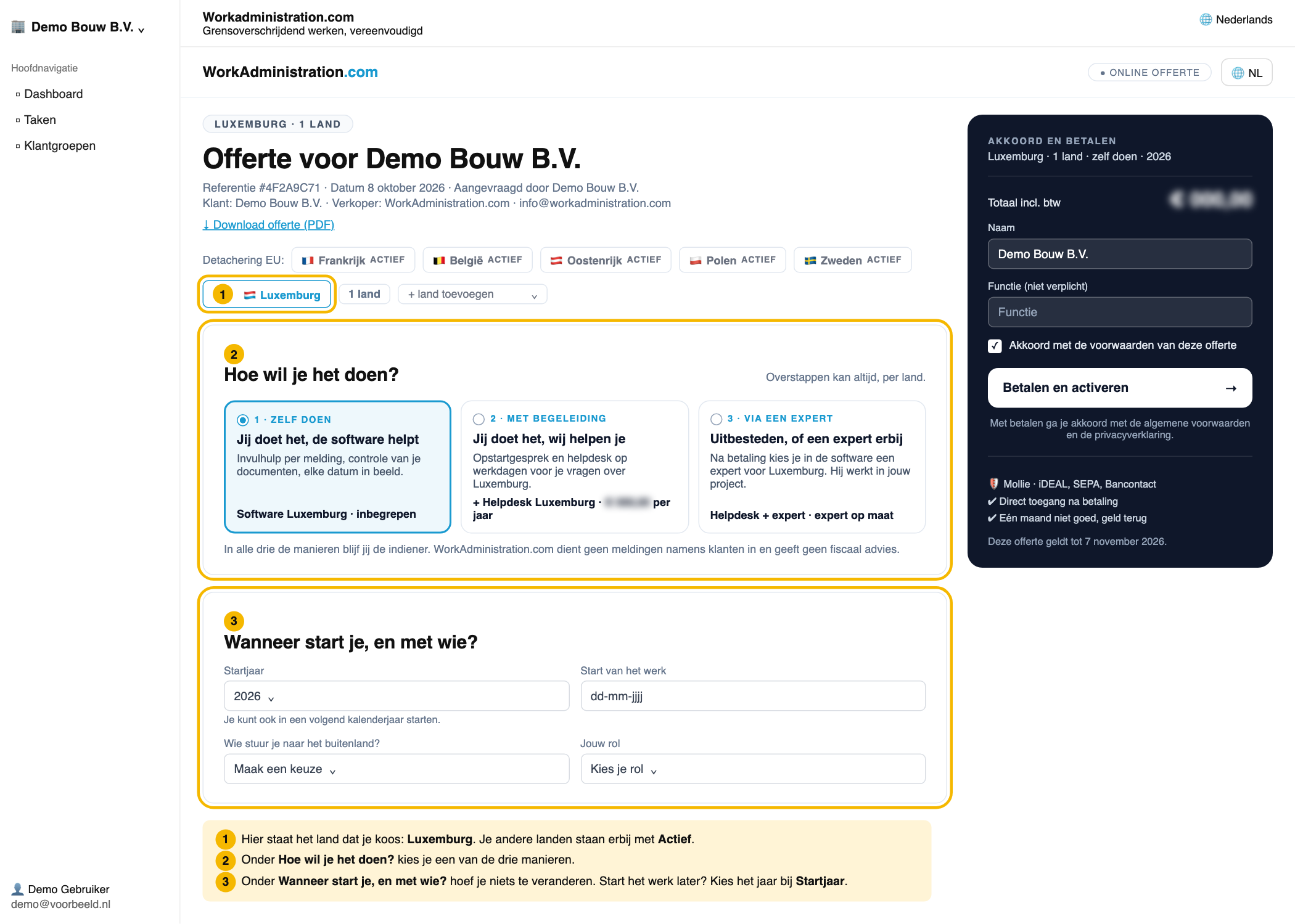
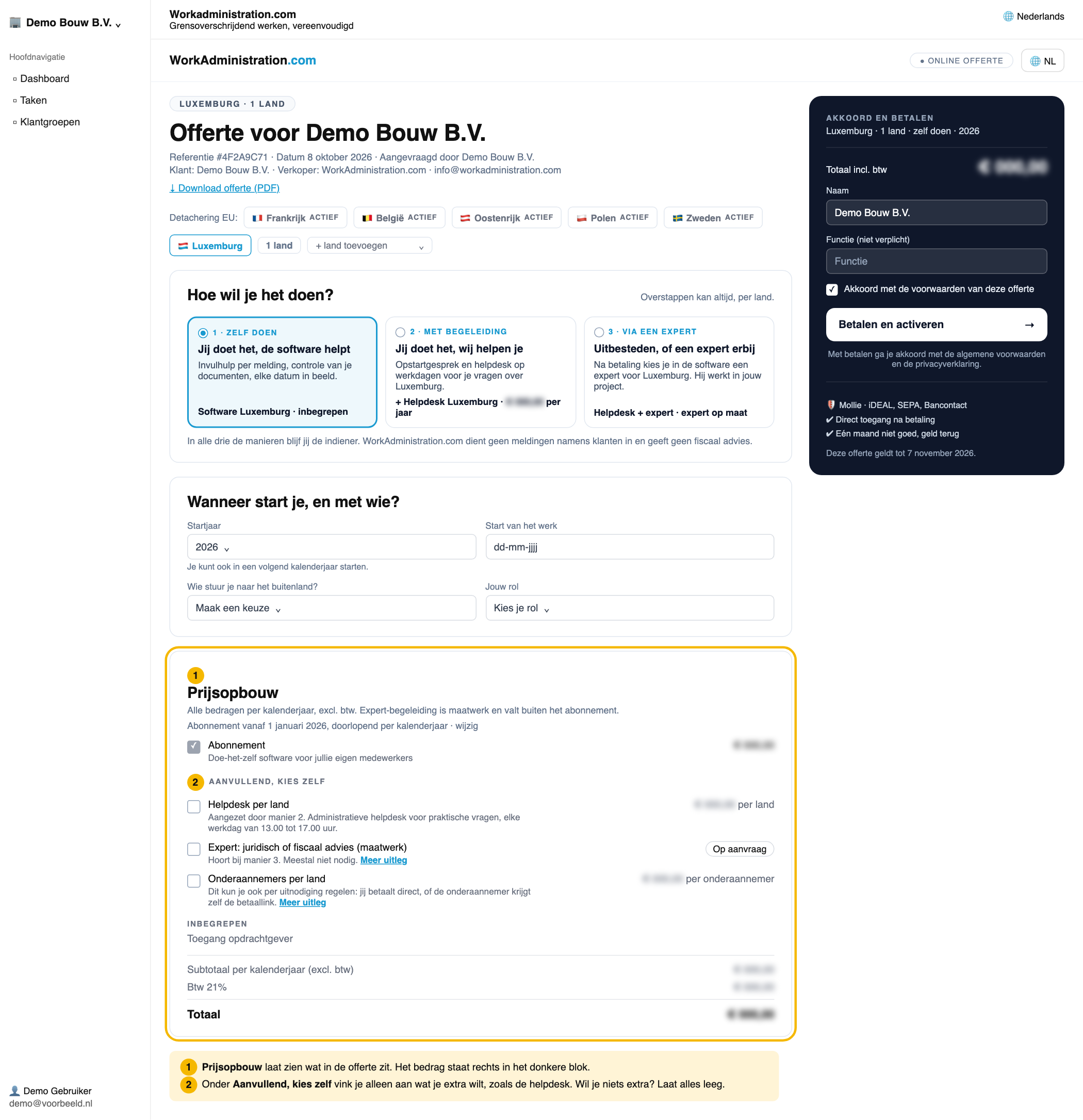
- Kies onder Hoe wil je het doen? een van de drie manieren: 1 · ZELF DOEN, 2 · MET BEGELEIDING of 3 · VIA EEN EXPERT. Heb je geen hulp nodig, kies dan 1. Overstappen kan altijd, per land.
- Onder Wanneer start je, en met wie? hoef je niets te veranderen. Start het werk pas volgend jaar? Kies dan dat jaar bij Startjaar.
- Scroll naar Prijsopbouw. Vink onder Aanvullend, kies zelf alleen aan wat je extra wilt, zoals Helpdesk per land. Bij manier 2 staat de helpdesk vanzelf aan.
Stap 4: Betalen
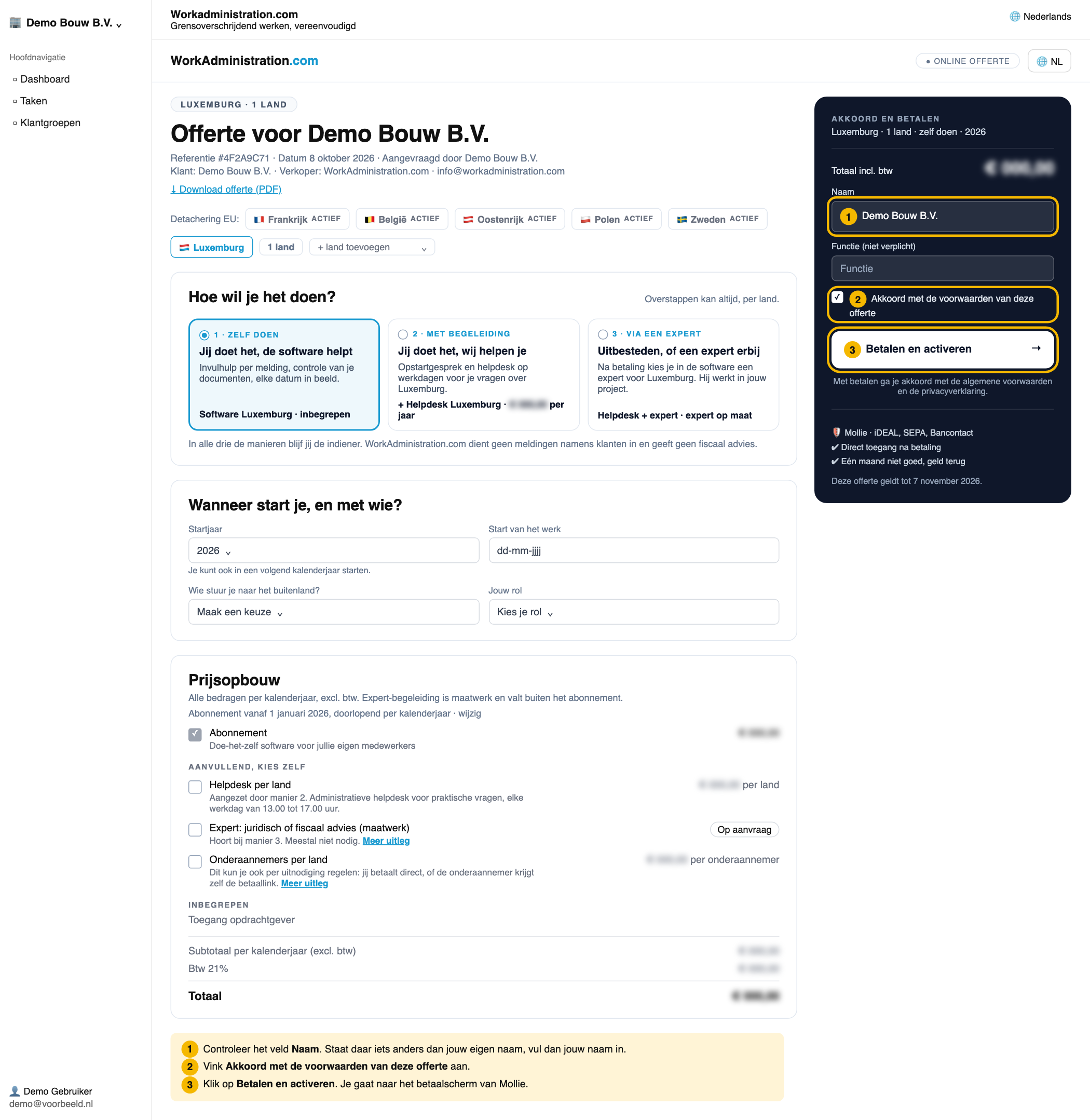
- Kijk in het blok Akkoord en betalen wat je betaalt bij Totaal incl. btw.
- Typ bij Naam je eigen naam, als daar iets anders staat.
- Vink Akkoord met de voorwaarden van deze offerte aan.
- Klik op Betalen en activeren. Je komt bij Mollie, onze betaaldienst. Kies daar hoe je betaalt en rond de betaling af.
Stap 5: Nieuw land en factuur zien
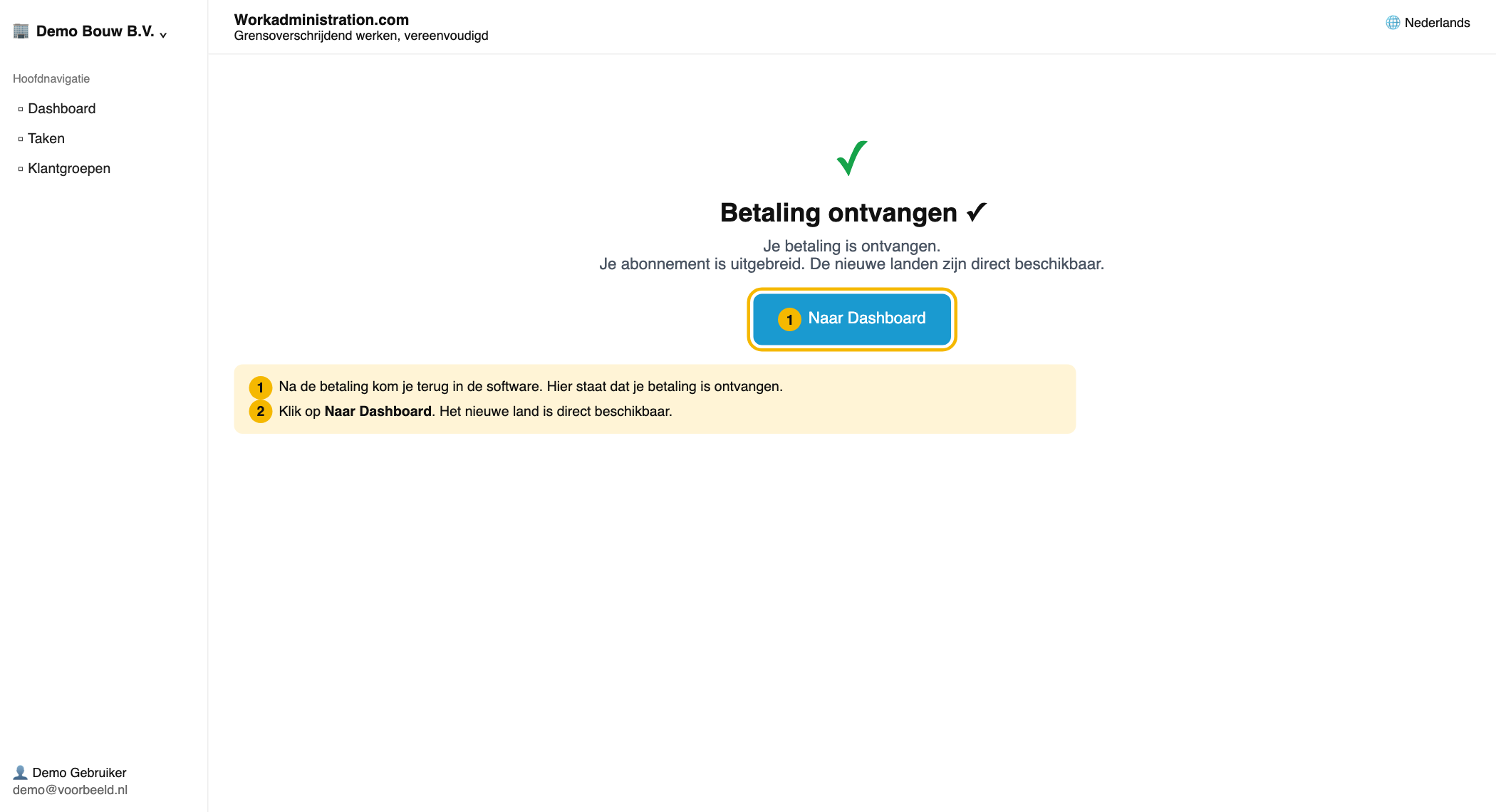
- Klik na de betaling bij Betaling ontvangen op Naar Dashboard. Het land is direct beschikbaar.
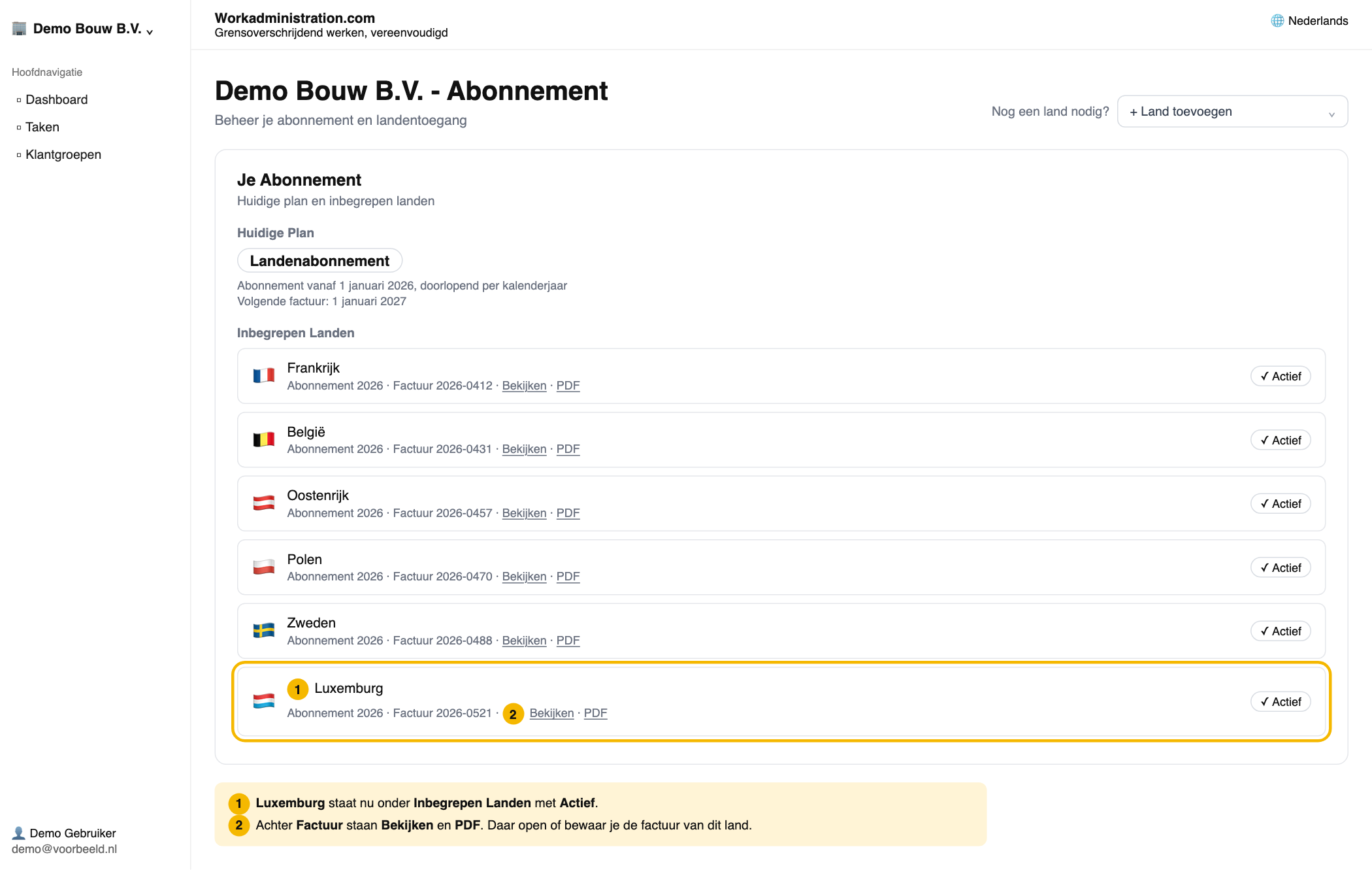
Open Abonnement nog eens: het land staat nu onder Inbegrepen Landen met Actief, met de factuur erachter (Bekijken en PDF).
Je facturen terugvinden
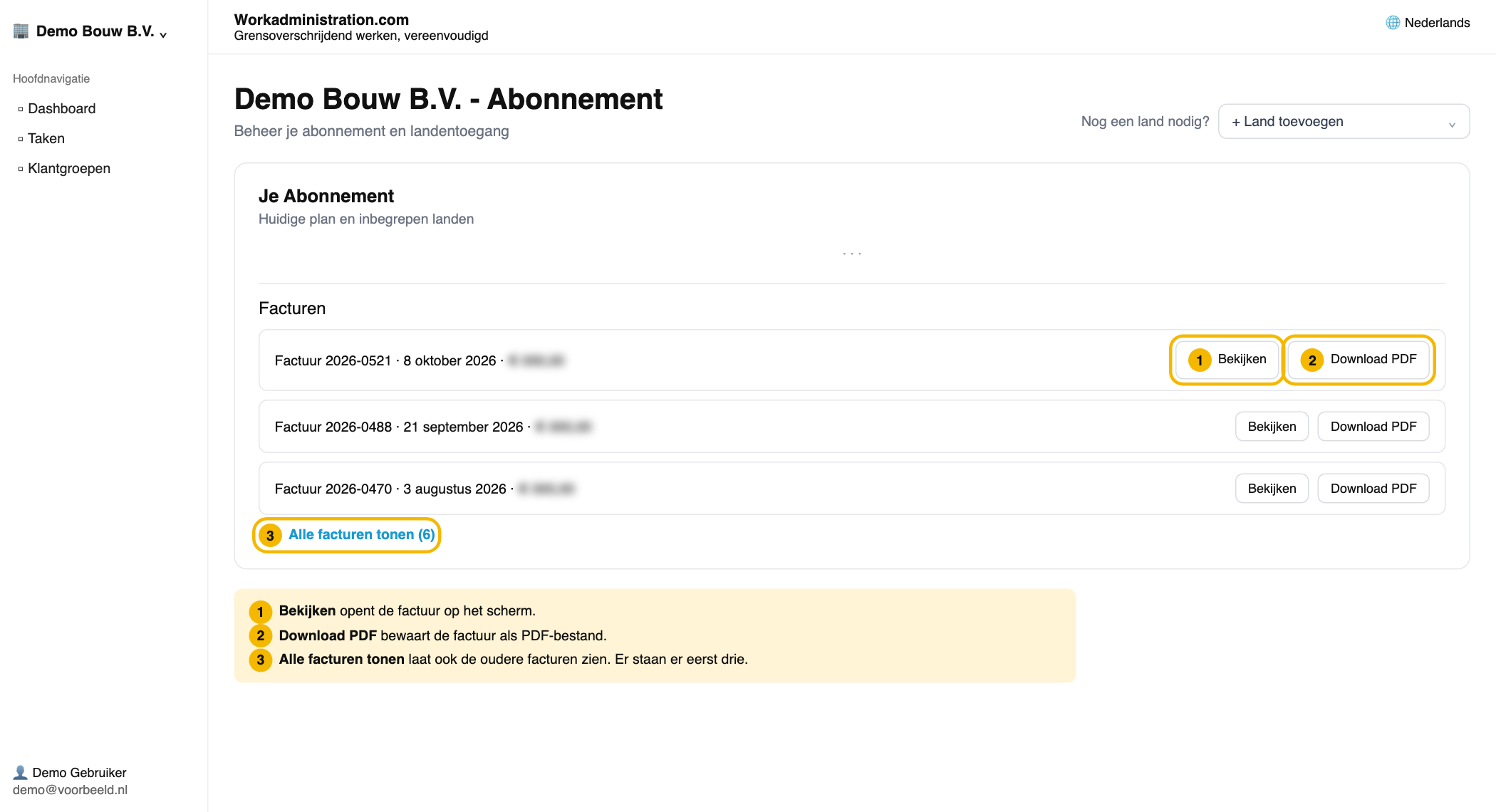
- Scroll op de pagina Abonnement naar Facturen. Je ziet de drie nieuwste, met factuurnummer, datum en bedrag.
- Klik op Bekijken voor de factuur op het scherm of op Download PDF om hem te bewaren.
- Klik op Alle facturen tonen voor de oudere facturen. Met Minder facturen tonen klap je de lijst weer in.
Lukt het niet?
- Zie je Abonnement niet in het menu? Dan heeft je account een andere rol. Vraag het aan de eigenaar van het account.
- Staat je land niet in de lijst? Dan staat het al onder Inbegrepen Landen. Staat het daar ook niet, mail dan naar info@workadministration.com.
- Staat de factuur er nog niet? Wacht even en open de pagina opnieuw.
- Vergat je je naam of het vinkje? Dan betaal je nog niet en zie je wat er mist.
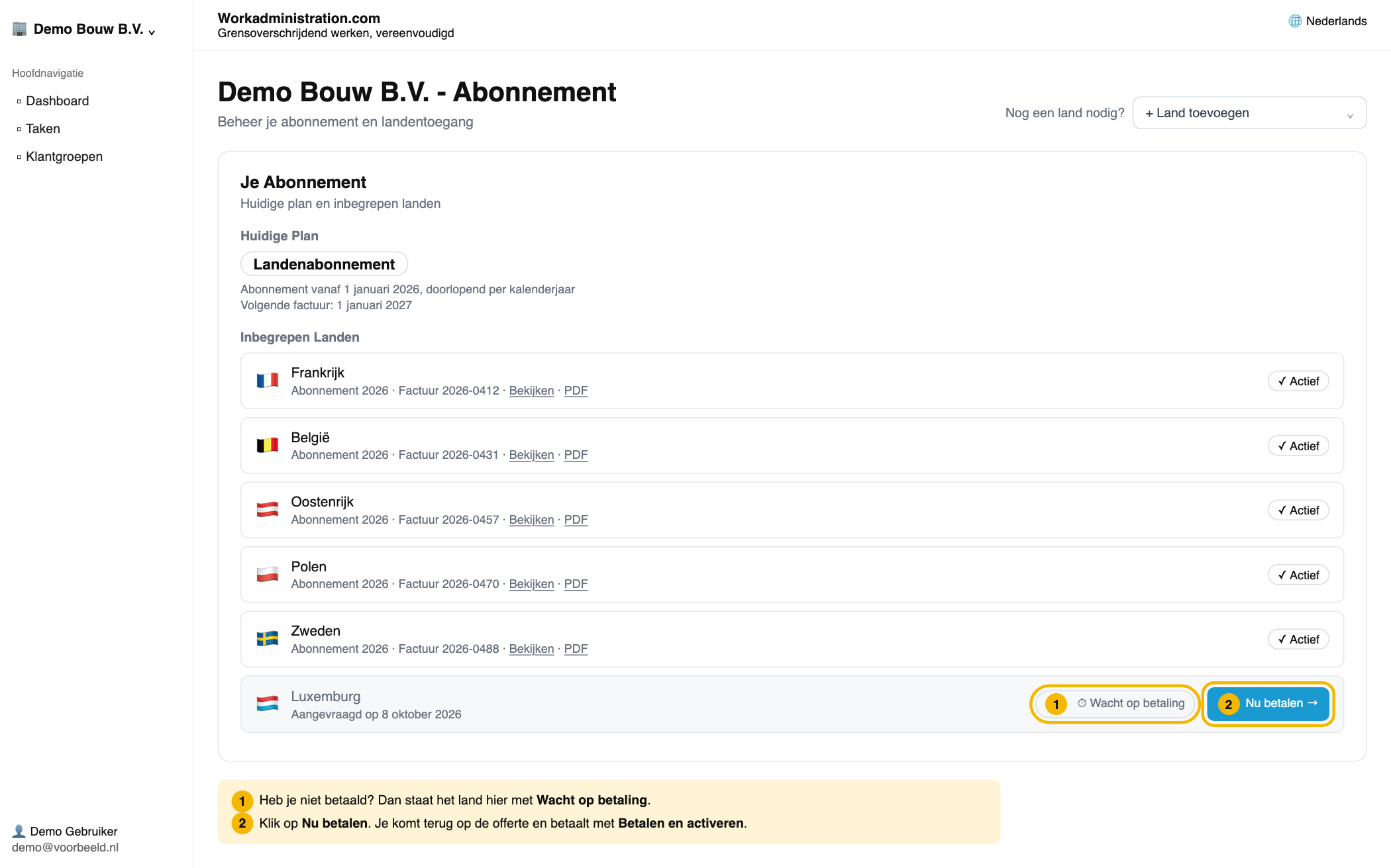
- Sloot je de betaalpagina zonder te betalen? Dan staat het land bij Abonnement op Wacht op betaling. Klik op Nu betalen, je komt terug op de offerte en rondt de betaling af met Betalen en activeren.
Betaal je ook voor een onderaannemer?
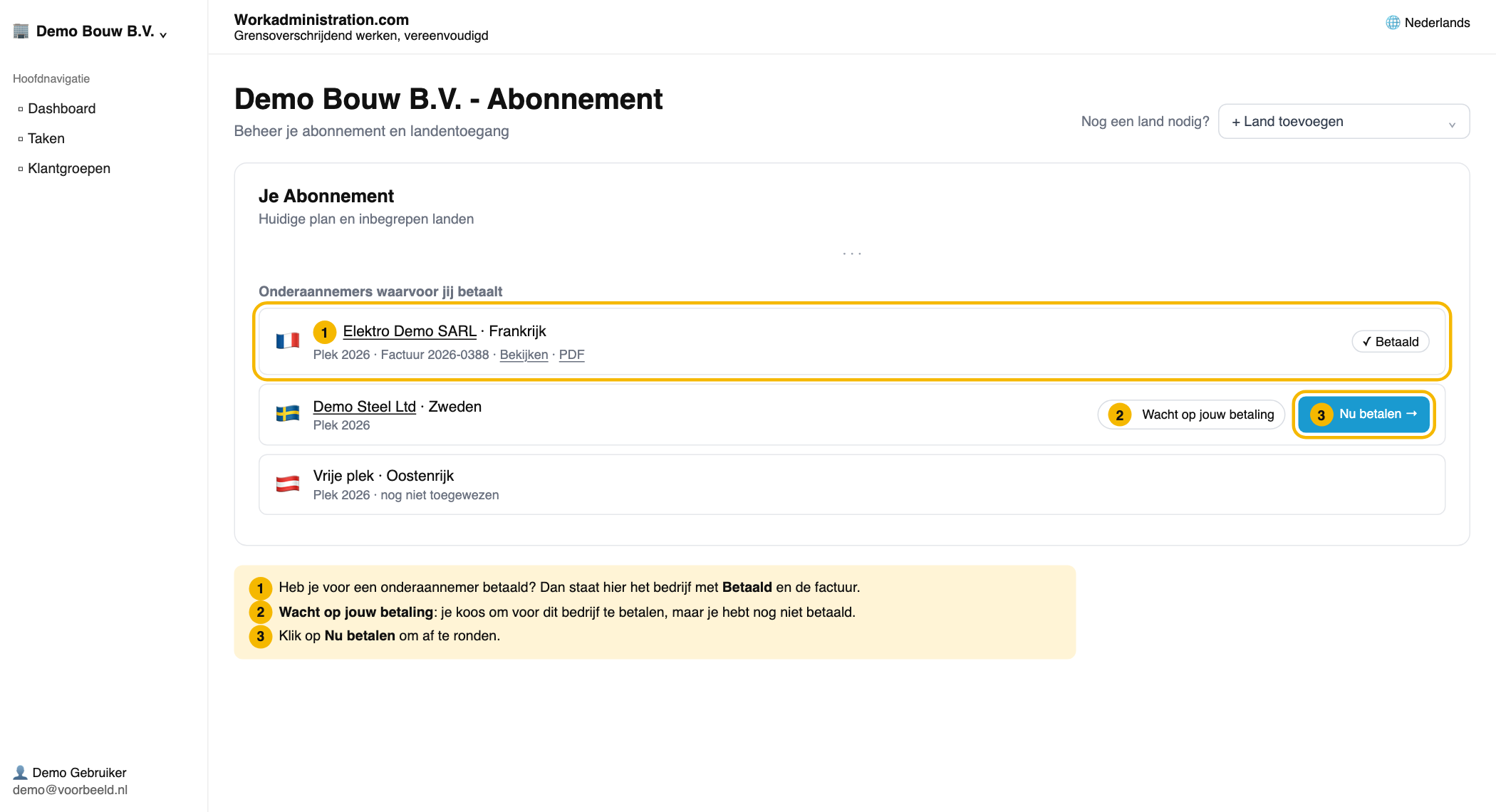
Dan staat bij Abonnement ook het blok Onderaannemers waarvoor jij betaalt, met één regel per bedrijf.
- Betaald: klaar, met de factuur erbij.
- Wacht op jouw betaling: je koos om voor dit bedrijf te betalen, maar je hebt nog niet betaald. Klik op Nu betalen.
- Vrije plek: een plek die je betaald hebt maar nog niet aan een bedrijf hebt gegeven.
Meer lezen
👍 100% vond dit nuttig
Was dit artikel nuttig?