
Medewerkers toevoegen: los en via CSV of Excel
Laatst bijgewerkt 14 oktober 2026 · 4 min lezen

Arjen Mekelenkamp · Oprichter WorkAdministration · 10+ jaar detachering binnen de EU
Inhoud gecontroleerd op 9 oktober 2026
Een medewerker voeg je toe aan een project, een voor een of met een lijst uit Excel of CSV. Dat doe je als hoofdaannemer of onderaannemer voor de mensen van je eigen bedrijf. Heb je nog geen project? Begin dan met Project aanmaken, stap voor stap.
Stap 1: Medewerker toevoegen kiezen
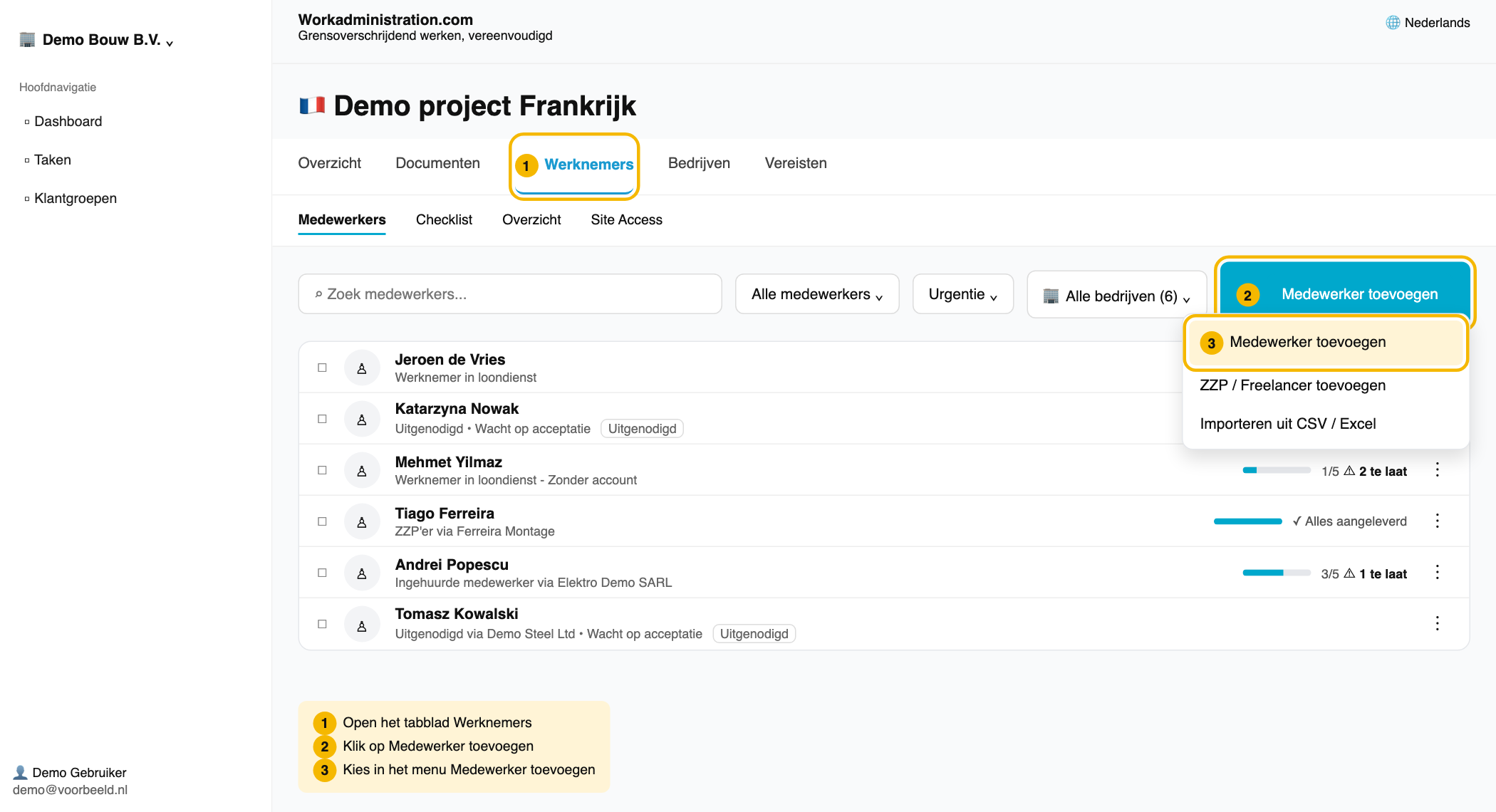
- Open het project en klik op het tabblad Werknemers.
- Klik rechtsboven op Medewerker toevoegen en kies in het menu Medewerker toevoegen.
Een zelfstandige zonder personeel voeg je toe met ZZP / Freelancer toevoegen. Veel medewerkers tegelijk voeg je toe met Importeren uit CSV / Excel (stap 7 tot en met 10).
Stap 2: Gegevens invullen
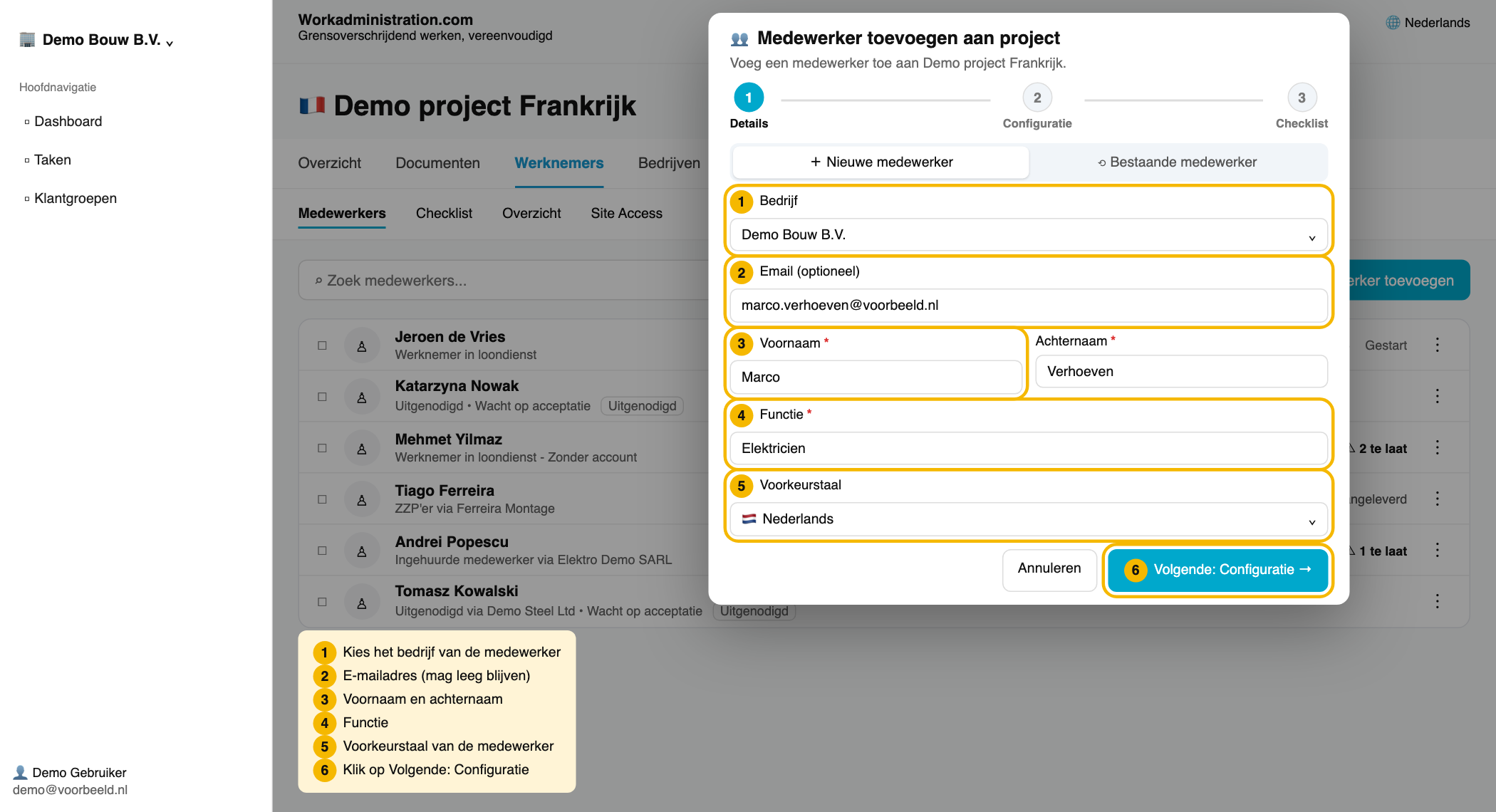
- Laat het tabblad Nieuwe medewerker staan.
- Kies bij Bedrijf het bedrijf waar de medewerker in dienst is. Jouw eigen bedrijf staat al ingevuld.
- Vul voornaam, achternaam en functie in (verplicht). E-mailadres en voorkeurstaal zijn optioneel.
- Klik op Volgende: Configuratie →.
Met een e-mailadres kun je de medewerker uitnodigen om zelf documenten te uploaden.
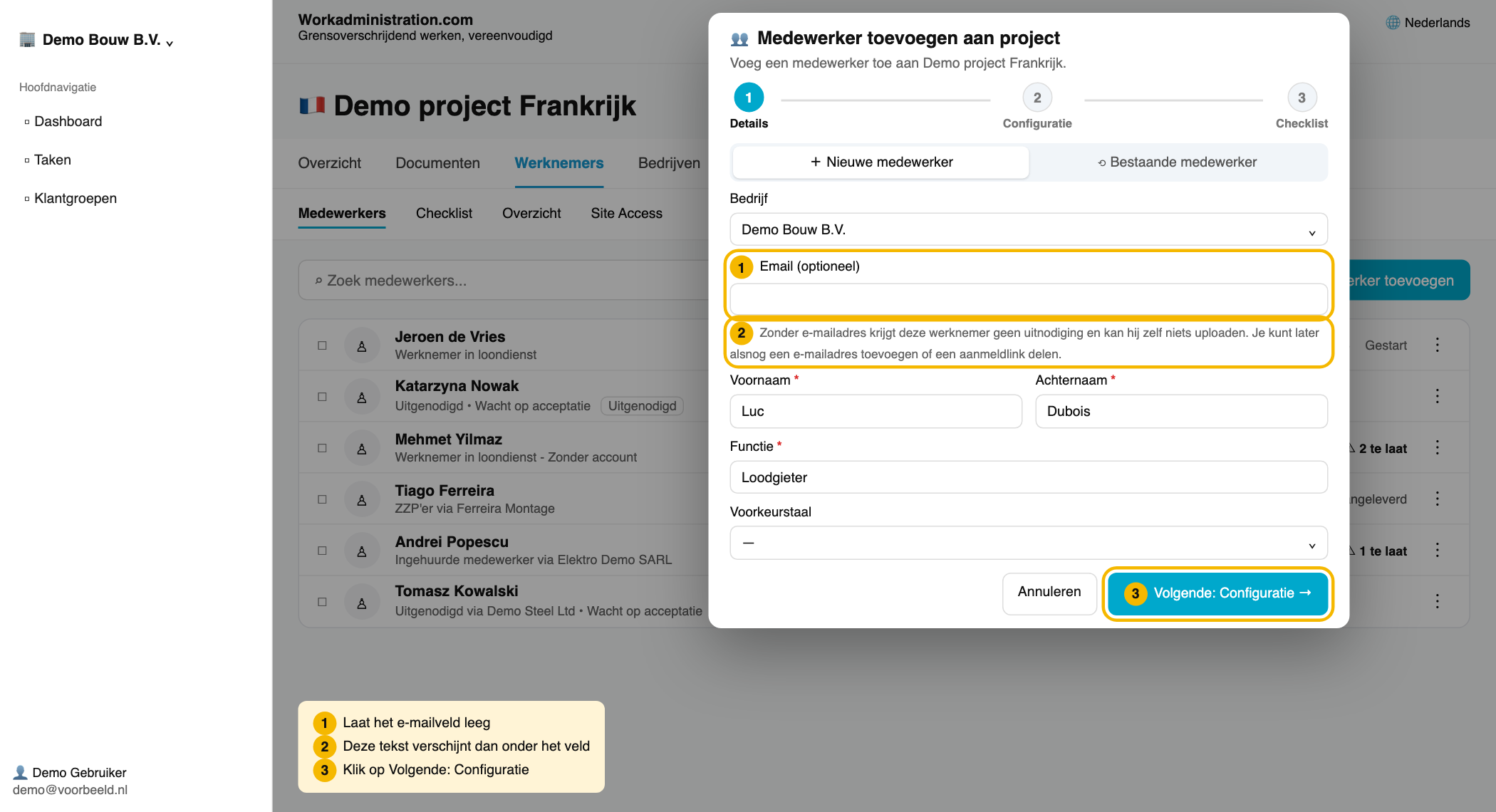
Zonder e-mailadres krijgt de medewerker geen uitnodiging. Je kunt later een e-mailadres toevoegen of een aanmeldlink delen (stap 5).
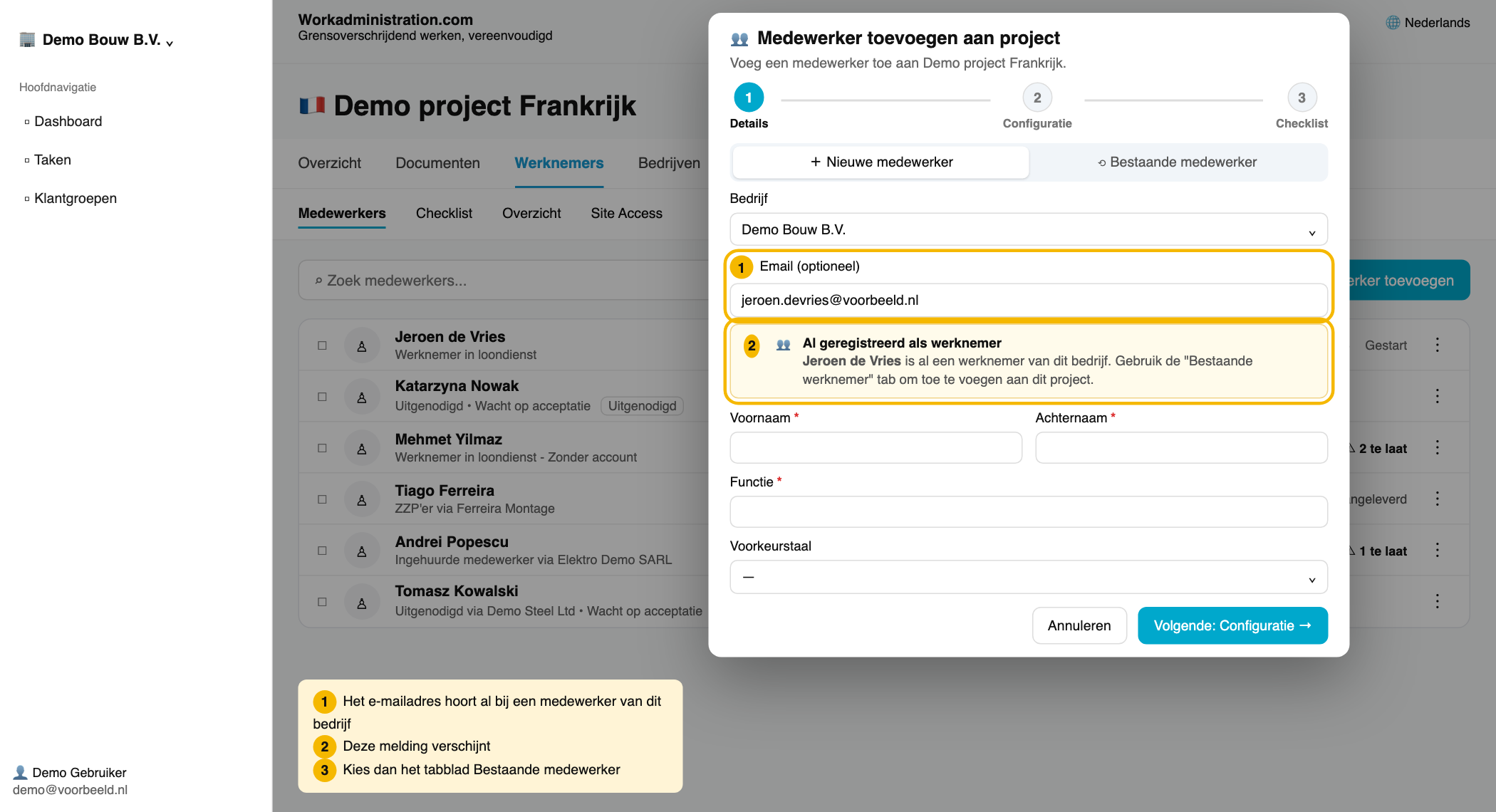
Staat er een gele melding Al geregistreerd als werknemer? Dan bestaat de medewerker al. Klik op het tabblad Bestaande medewerker (stap 6).
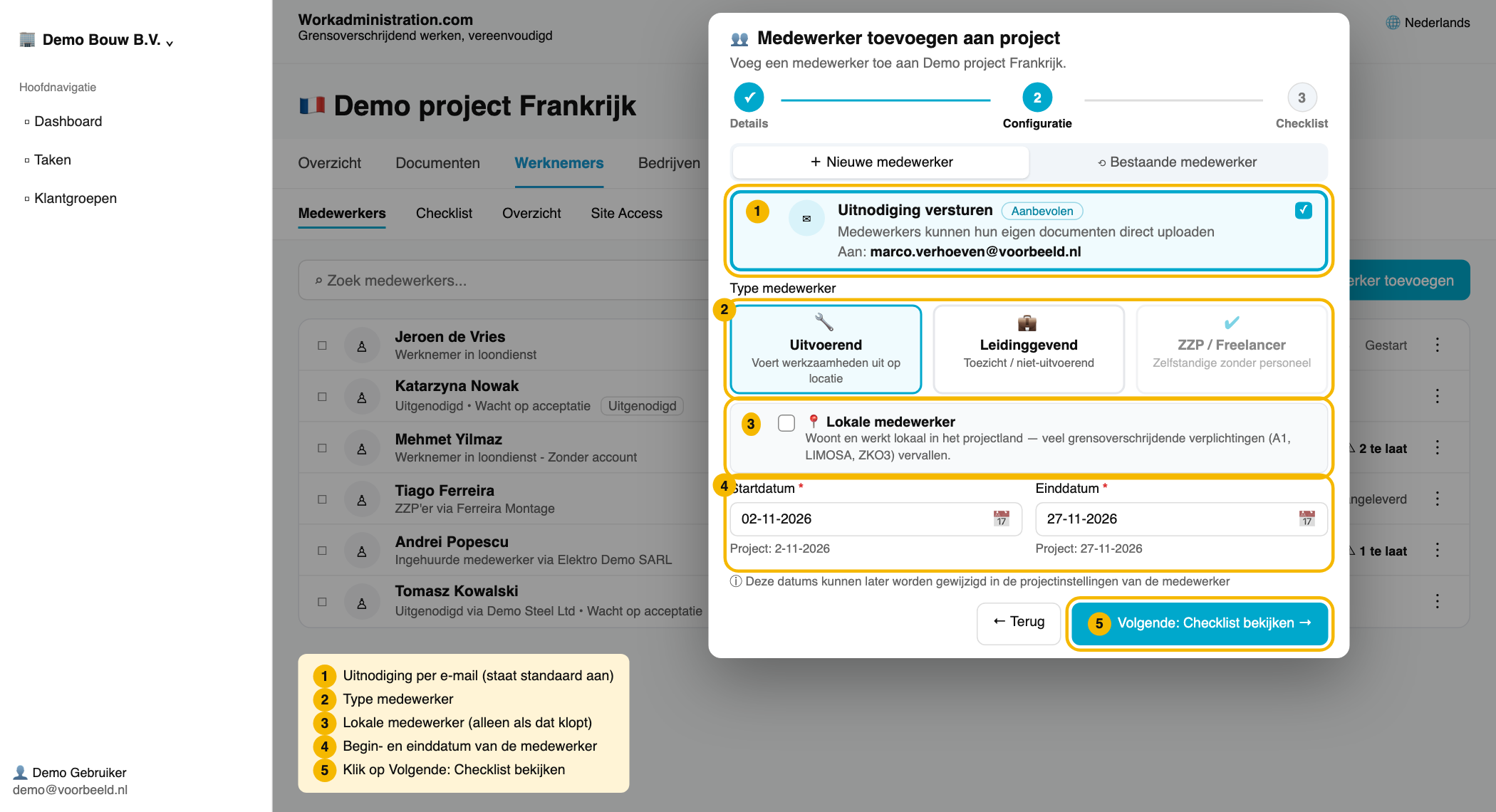
Stap 3: Configuratie
- Laat Uitnodiging versturen aan staan als je een e-mailadres hebt ingevuld. De medewerker krijgt dan een e-mail.
- Kies bij Type medewerker Uitvoerend (werkt op locatie) of Leidinggevend (houdt toezicht).
- Vink Lokale medewerker alleen aan als de medewerker woont en werkt in het land van het project. De checklist kan dan korter zijn.
- Controleer start- en einddatum. Die van het project staan er al. Je mag een kortere periode kiezen, niet een langere.
- Klik op Volgende: Checklist bekijken →.
Stap 4: Checklist en toevoegen
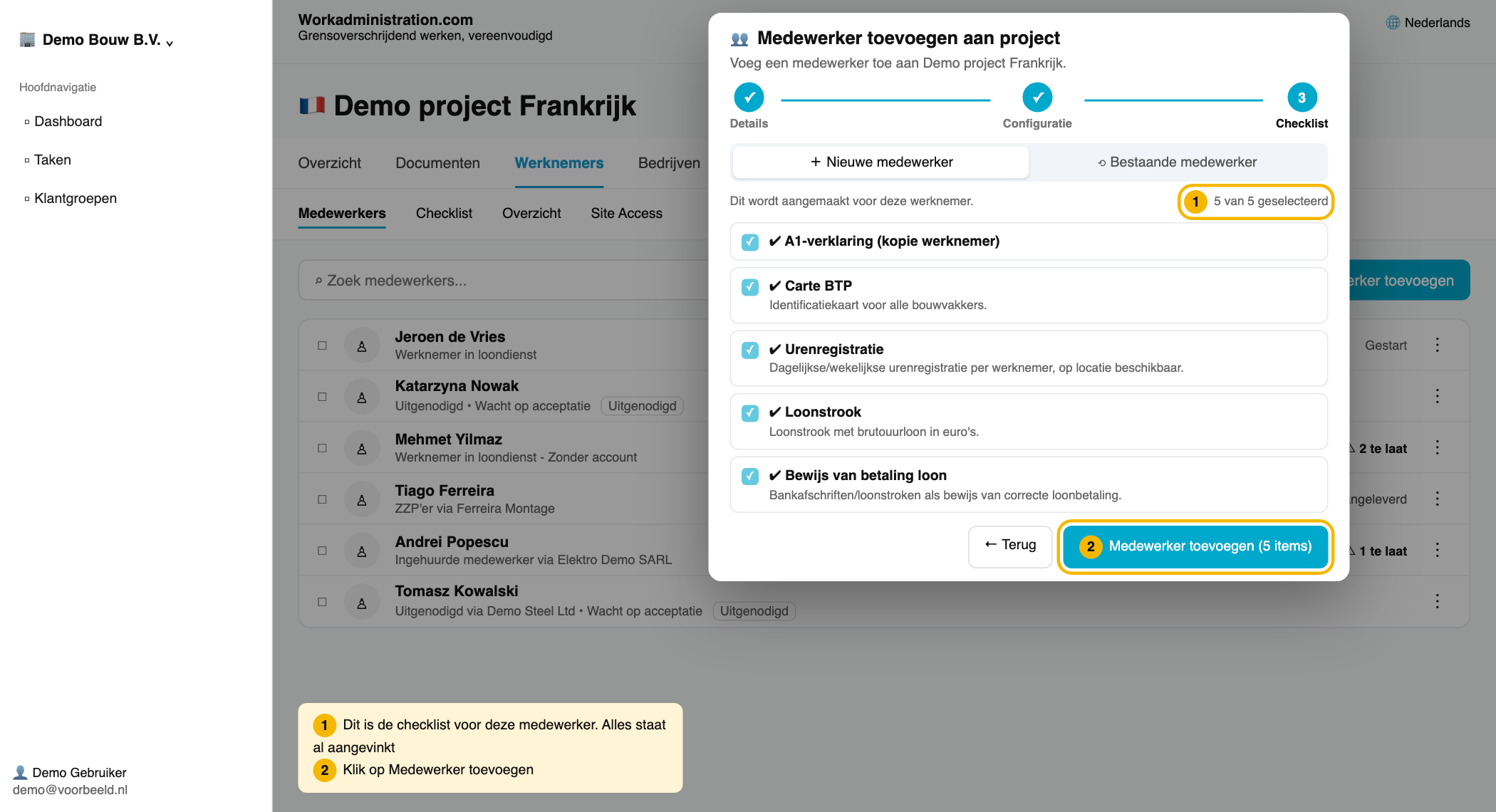
De checklist is de lijst met documenten en taken die bij deze medewerker horen. Alle punten staan al aangevinkt, dus je hoeft niets te kiezen. Klik op Medewerker toevoegen. Het aantal punten verschilt per land.
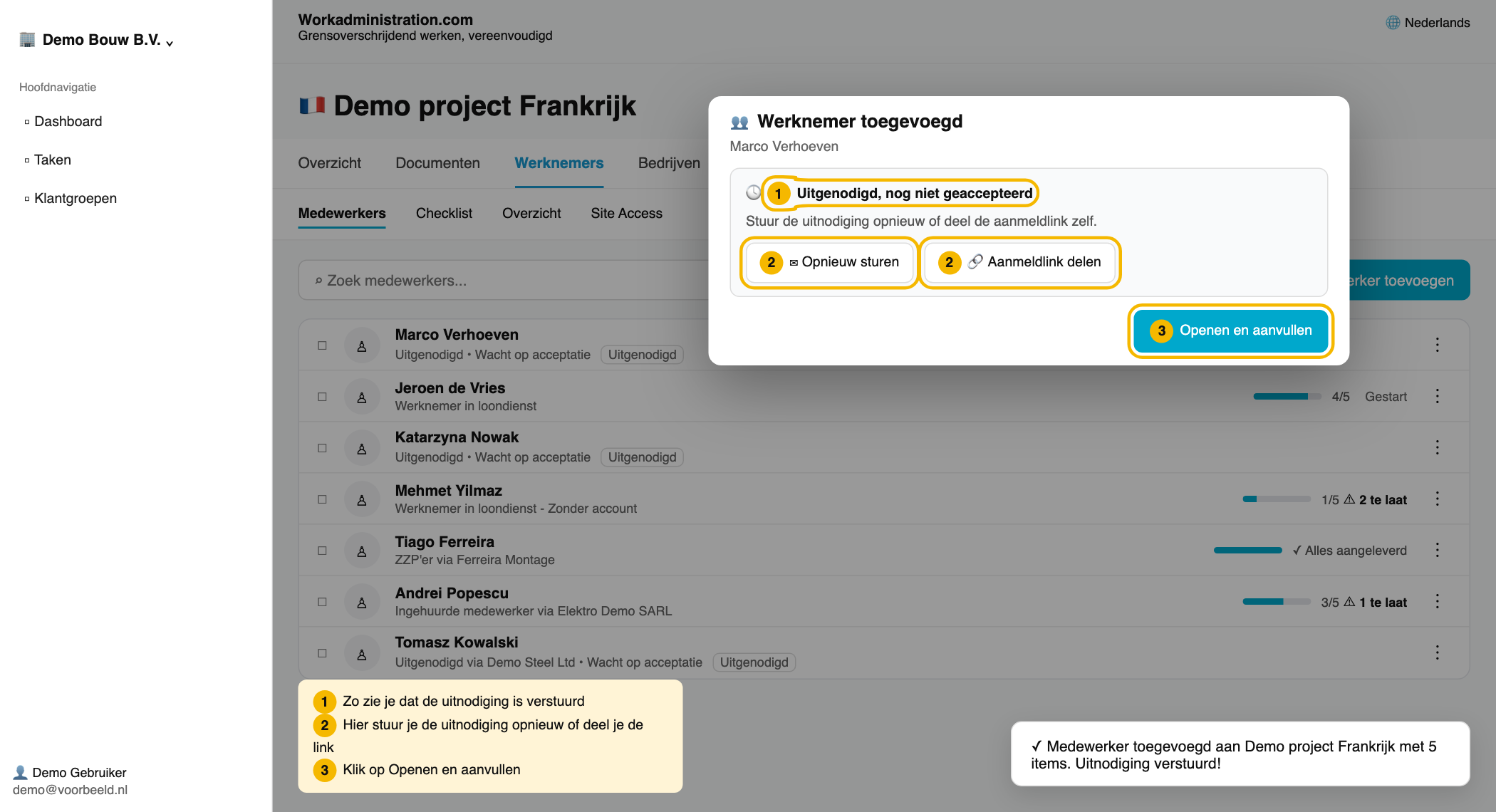
Stap 5: Uitnodigen of aanmeldlink delen
- Is de medewerker uitgenodigd? Dan staat er Uitgenodigd, nog niet geaccepteerd. Met Opnieuw sturen stuur je de e-mail nog een keer.
- Klik op Openen en aanvullen om de gegevens van de medewerker meteen aan te vullen.
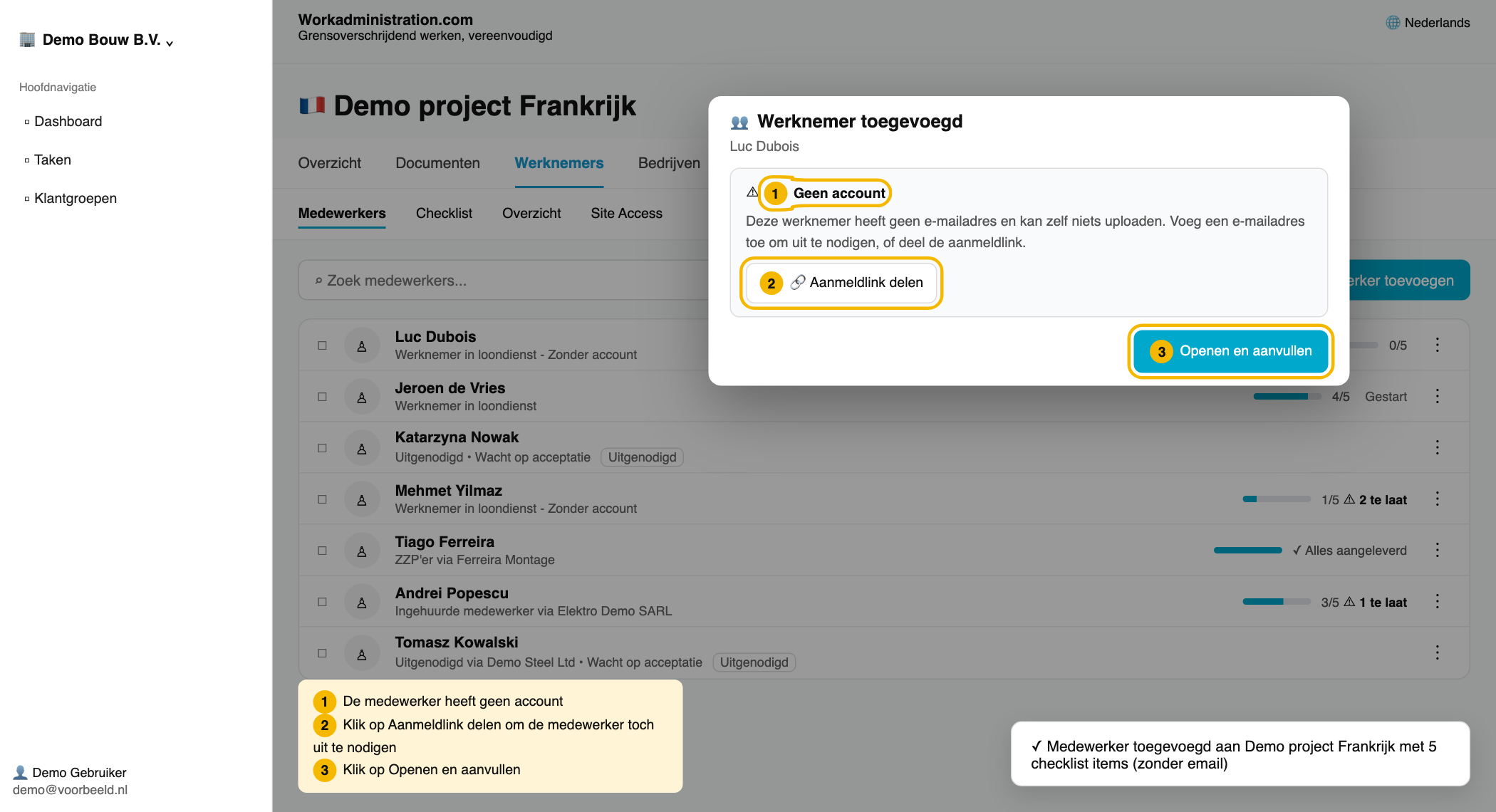
Had je geen e-mailadres ingevuld? Dan staat er Geen account. Klik op Aanmeldlink delen en kopieer de link, of verstuur hem met WhatsApp, e-mail of SMS. Hoe dat werkt, lees je in Werknemer uitnodiging opnieuw versturen.
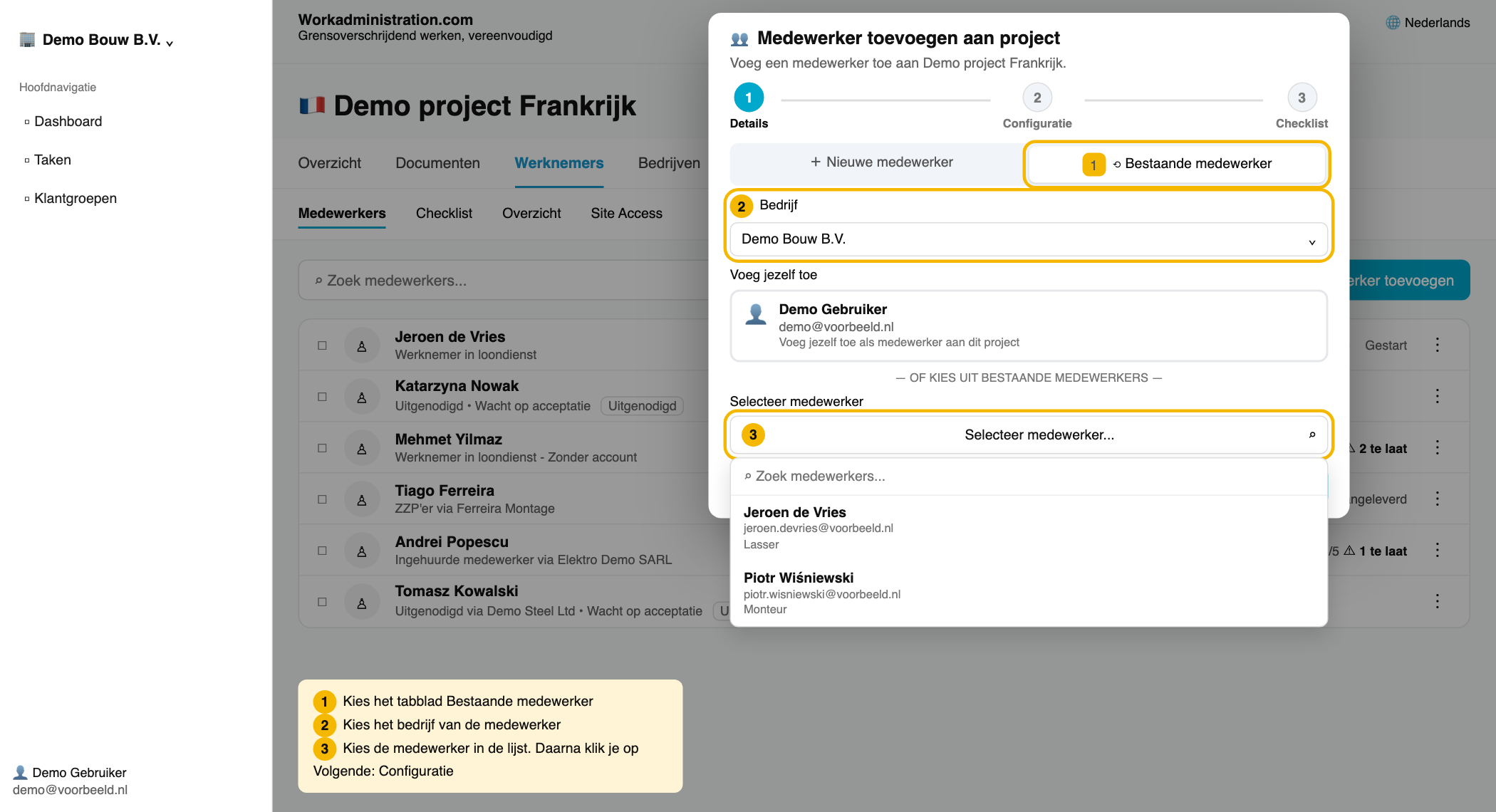
Stap 6: Een bestaande medewerker toevoegen
- Open het venster zoals in stap 1 en klik op het tabblad Bestaande medewerker.
- Kies het bedrijf en kies de medewerker bij Selecteer medewerker. Je kunt zoeken op naam.
- Klik op Volgende: Configuratie →. De rest is hetzelfde als bij een nieuwe medewerker, maar zonder uitnodiging.
Ben je zelf ook medewerker? Klik dan op de kaart onder Voeg jezelf toe en vul je functie in.
Stap 7: Importeren, het bedrijf kiezen
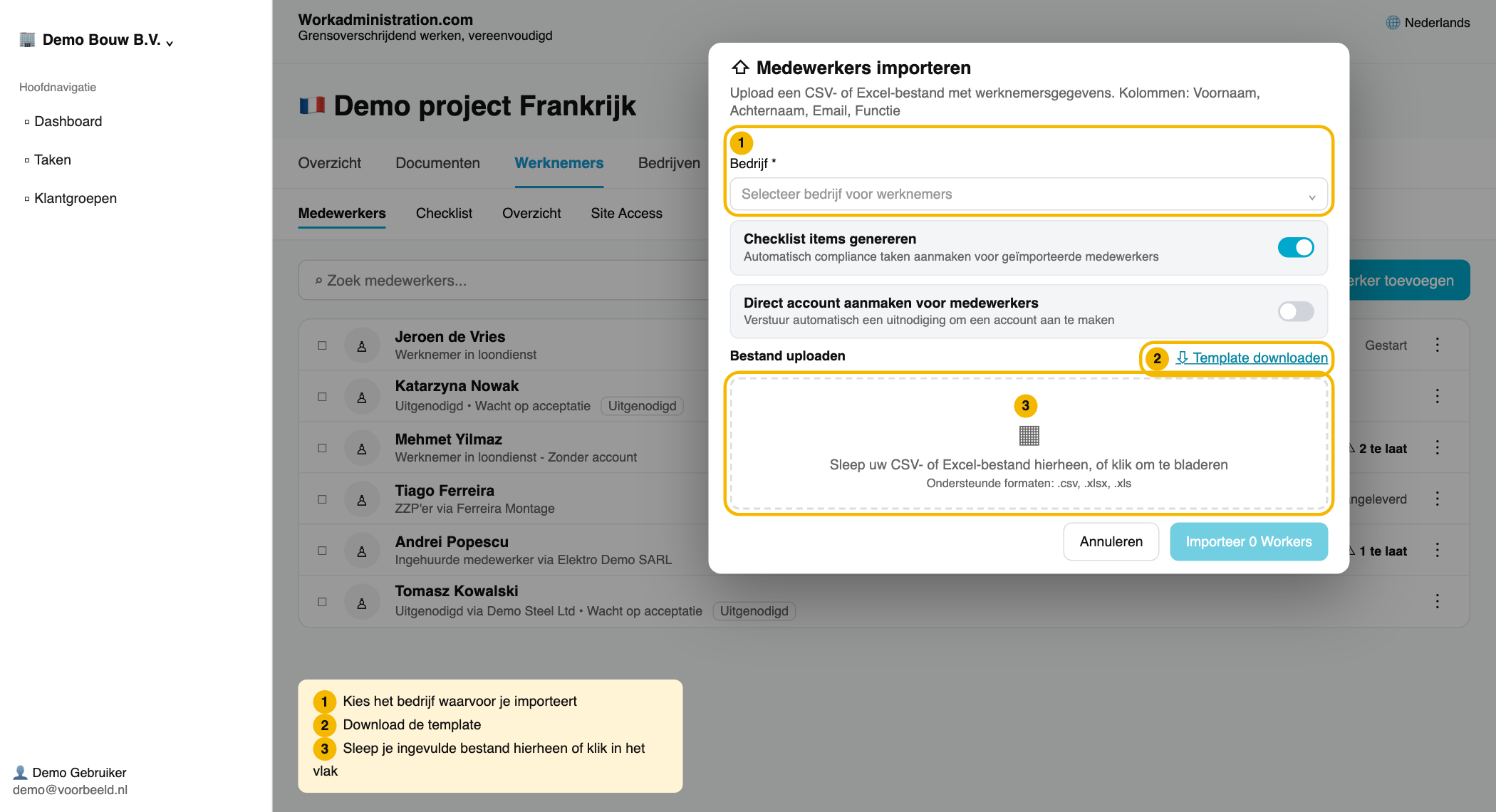
- Klik op het tabblad Werknemers, dan op Medewerker toevoegen en kies Importeren uit CSV / Excel.
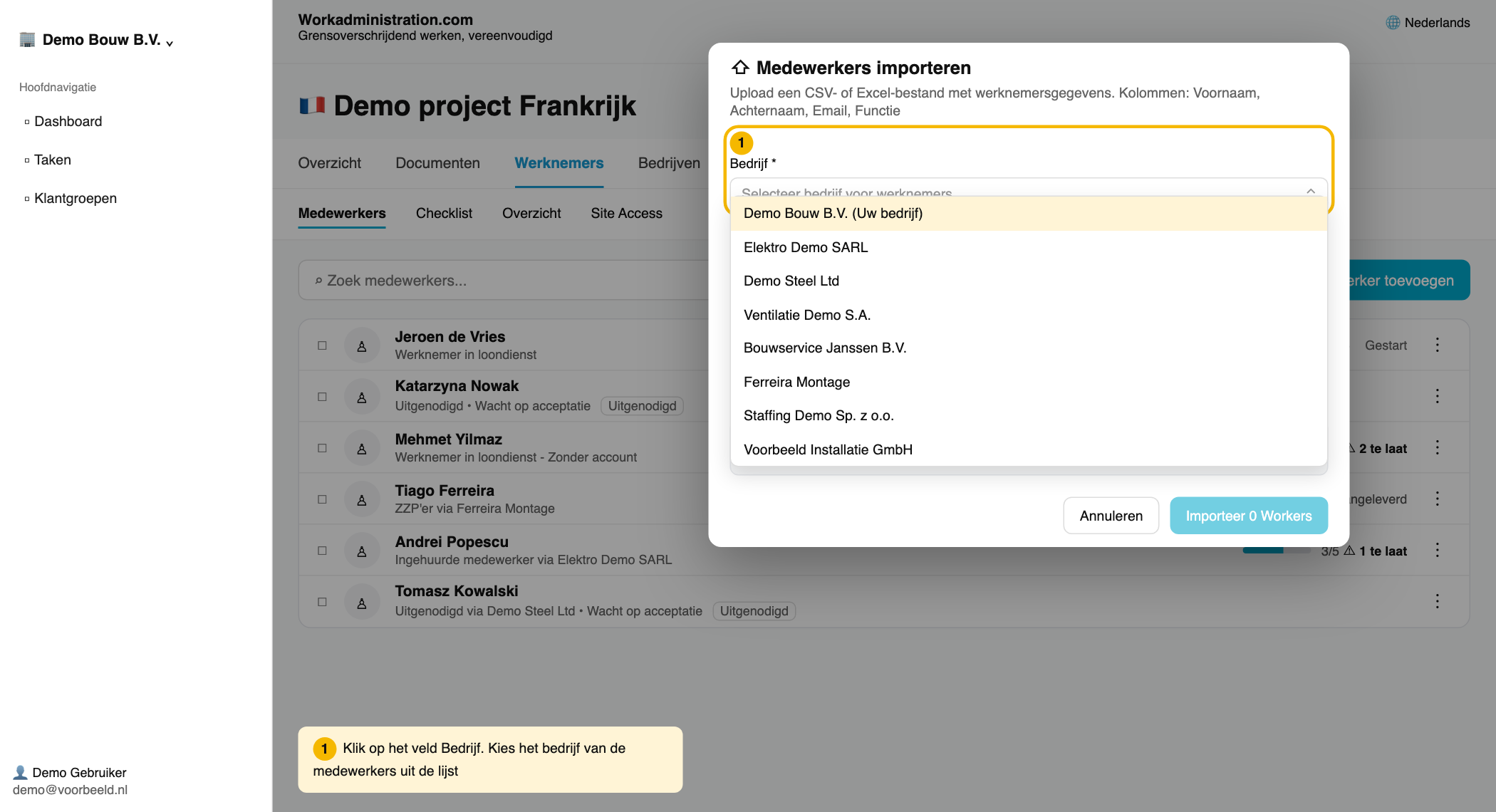
- Kies bij Bedrijf het bedrijf waar de medewerkers in dienst zijn (verplicht).
- Laat Checklist items genereren aan staan.
- Zet Direct account aanmaken voor medewerkers alleen aan als iedere medewerker in je lijst een e-mailadres heeft en je ze nu wilt uitnodigen.
Je kunt ze later ook uitnodigen: klik bij de medewerker op de drie puntjes en kies Account aanmaken voor medewerker.
Stap 8: Template invullen
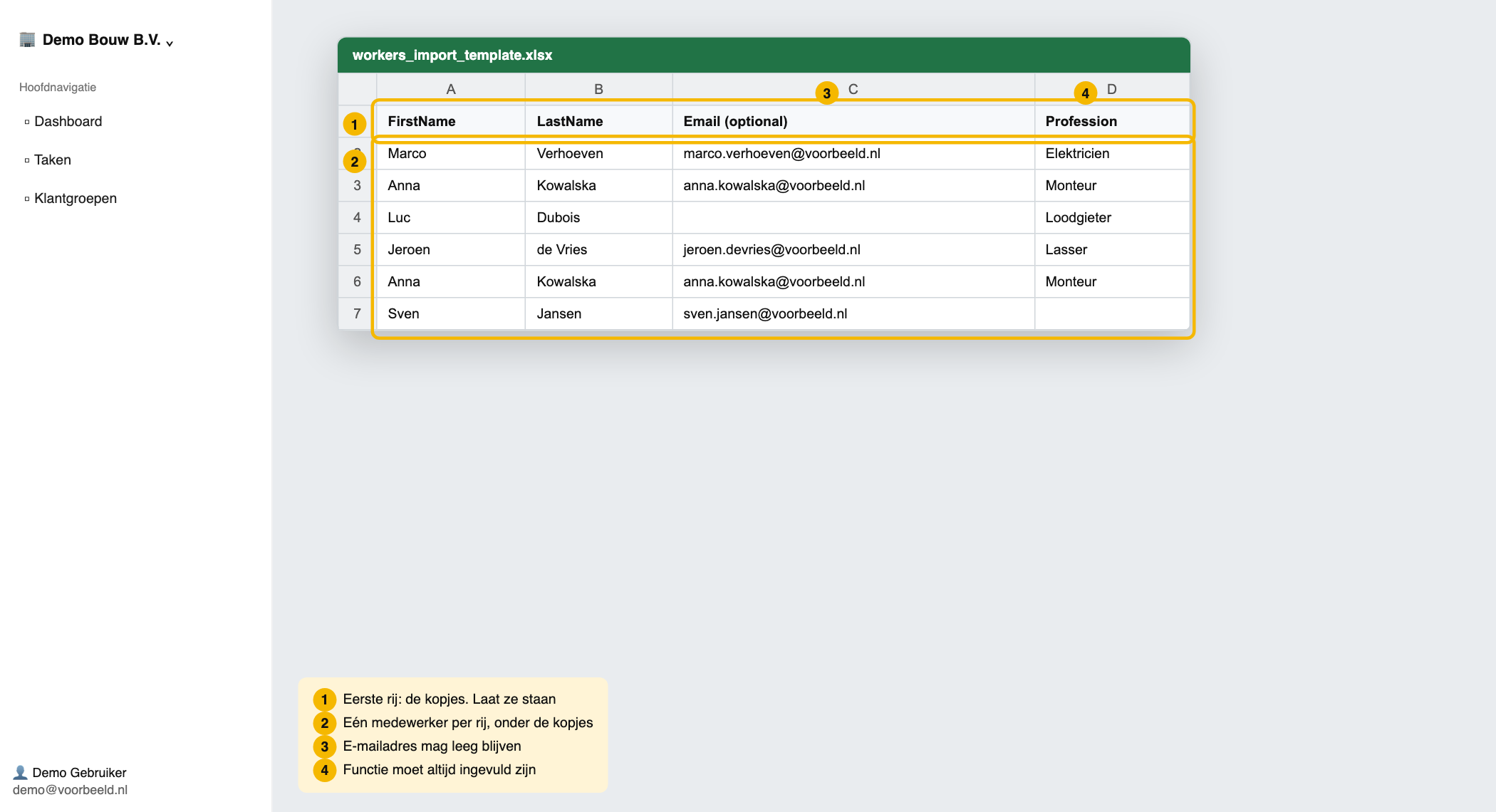
- Klik op Template downloaden en open workers_import_template.xlsx in Excel.
- Laat rij 1 met de kopjes staan. Zet vanaf rij 2 per medewerker voornaam, achternaam, e-mailadres (mag leeg) en functie.
- Verwijder de twee voorbeeldrijen (John Doe en Jane Smith) en sla het bestand op. Excel en .csv kunnen allebei.
Stap 9: Uploaden en controleren
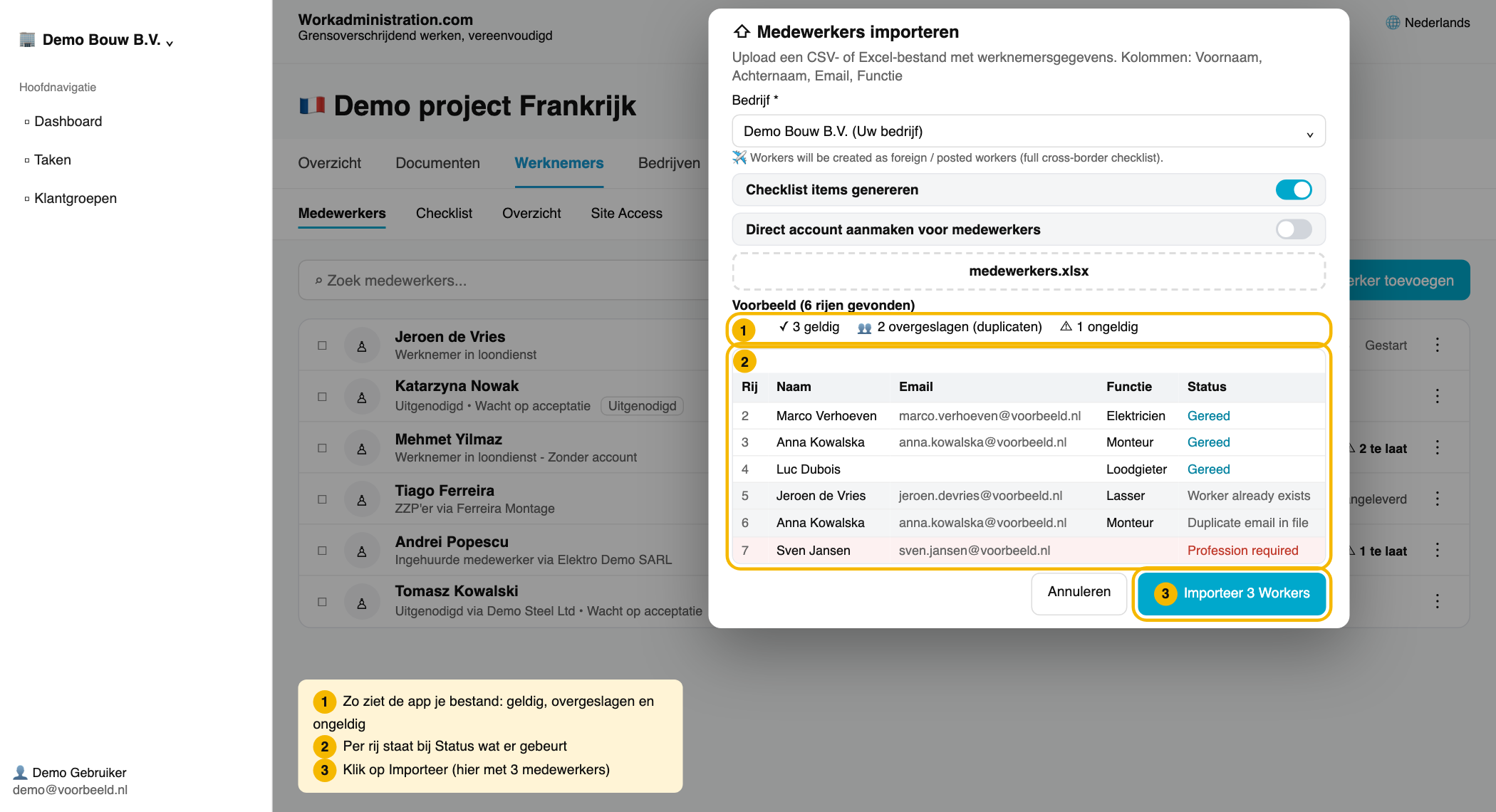
Sleep het bestand in het uploadvlak of klik erin en kies het bestand. Je ziet een voorbeeld met het aantal geldige, overgeslagen en ongeldige rijen. In de kolom Status staat per rij wat er gebeurt:
- Gereed: de rij wordt geïmporteerd.
- Worker already exists: dit e-mailadres is al medewerker bij het bedrijf. De rij wordt overgeslagen.
- Duplicate email in file: hetzelfde e-mailadres staat twee keer. Alleen de eerste rij telt.
- In het rood: First and last name required, Invalid email address of Profession required. Deze rij wordt niet geïmporteerd.
Verbeter het bestand en sleep het opnieuw in het vlak om een rij te herstellen.
Stap 10: Importeren
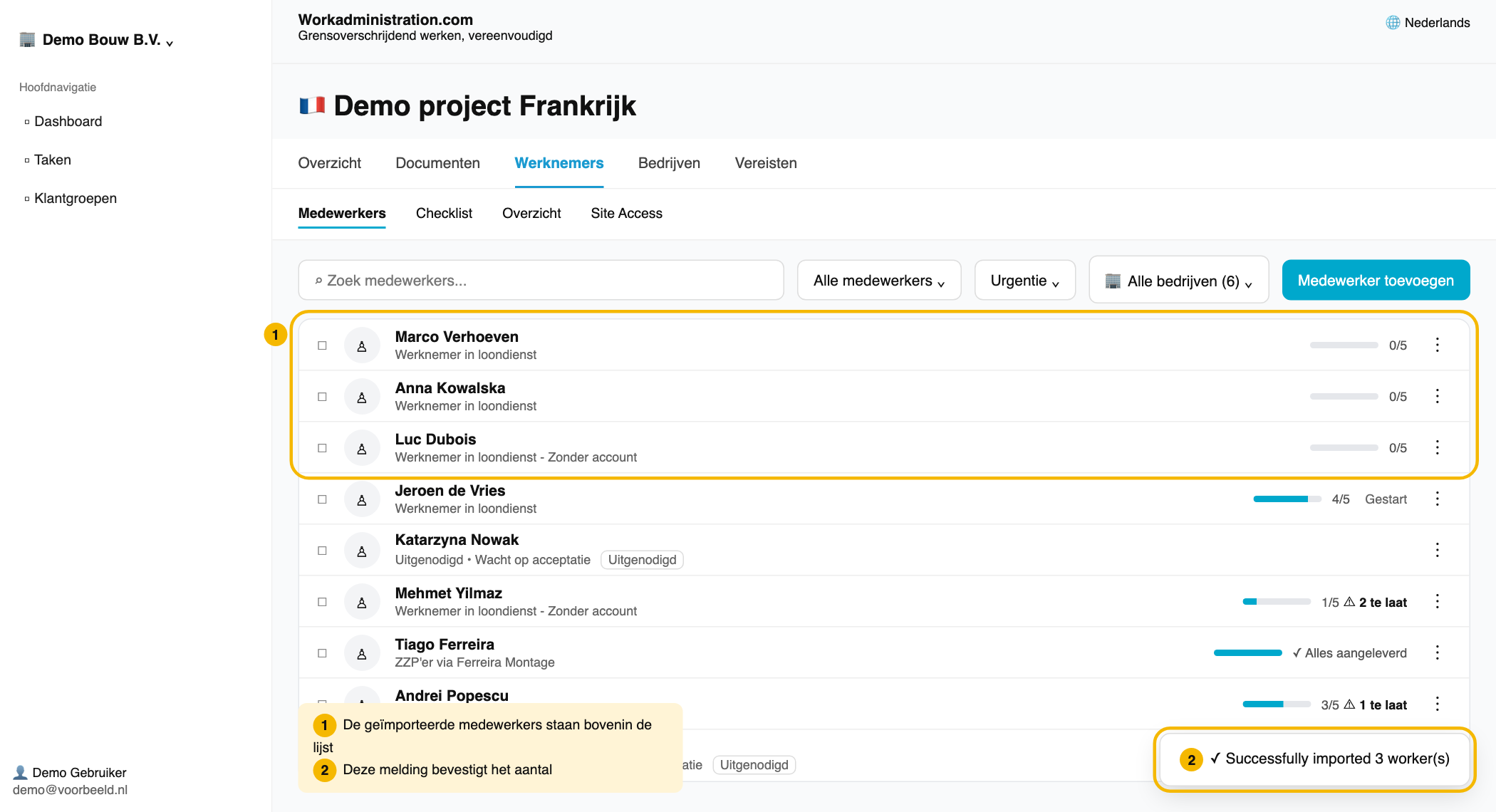
Klik rechtsonder op de knop die begint met Importeer, bijvoorbeeld Importeer 3 Workers. De knop is grijs zolang er geen geldige rij is of geen bedrijf gekozen is. De nieuwe medewerkers staan daarna op het tabblad Werknemers.
Lukt het niet?
- Is Medewerker toevoegen grijs? Dan is het project gearchiveerd.
- Is Volgende: Configuratie grijs? Vul dan voornaam en achternaam in.
Meer lezen
👍 100% vond dit nuttig
Was dit artikel nuttig?