
Uitgenodigd als werknemer: je eigen portaal en documenten
Laatst bijgewerkt 9 oktober 2026 · 4 min lezen

Arjen Mekelenkamp · Oprichter WorkAdministration · 10+ jaar detachering binnen de EU
Inhoud gecontroleerd op 9 oktober 2026
Je werkgever heeft je uitgenodigd voor WorkAdministration. In je eigen portaal zie je op welke projecten je werkt en welke documenten daarbij horen. Je werkgever uploadt de documenten. Jij bekijkt en downloadt ze, bijvoorbeeld voor een controle op de werklocatie.
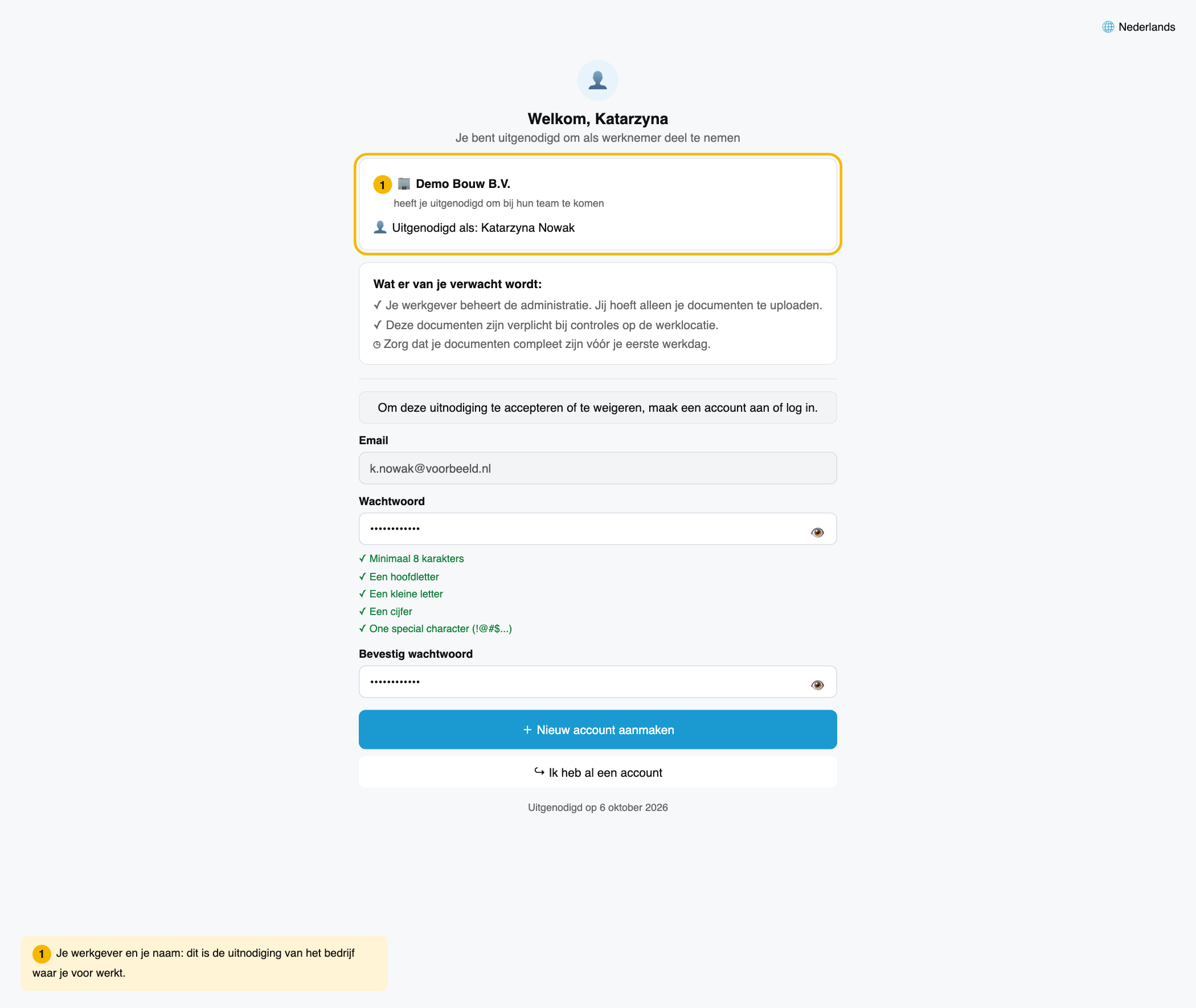
Stap 1: Uitnodiging openen
- Open de e-mail van je werkgever en klik op de link.
- Bovenaan staat de naam van je werkgever en bij Uitgenodigd als jouw naam. Klopt dat, ga dan door.
Stap 2: Account aanmaken
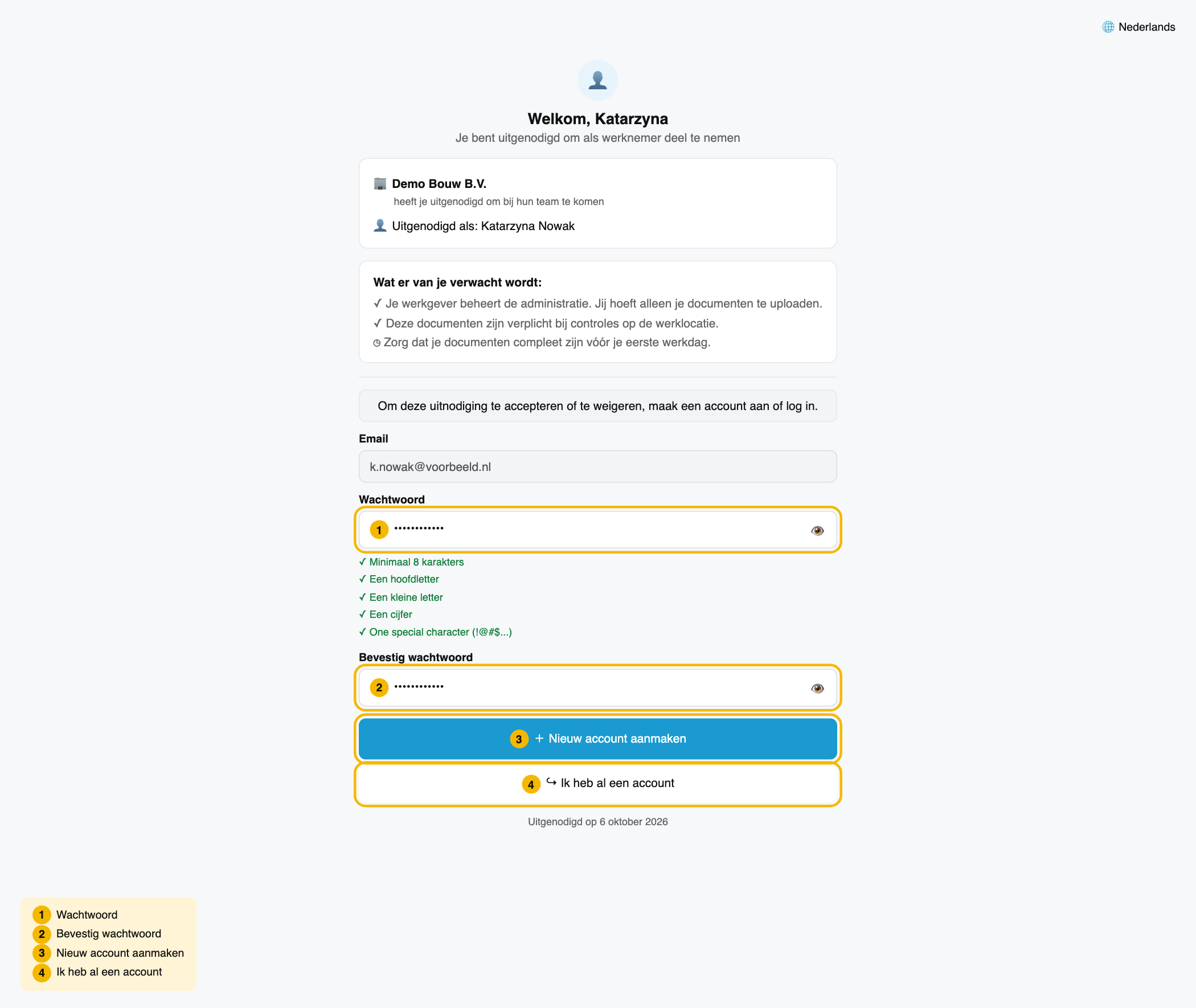
- Je e-mailadres staat al ingevuld. Typ een wachtwoord van minimaal 8 karakters, met een hoofdletter, een kleine letter, een cijfer en een speciaal teken, bijvoorbeeld ! of @.
- Typ het wachtwoord nog een keer bij Bevestig wachtwoord.
- Klik op Nieuw account aanmaken.
Heb je al een account? Klik dan op Ik heb al een account en log in. De uitnodiging wordt aan dat account gekoppeld.
Stap 3: Beginnen met je gegevens
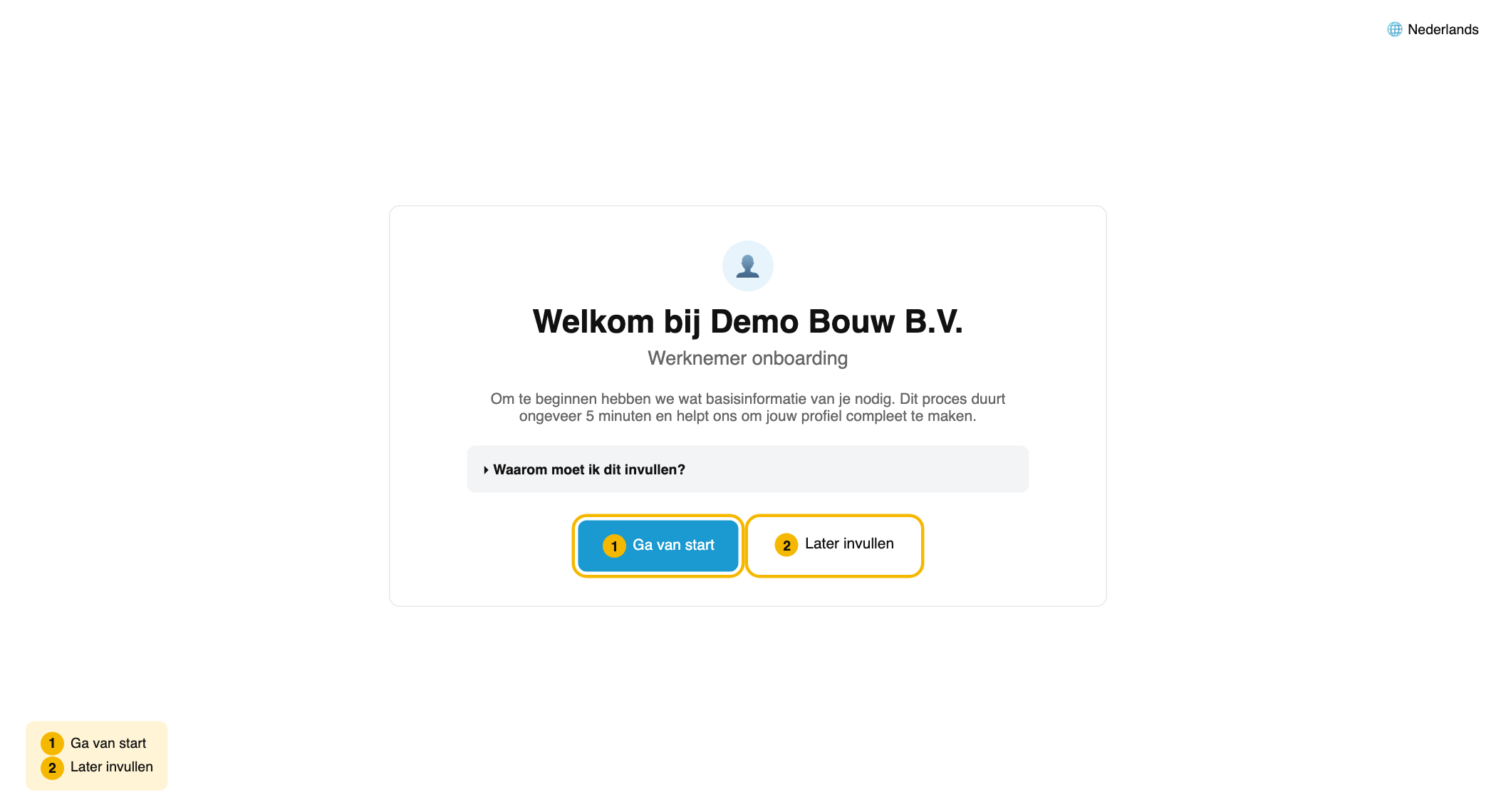
Het invullen duurt ongeveer 5 minuten. Klik op Ga van start, of op Later invullen als je dit liever later doet.
Stap 4: Persoonlijke gegevens
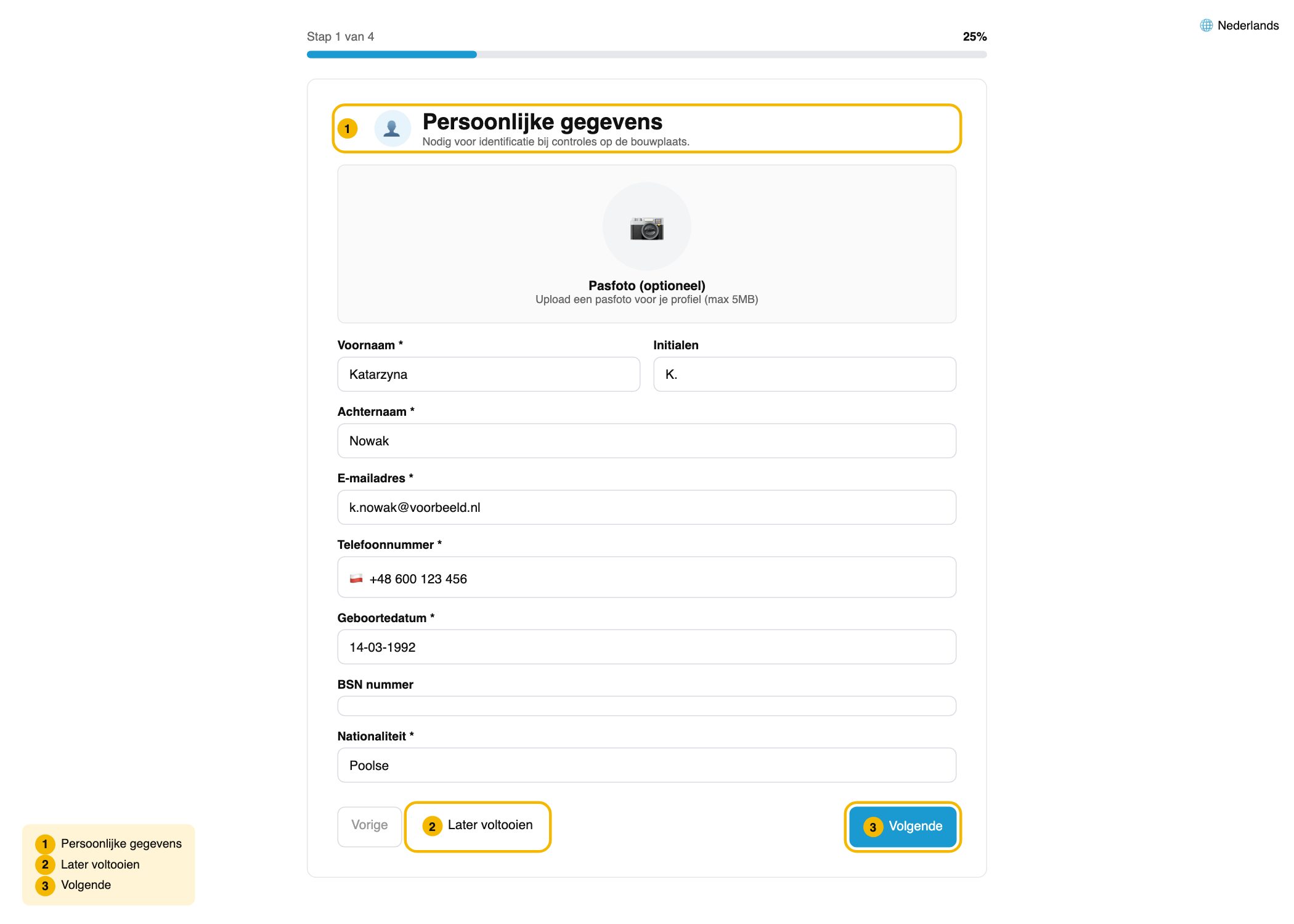
Je werkgever heeft al een deel ingevuld. Controleer alles. Voornaam, achternaam, e-mailadres, telefoonnummer, geboortedatum en nationaliteit zijn verplicht. Initialen, BSN nummer en pasfoto mag je leeg laten. Klik op Volgende.
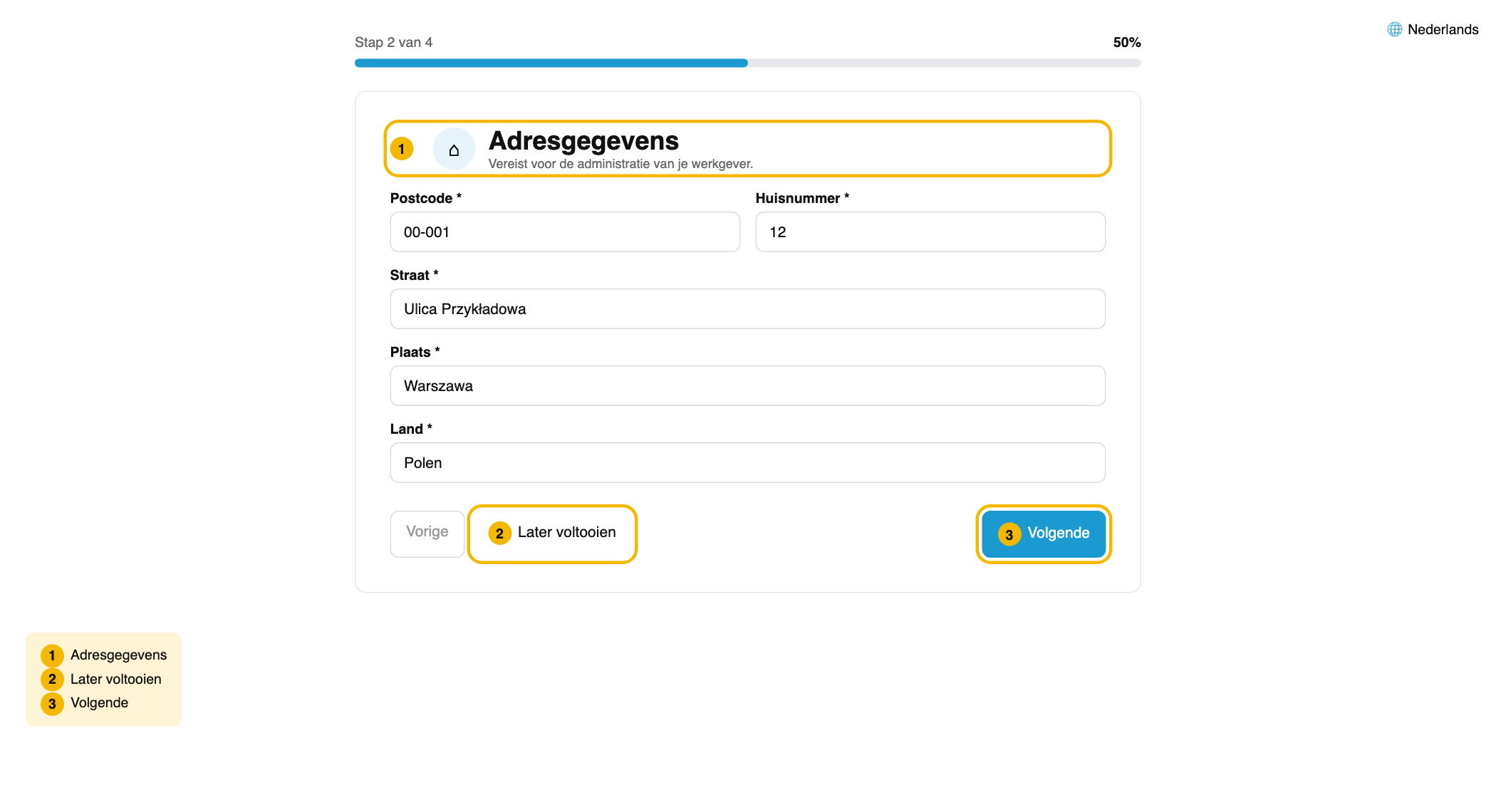
Stap 5: Adres
Vul postcode, huisnummer, straat, plaats en land van je woonadres in. Alles is verplicht. Klik op Volgende.
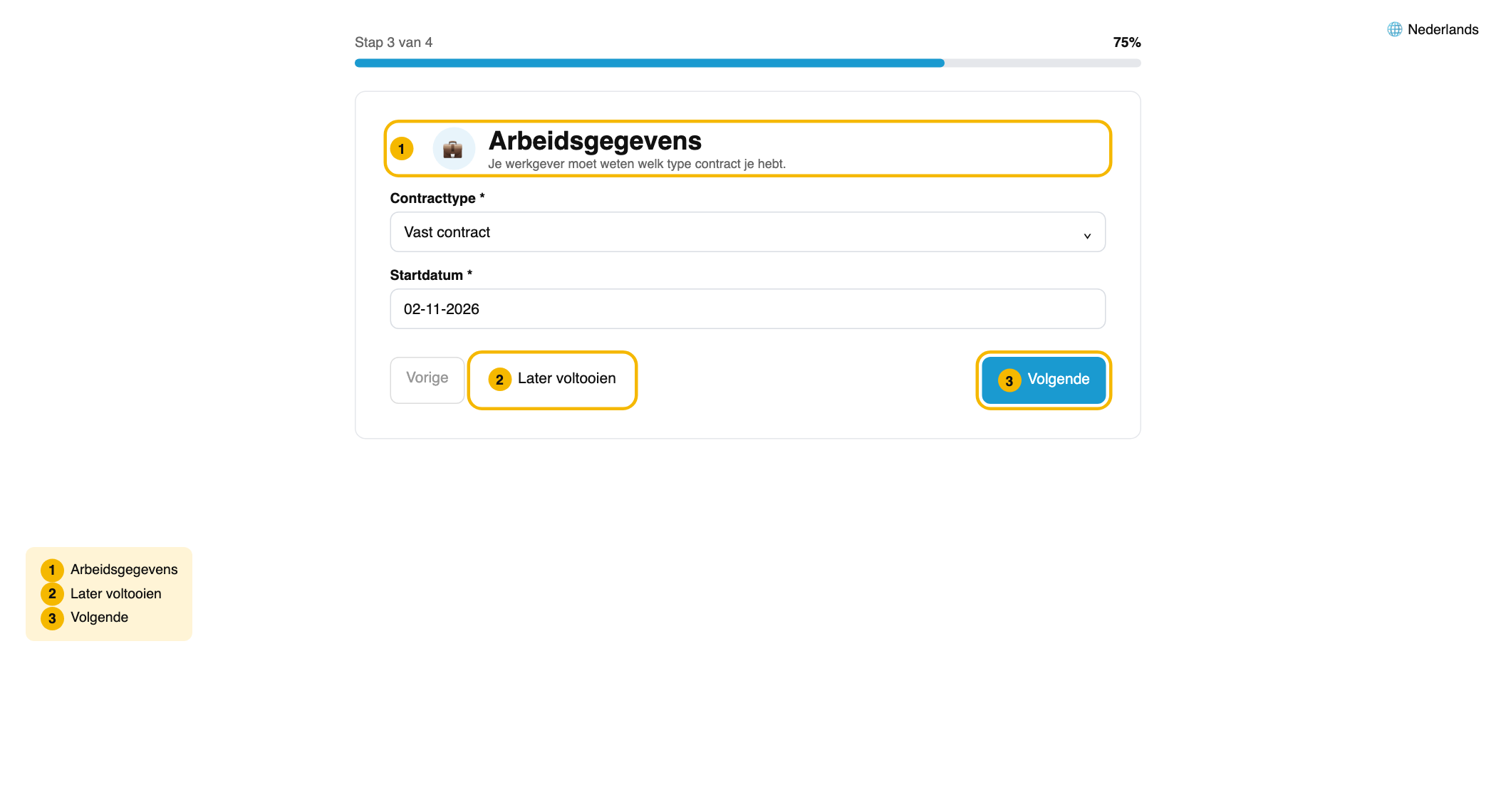
Stap 6: Arbeidsgegevens
Kies je contracttype (vast, tijdelijk, freelance of payroll) en vul de startdatum bij je werkgever in. Beide zijn verplicht. Klik op Volgende.
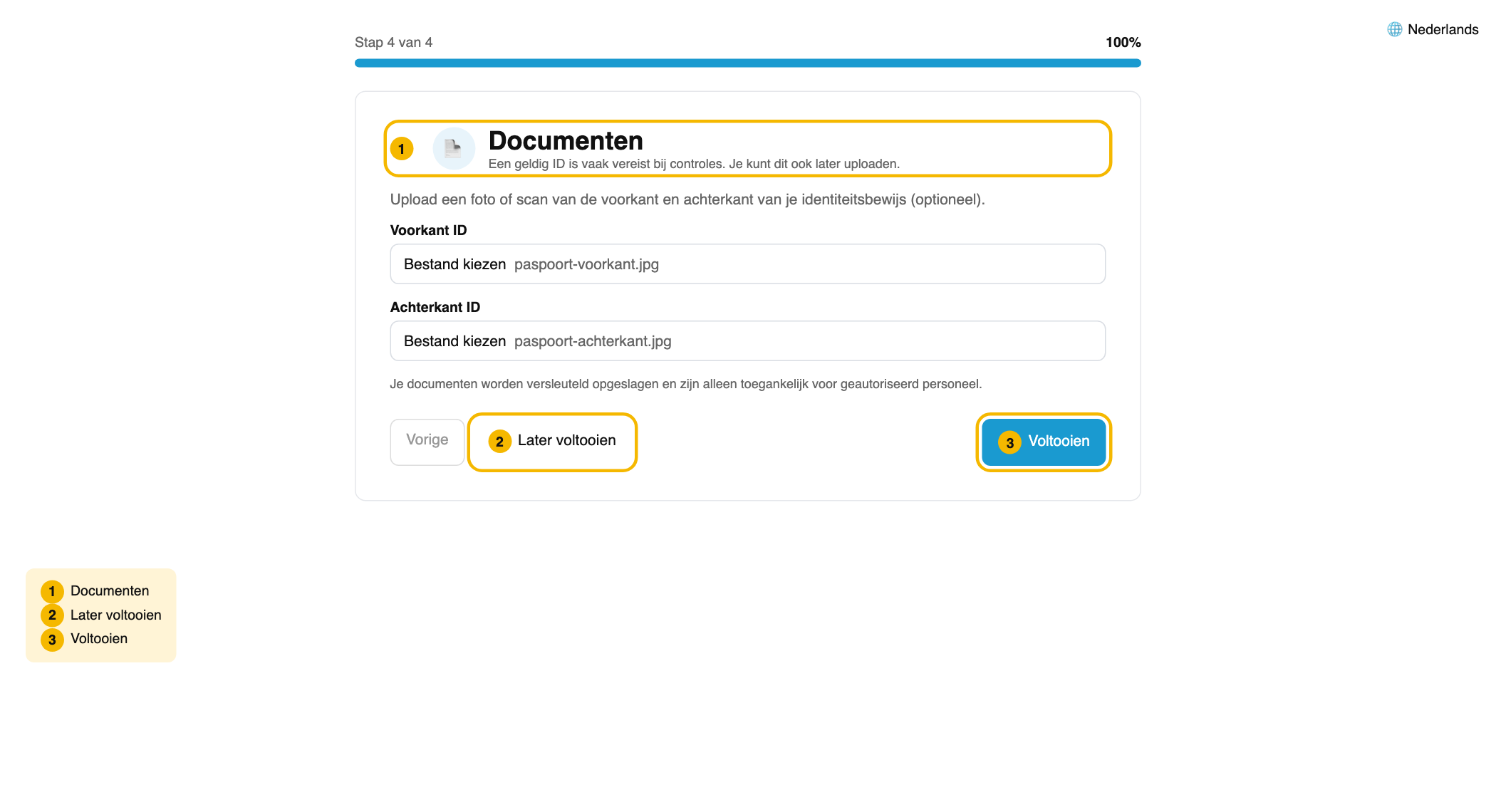
Stap 7: ID uploaden en afronden
Een foto of scan van je identiteitsbewijs uploaden hoeft niet. Wil je het wel, kies dan zowel de voorkant als de achterkant. Klik op Voltooien. Je gaat naar je portaal.
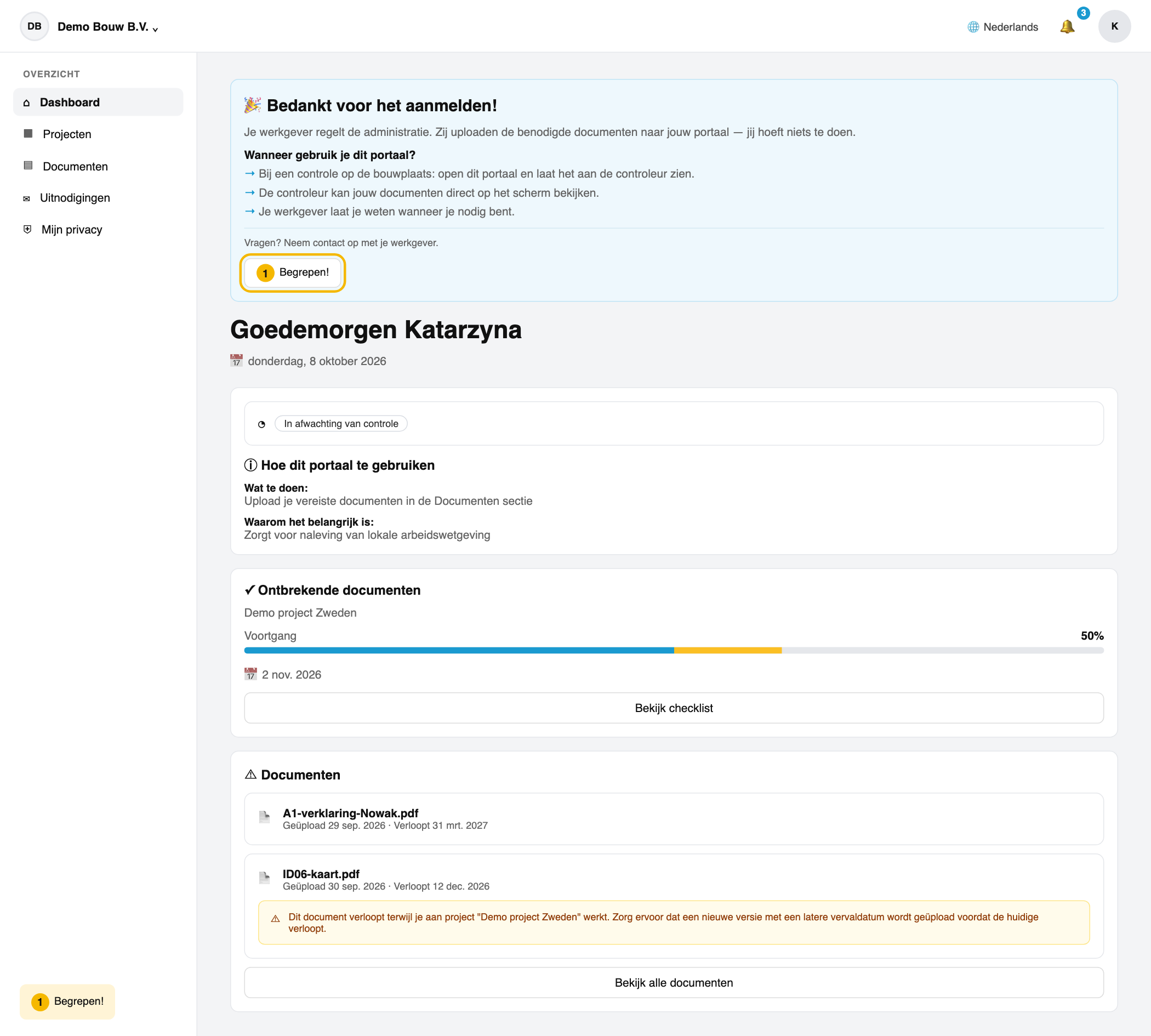
Stap 8: Welkomstkaart lezen
Bovenaan staat een blauwe kaart die uitlegt wanneer je het portaal gebruikt, bijvoorbeeld bij een controle op de bouwplaats. Klik op Begrepen!. De kaart komt niet terug.
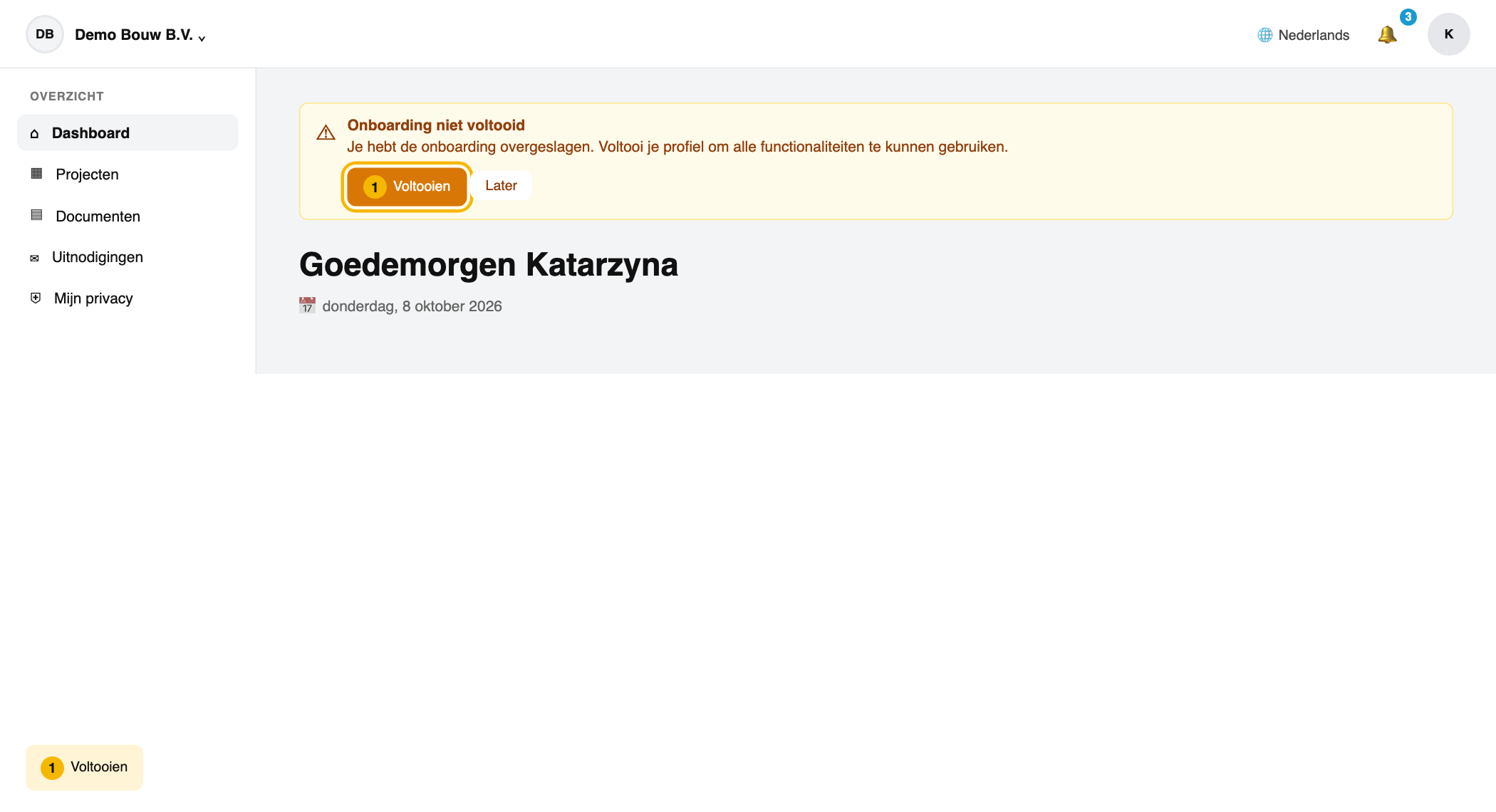
Koos je voor Later invullen? Dan staat bovenaan een gele melding. Klik op Voltooien om je gegevens alsnog in te vullen.
Stap 9: Dashboard
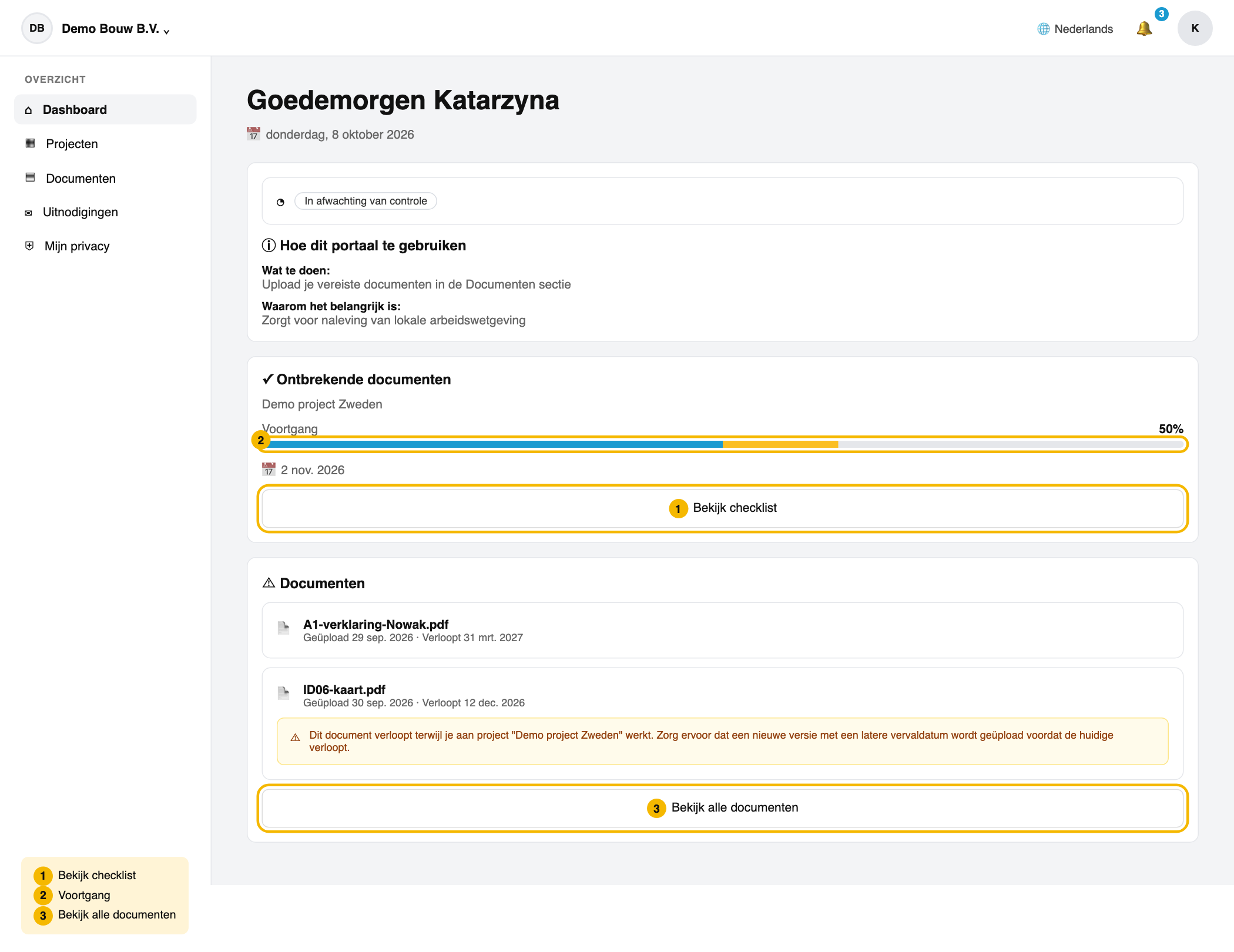
Links staat het menu: Dashboard, Projecten, Documenten, Uitnodigingen en Mijn privacy. In het midden laat de balk bij Ontbrekende documenten je voortgang zien. Blauw is compleet, geel wacht op goedkeuring. Klik op Bekijk checklist voor de lijst van je project.
Stap 10: Project openen
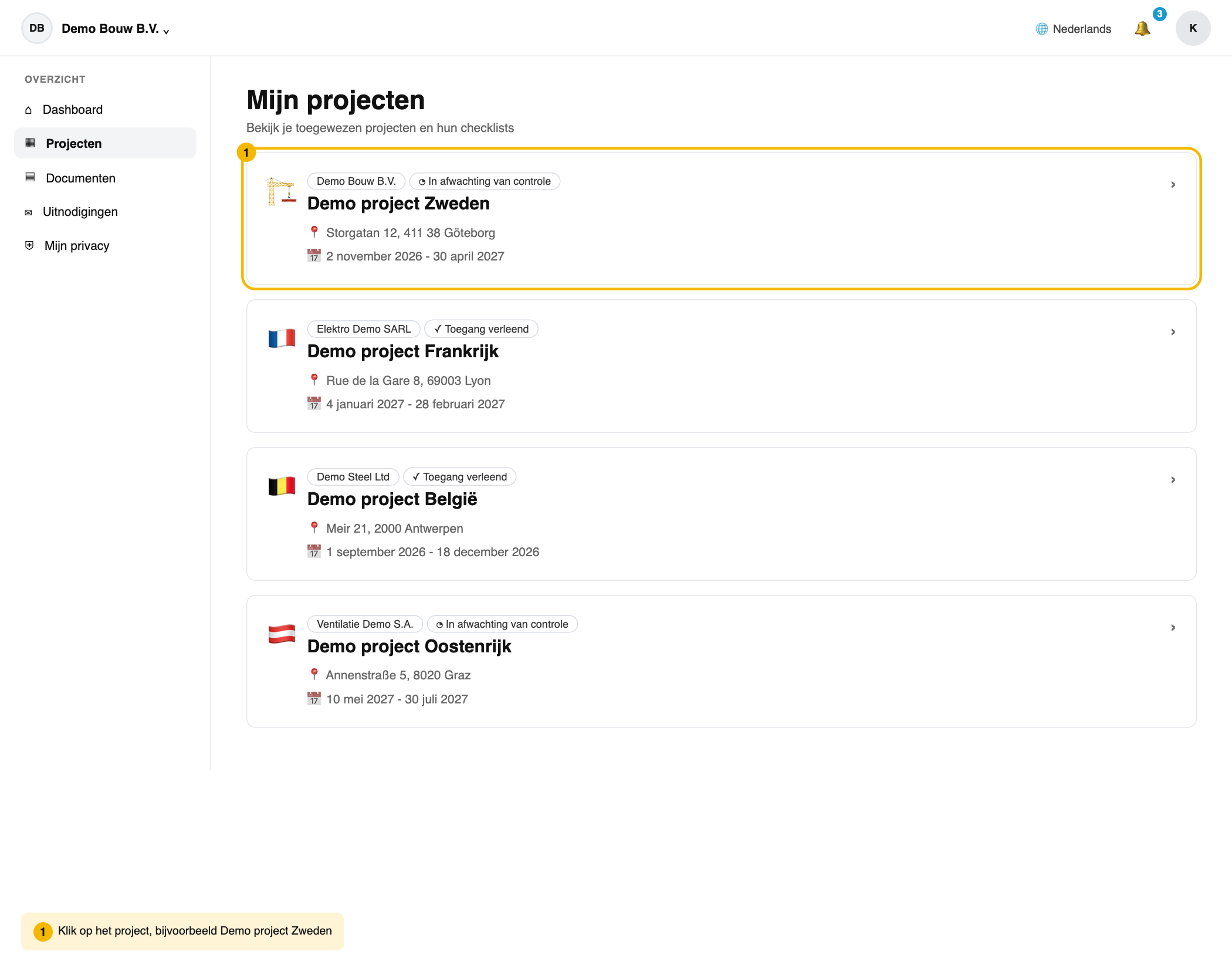
Klik links op Projecten. Je ziet je projecten met land, bedrijf, adres en datums. Achter elk project staat Toegang verleend of In afwachting van controle. Klik op het project waarvan je de checklist wilt zien.
Stap 11: Checklist bekijken
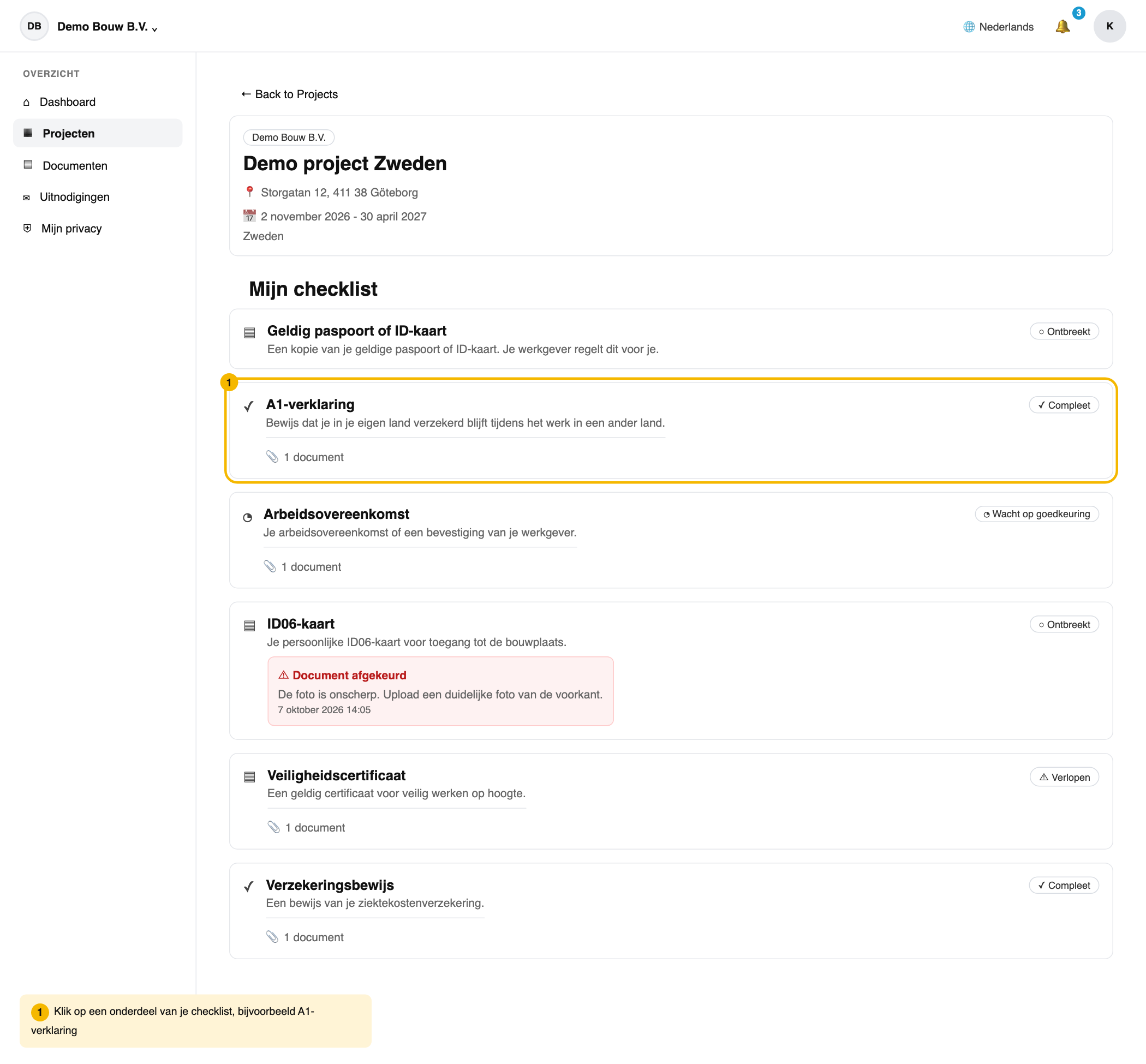
Onder Mijn checklist staat per document een status: Compleet, Wacht op goedkeuring, Ontbreekt of Verlopen. Klik op een regel om hem te openen. Met Back to Projects (Engels) ga je terug naar de lijst met projecten.
Staat er een rood blok Document afgekeurd? Lees de reden en vraag je werkgever om een nieuw document te uploaden.
Stap 12: Document openen
Rechts opent een venster met het document. Staat er Dit document wordt op bedrijfsniveau geregeld? Dan uploadt je werkgever het en hoef jij niets te doen.
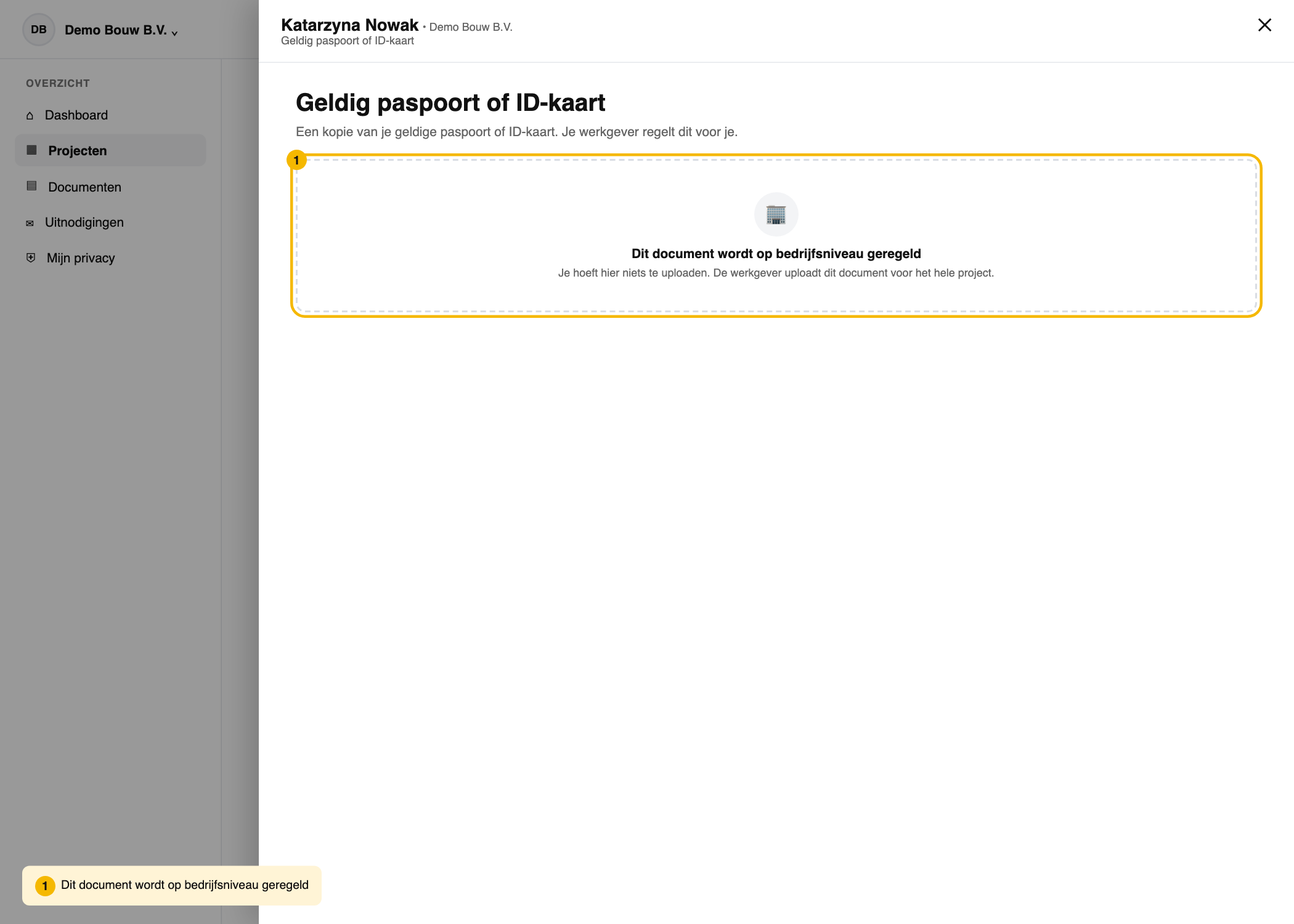
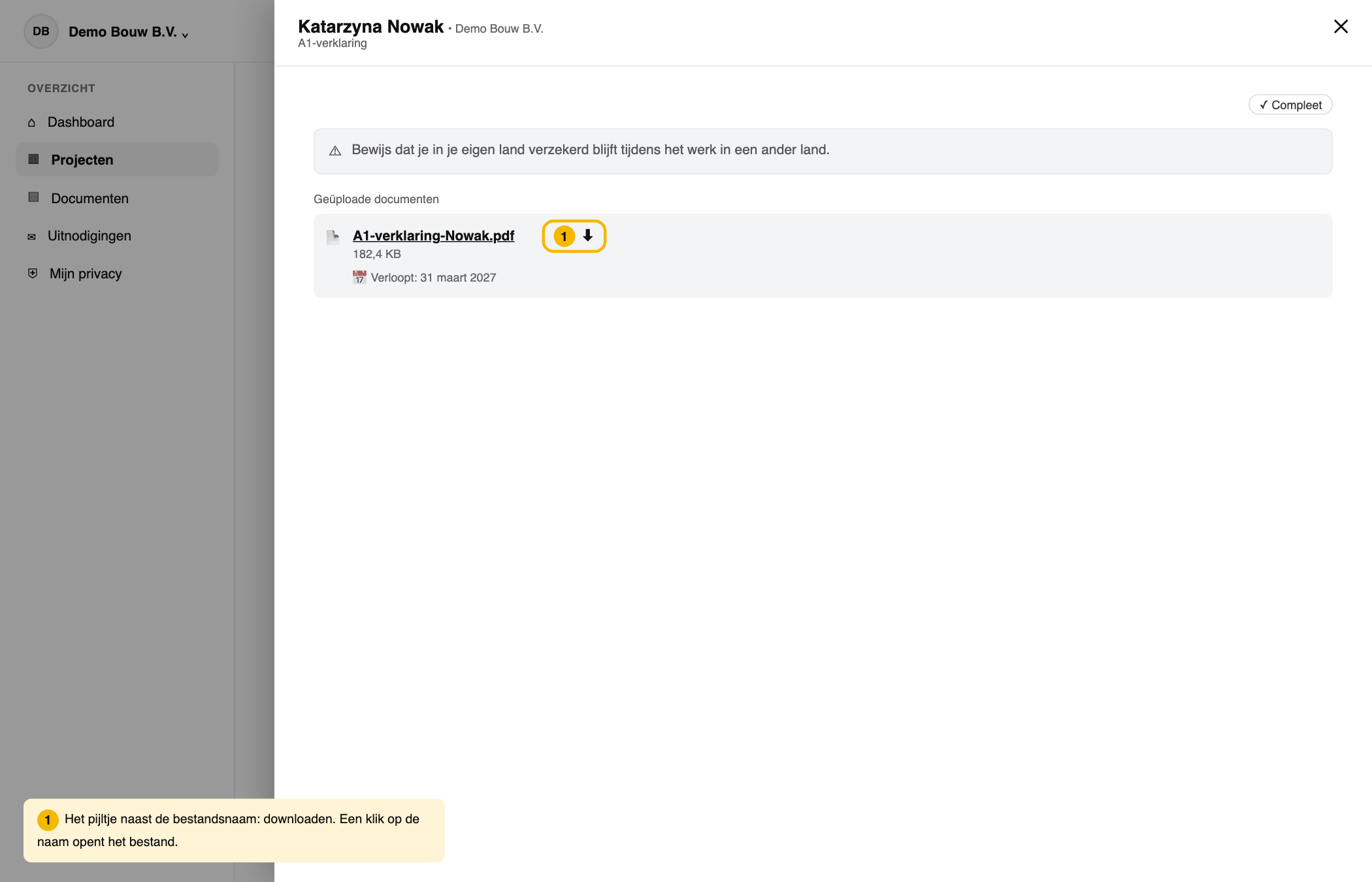
Is het document er wel, dan staat het onder Geüploade documenten. Klik op de bestandsnaam om het te openen, of op het pijltje ernaast om het te downloaden. Bij Verloopt staat tot wanneer het geldig is. Sluit het venster met het kruisje.
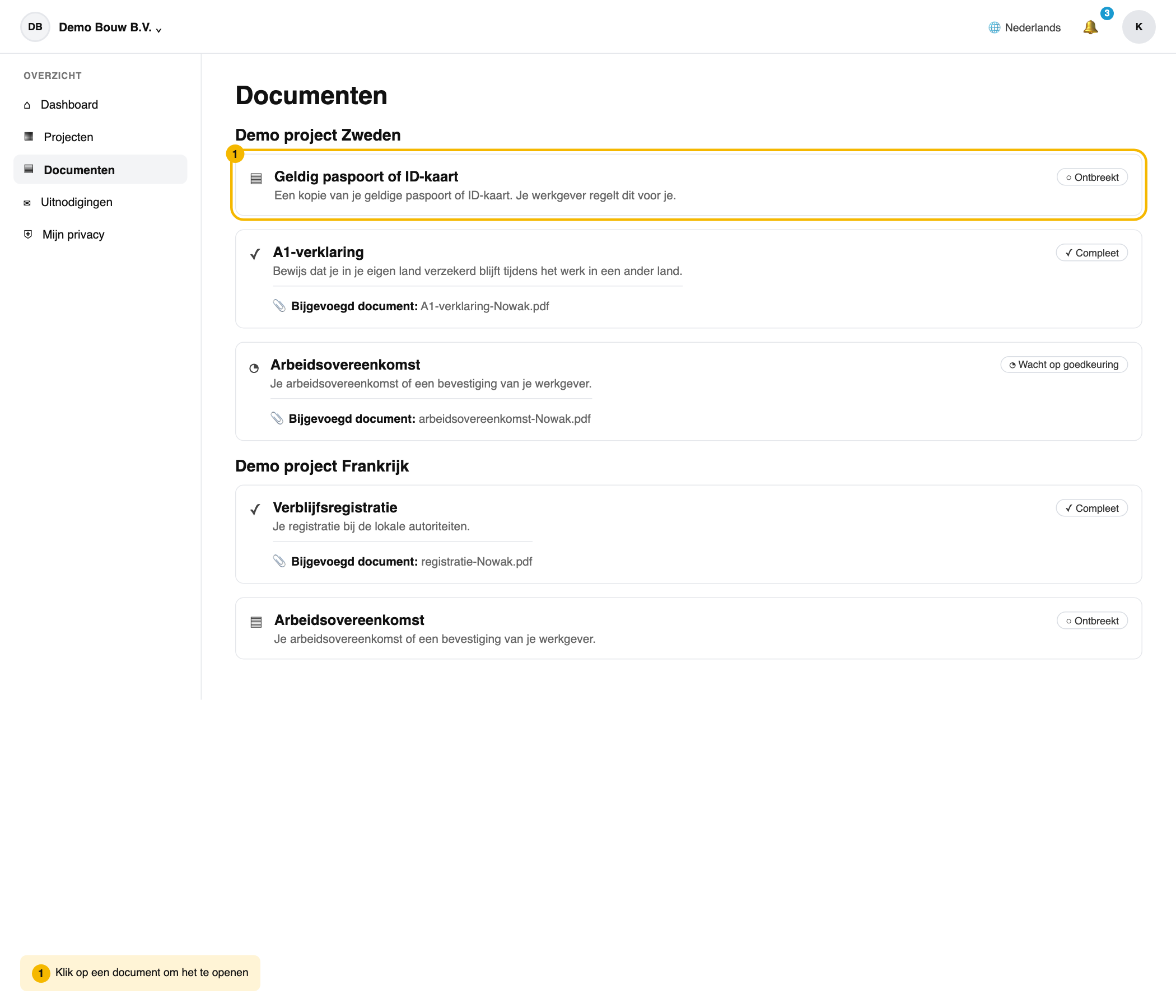
Stap 13: Alle documenten zien
Klik links op Documenten. Je ziet per project je documenten en hun status. Klik op een regel om het document te openen.
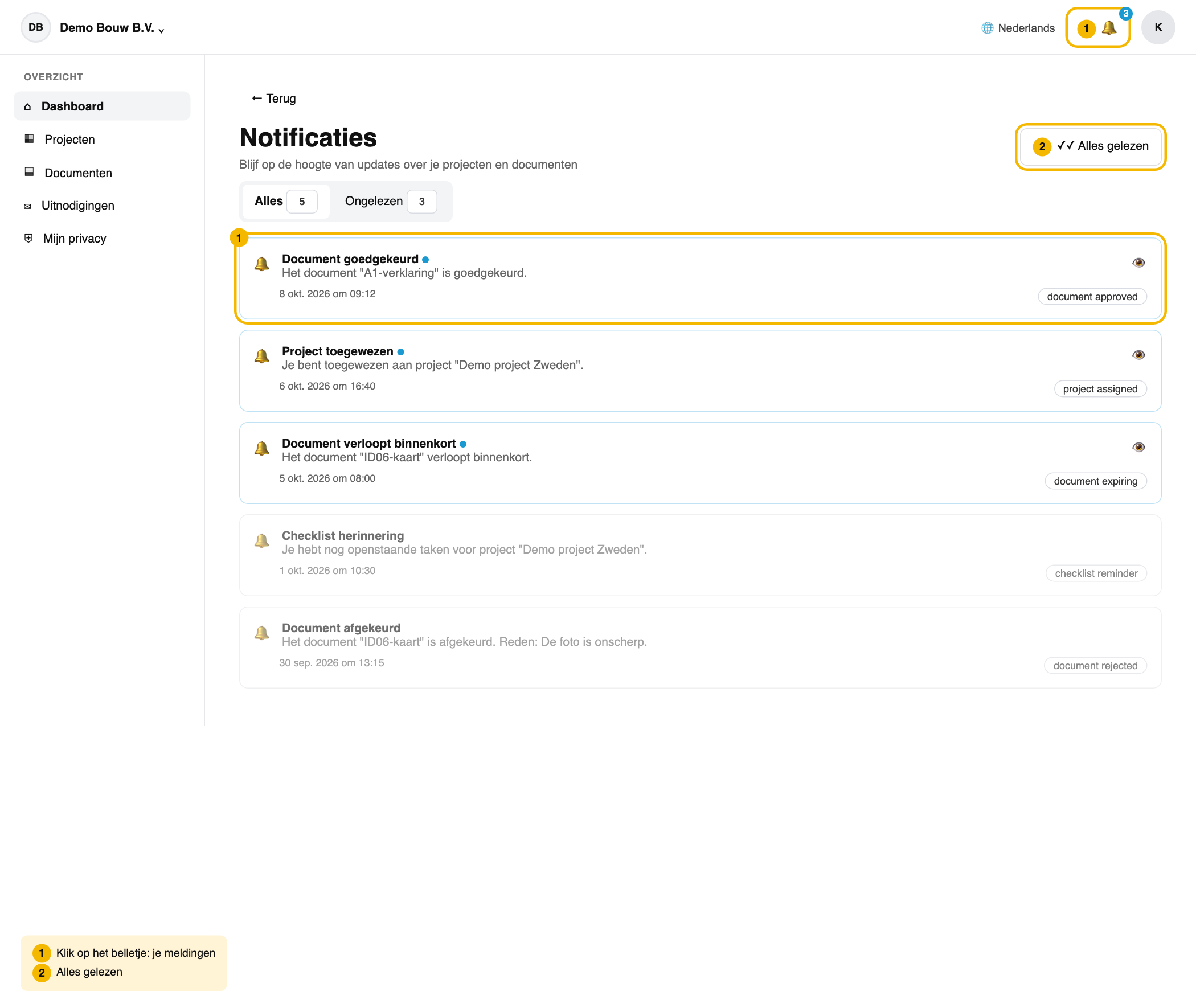
Stap 14: Meldingen lezen
- Klik rechtsboven op het belletje. Het cijfer laat zien hoeveel meldingen je nog niet hebt gelezen.
- Klik op een melding om naar het project te gaan.
- Markeer één melding als gelezen met het oogje, of alle meldingen met Alles gelezen.
Stap 15: Zien wie je gegevens ziet
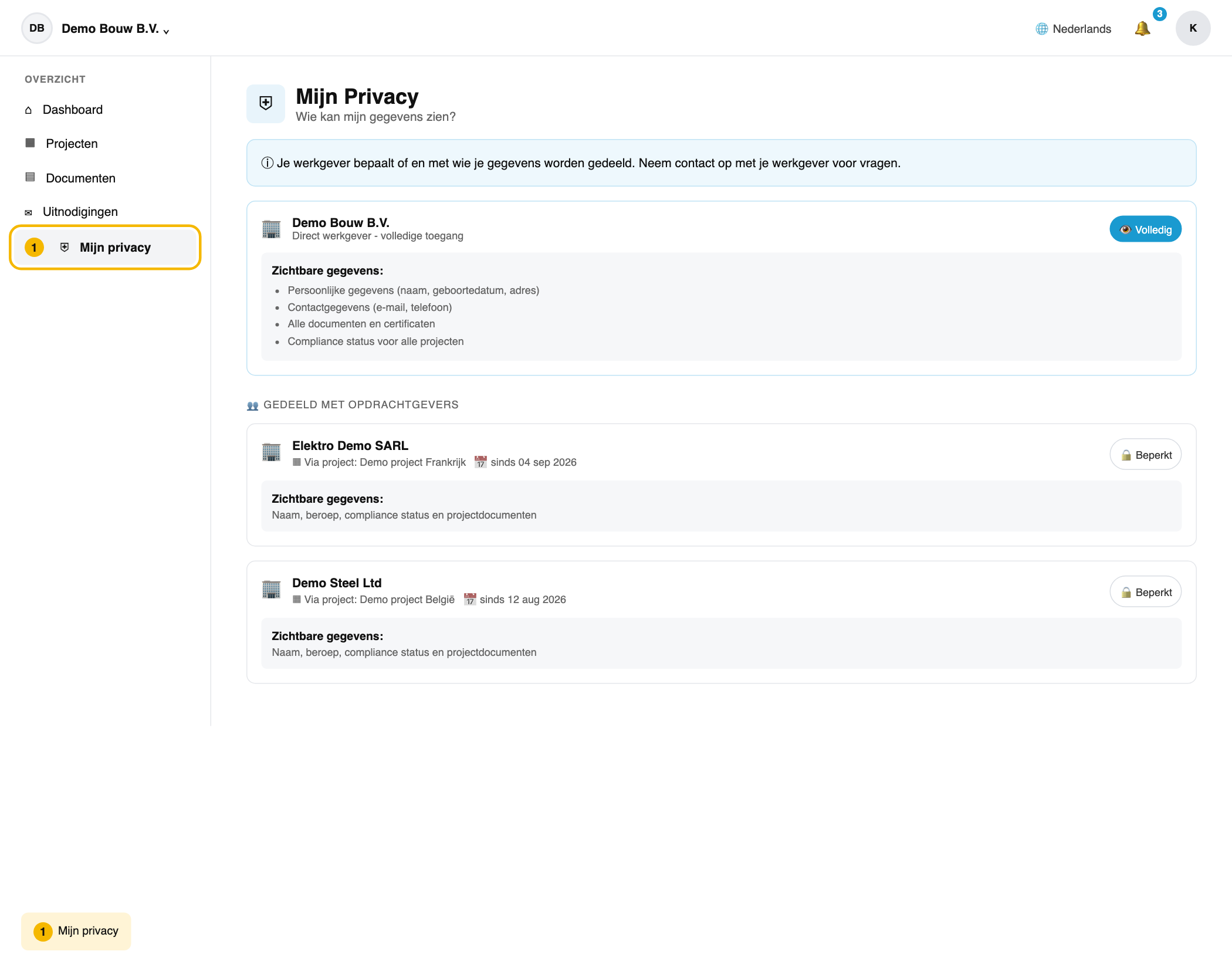
Klik links op Mijn privacy. Je werkgever heeft volledige toegang. Onder Gedeeld met opdrachtgevers staan bedrijven die voor een project minder van je gegevens zien. Je werkgever bepaalt met wie je gegevens worden gedeeld. Wil je iets veranderen, neem dan contact met hem op.
Stap 16: Profiel
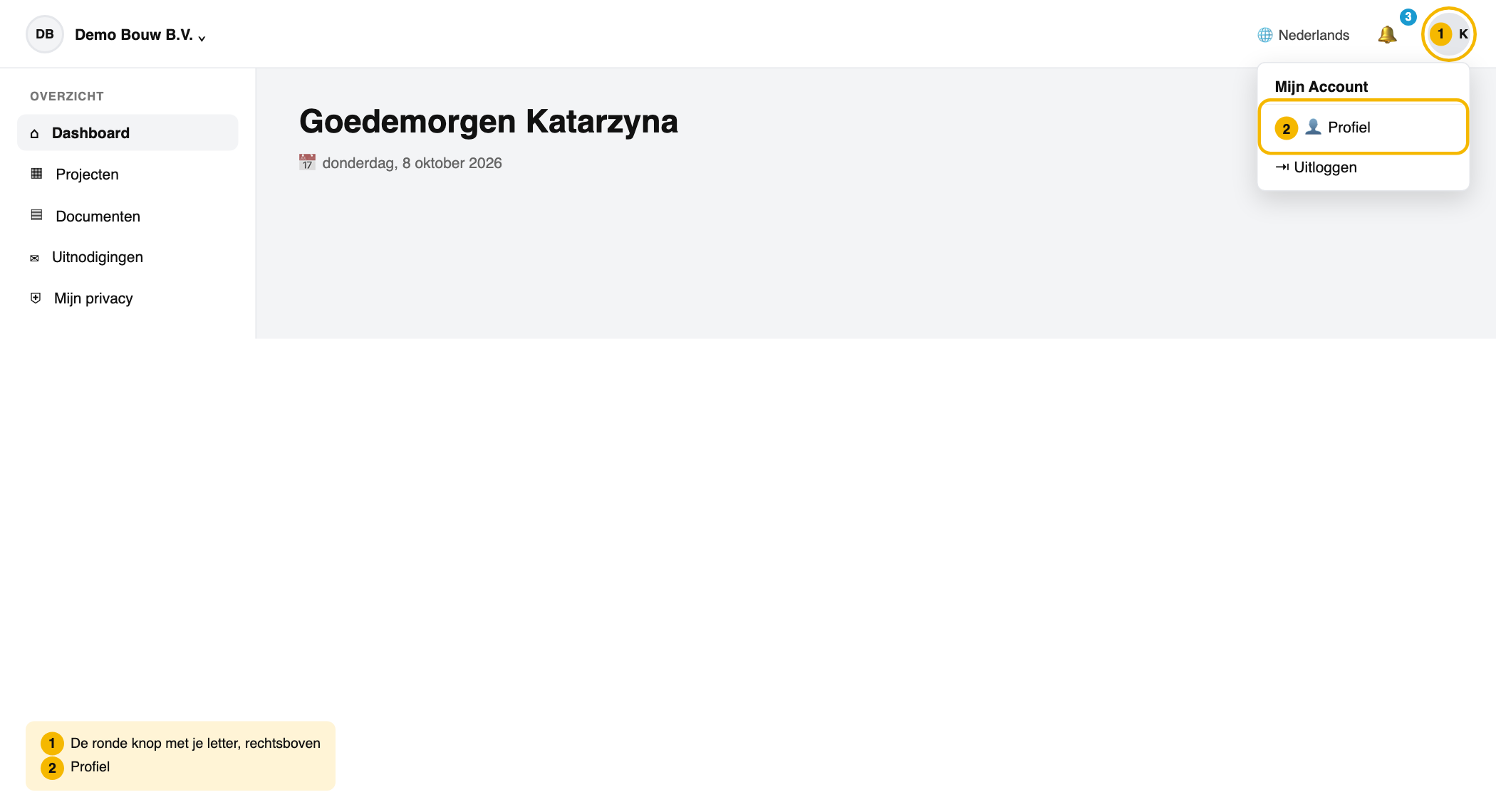
Klik rechtsboven op de ronde knop met de eerste letter van je naam en kies Profiel. Met Uitloggen log je uit.
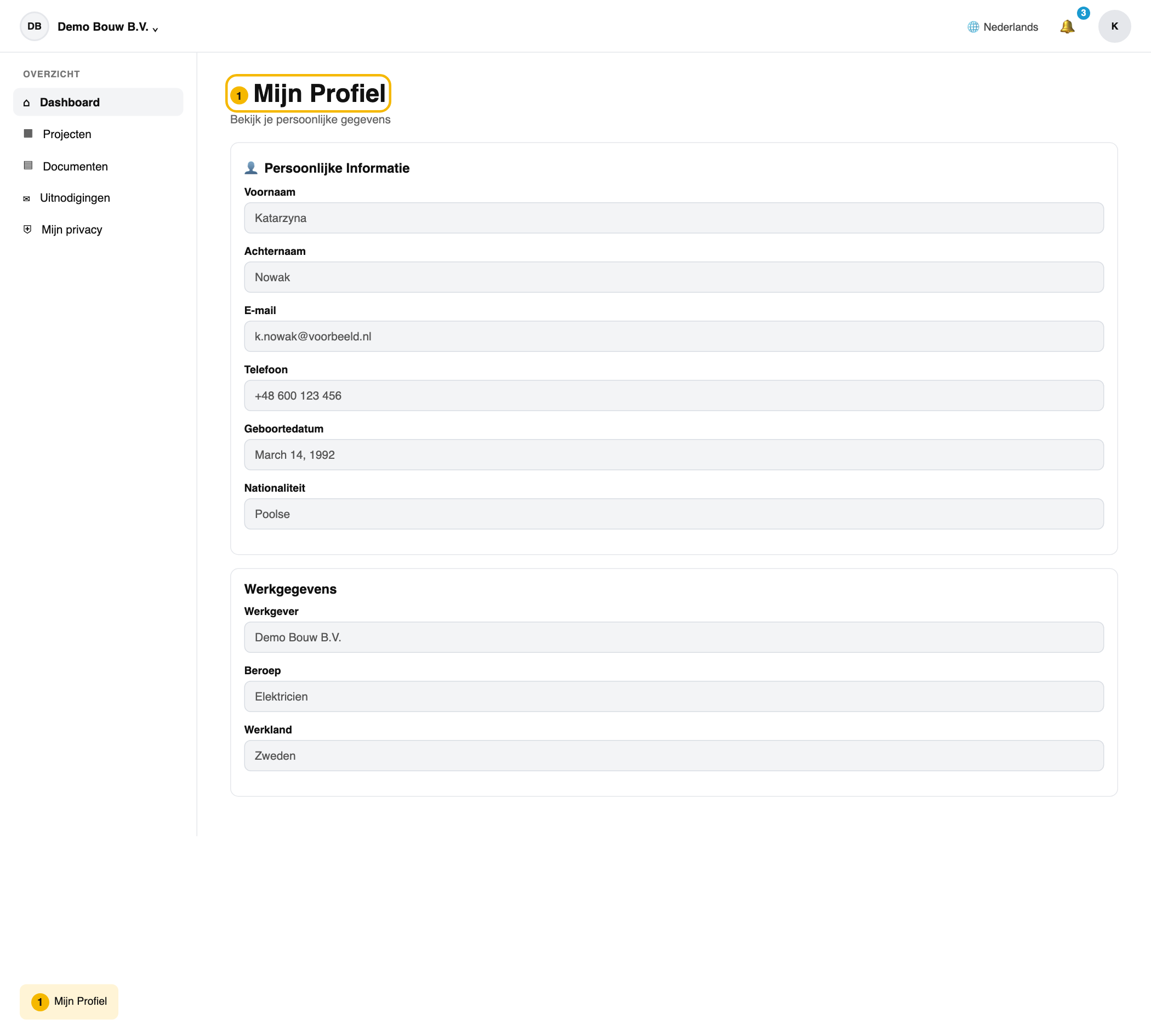
Je kunt je profiel zelf niet aanpassen. Klopt er iets niet, vraag je werkgever het te wijzigen.
Lukt het niet?
- Komt de uitnodiging niet aan? Kijk in je map met ongewenste e-mail, of vraag je werkgever de uitnodiging opnieuw te sturen.
👍 100% vond dit nuttig
Was dit artikel nuttig?