
Subunternehmer an die falsche E-Mail-Adresse eingeladen
Zuletzt aktualisiert 4. November 2026 · 3 Min. Lesezeit

Arjen Mekelenkamp · Gründer WorkAdministration · 10+ Jahre Entsendung innerhalb der EU
Inhalt geprüft am 4. November 2026
Sie müssen nicht neu einladen. Steht bei einem Subunternehmer eine falsche E-Mail-Adresse? Klicken Sie auf An andere Adresse senden und tragen Sie die richtige Adresse ein. Die Person bekommt die Einladung und wählt nur noch ein Passwort.
| Situation | Das tun Sie (Hauptunternehmer) | Das tut der Subunternehmer selbst |
|---|---|---|
| Es steht eine falsche Adresse da und Sie sehen die Schaltfläche An andere Adresse senden | Sie klicken darauf und tragen die richtige Adresse ein | Er öffnet die E-Mail, seine Adresse ist schon eingetragen, er wählt ein Passwort |
| Es steht noch keine Adresse da | Sie tragen die Adresse ein und senden die Einladung | Er erhält die Einladung |
| Sie sehen die Schaltfläche An andere Adresse senden nicht | Lesen Sie unten „Keine Schaltfläche?“ | - |
Falsche E-Mail-Adresse? Senden Sie die Einladung an die richtige Adresse
Das tun Sie (Hauptunternehmer)
- Öffnen Sie Ihr Projekt und klicken Sie auf den Reiter Unternehmen.
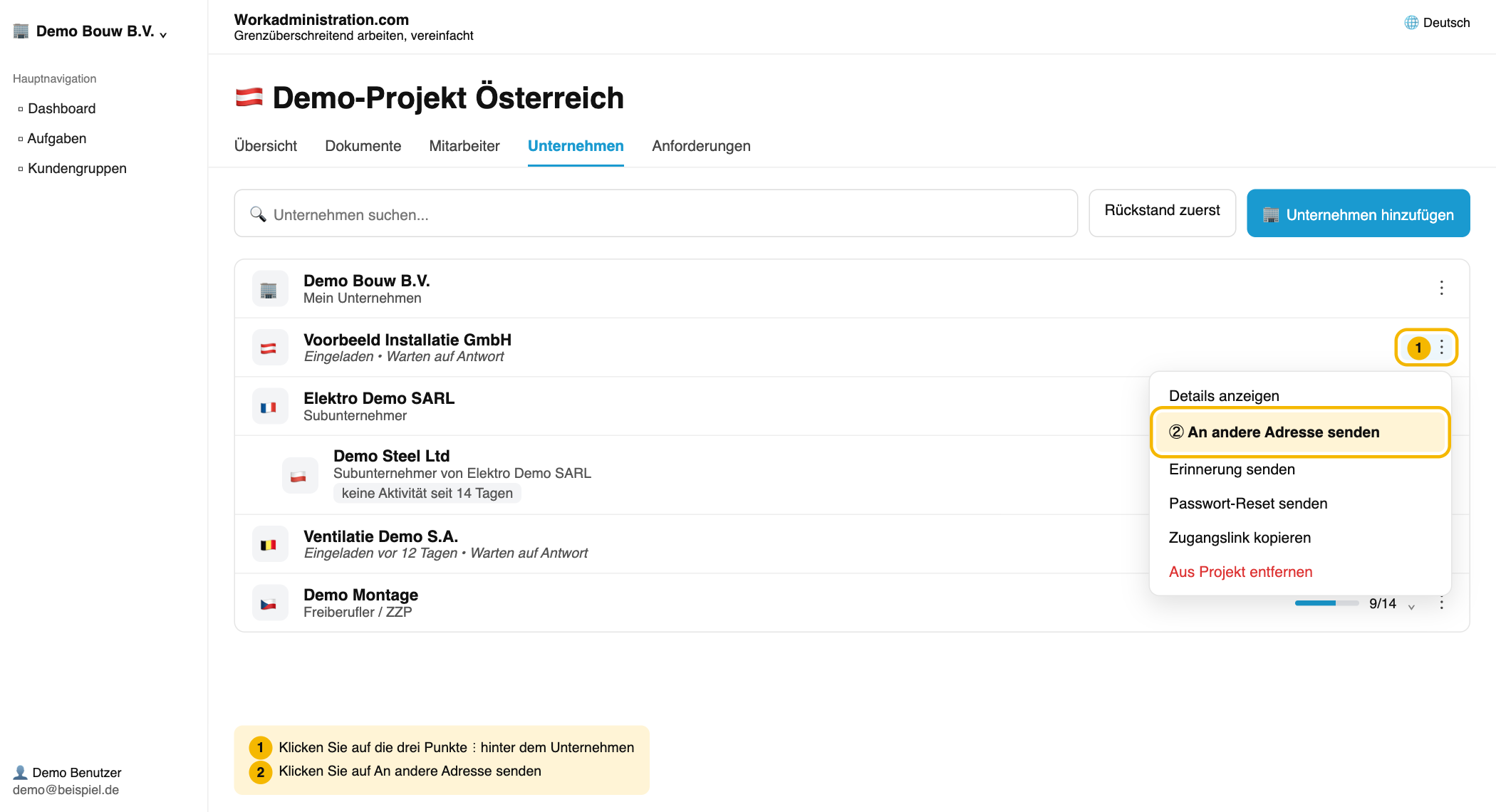
- Suchen Sie das Unternehmen in der Liste. Klicken Sie rechts in dieser Zeile auf die drei Punkte (⋮) und wählen Sie An andere Adresse senden.
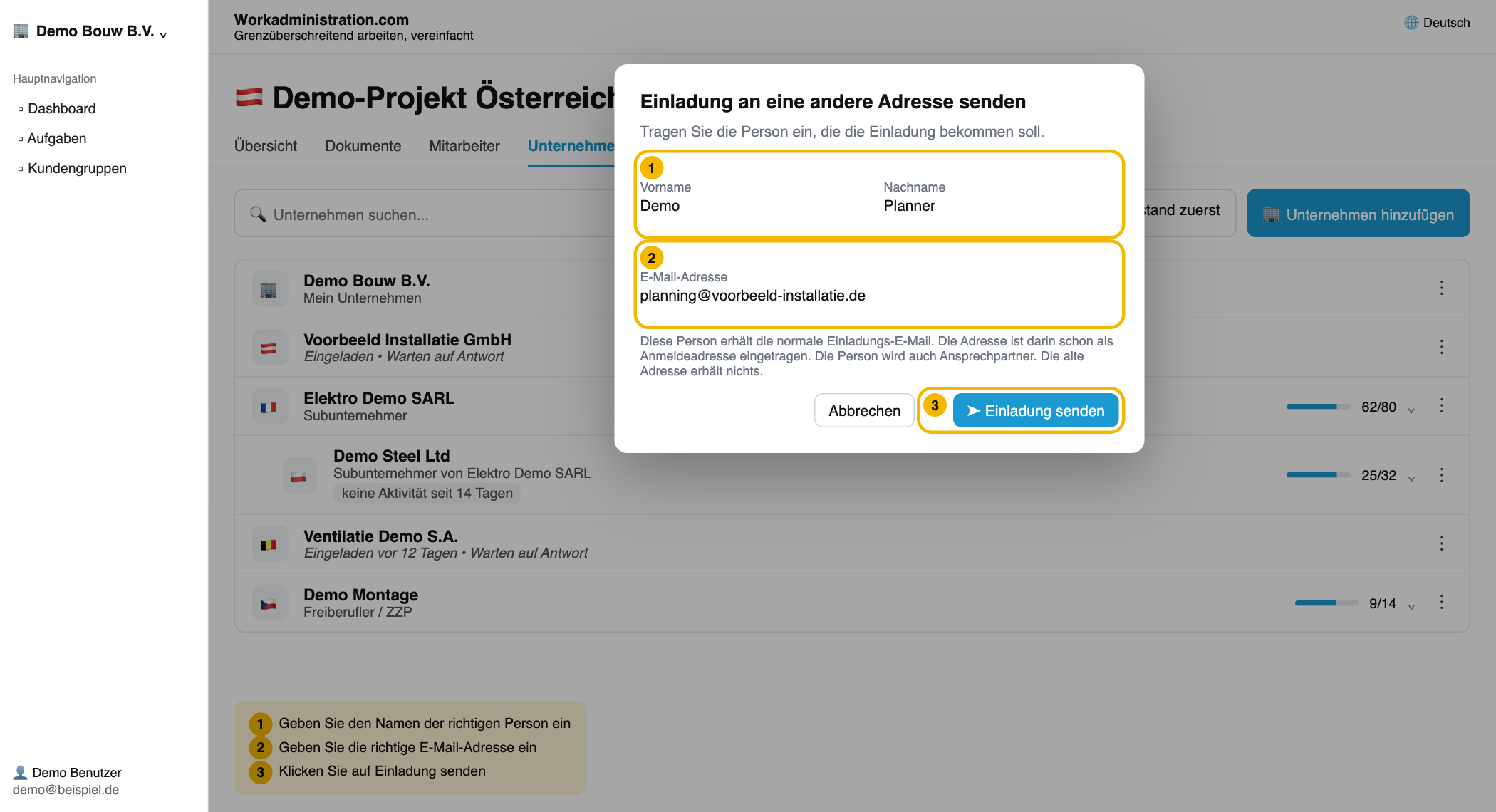
- Geben Sie die E-Mail-Adresse der richtigen Person ein. Wenn Sie den Namen kennen, tragen Sie auch Vor- und Nachname ein.
- Klicken Sie auf Einladung senden.
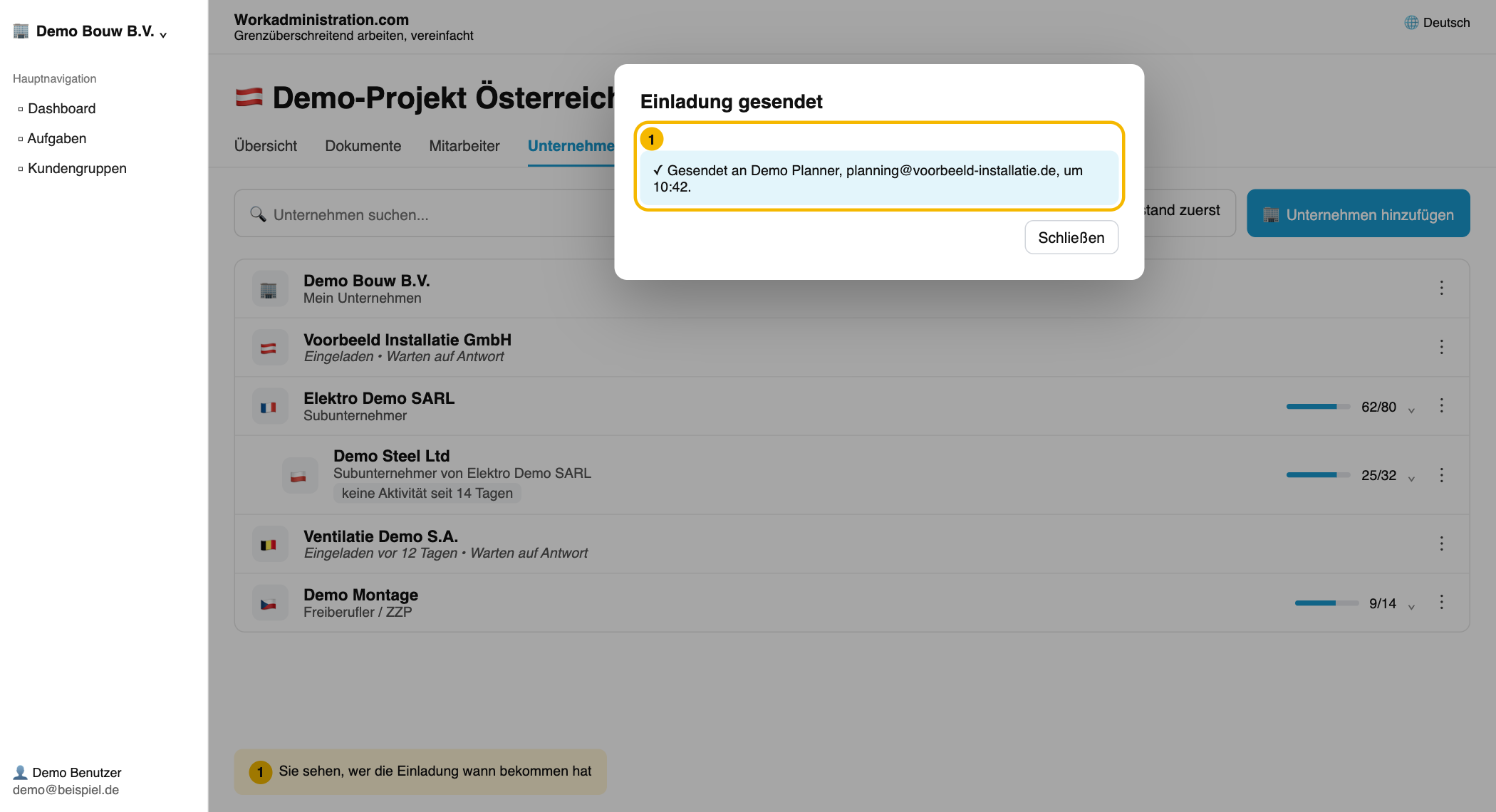
Danach sehen Sie, an wen und wann die Einladung ging. Die neue Person ist ab dann Ansprechpartner des Unternehmens. Erinnerungen gehen ebenfalls an diese Adresse.
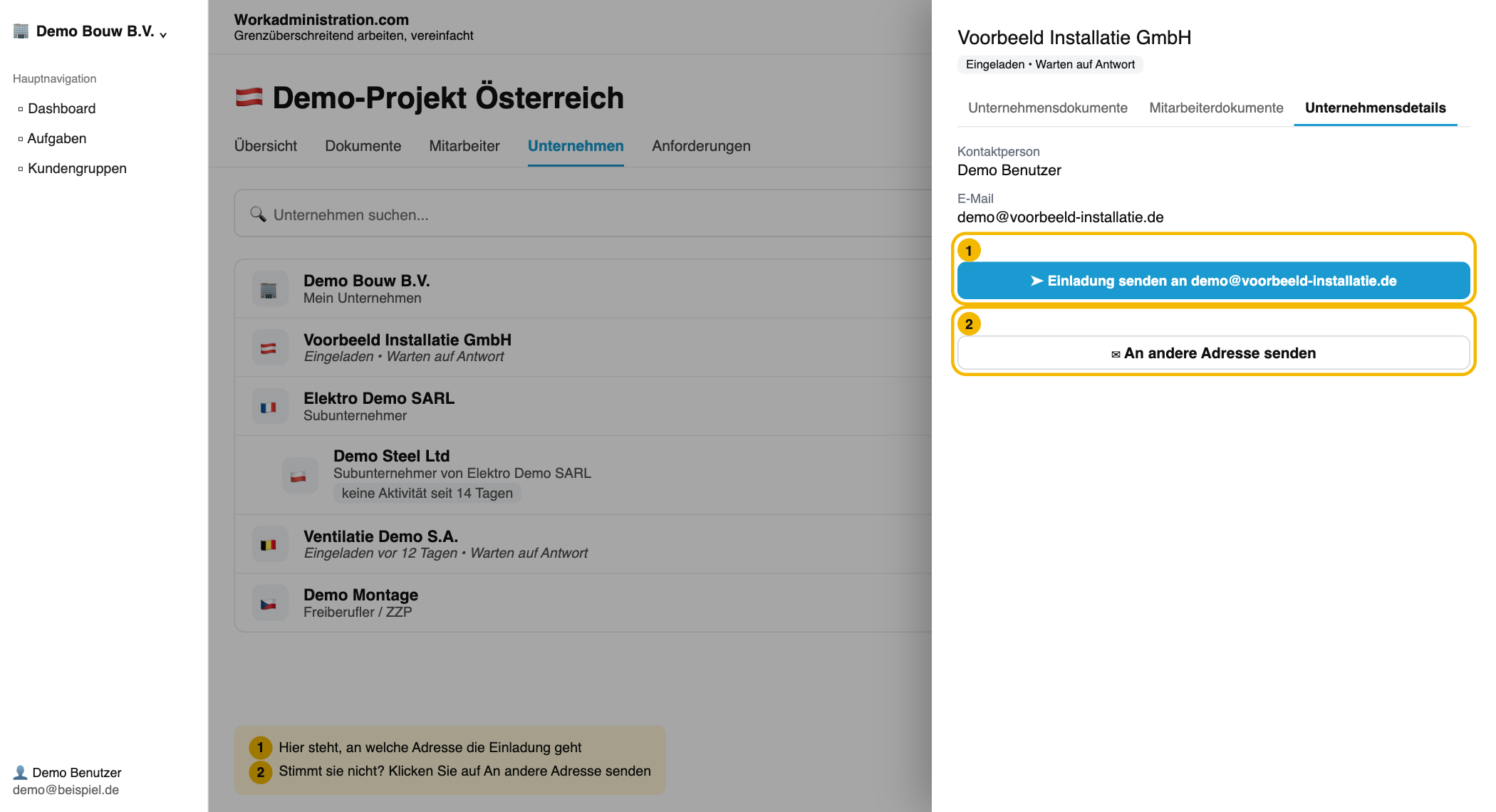
Dieselbe Schaltfläche finden Sie auch, wenn Sie auf den Namen des Unternehmens klicken und den Reiter Unternehmensdetails öffnen. Die blaue Schaltfläche dort zeigt, an welche Adresse die Einladung geht. Stimmt sie nicht, klicken Sie darunter auf An andere Adresse senden.
Das tut der Subunternehmer selbst
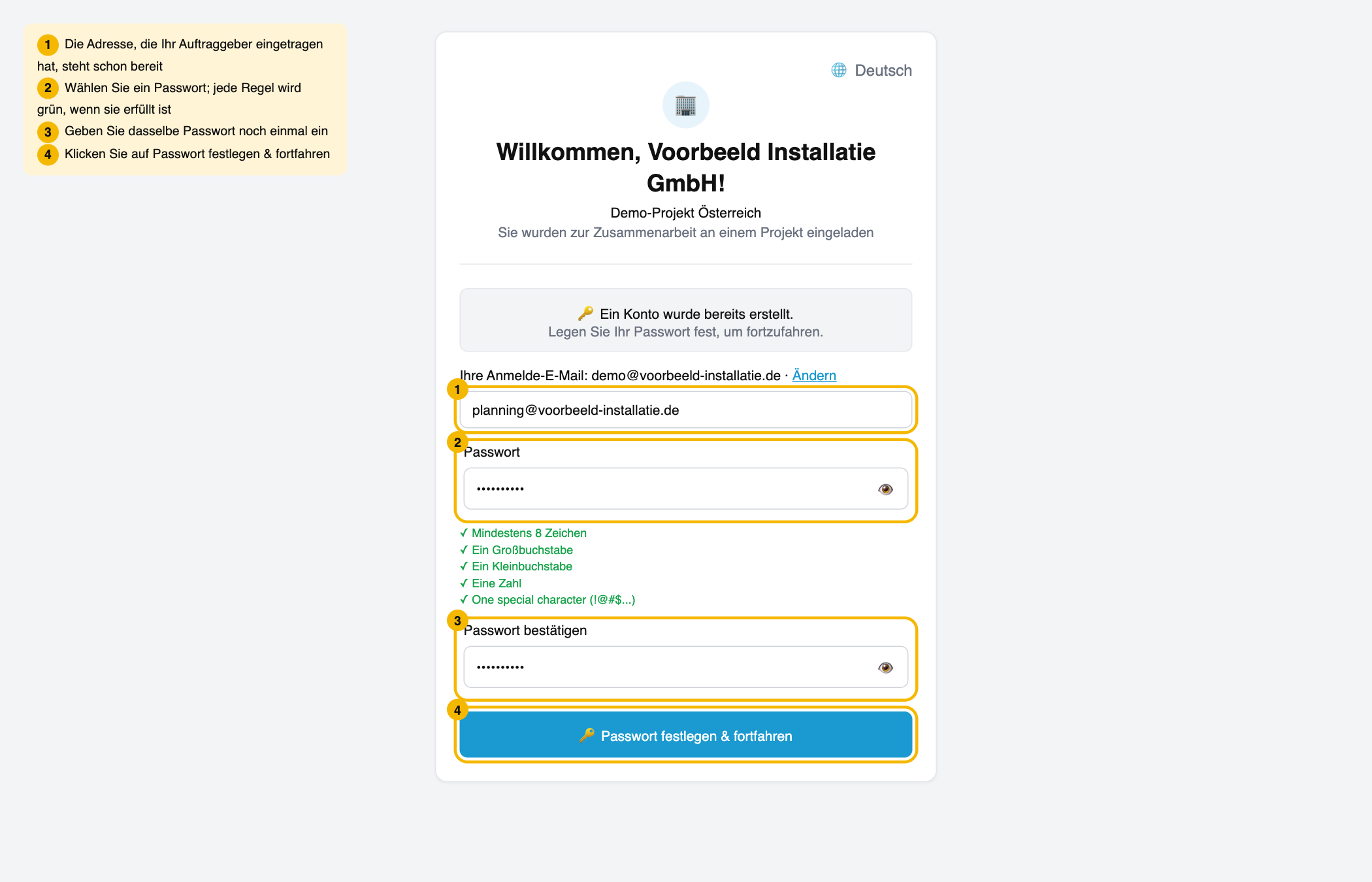
Er erhält die normale Einladungs-E-Mail und klickt darin auf Jetzt loslegen. Auf der Seite, die sich öffnet, steht seine Adresse schon als Anmeldeadresse. Er wählt nur noch ein Passwort.
Keine Schaltfläche, oder sehen Sie eine Meldung?
Dann können Sie die Adresse nicht mehr ändern. Zum Beispiel, weil sich das Unternehmen schon selbst angemeldet oder die Einladung schon angenommen hat, oder weil es auch von einem anderen Unternehmen eingeladen wurde. Eine Meldung nennt den Grund. Wenden Sie sich dann an den Helpdesk, wir helfen Ihnen weiter.
Haben Sie beim Einladen gewählt, selbst für dieses Unternehmen zu zahlen? Dann erscheint die Schaltfläche erst, wenn diese Zahlung abgeschlossen ist.
Noch keine E-Mail-Adresse? Tragen Sie sie selbst ein
Hat ein Unternehmen noch keine E-Mail-Adresse und ist es noch nicht eingeladen? Dann tragen Sie die Adresse selbst ein.
Das tun Sie (Hauptunternehmer)
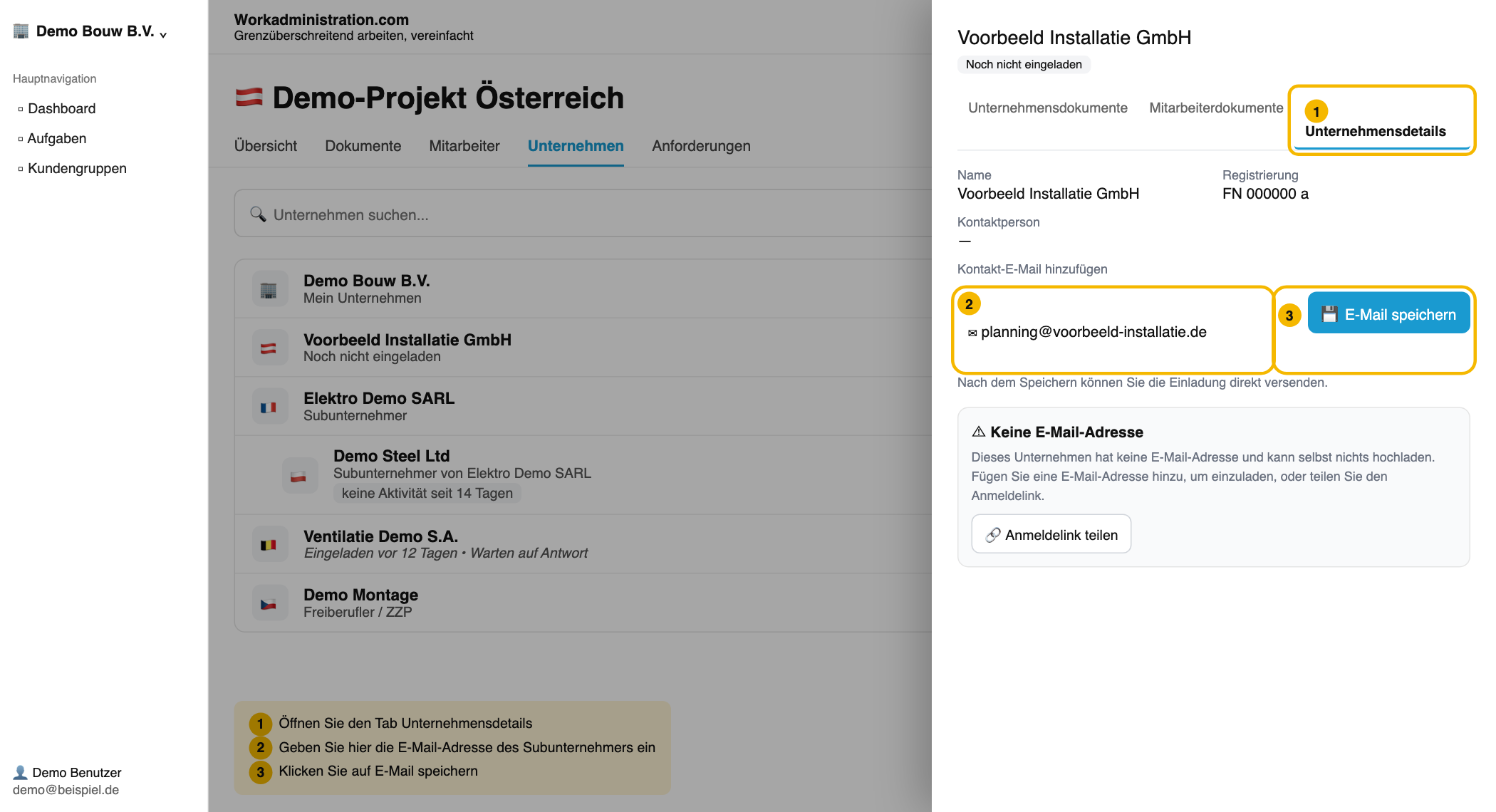
- Klicken Sie auf den Namen des Unternehmens und öffnen Sie den Tab Unternehmensdetails.
- Geben Sie die Adresse bei Kontakt-E-Mail hinzufügen ein und klicken Sie auf E-Mail speichern.
- Klicken Sie im Fenster E-Mail für dieses Unternehmen speichern? auf E-Mail speichern.
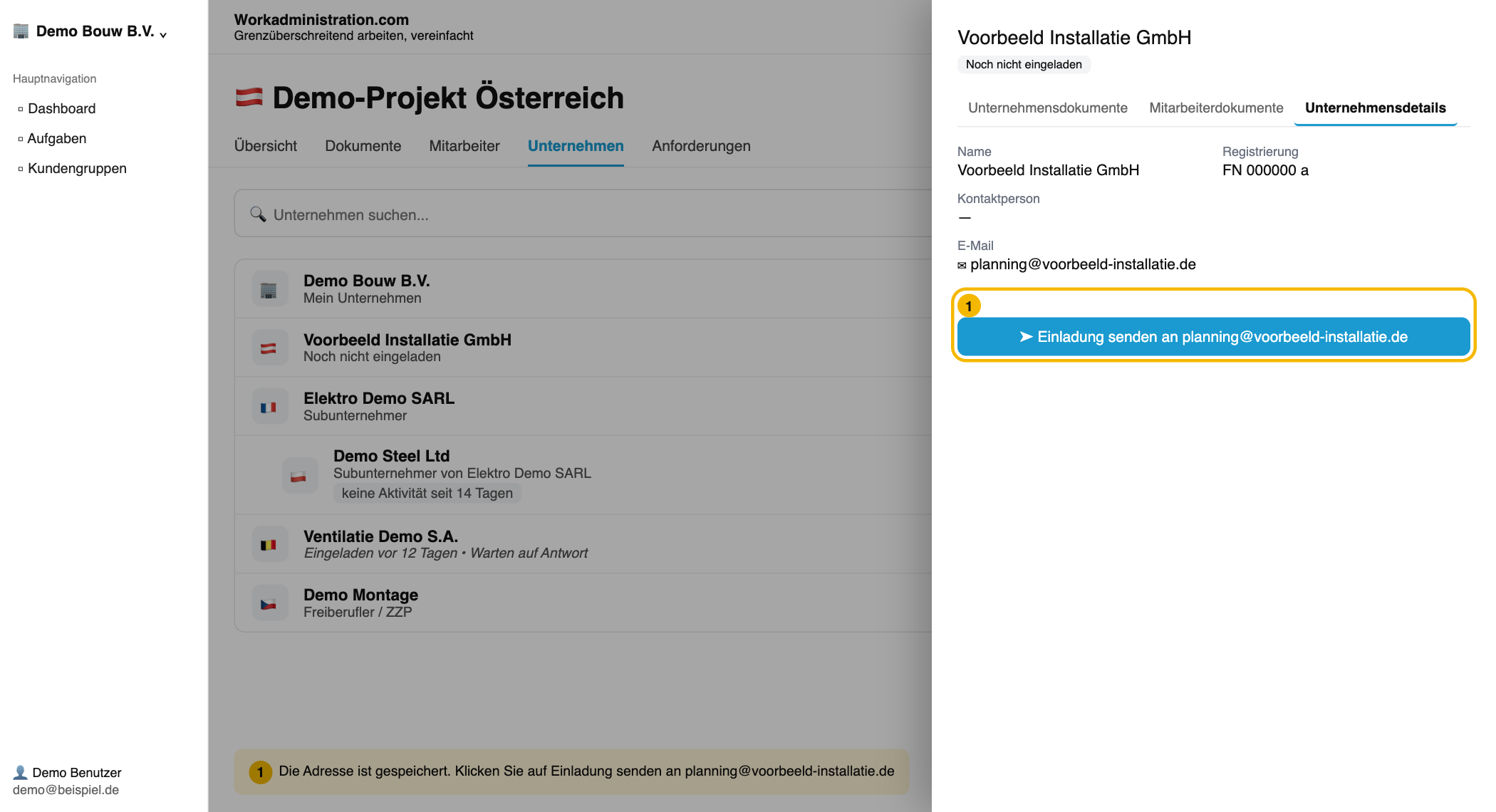
- Klicken Sie auf Einladung senden an …. Die Schaltfläche nennt die Adresse, die Sie gerade eingetragen haben.
Das tut der Subunternehmer selbst
Er erhält die Einladung an der von Ihnen eingetragenen Adresse und klickt in der E-Mail auf Jetzt loslegen.
Lieber selbst per WhatsApp senden?
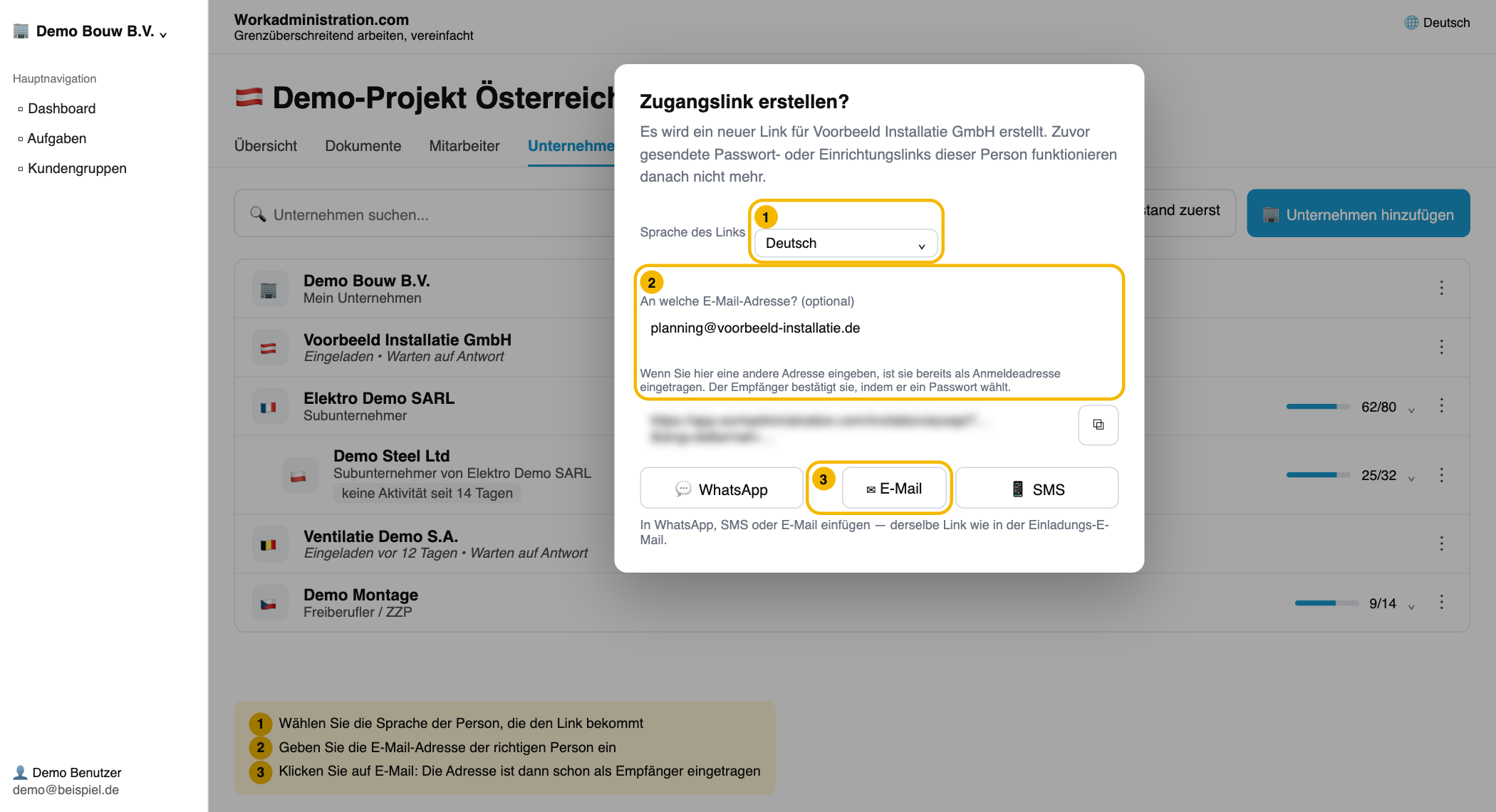
Klicken Sie rechts in der Zeile des Unternehmens auf die drei Punkte (⋮) und wählen Sie Zugangslink kopieren. Tragen Sie bei An welche E-Mail-Adresse? (optional) die richtige Adresse ein und klicken Sie auf WhatsApp. Wir senden dann keine E-Mail; Sie schicken den Link selbst. Die Person sieht ihre Adresse schon als Anmeldeadresse eingetragen.
Weiterlesen
👍 100% fanden dies hilfreich
War dieser Artikel hilfreich?