
Als Subunternehmer eingeladen: annehmen und loslegen
Zuletzt aktualisiert 20. Oktober 2026 · 4 Min. Lesezeit

Arjen Mekelenkamp · Gründer WorkAdministration · 10+ Jahre Entsendung innerhalb der EU
Inhalt geprüft am 20. Oktober 2026
Ein Hauptauftragnehmer, also die Firma, die Ihnen den Auftrag gibt, hat Sie per E-Mail zu einem Projekt eingeladen. Hier nehmen Sie die Einladung an, legen Ihr kostenloses Konto an und öffnen das Projekt.
Schritt 1: Einladung öffnen
- Öffnen Sie die E-Mail des Hauptauftragnehmers.
- Klicken Sie auf Jetzt loslegen. Die Einladung öffnet sich in Ihrem Browser.
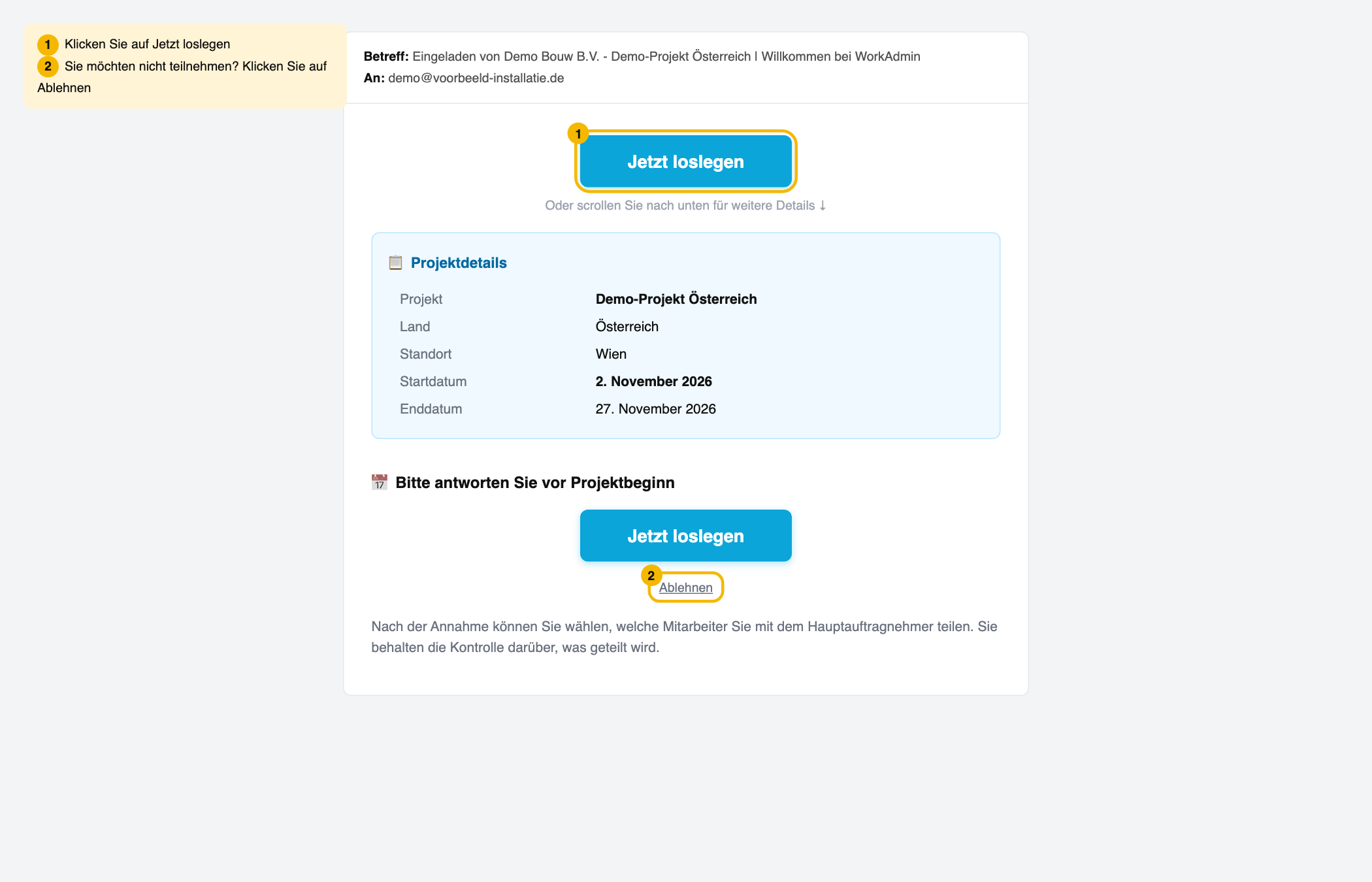
Keine E-Mail da? Schauen Sie im Spam-Ordner nach. Auch dort nichts? Bitten Sie den Hauptauftragnehmer, Ihnen den Anmeldelink selbst zu schicken.
Schritt 2: Projekt prüfen
Oben stehen Ihr Firmenname und das Projekt. Im ersten Kasten steht nach dem Wort „von“ der Hauptauftragnehmer, darunter das Land und der Zeitraum. Stimmt etwas nicht, sprechen Sie den Hauptauftragnehmer an. Lesen Sie danach „Was Sie erwartet:“ und „So funktioniert es:“ und scrollen Sie nach unten.
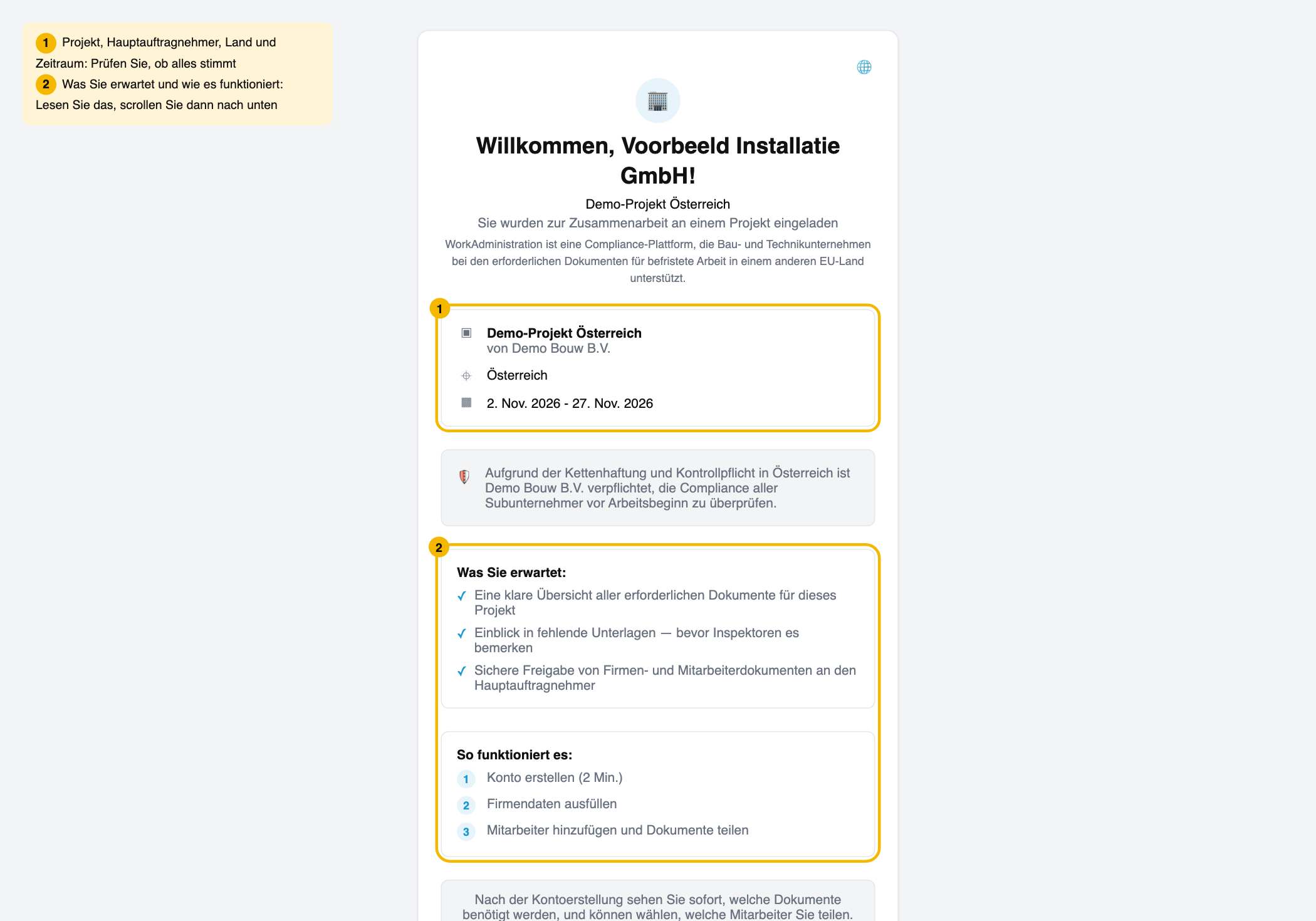
Sehen Sie einen Betrag und die Schaltfläche Bezahlen und starten? Dann hat der Hauptauftragnehmer festgelegt, dass Sie den Zugang selbst bezahlen. Lesen Sie zuerst Als Nachunternehmer eingeladen: kostenlos oder Abonnement.
Schritt 3: Konto erstellen
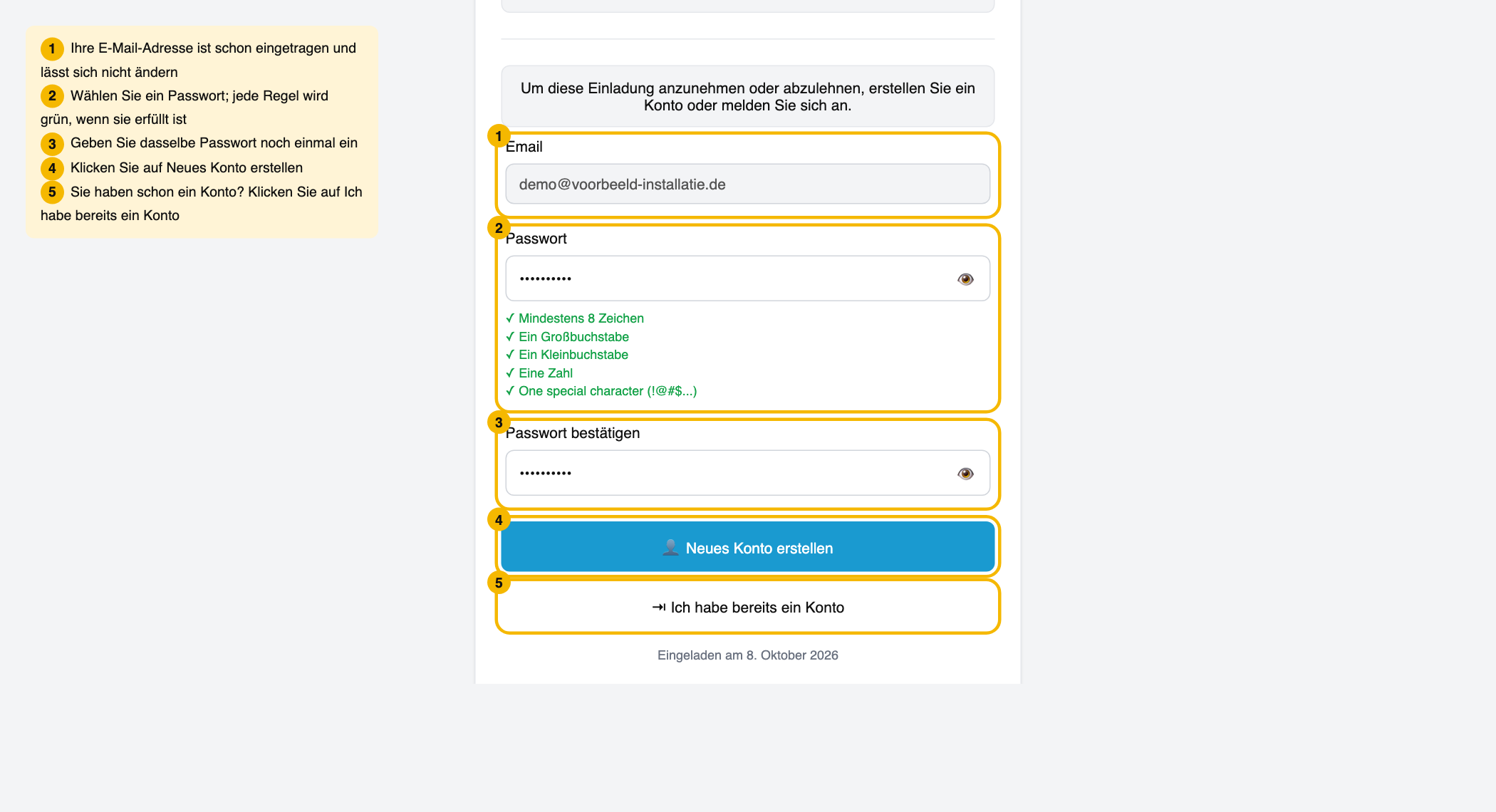
- Ihre E-Mail-Adresse ist schon eingetragen. Sie können sie hier nicht ändern.
- Geben Sie ein Passwort ein. Es braucht mindestens 8 Zeichen, einen Großbuchstaben, einen Kleinbuchstaben, eine Zahl und ein Sonderzeichen wie ! oder @. Jede Zeile unter dem Feld wird grün, sobald Ihr Passwort sie erfüllt. Die letzte Zeile steht auf Englisch: „One special character (!@#$...)“.
- Geben Sie dasselbe Passwort bei Passwort bestätigen noch einmal ein.
- Klicken Sie auf Neues Konto erstellen. Sie sind danach sofort angemeldet.
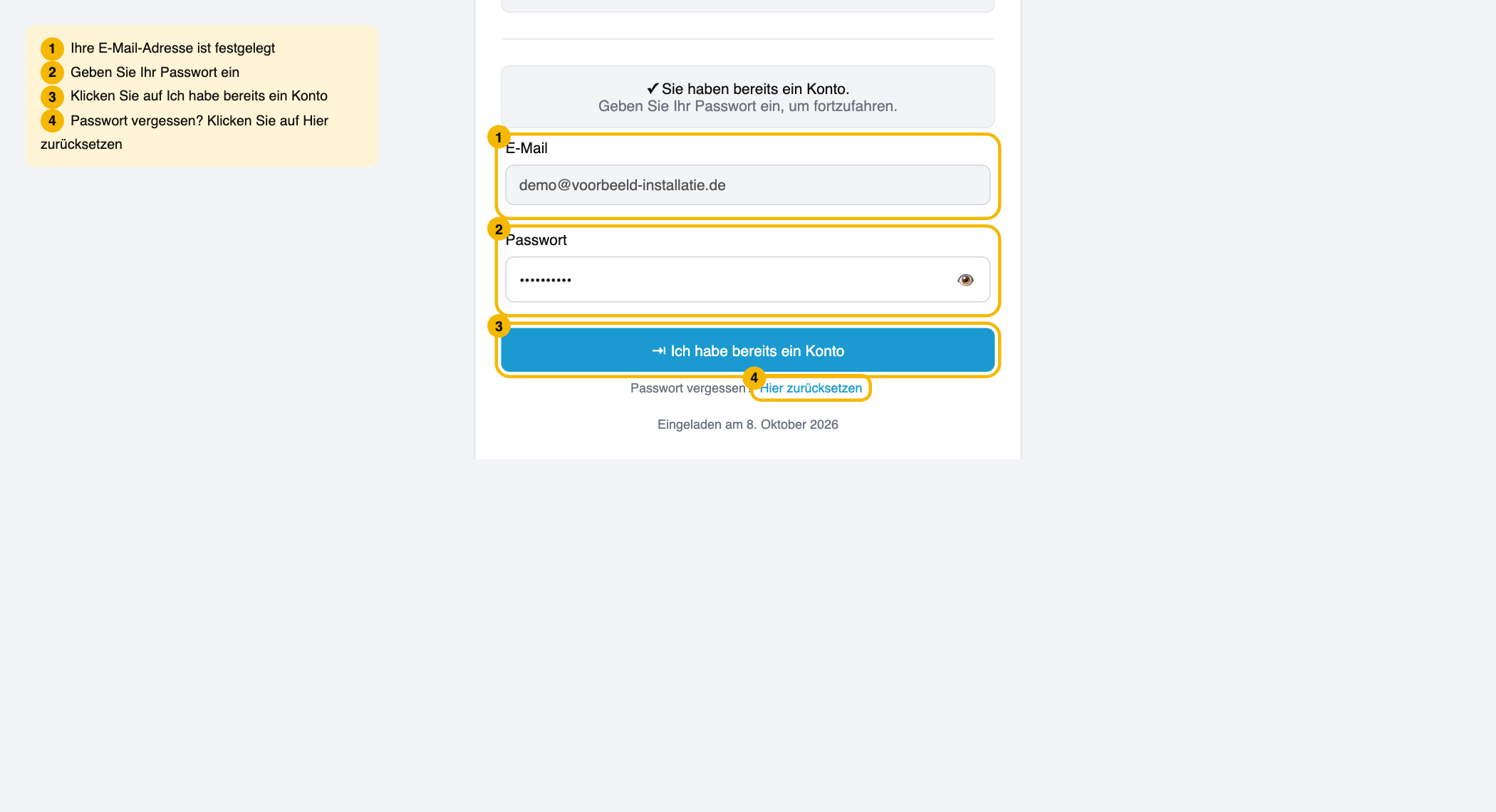
Haben Sie schon ein Konto? Dann steht dort „Sie haben bereits ein Konto.“ Geben Sie Ihr Passwort ein und klicken Sie auf Ich habe bereits ein Konto. Passwort vergessen? Klicken Sie auf Hier zurücksetzen.
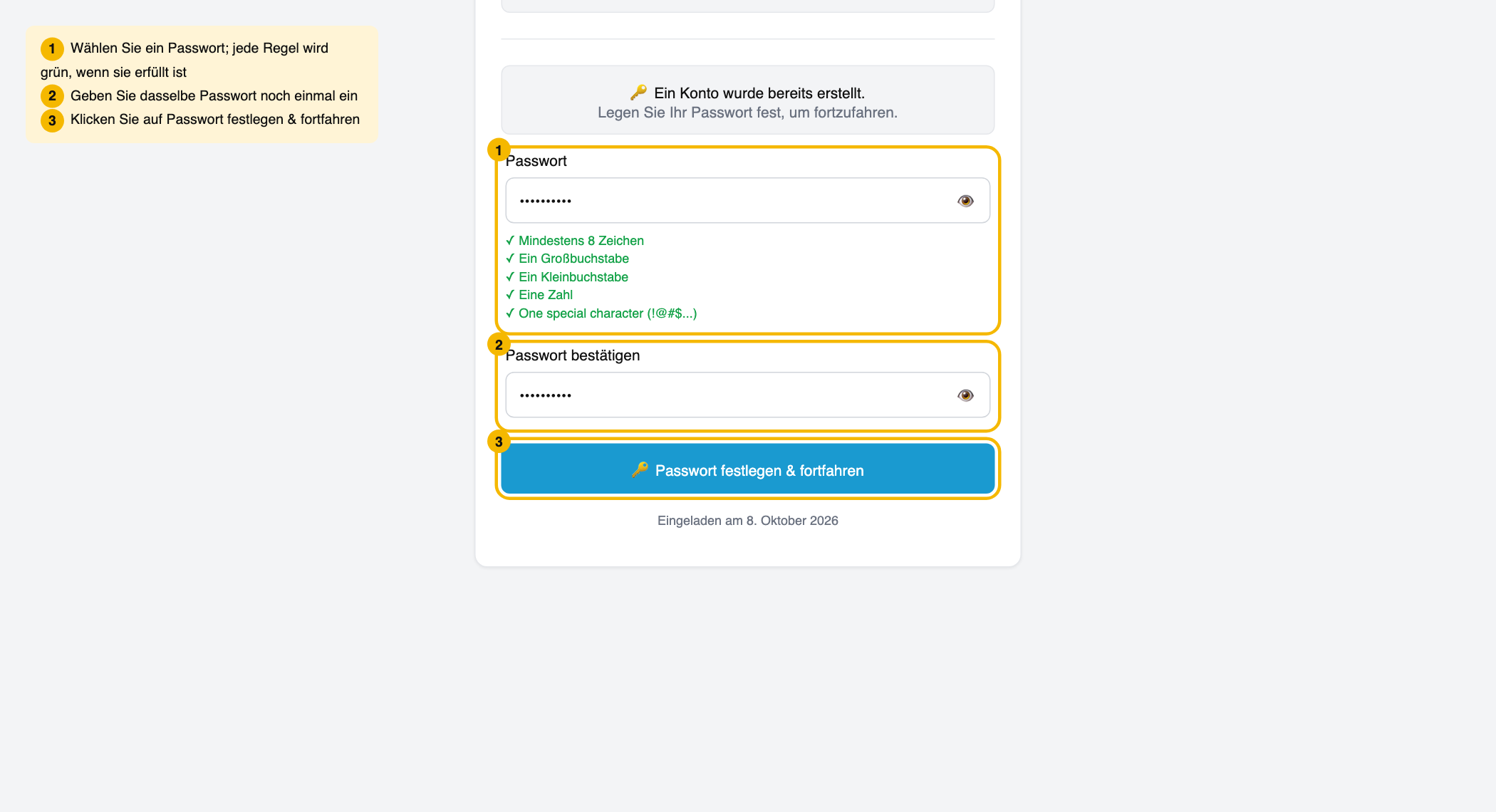
Sehen Sie trotzdem das Formular für ein neues Konto? Klicken Sie auf Ich habe bereits ein Konto und melden Sie sich an. Danach landen Sie wieder bei der Einladung. Steht dort „Ein Konto wurde bereits erstellt.“? Wählen Sie ein Passwort, geben Sie es zweimal ein und klicken Sie auf Passwort festlegen & fortfahren.
Stimmt Ihre Anmelde-E-Mail nicht?
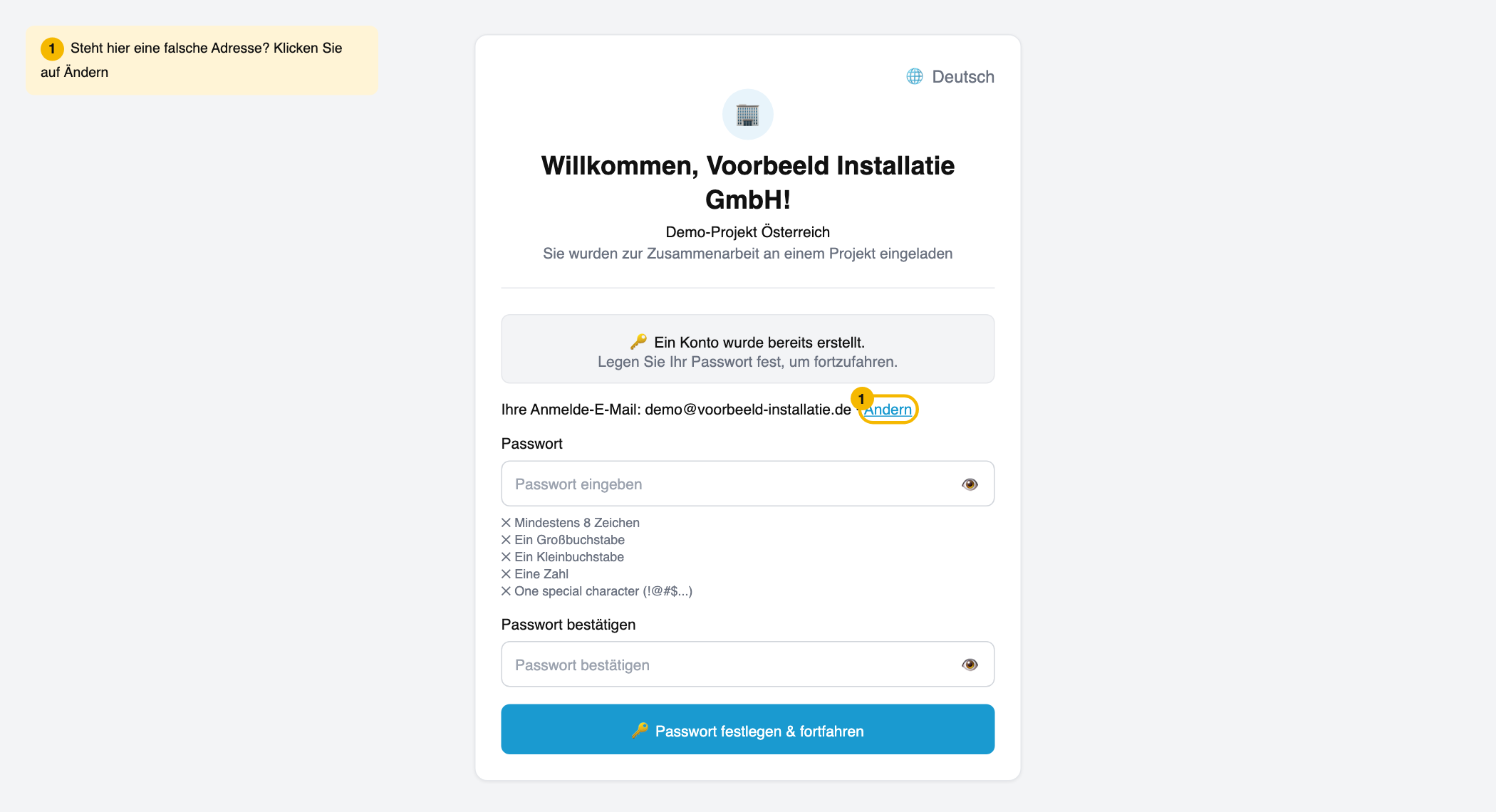
Steht bei Ihre Anmelde-E-Mail eine Adresse, die nicht Ihre ist? Dann hat der Hauptauftragnehmer sich vertippt. Sie können die Adresse selbst ändern, solange Sie noch kein Passwort festgelegt haben.
- Klicken Sie neben Ihre Anmelde-E-Mail auf Ändern.
- Geben Sie in dem Feld, das erscheint, Ihre eigene E-Mail-Adresse ein.
- Wählen Sie ein Passwort und geben Sie es bei Passwort bestätigen noch einmal ein.
- Klicken Sie auf Passwort festlegen & fortfahren.
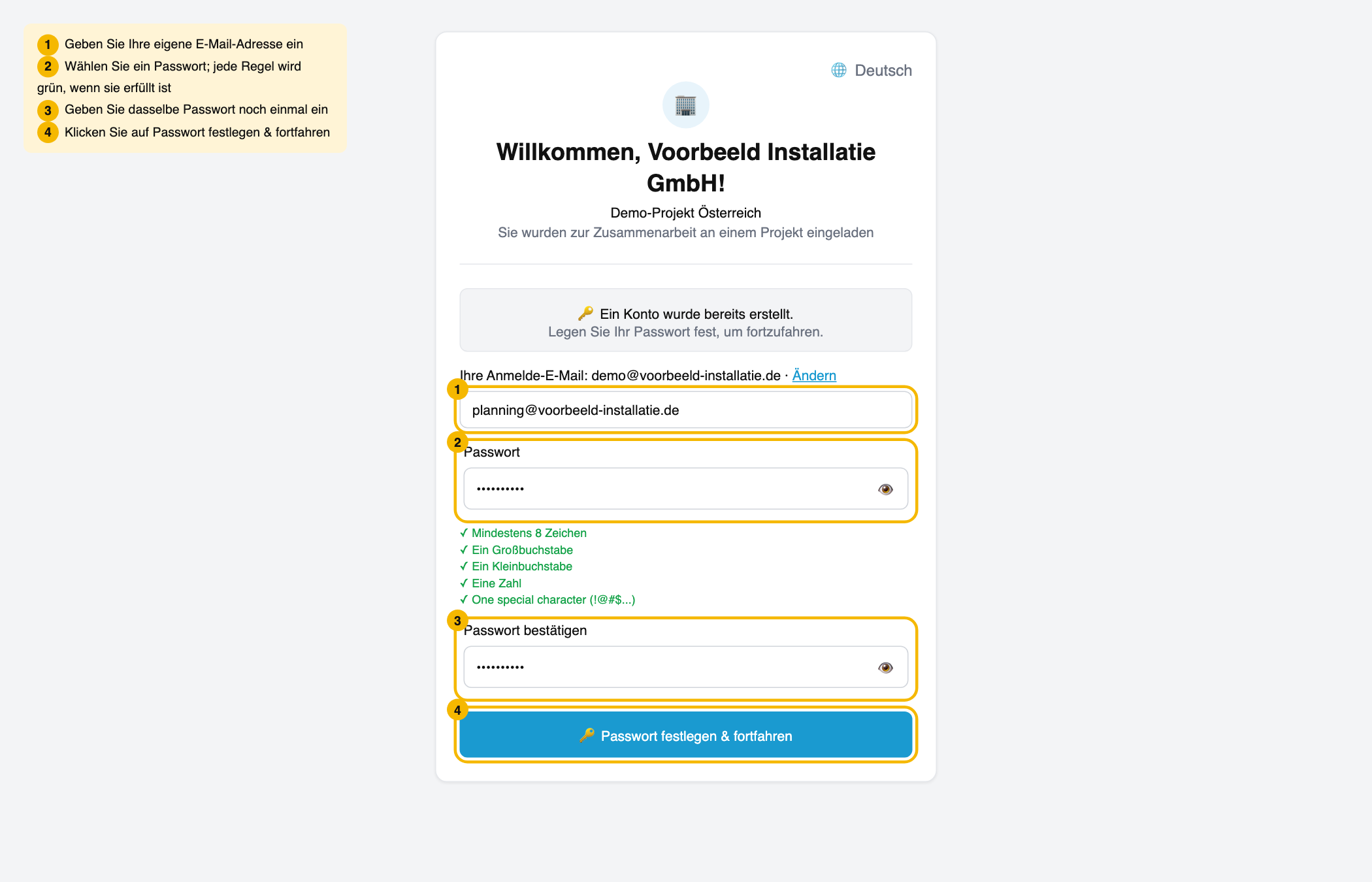
Melden Sie sich ab jetzt mit dieser neuen Adresse an.
Haben Sie das Passwort schon festgelegt? Dann lässt sich die Adresse hier nicht mehr ändern.
Schritt 4: Firmendaten prüfen
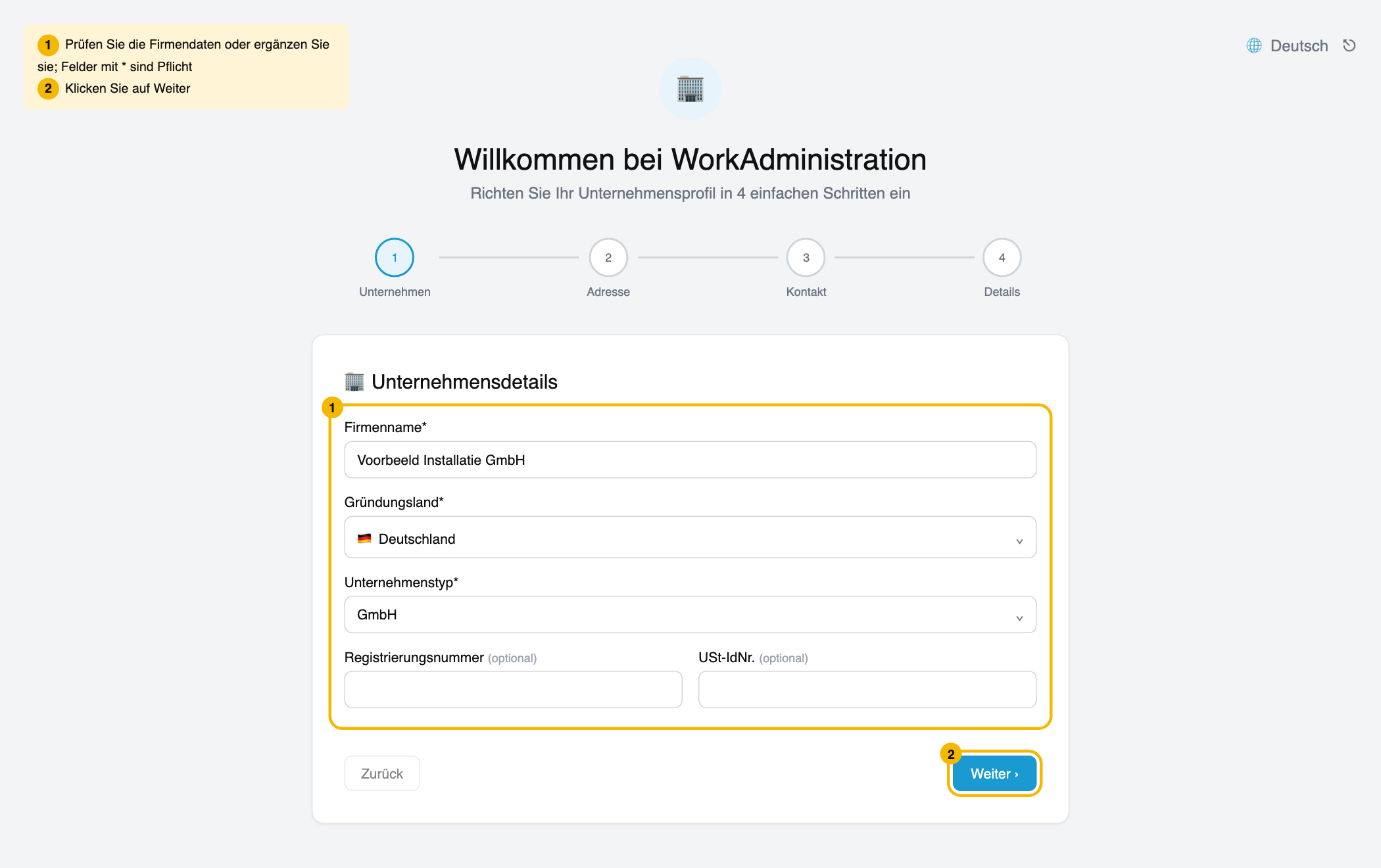
Nach einem neuen Konto öffnet sich „Willkommen bei WorkAdministration“ mit vier Schritten. Der Hauptauftragnehmer hat einen Teil schon ausgefüllt. Prüfen Sie alles und ergänzen Sie, was fehlt. Felder mit * sind Pflicht.
- Unternehmen: Prüfen Sie Firmenname, Gründungsland und Unternehmenstyp. Registrierungsnummer und USt-IdNr. müssen Sie nicht ausfüllen. Klicken Sie auf Weiter.
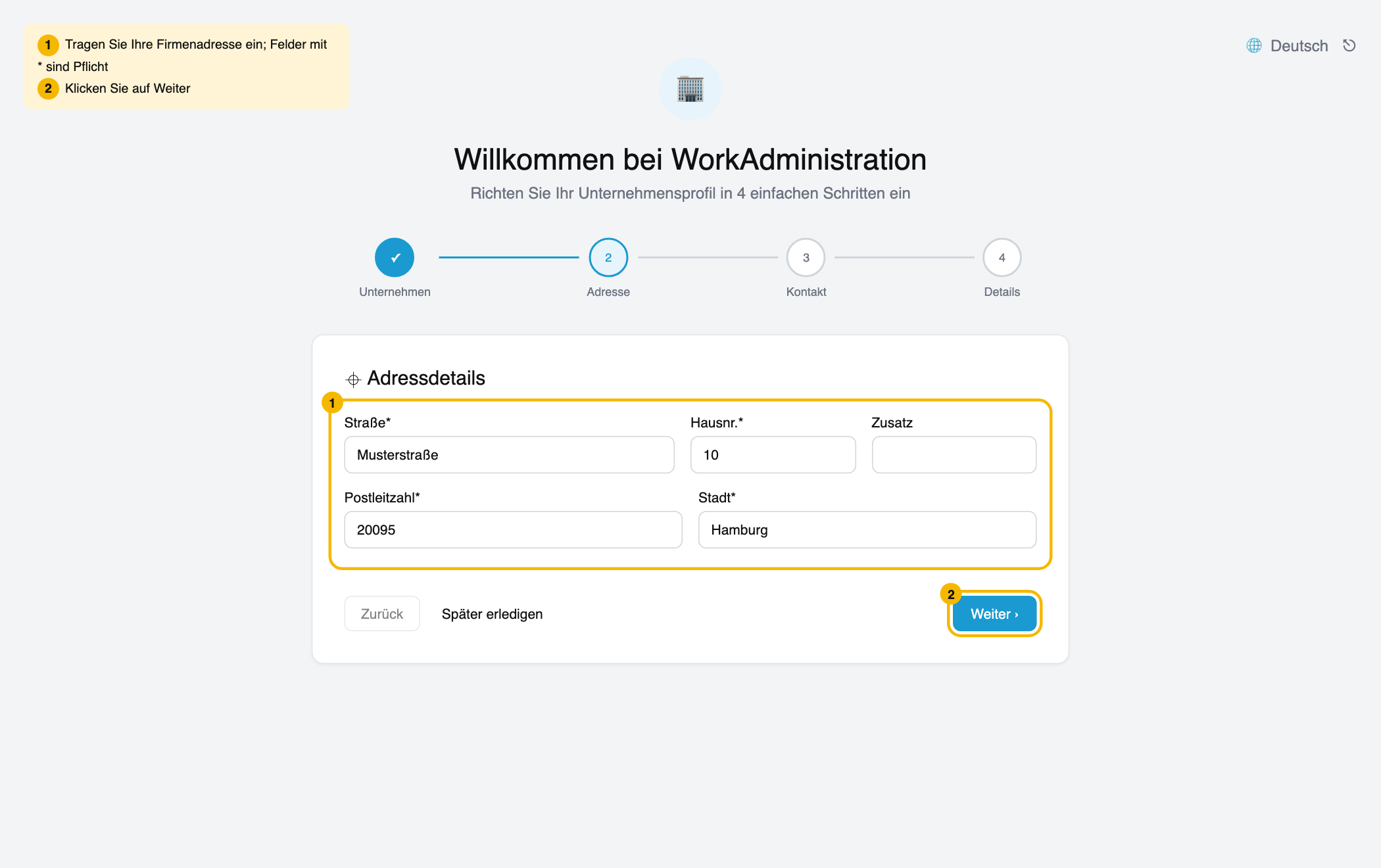
- Adresse: Tragen Sie Straße, Hausnummer, Postleitzahl und Stadt ein. Klicken Sie auf Weiter.
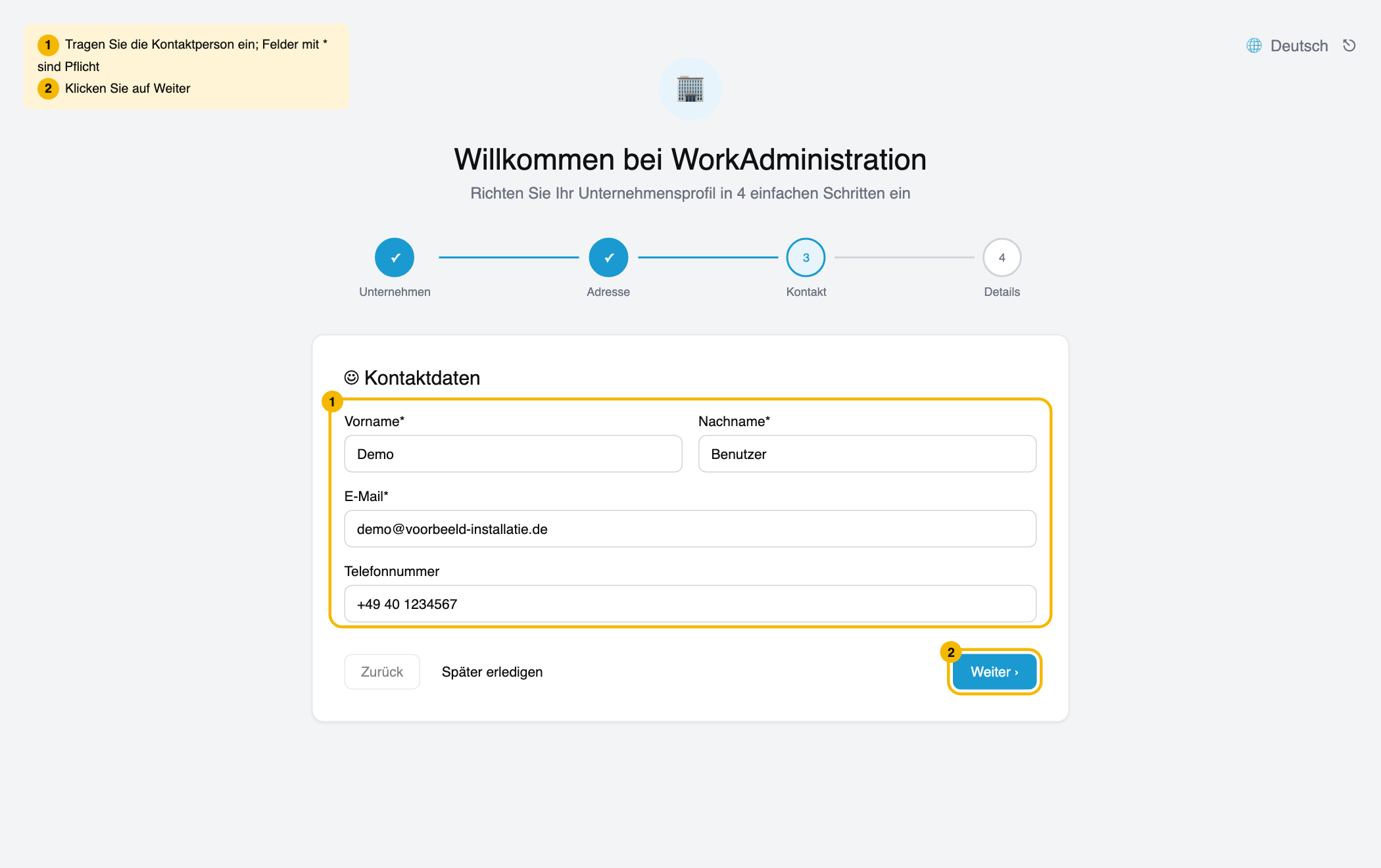
- Kontakt: Tragen Sie Vorname, Nachname und E-Mail ein. Klicken Sie auf Weiter.
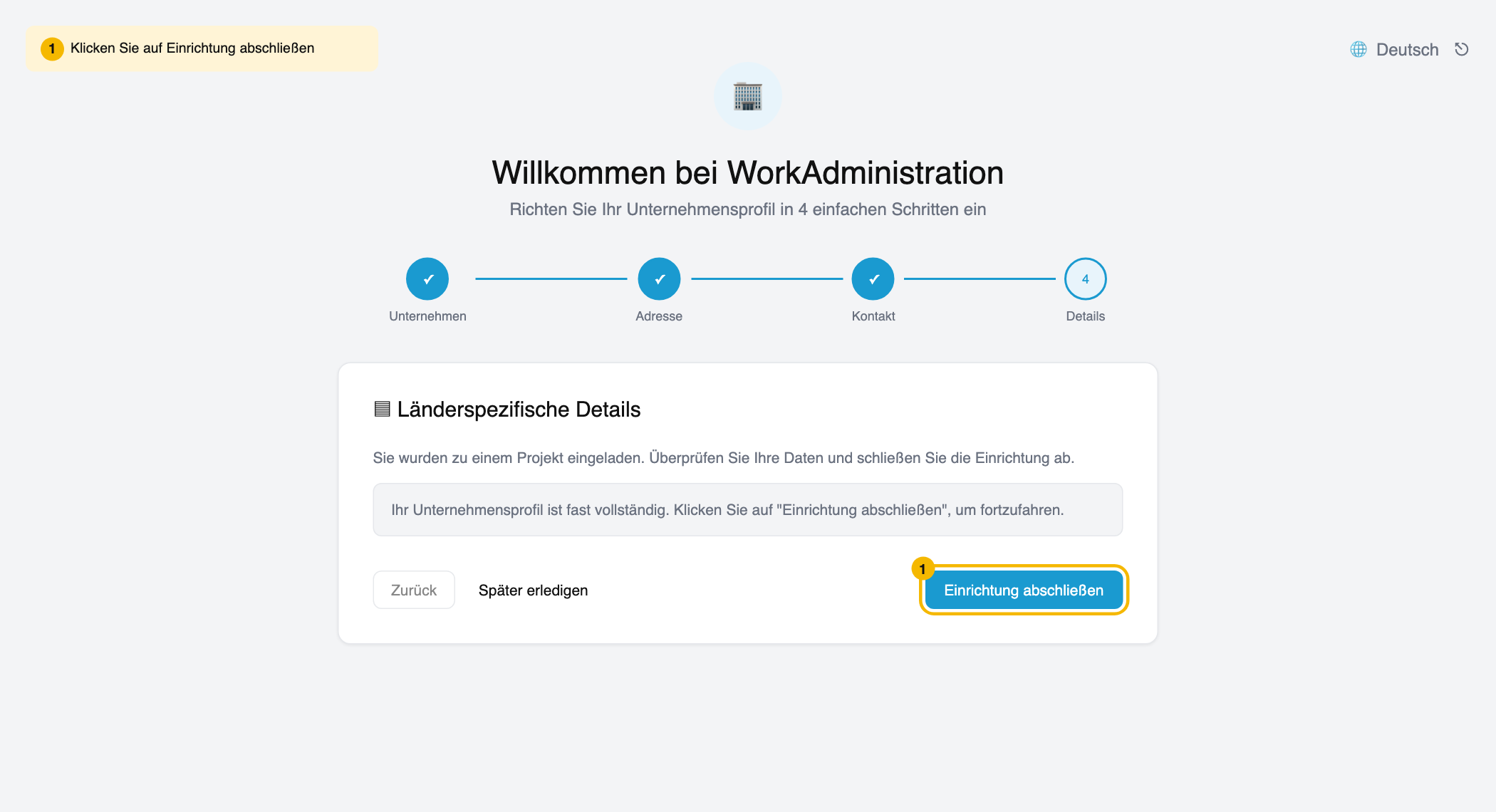
- Details: Klicken Sie auf Einrichtung abschließen. Damit nimmt die Software die Einladung an und gibt Ihre Mitarbeiter für den Hauptauftragnehmer frei.
Gerade keine Zeit? Klicken Sie auf Später erledigen. Die Einladung bleibt dann auf Ihrem Dashboard stehen.
Schritt 5: Im Projekt arbeiten
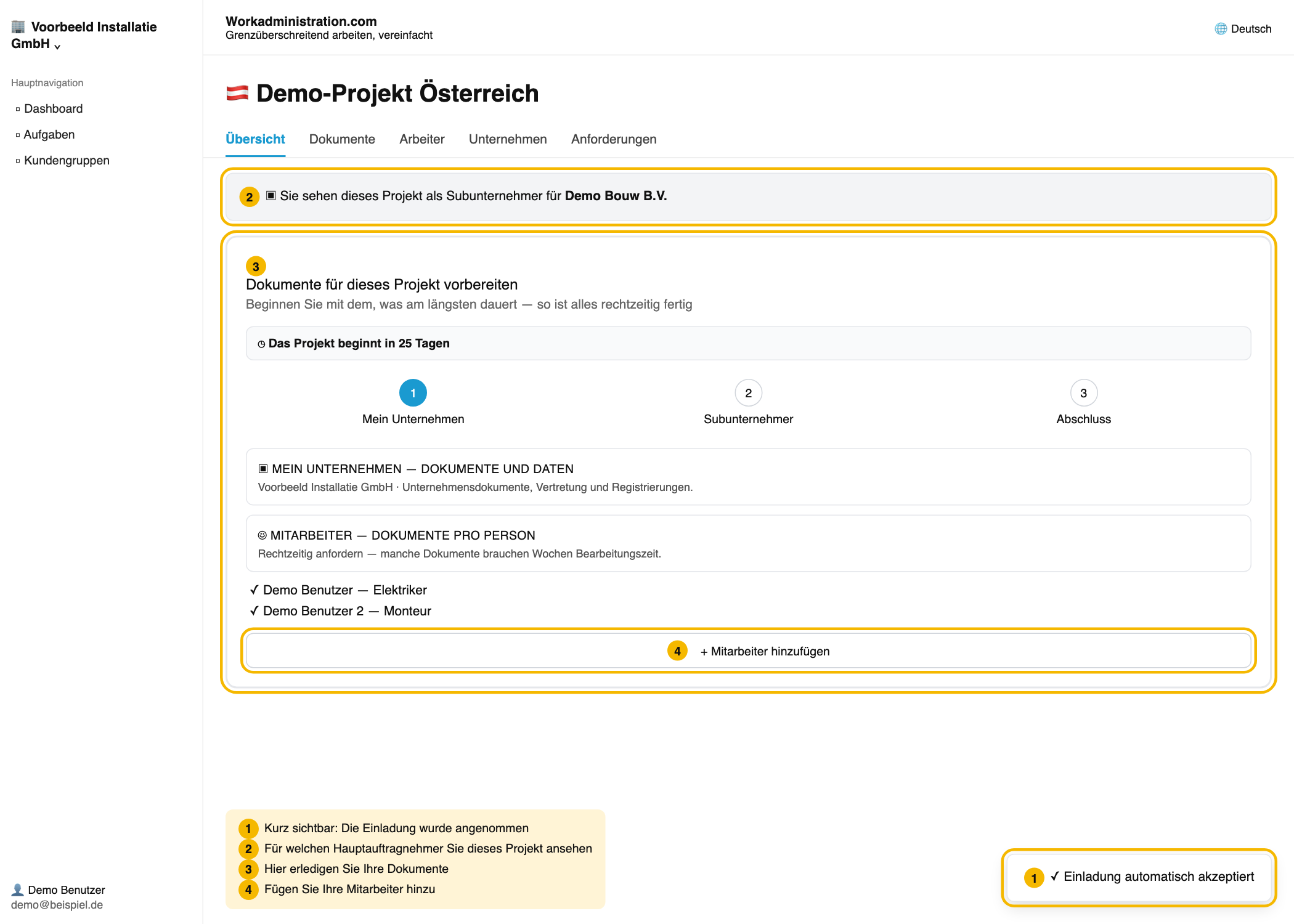
Ihr Projekt öffnet sich mit dem Hinweis „Einladung automatisch akzeptiert“. Unter „Dokumente für dieses Projekt vorbereiten“ machen Sie mit Mein Unternehmen, Subunternehmer und Abschluss weiter. Klicken Sie auf Mitarbeiter hinzufügen, um Ihre Mitarbeiter einzutragen.
Projekt wiederfinden
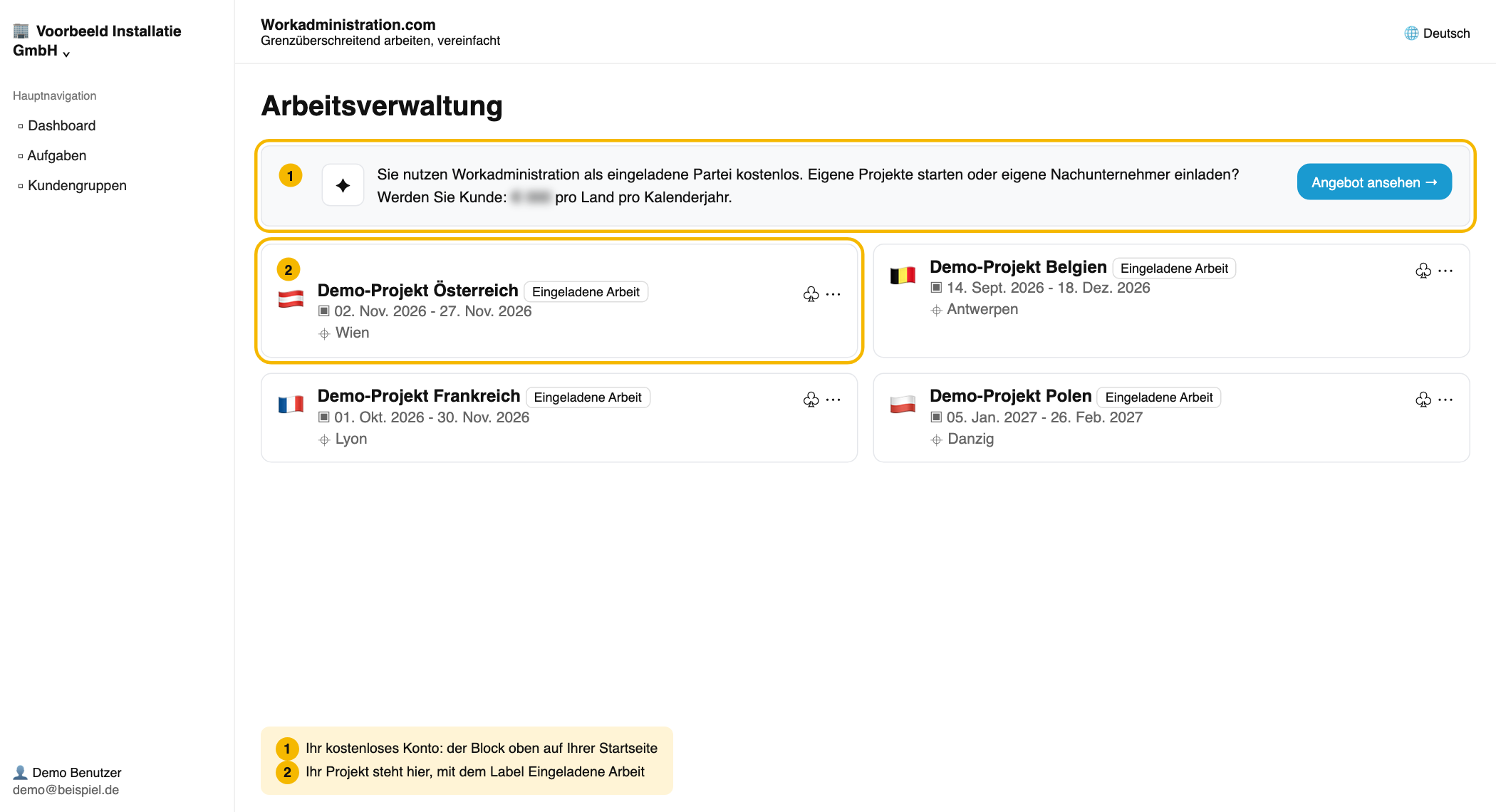
Klicken Sie links auf Dashboard. Ihr Projekt steht bei Ihren Projekten, mit dem Label „Eingeladene Arbeit“. Möchten Sie eigene Projekte starten oder eigene Subunternehmer einladen? Klicken Sie auf Angebot ansehen.
Klappt es nicht?
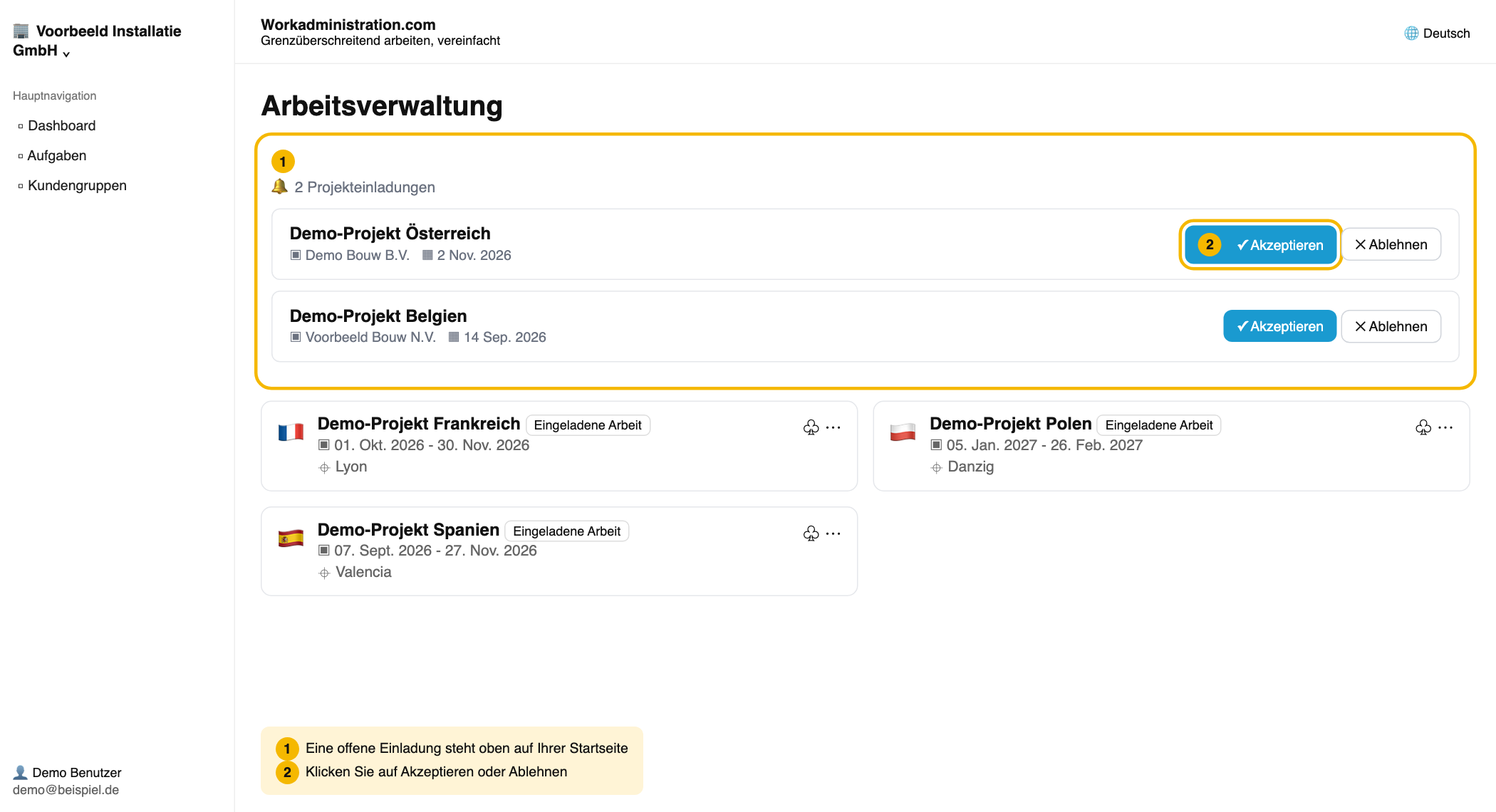
- Ist die Einladung noch offen (zum Beispiel nach Später erledigen)? Sie steht ganz oben auf Ihrem Dashboard. Klicken Sie neben dem Projekt auf Akzeptieren.
- Sehen Sie den Hinweis „Uitnodiging nog niet geaccepteerd“? Die App zeigt ihn in jeder Sprache auf Niederländisch. Öffnen Sie die Seite Projekteinladungen und klicken Sie beim Projekt auf Akzeptieren.
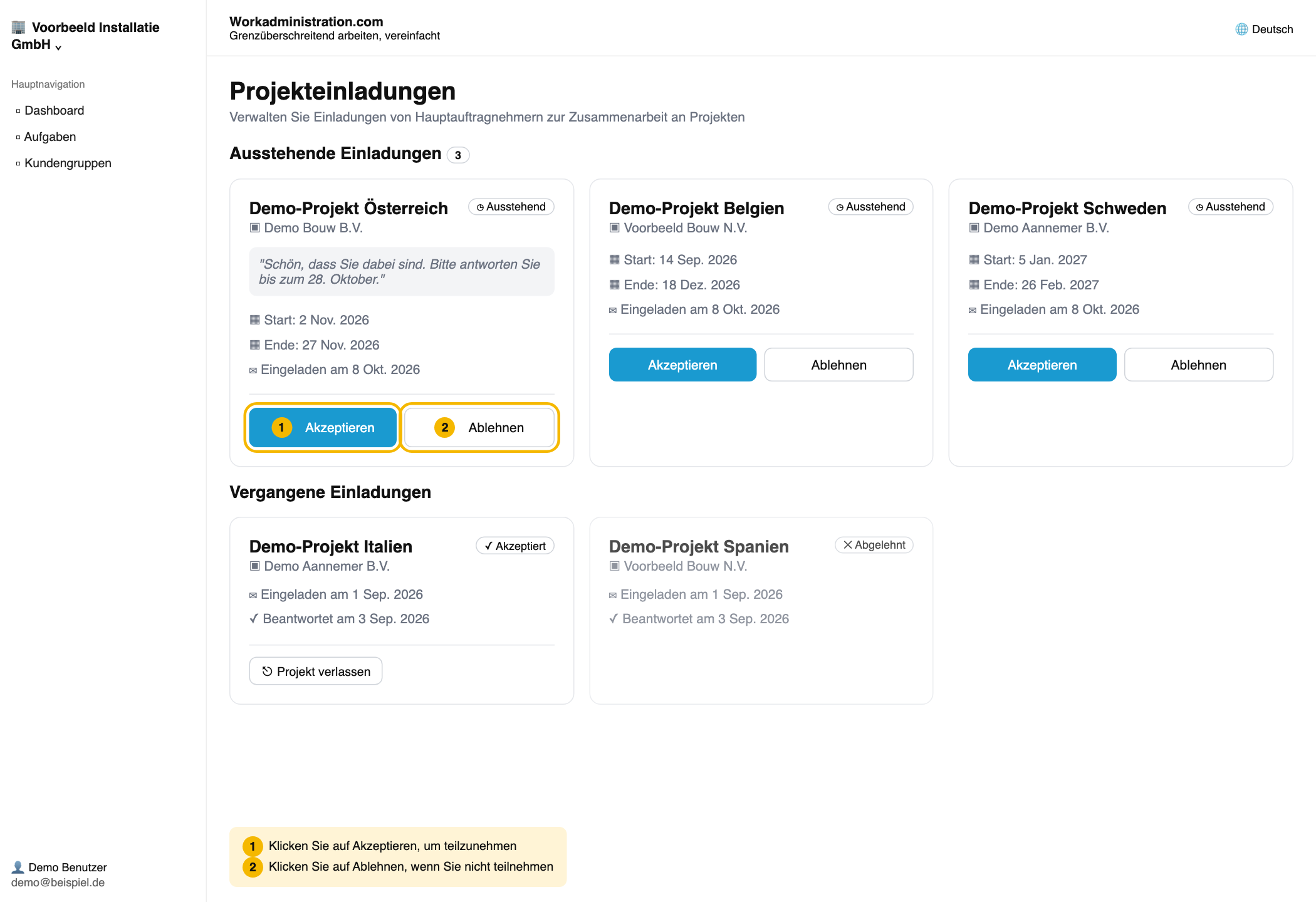
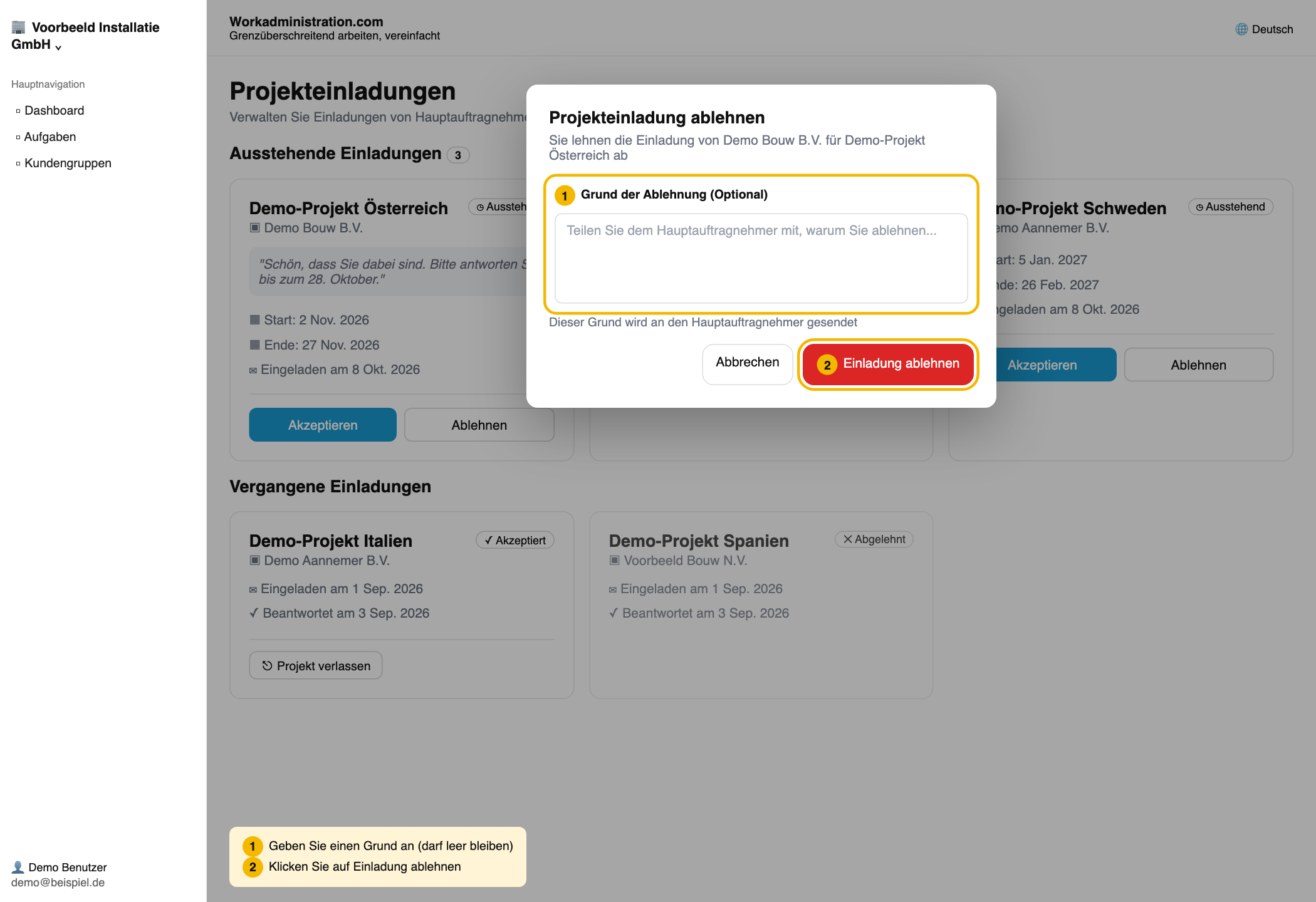
- Möchten Sie nicht mitmachen? Klicken Sie auf Ablehnen. In der E-Mail heißt der Link Einladung ablehnen, auf dem Dashboard und bei Projekteinladungen heißt die Schaltfläche Ablehnen. Sie können dem Hauptauftragnehmer einen Grund mitgeben und klicken dann auf Einladung ablehnen. Über die E-Mail müssen Sie sich zuerst anmelden.
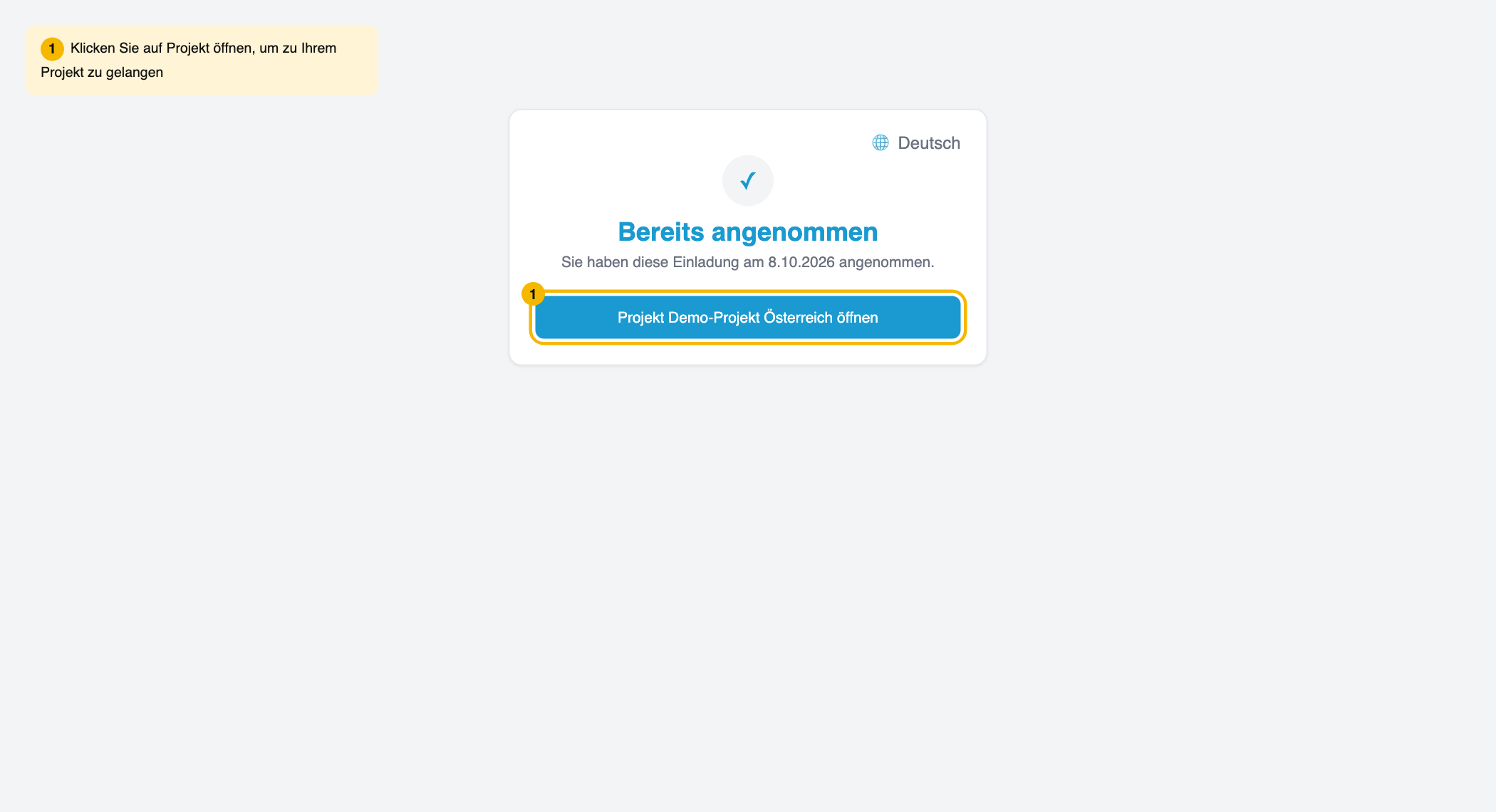
- Sehen Sie „Bereits angenommen“? Klicken Sie auf Projekt … öffnen oder auf Zum Dashboard und suchen Sie das Projekt mit dem Label „Eingeladene Arbeit“.
Weiterlesen
👍 100% fanden dies hilfreich
War dieser Artikel hilfreich?