
Sous-traitant invité à la mauvaise adresse e-mail
Mis à jour le 4 novembre 2026 · 3 min de lecture

Arjen Mekelenkamp · Fondateur de WorkAdministration · 10+ ans de détachement dans l’UE
Contenu vérifié le 4 novembre 2026
Inutile d'inviter à nouveau. Un sous-traitant est enregistré avec une mauvaise adresse e-mail ? Cliquez sur Envoyer à une autre adresse et indiquez la bonne. Le destinataire reçoit l'invitation et n'a plus qu'à choisir un mot de passe.
| Situation | Ce que vous faites (entreprise principale) | Ce que le sous-traitant fait lui-même |
|---|---|---|
| L'adresse est fausse et vous voyez le bouton Envoyer à une autre adresse | Vous cliquez sur ce bouton et saisissez la bonne adresse | Il ouvre l'e-mail, son adresse est déjà remplie et il choisit un mot de passe |
| Il n'y a pas encore d'adresse | Vous saisissez l'adresse et envoyez l'invitation | Il reçoit l'invitation |
| Vous ne voyez pas le bouton Envoyer à une autre adresse | Lisez plus bas « Pas de bouton ? » | - |
Mauvaise adresse e-mail ? Envoyez l'invitation à la bonne adresse
Ce que vous faites (entreprise principale)
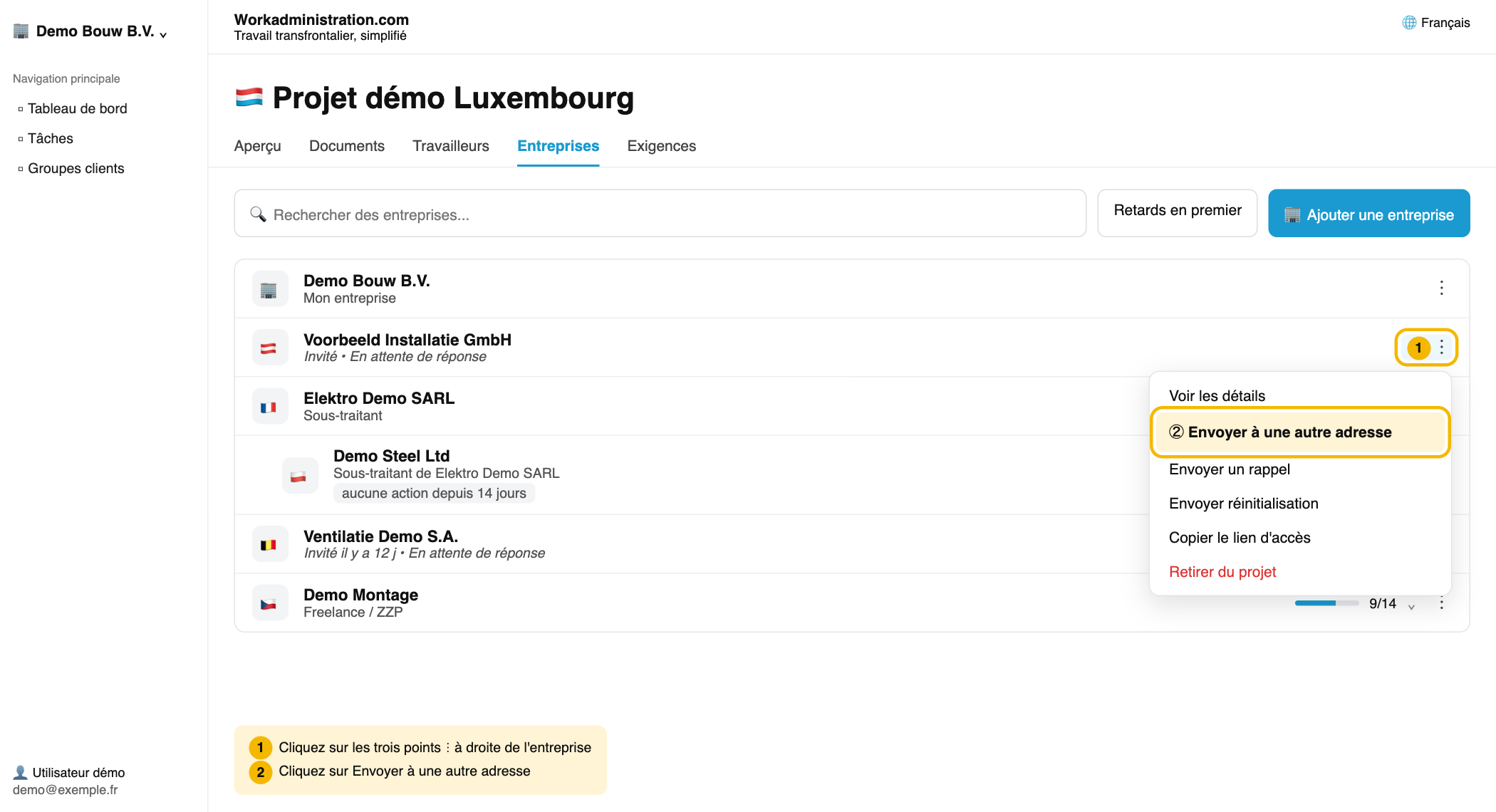
- Ouvrez votre projet et cliquez sur l'onglet Entreprises.
- Repérez l'entreprise dans la liste. Cliquez sur les trois points (⋮) à droite de cette ligne et choisissez Envoyer à une autre adresse.
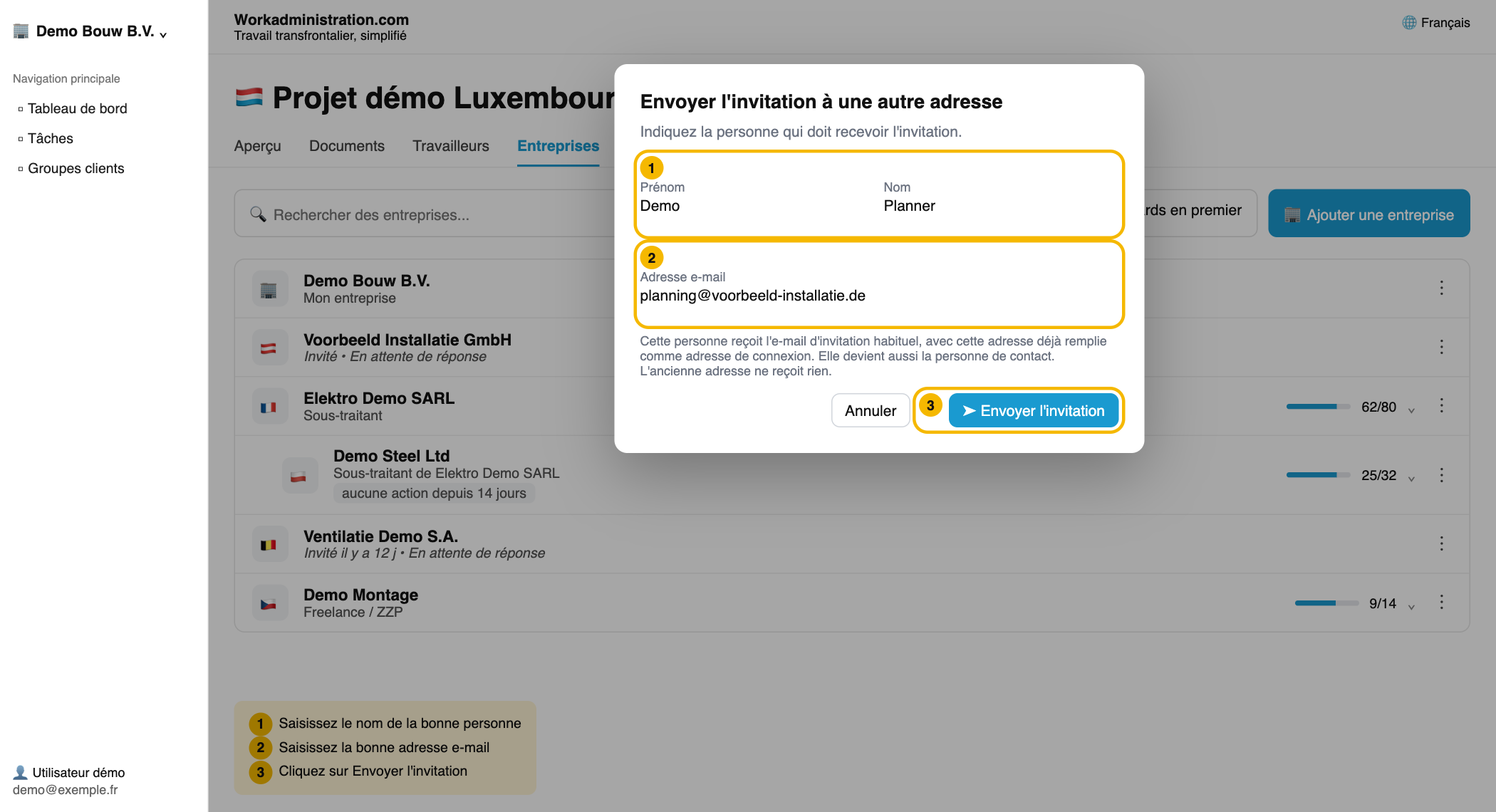
- Saisissez l'adresse e-mail de la bonne personne. Si vous connaissez son nom, indiquez aussi le prénom et le nom.
- Cliquez sur Envoyer l'invitation.
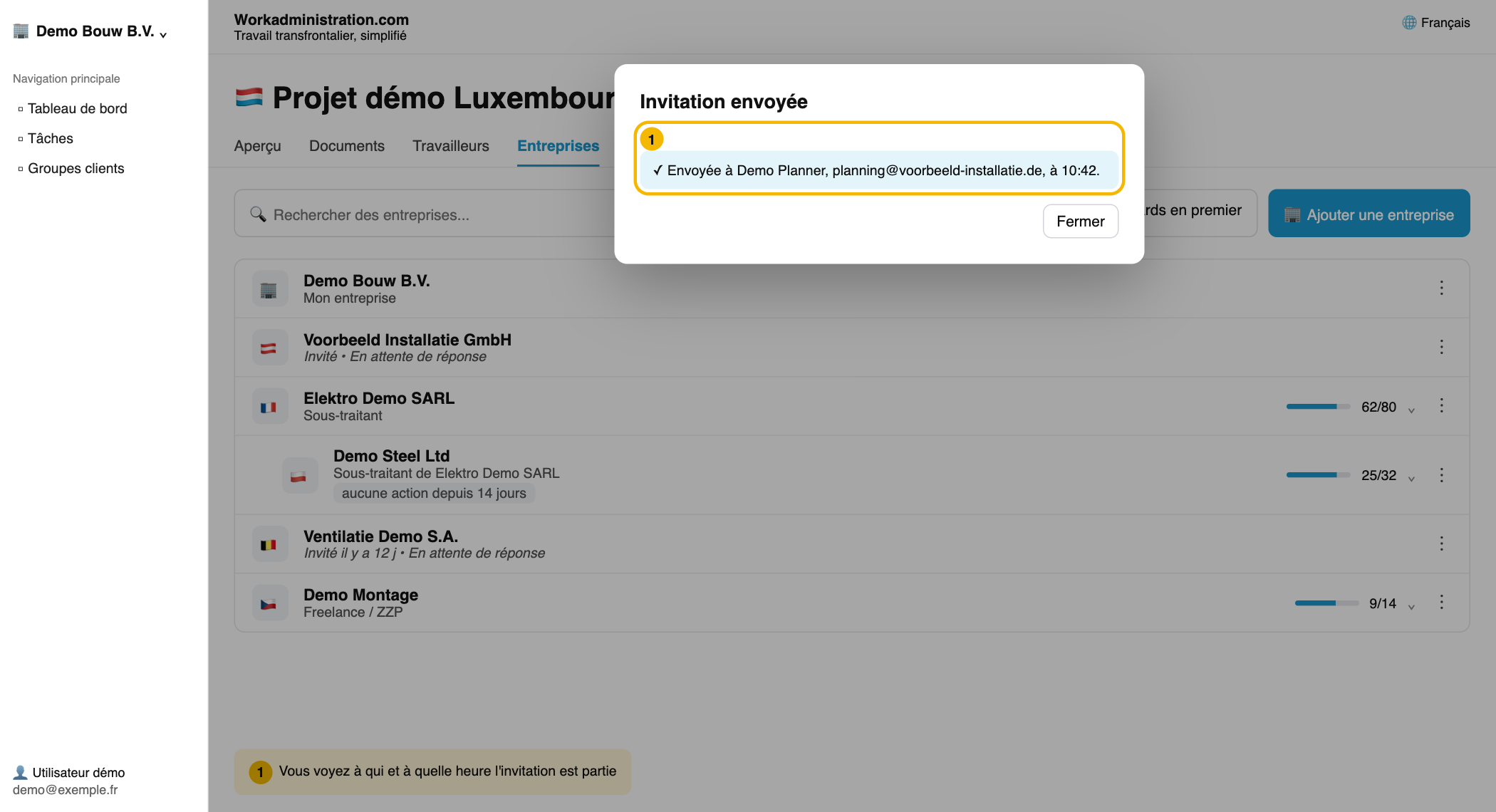
Vous voyez ensuite à qui et à quelle heure l'invitation est partie. La nouvelle personne devient la personne de contact de l'entreprise, et les rappels partent aussi à cette adresse.
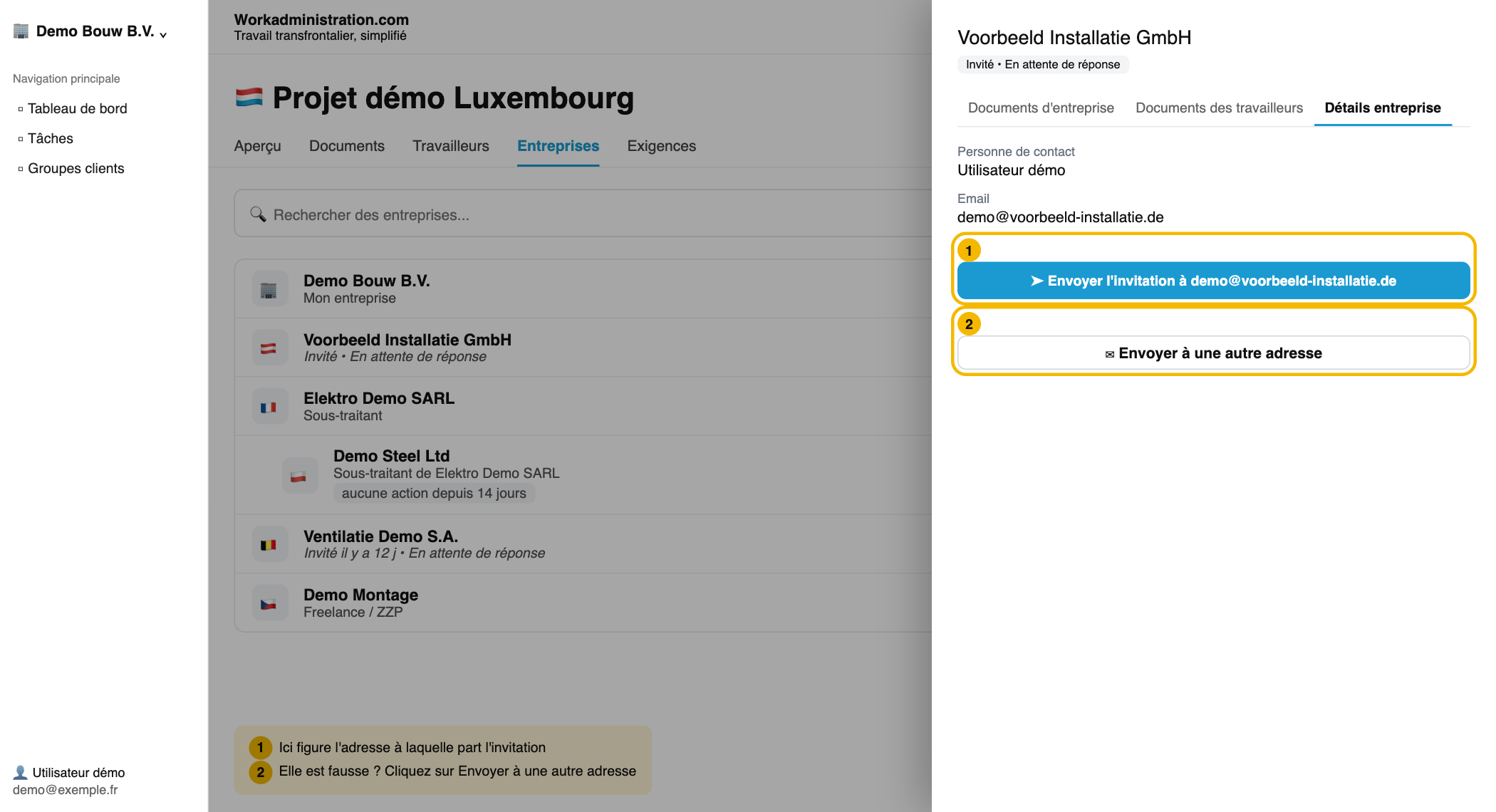
Vous trouvez le même bouton en cliquant sur le nom de l'entreprise puis sur l'onglet Détails entreprise. Le bouton bleu y indique l'adresse à laquelle part l'invitation. Si elle est fausse, cliquez en dessous sur Envoyer à une autre adresse.
Ce que le sous-traitant fait lui-même
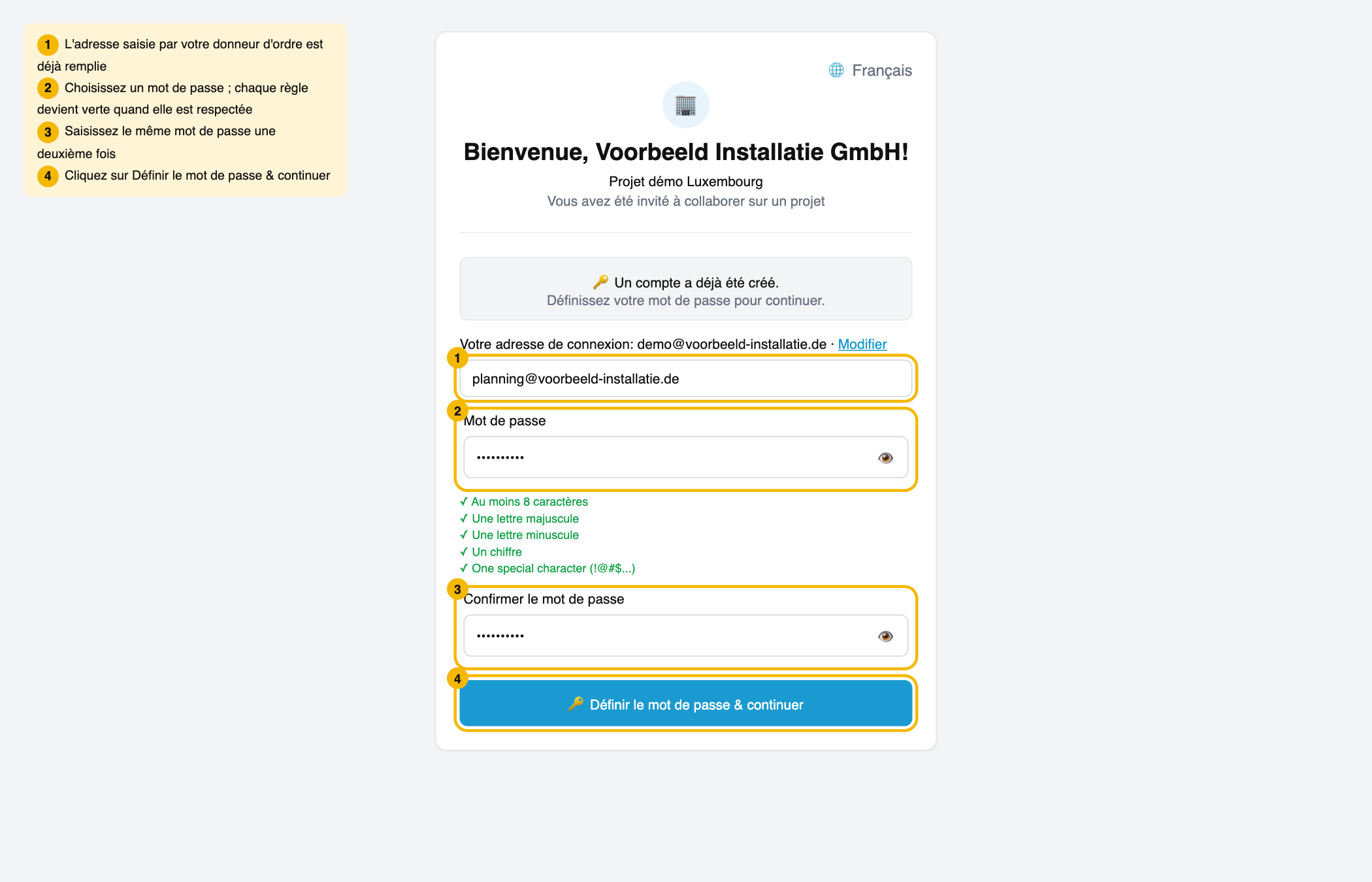
Il reçoit l'e-mail d'invitation habituel et clique sur Commencer maintenant. Sur la page qui s'ouvre, son adresse est déjà remplie comme adresse de connexion. Il n'a plus qu'à choisir un mot de passe.
Pas de bouton, ou un message s'affiche ?
Dans ce cas, vous ne pouvez plus modifier l'adresse. Par exemple parce que l'entreprise s'est déjà connectée, a déjà accepté l'invitation ou a aussi été invitée par une autre entreprise. Le message indique la raison. Contactez alors le helpdesk : nous vous aiderons.
Avez-vous choisi, lors de l'invitation, de payer vous-même pour cette entreprise ? Le bouton n'apparaît alors qu'une fois ce paiement finalisé.
Pas encore d'adresse e-mail ? Saisissez-la vous-même
Une entreprise n'a pas encore d'adresse e-mail et n'a pas encore été invitée ? Dans ce cas, vous saisissez l'adresse vous-même.
Ce que vous faites (entreprise principale)
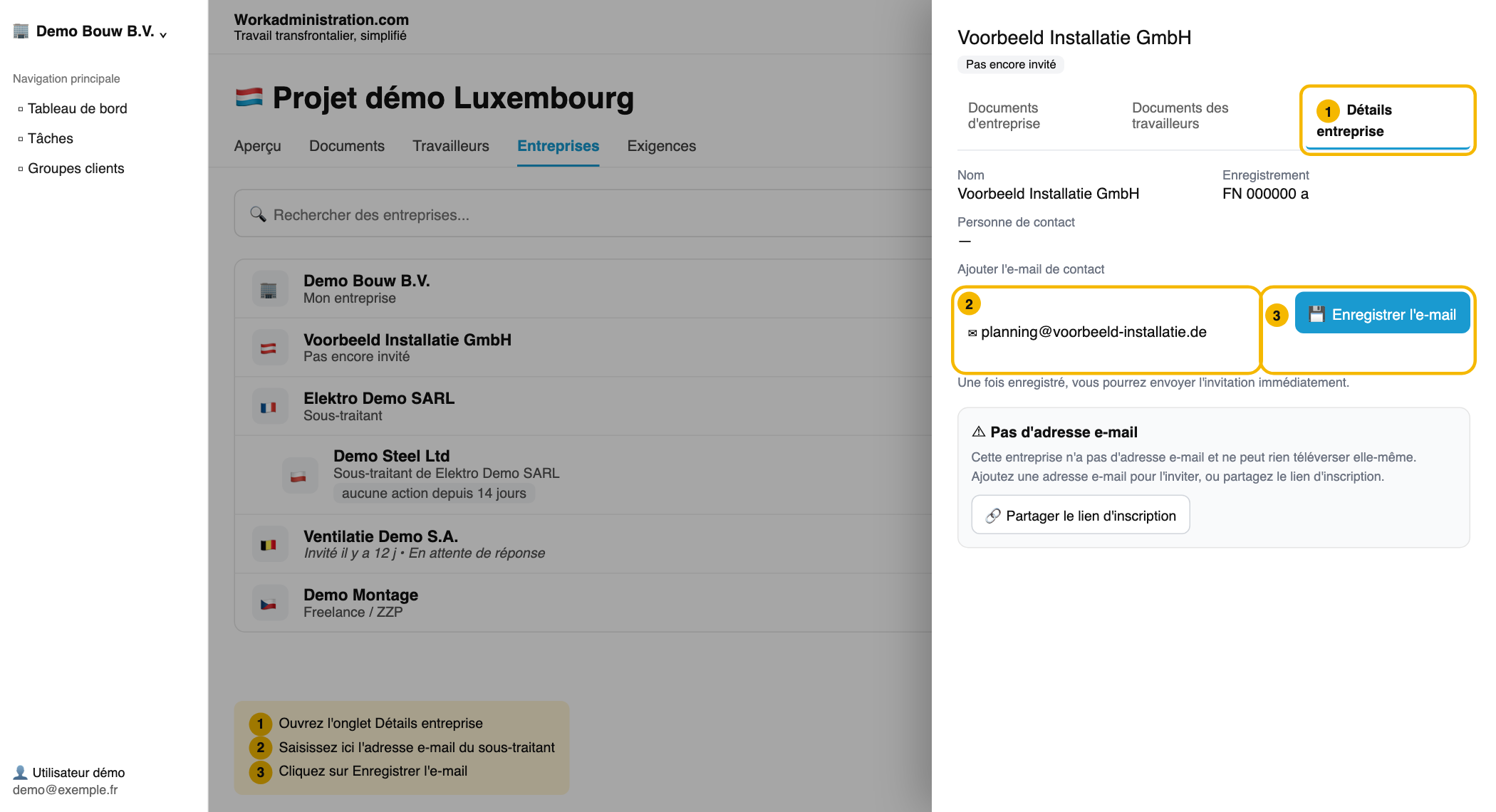
- Cliquez sur le nom de l'entreprise et ouvrez l'onglet Détails entreprise.
- Saisissez l'adresse sous Ajouter l'e-mail de contact et cliquez sur Enregistrer l'e-mail.
- Dans la fenêtre Enregistrer l'e-mail pour cette entreprise ?, cliquez sur Enregistrer l'e-mail.
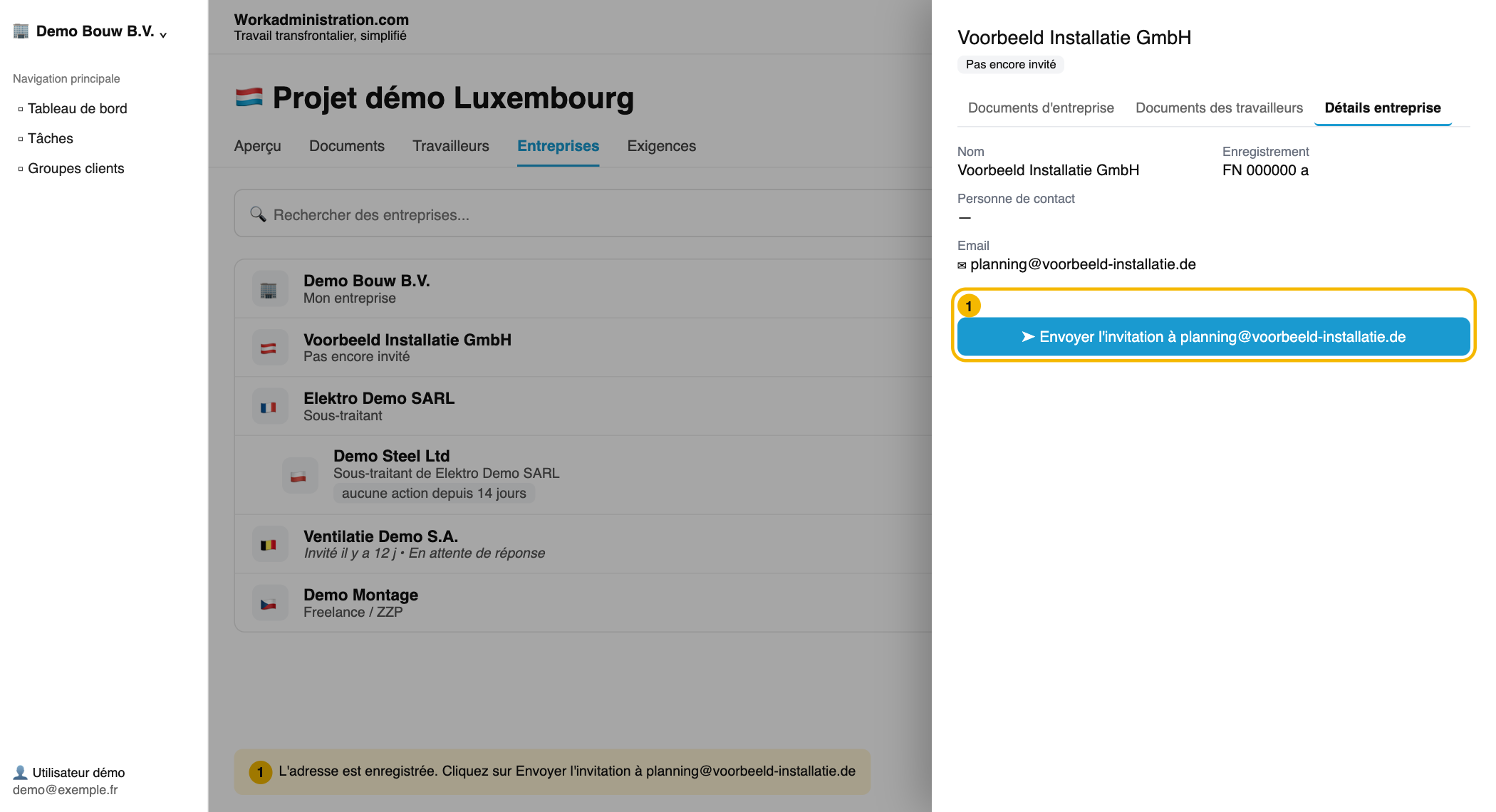
- Cliquez sur Envoyer l'invitation à …. Le bouton indique l'adresse que vous venez de saisir.
Ce que le sous-traitant fait lui-même
Il reçoit l'invitation à l'adresse que vous avez saisie et clique sur Commencer maintenant dans l'e-mail.
Vous préférez envoyer le lien vous-même par WhatsApp ?
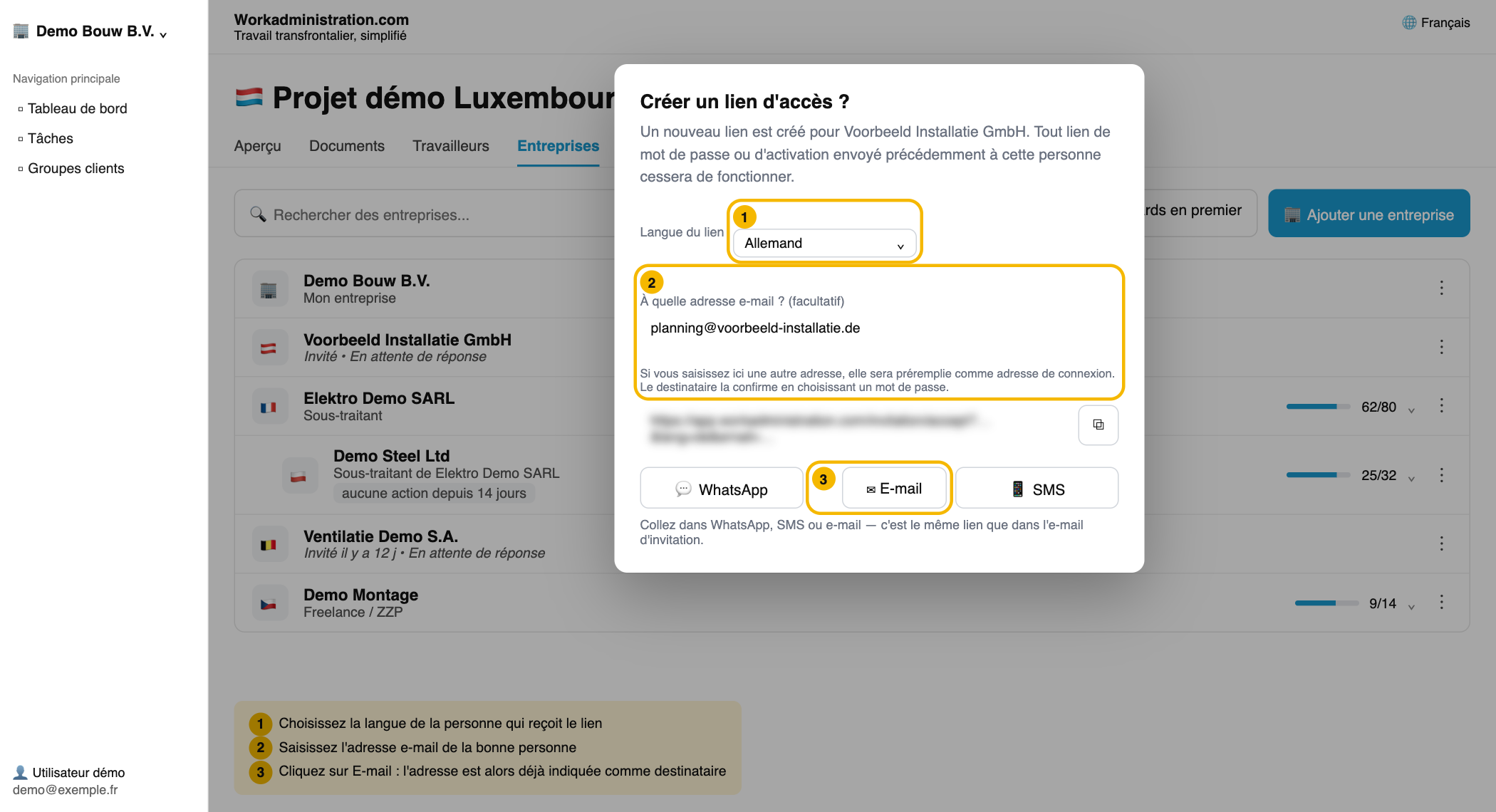
Cliquez sur les trois points (⋮) à droite de la ligne de l'entreprise et choisissez Copier le lien d'accès. Sous À quelle adresse e-mail ? (facultatif), saisissez la bonne adresse puis cliquez sur WhatsApp. Nous n'envoyons alors pas d'e-mail : c'est vous qui envoyez le lien. Le destinataire voit son adresse déjà remplie comme adresse de connexion.
À lire aussi
👍 100% ont trouvé cela utile
Cet article vous a-t-il été utile ?