
Invité comme sous-traitant : accepter et démarrer
Mis à jour le 20 octobre 2026 · 4 min de lecture

Arjen Mekelenkamp · Fondateur de WorkAdministration · 10+ ans de détachement dans l’UE
Contenu vérifié le 20 octobre 2026
Un entrepreneur principal, l'entreprise qui vous confie le travail, vous a invité par e-mail à un projet. Ici, vous acceptez l'invitation, vous créez votre compte gratuit et vous ouvrez le projet.
Étape 1 : ouvrir l'invitation
- Ouvrez l'e-mail de l'entrepreneur principal.
- Cliquez sur Commencer maintenant. L'invitation s'ouvre dans votre navigateur.
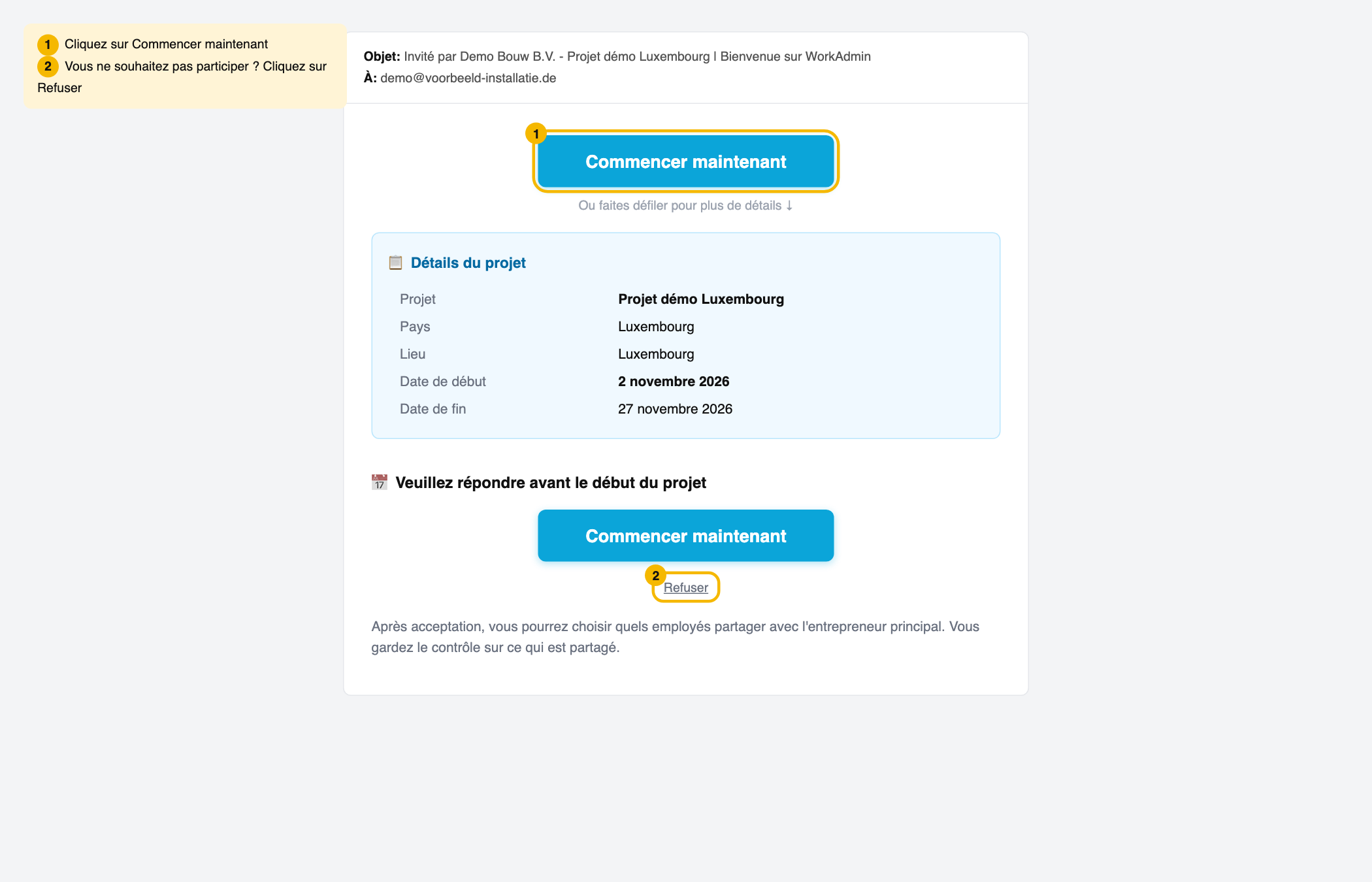
Vous ne trouvez pas l'e-mail ? Regardez dans vos courriers indésirables. Il n'y est pas non plus ? Demandez à l'entrepreneur principal de vous envoyer lui-même le lien d'inscription.
Étape 2 : vérifier le projet
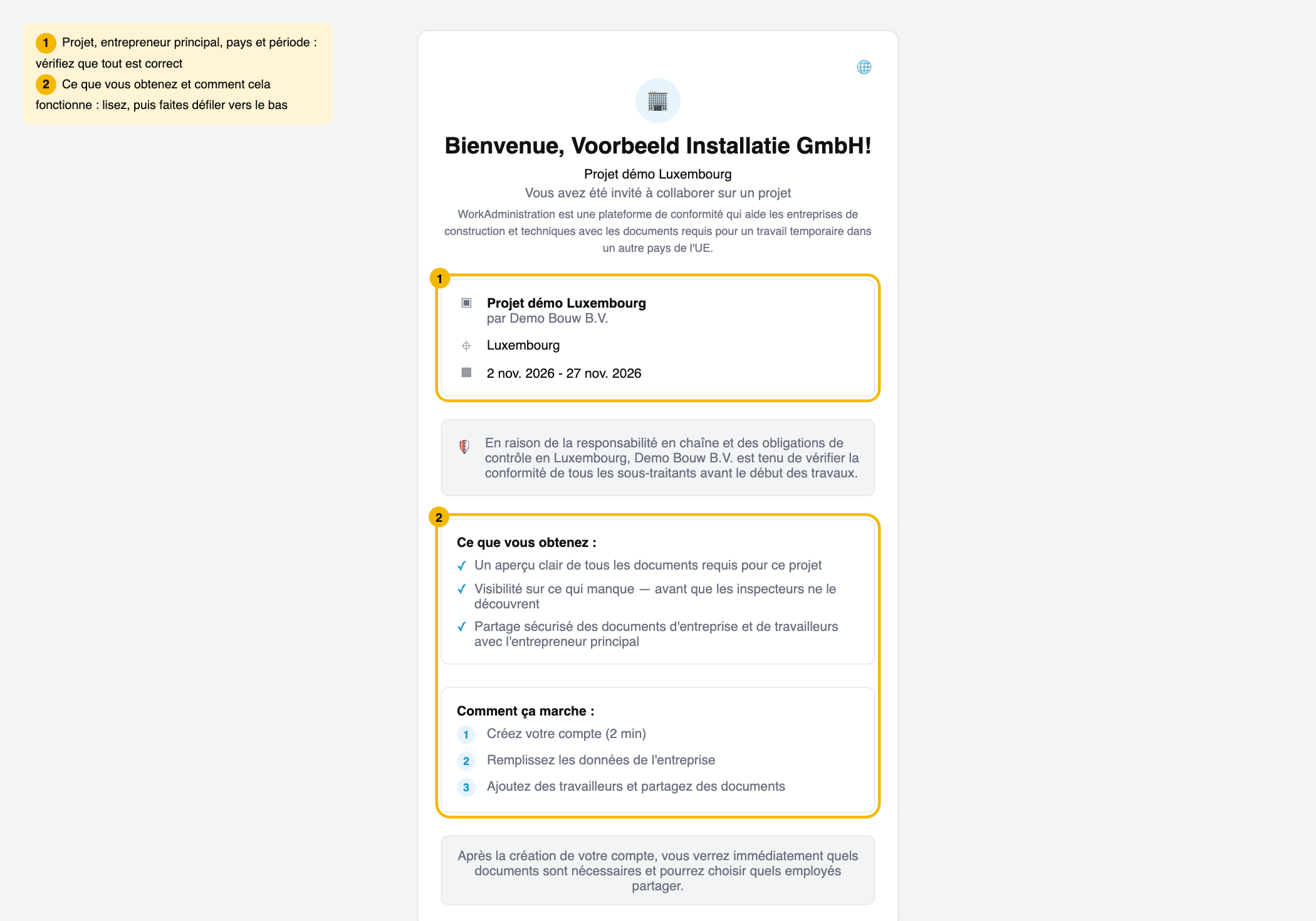
En haut, vous voyez le nom de votre entreprise et le projet. Dans le premier encadré, après le mot « par », se trouve l'entrepreneur principal ; dessous, vous voyez le pays et la période. Si quelque chose ne va pas, contactez l'entrepreneur principal. Lisez ensuite « Ce que vous obtenez : » et « Comment ça marche : », puis faites défiler la page.
Vous voyez un montant et le bouton Payer et démarrer ? L'entrepreneur principal a alors décidé que vous payez vous-même l'accès. Lisez d'abord Invité comme sous-traitant : gratuit ou abonnement.
Étape 3 : créer votre compte
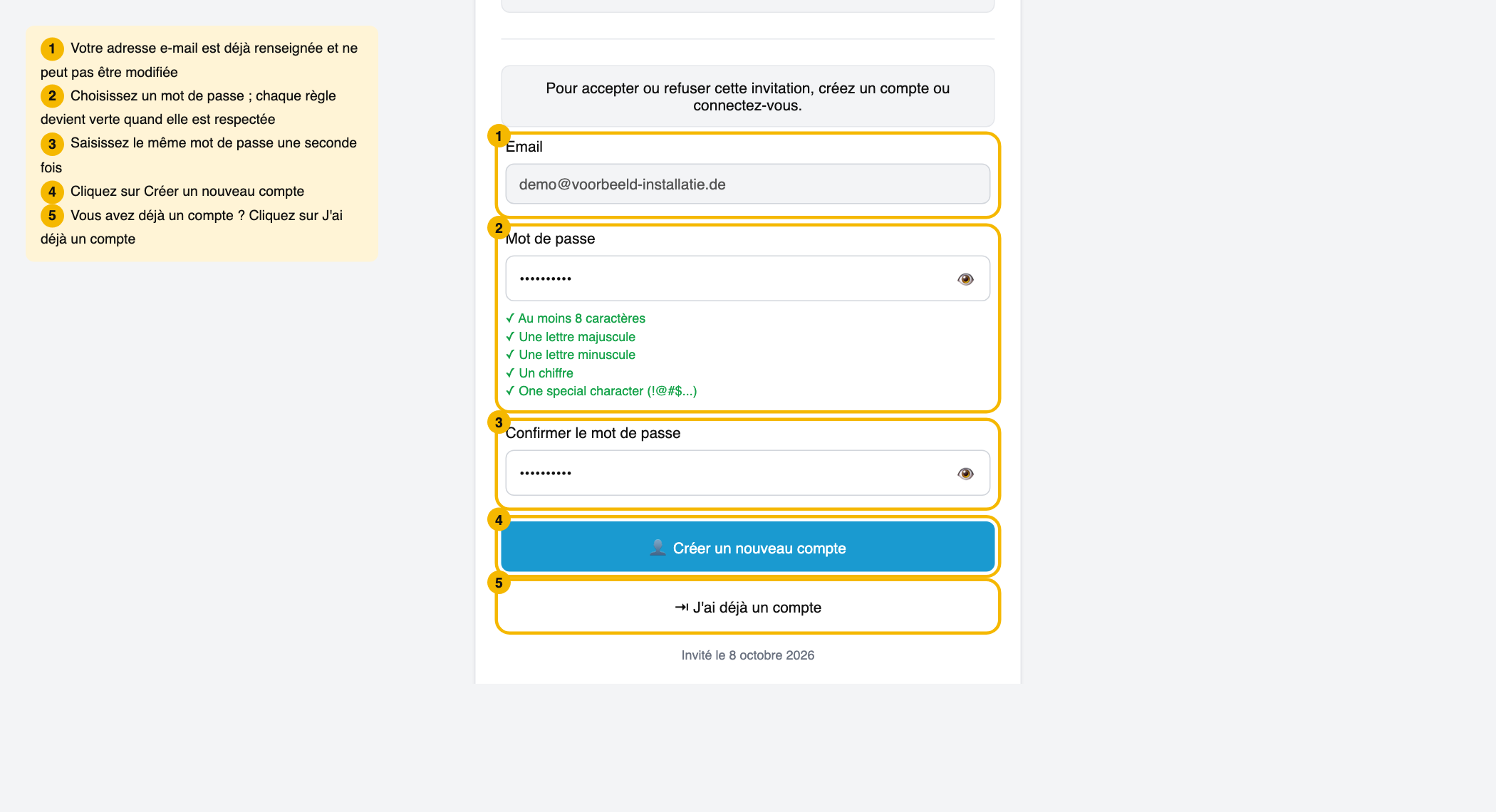
- Votre adresse e-mail est déjà remplie. Vous ne pouvez pas la modifier ici.
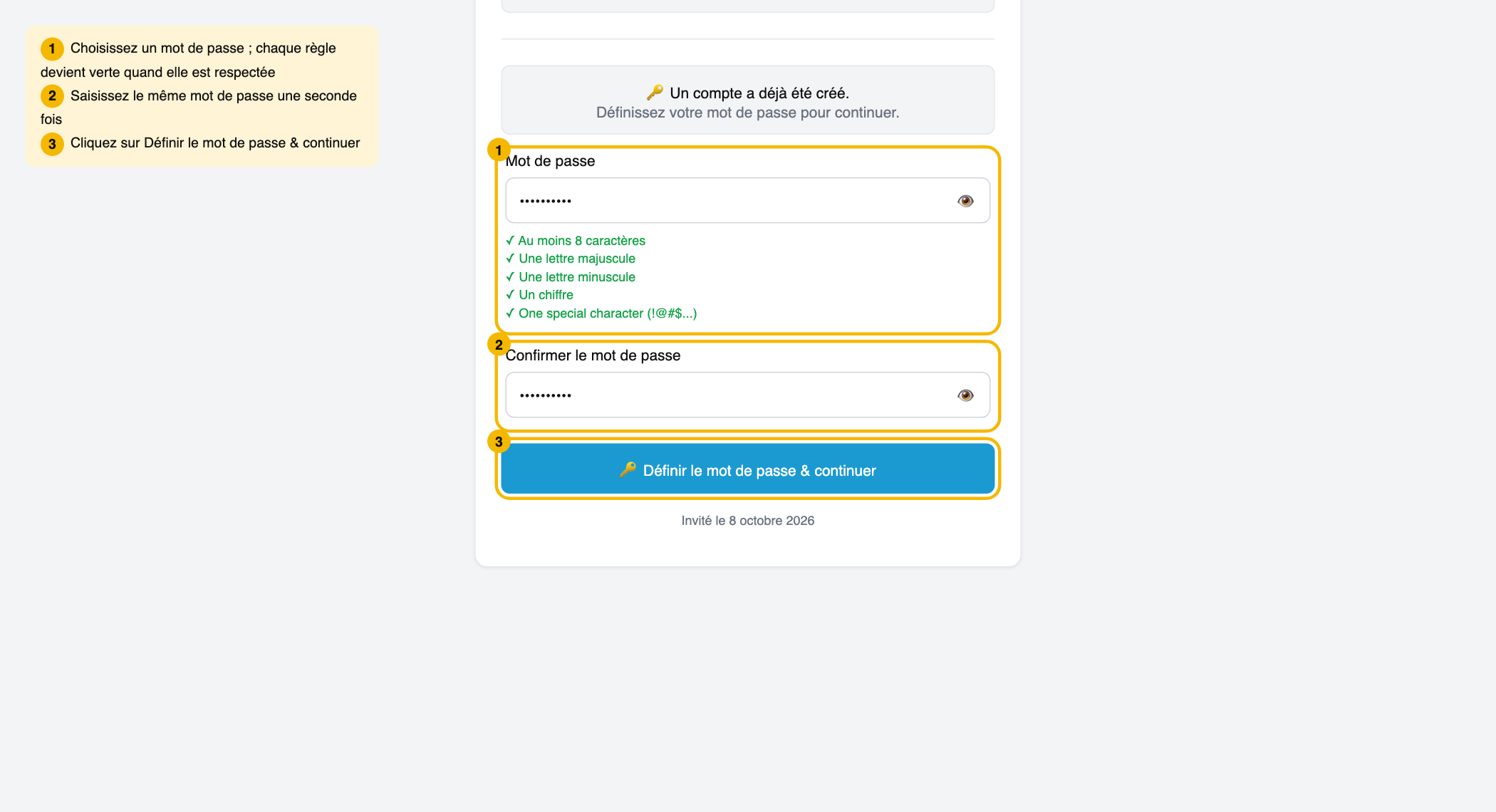
- Saisissez un mot de passe. Il faut au moins 8 caractères, une majuscule, une minuscule, un chiffre et un caractère spécial comme ! ou @. Chaque ligne sous le champ devient verte quand votre mot de passe la respecte. La dernière ligne est en anglais : « One special character (!@#$...) ».
- Saisissez le même mot de passe dans Confirmer le mot de passe.
- Cliquez sur Créer un nouveau compte. Vous êtes connecté tout de suite.
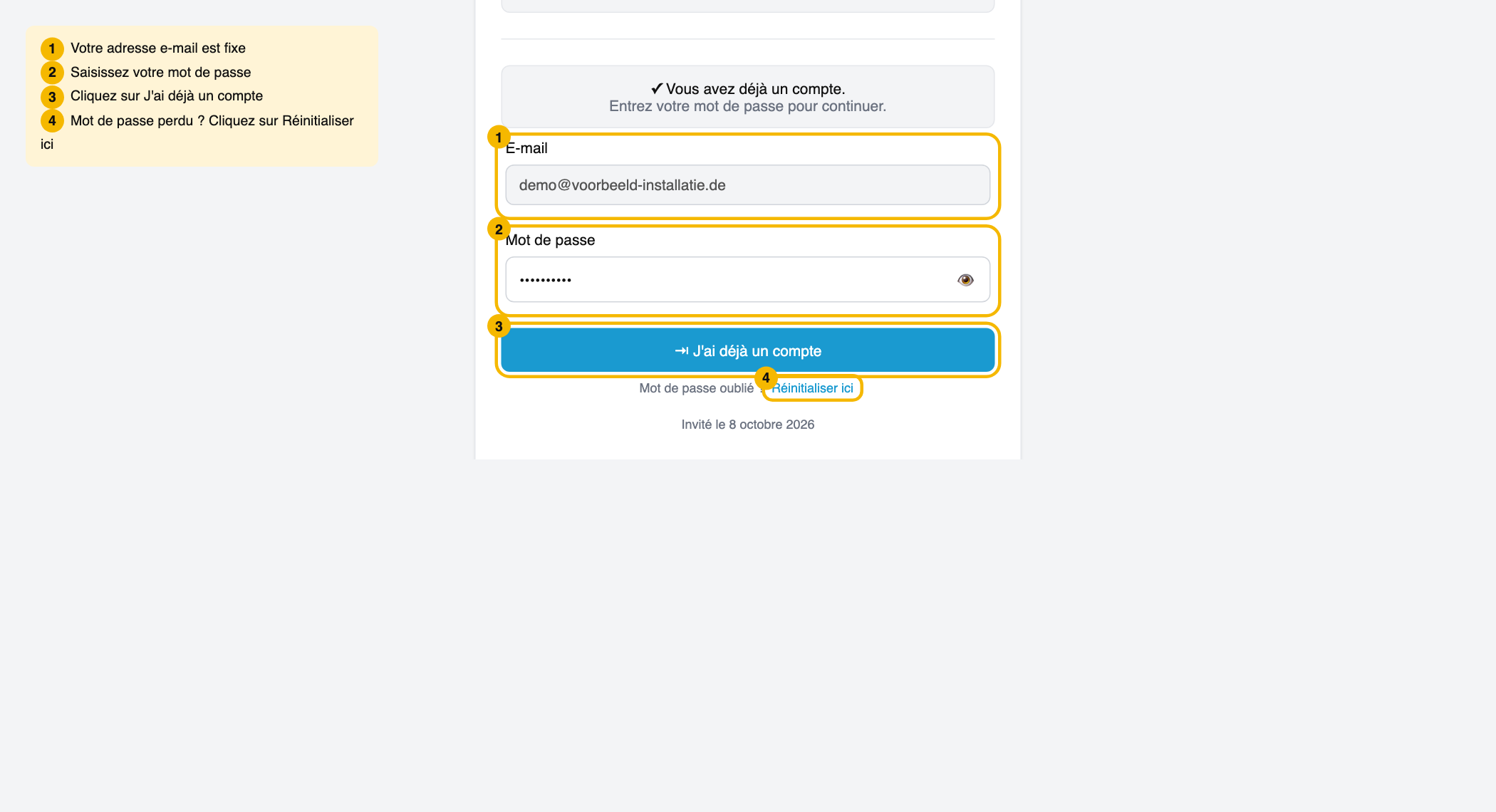
Vous avez déjà un compte ? La page indique alors « Vous avez déjà un compte. » Saisissez votre mot de passe et cliquez sur J'ai déjà un compte. Mot de passe oublié ? Cliquez sur Réinitialiser ici.
Vous voyez quand même le formulaire d'un nouveau compte ? Cliquez sur J'ai déjà un compte et connectez-vous. Vous revenez à l'invitation. La page indique « Un compte a déjà été créé. » ? Choisissez un mot de passe, saisissez-le deux fois et cliquez sur Définir le mot de passe & continuer.
Votre adresse de connexion est incorrecte ?
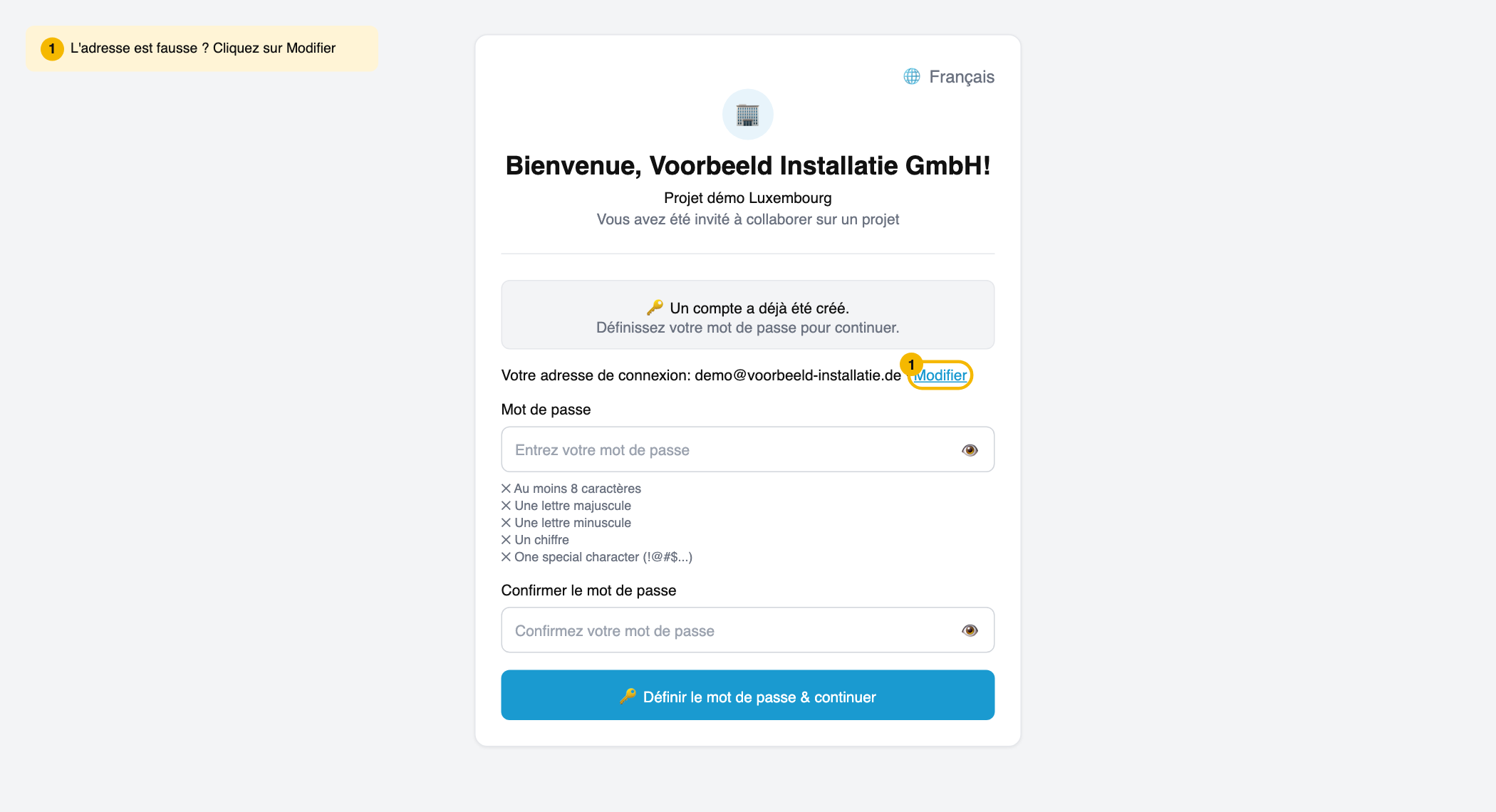
L'adresse affichée à côté de Votre adresse de connexion n'est pas la vôtre ? L'entrepreneur principal s'est alors trompé. Vous pouvez la modifier vous-même, tant que vous n'avez pas encore défini de mot de passe.
- À côté de Votre adresse de connexion, cliquez sur Modifier.
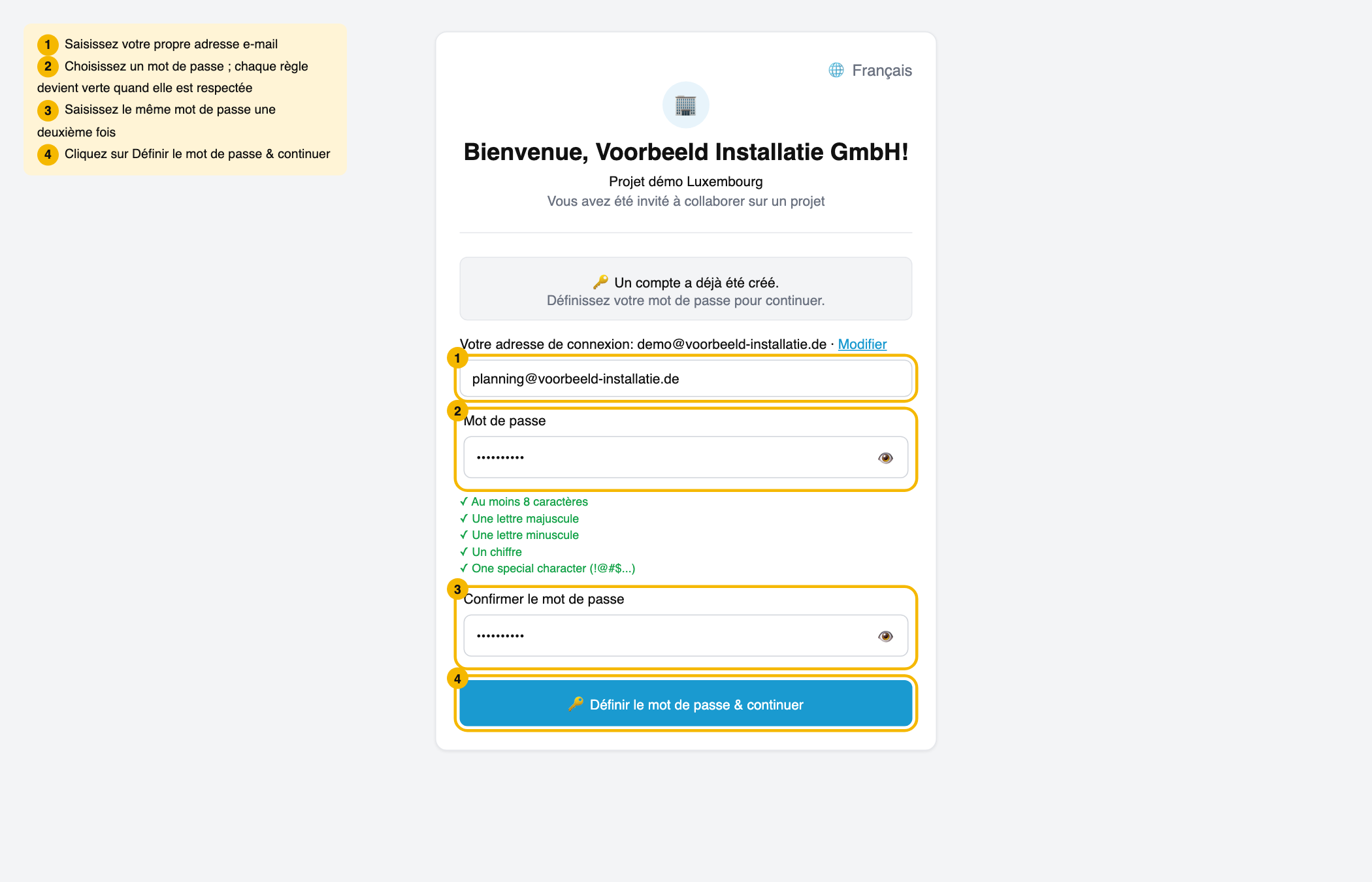
- Saisissez votre propre adresse e-mail dans le champ qui apparaît.
- Choisissez un mot de passe et saisissez-le à nouveau dans Confirmer le mot de passe.
- Cliquez sur Définir le mot de passe & continuer.
Connectez-vous désormais avec cette nouvelle adresse.
Le mot de passe est déjà défini ? Alors vous ne pouvez plus modifier l'adresse ici.
Étape 4 : vérifier les données de l'entreprise
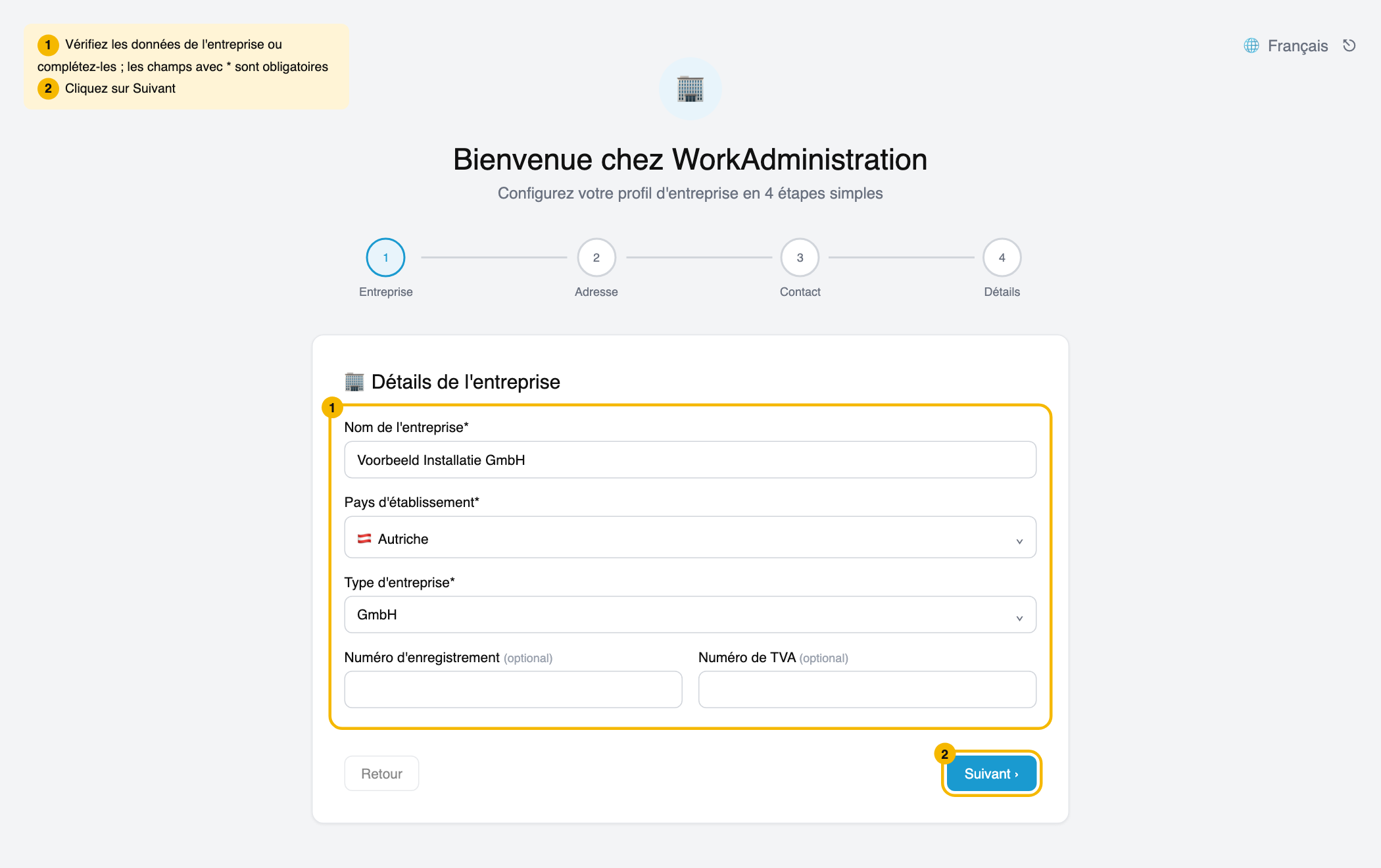
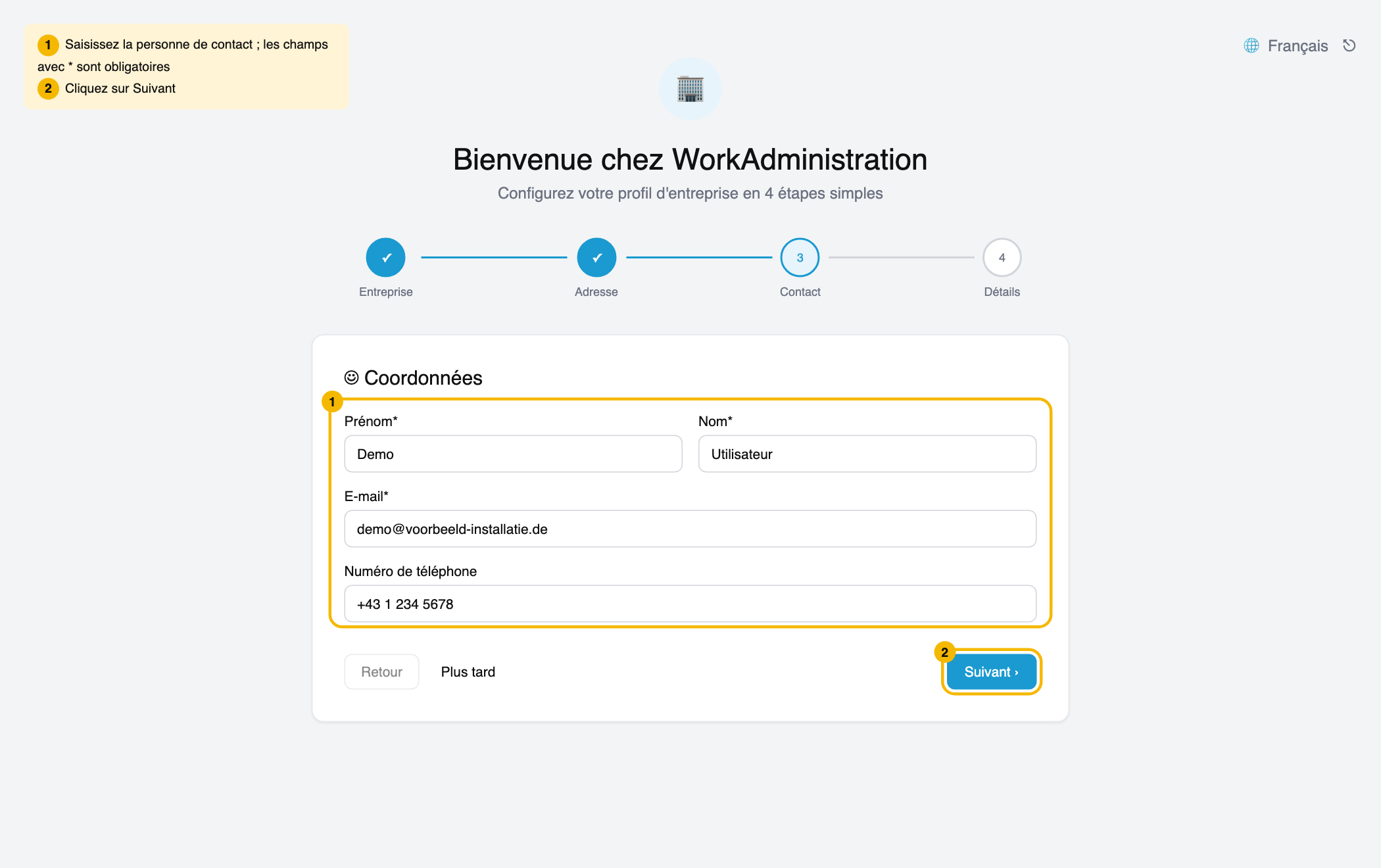
Après un nouveau compte, « Bienvenue chez WorkAdministration » s'ouvre avec quatre étapes. L'entrepreneur principal en a déjà rempli une partie. Vérifiez tout et complétez ce qui manque. Les champs avec * sont obligatoires.
- Entreprise : vérifiez le nom de l'entreprise, le pays d'établissement et le type d'entreprise. Vous n'avez pas besoin de remplir le numéro d'enregistrement ni le numéro de TVA. Cliquez sur Suivant.
- Adresse : saisissez la rue, le numéro, le code postal et la ville. Cliquez sur Suivant.
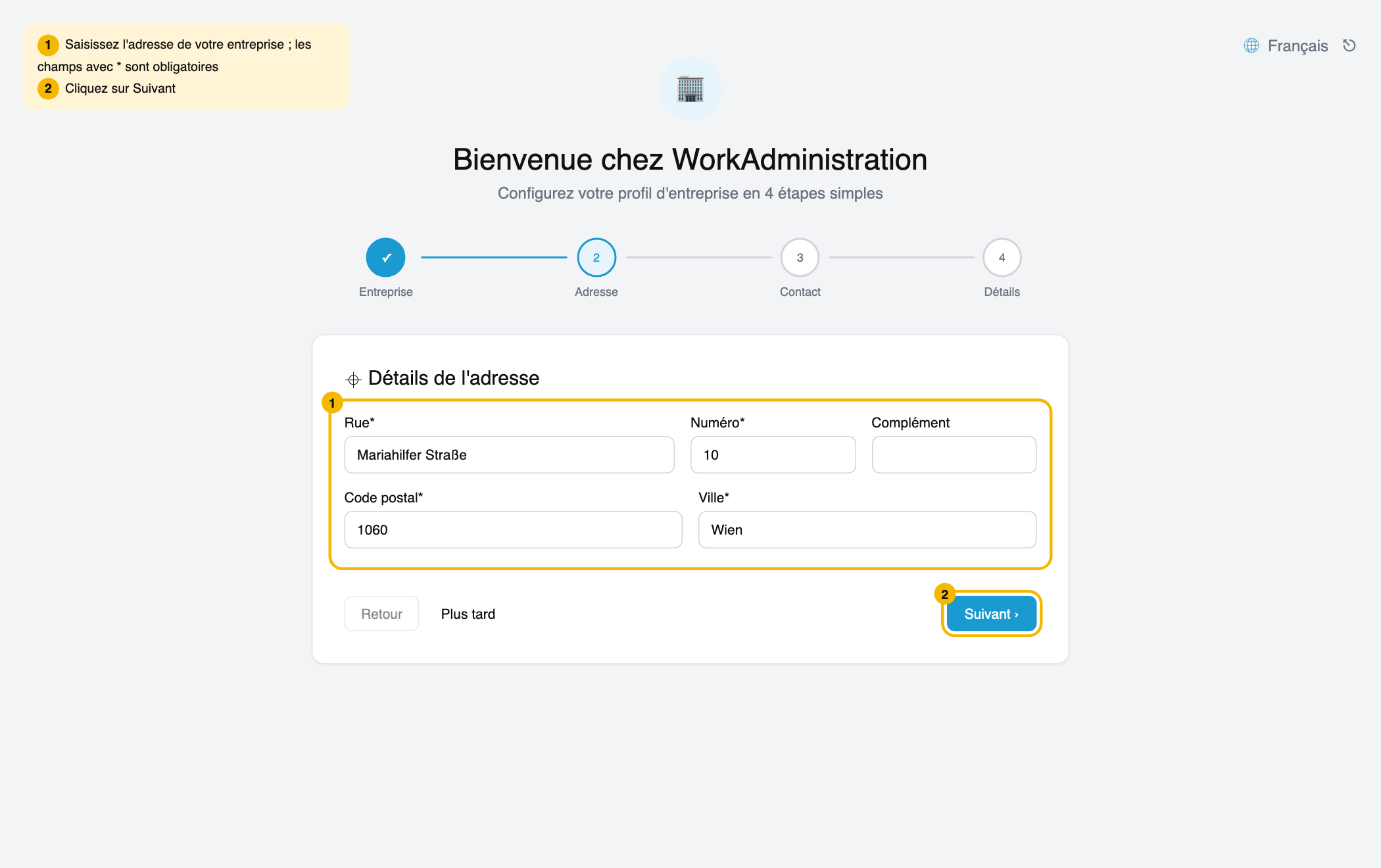
- Contact : saisissez le prénom, le nom et l'e-mail. Cliquez sur Suivant.
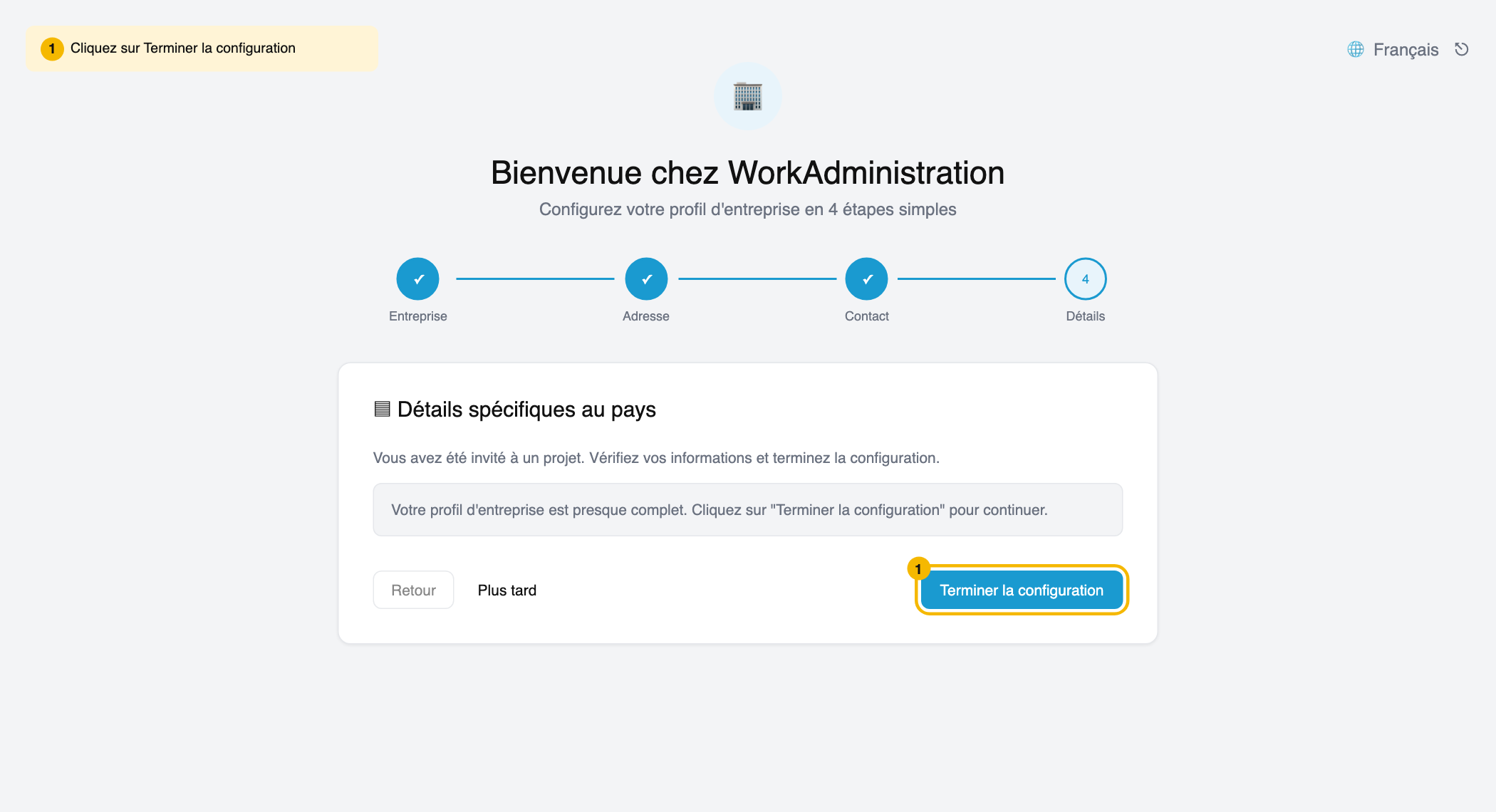
- Détails : cliquez sur Terminer la configuration. Le logiciel accepte alors l'invitation et partage vos employés avec l'entrepreneur principal.
Pas le temps maintenant ? Cliquez sur Plus tard. L'invitation reste alors sur votre tableau de bord.
Étape 5 : travailler dans votre projet
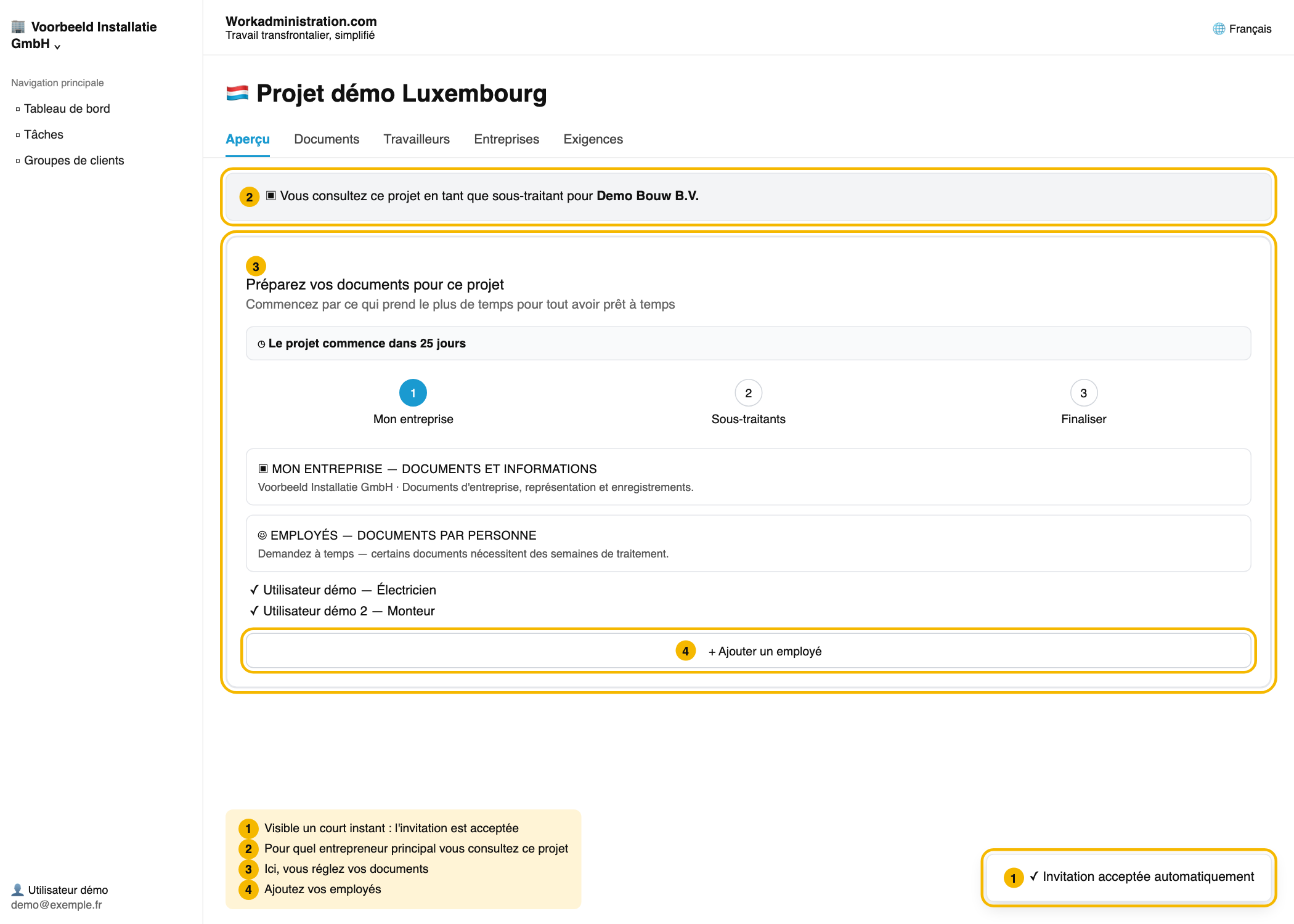
Votre projet s'ouvre avec le message « Invitation acceptée automatiquement ». Sous « Préparez vos documents pour ce projet », vous poursuivez avec Mon entreprise, Sous-traitants et Finaliser. Cliquez sur Ajouter un employé pour ajouter vos employés.
Retrouver votre projet
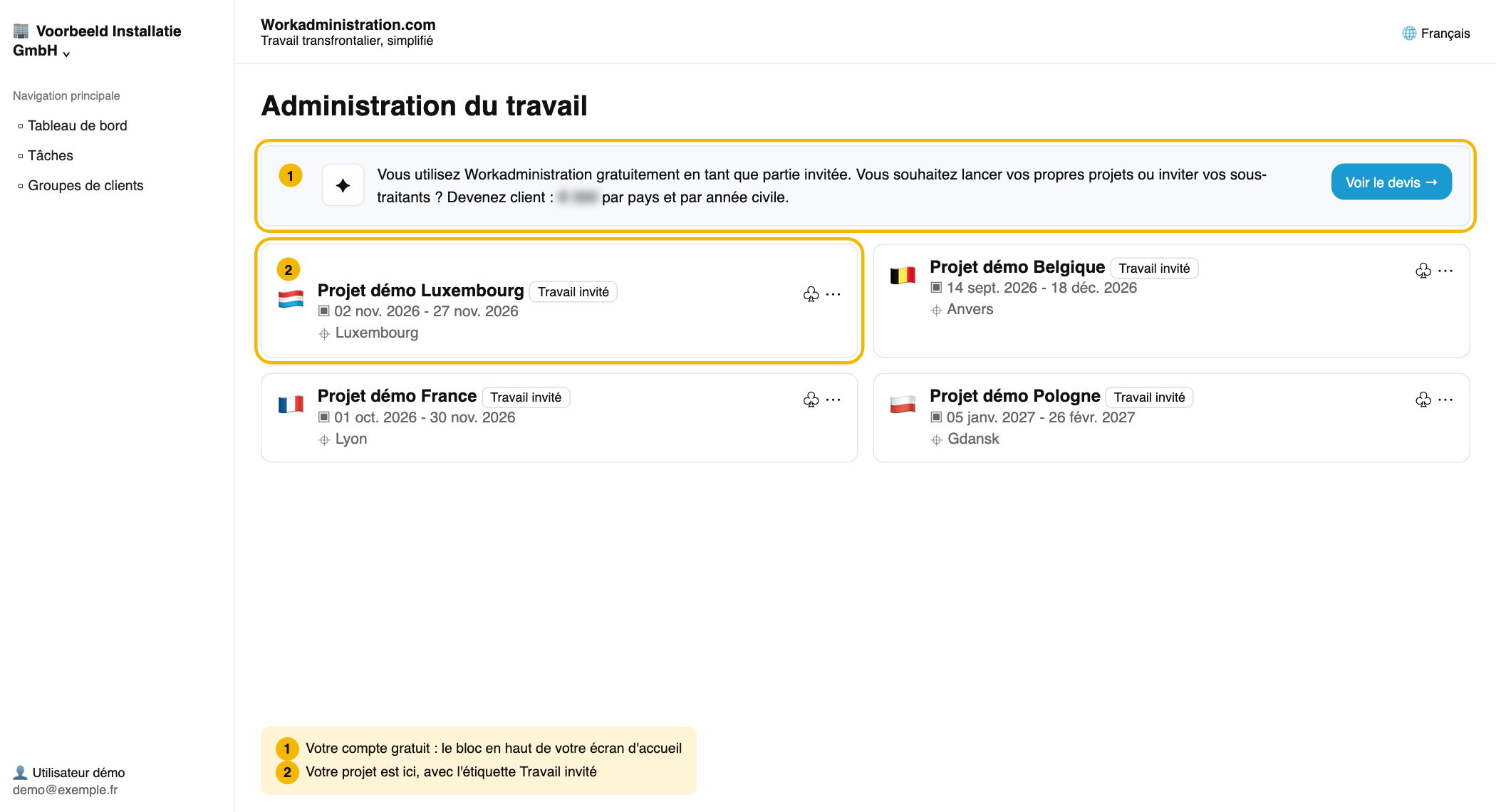
Cliquez sur Tableau de bord à gauche. Votre projet figure parmi vos projets, avec l'étiquette « Travail invité ». Vous voulez lancer vos propres projets ou inviter vos propres sous-traitants ? Cliquez sur Voir le devis.
Ça ne marche pas ?
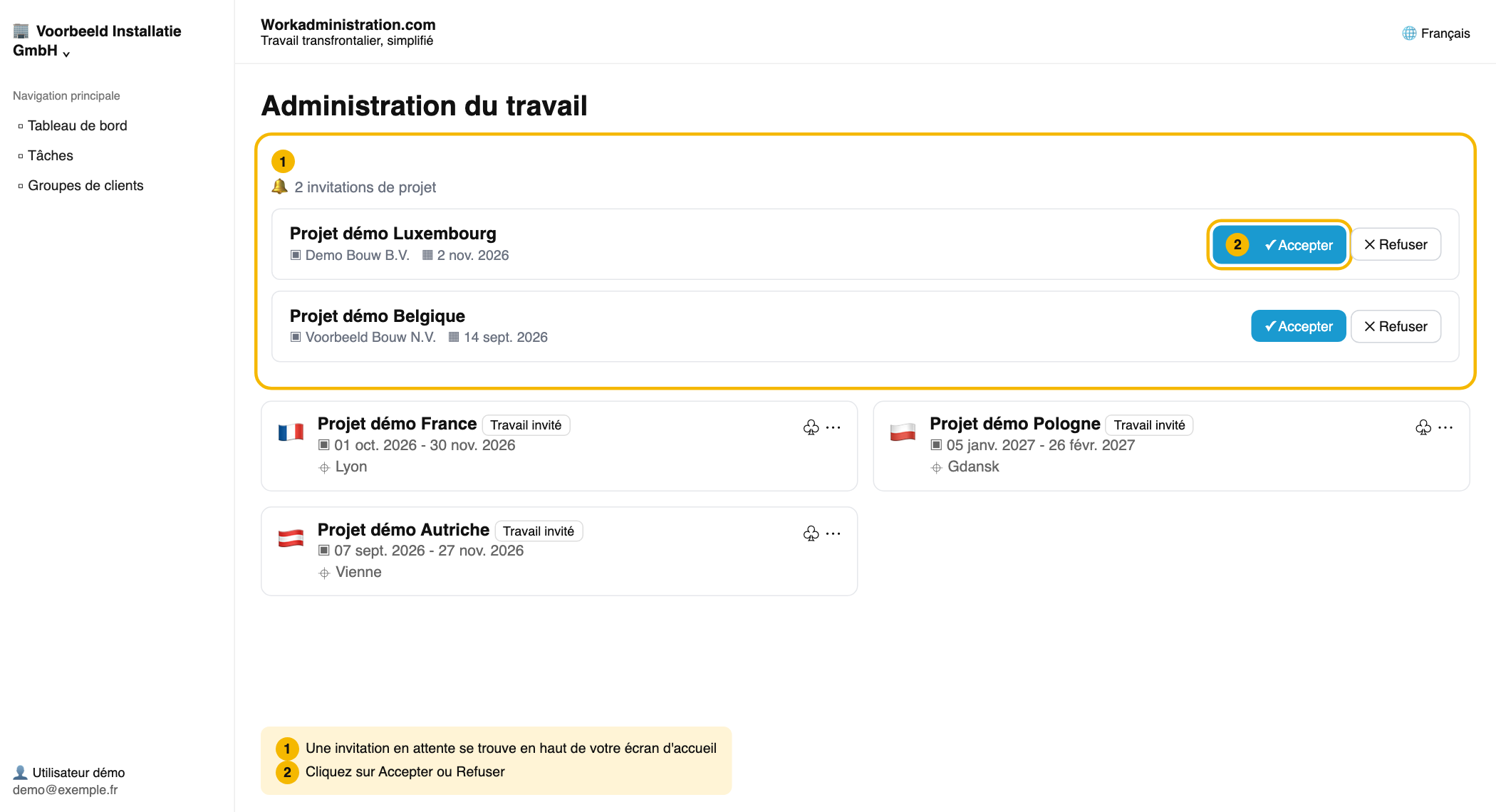
- L'invitation est encore ouverte (par exemple après Plus tard) ? Elle se trouve tout en haut de votre tableau de bord. Cliquez sur Accepter à côté du projet.
- Vous voyez l'avis « Uitnodiging nog niet geaccepteerd » ? L'application l'affiche en néerlandais, quelle que soit votre langue. Ouvrez la page Invitations de projet et cliquez sur Accepter à côté du projet.
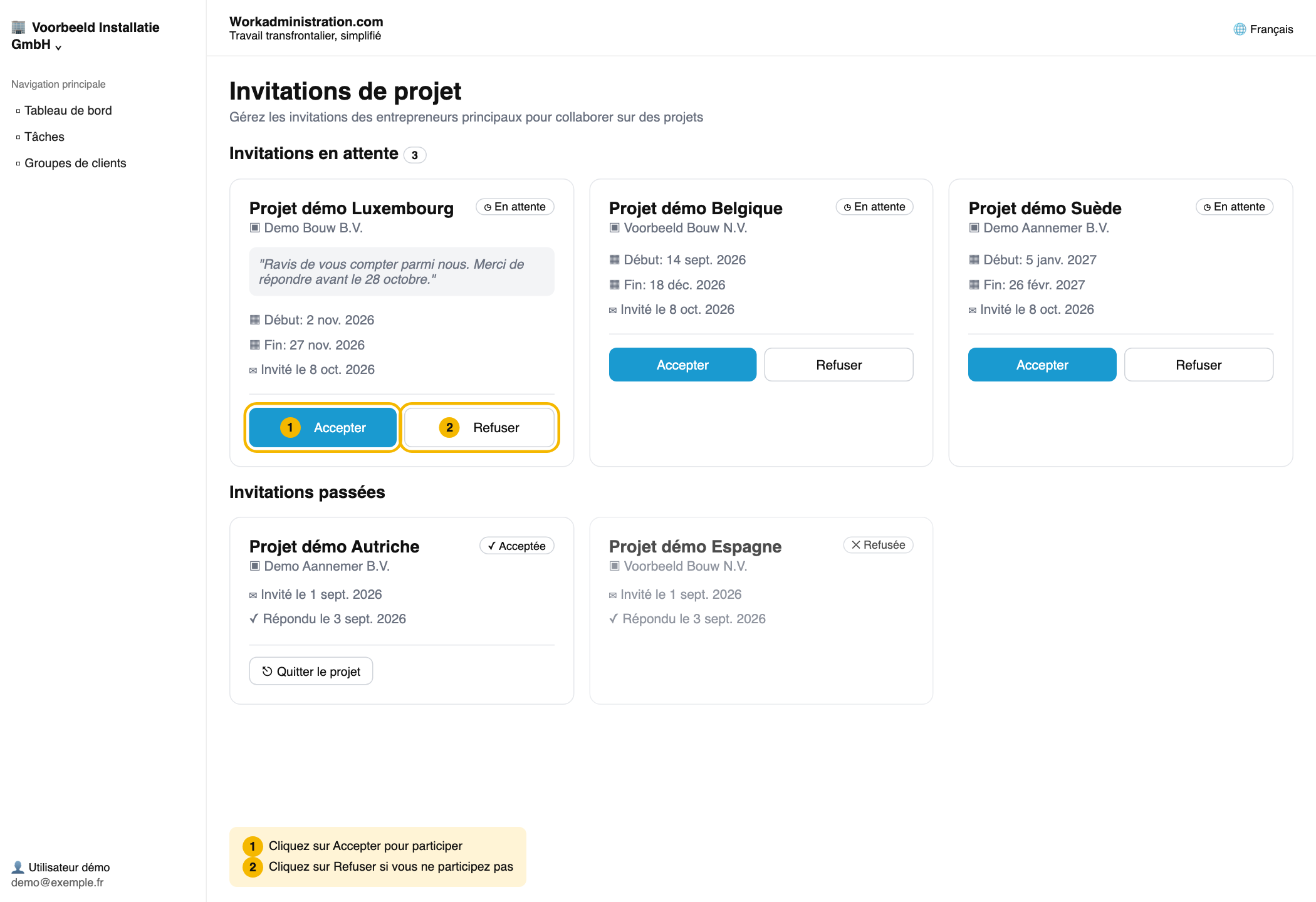
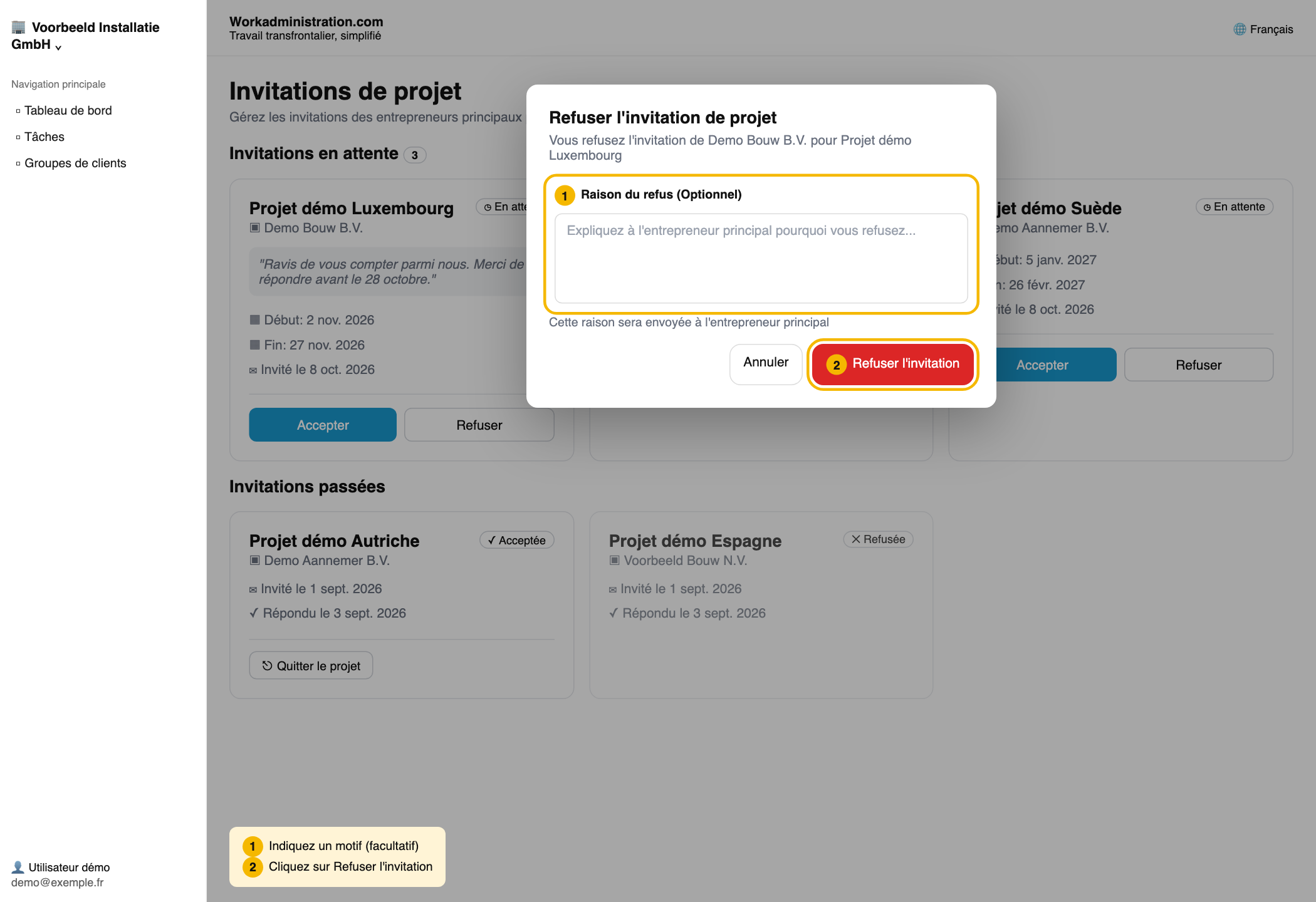
- Vous ne voulez pas participer ? Cliquez sur Refuser. Dans l'e-mail, le lien s'appelle Refuser l'invitation ; sur le tableau de bord et dans Invitations de projet, le bouton s'appelle Refuser. Vous pouvez indiquer une raison à l'entrepreneur principal, puis cliquer sur Refuser l'invitation. Depuis l'e-mail, vous devez d'abord vous connecter.
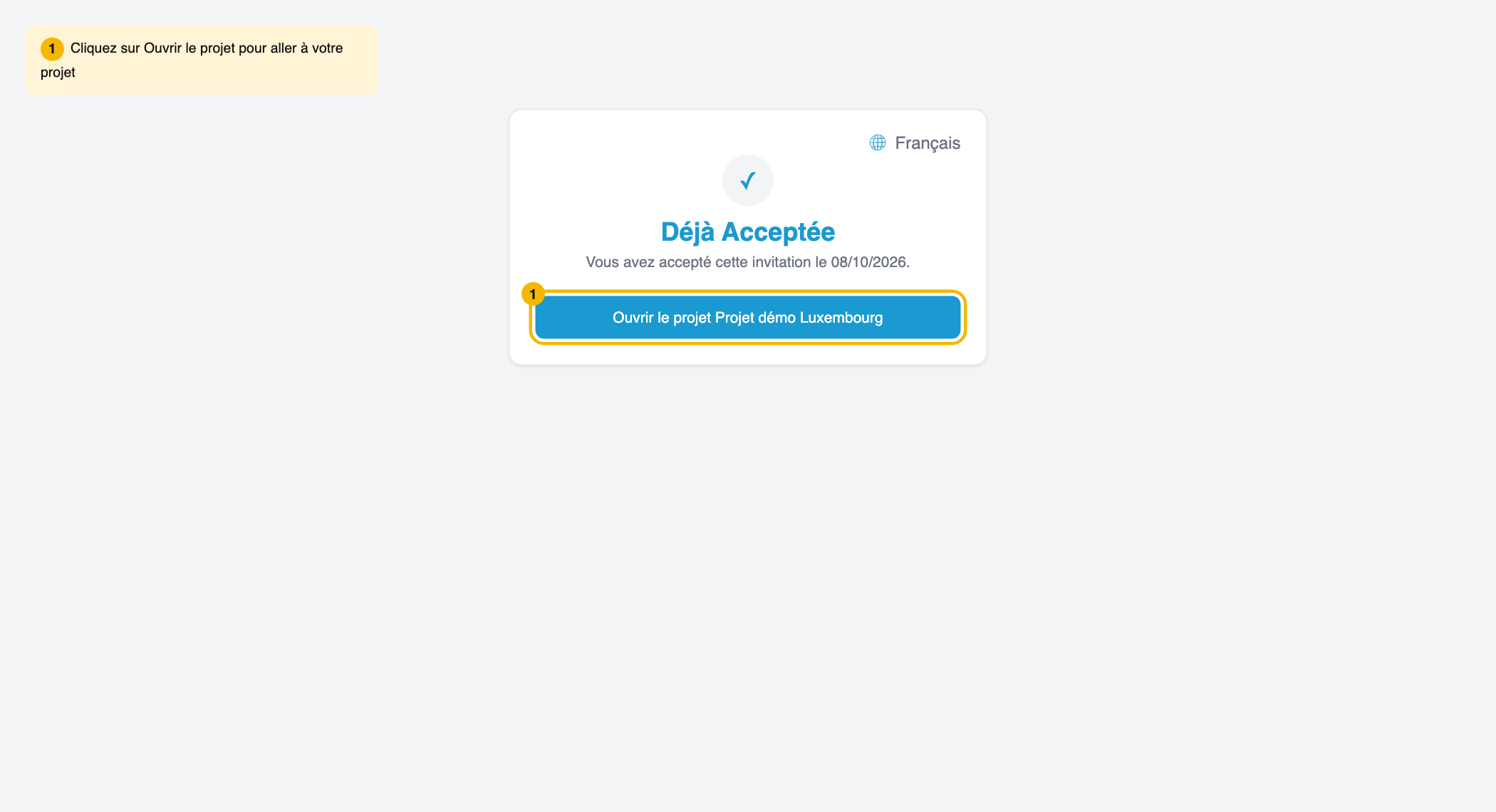
- Vous voyez « Déjà Acceptée » ? Cliquez sur Ouvrir le projet … ou sur Aller au tableau de bord, puis cherchez le projet avec l'étiquette « Travail invité ».
Pour aller plus loin
👍 100% ont trouvé cela utile
Cet article vous a-t-il été utile ?