
Zaproszenie jako podwykonawca: przyjmij i zacznij
Ostatnia aktualizacja 20 października 2026 · 3 min czytania

Arjen Mekelenkamp · Założyciel WorkAdministration · 10+ lat delegowania w UE
Treść sprawdzona 20 października 2026
Główny wykonawca, czyli firma, która zleca Ci pracę, zaprosił Cię e-mailem do projektu. Tutaj przyjmujesz zaproszenie, zakładasz bezpłatne konto i otwierasz projekt.
Krok 1: Otwórz zaproszenie
- Otwórz e-mail od głównego wykonawcy.
- Kliknij Rozpocznij teraz. Zaproszenie otworzy się w przeglądarce.
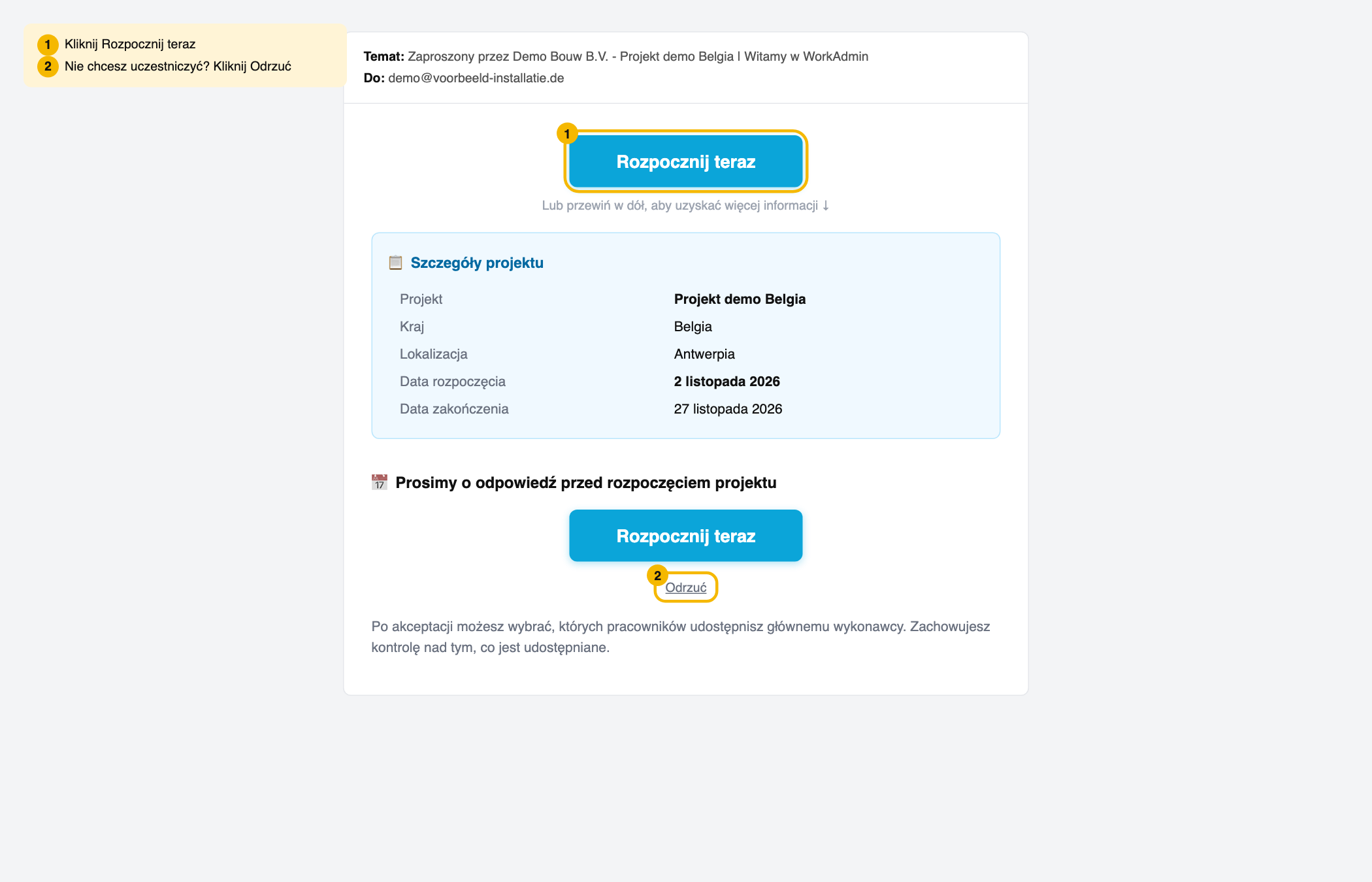
Nie możesz znaleźć e-maila? Sprawdź folder ze spamem. Tam też go nie ma? Poproś głównego wykonawcę, żeby sam wysłał Ci link rejestracyjny.
Krok 2: Sprawdź projekt
Na górze widzisz nazwę swojej firmy i projekt. W pierwszej ramce po słowie „przez” widzisz głównego wykonawcę, a pod nim kraj i okres. Jeśli coś się nie zgadza, skontaktuj się z głównym wykonawcą. Potem przeczytaj „Co otrzymujesz:” i „Jak to działa:” i przewiń stronę w dół.
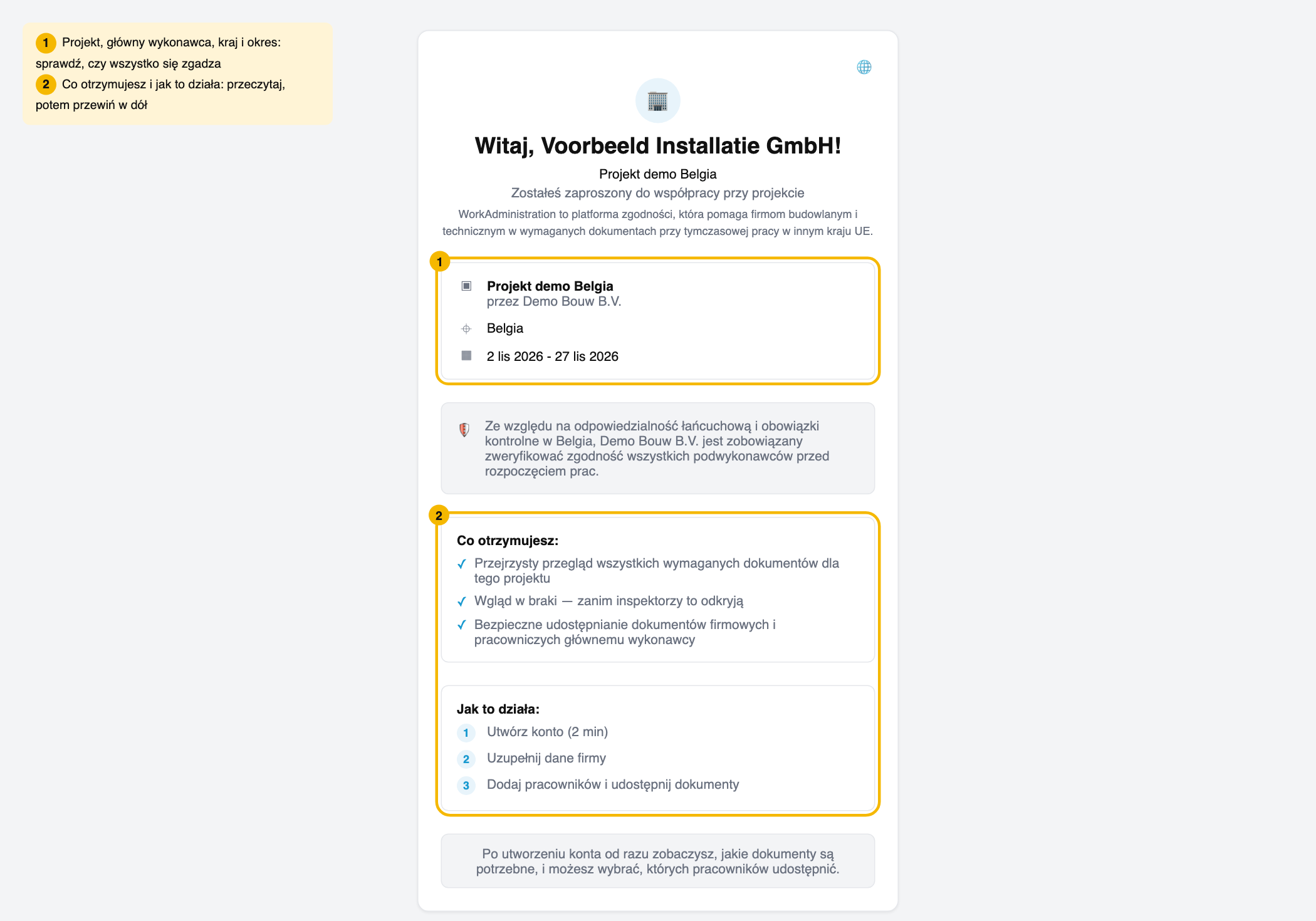
Widzisz kwotę i przycisk Zapłać i zacznij? To znaczy, że główny wykonawca wybrał, że za dostęp płacisz sam. Najpierw przeczytaj Zaproszenie jako podwykonawca: bezpłatnie czy abonament.
Krok 3: Załóż konto
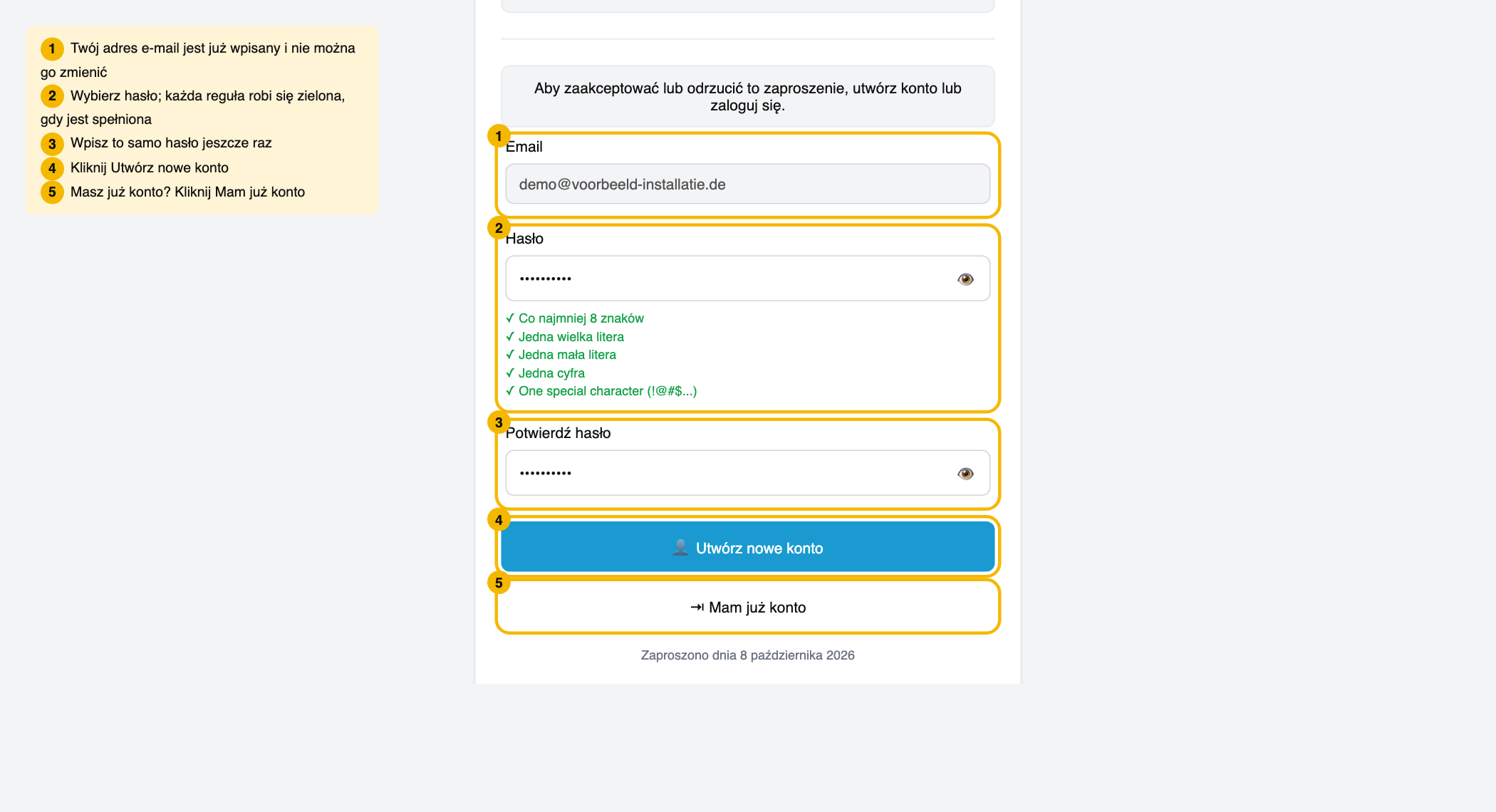
- Twój adres e-mail jest już wpisany. Nie możesz go tu zmienić.
- Wpisz hasło. Musi zawierać co najmniej 8 znaków, w tym jedną wielką literę, jedną małą literę, jedną cyfrę i jeden znak specjalny, na przykład ! lub @. Każda linijka pod polem robi się zielona, gdy hasło ją spełnia. Ostatnia linijka jest po angielsku: „One special character (!@#$...)”.
- Wpisz to samo hasło w polu Potwierdź hasło.
- Kliknij Utwórz nowe konto. Od razu jesteś zalogowany.
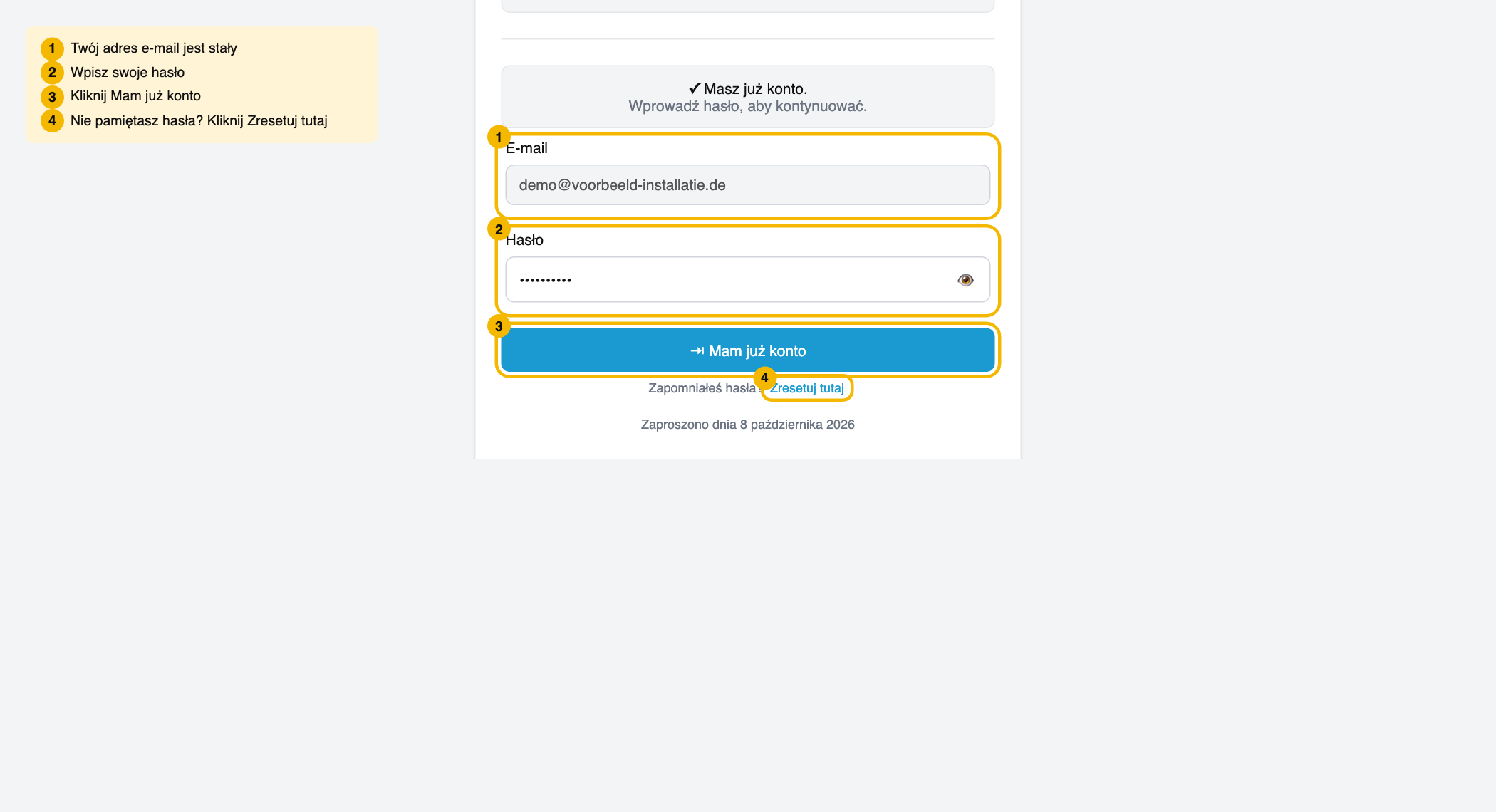
Masz już konto? Wtedy strona pokazuje „Masz już konto.” Wpisz hasło i kliknij Mam już konto. Nie pamiętasz hasła? Kliknij Zresetuj tutaj.
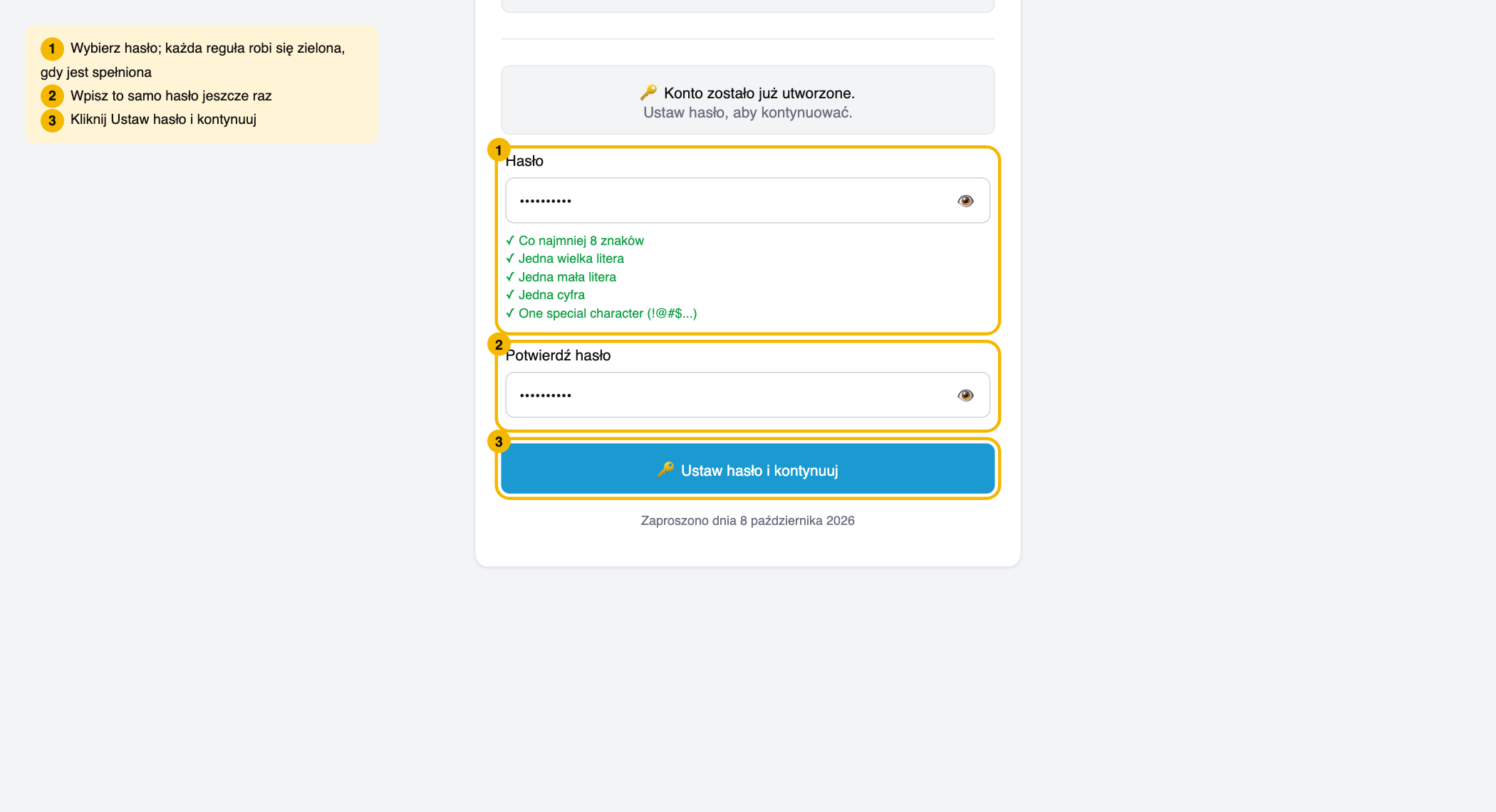
Nadal widzisz formularz nowego konta? Kliknij Mam już konto i zaloguj się. Wrócisz do zaproszenia. Strona pokazuje „Konto zostało już utworzone.”? Wybierz hasło, wpisz je dwa razy i kliknij Ustaw hasło i kontynuuj.
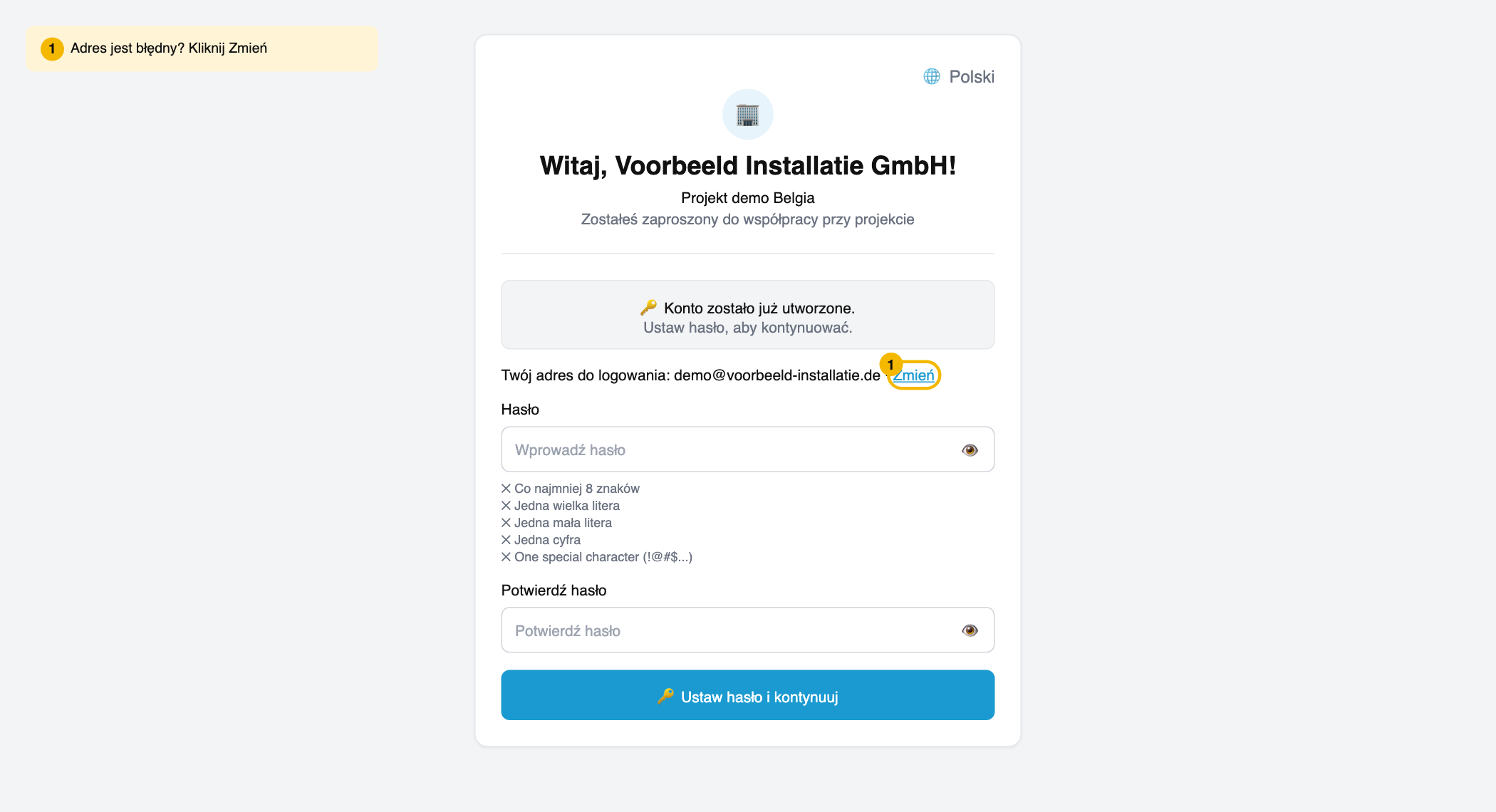
Twój adres do logowania jest błędny?
Przy Twój adres do logowania widzisz adres, który nie jest Twój? Wtedy główny wykonawca wpisał zły adres. Możesz go zmienić sam, dopóki nie ustawisz hasła.
- Obok Twój adres do logowania kliknij Zmień.
- W polu, które się pojawi, wpisz swój własny adres e-mail.
- Wybierz hasło i wpisz je jeszcze raz w polu Potwierdź hasło.
- Kliknij Ustaw hasło i kontynuuj.
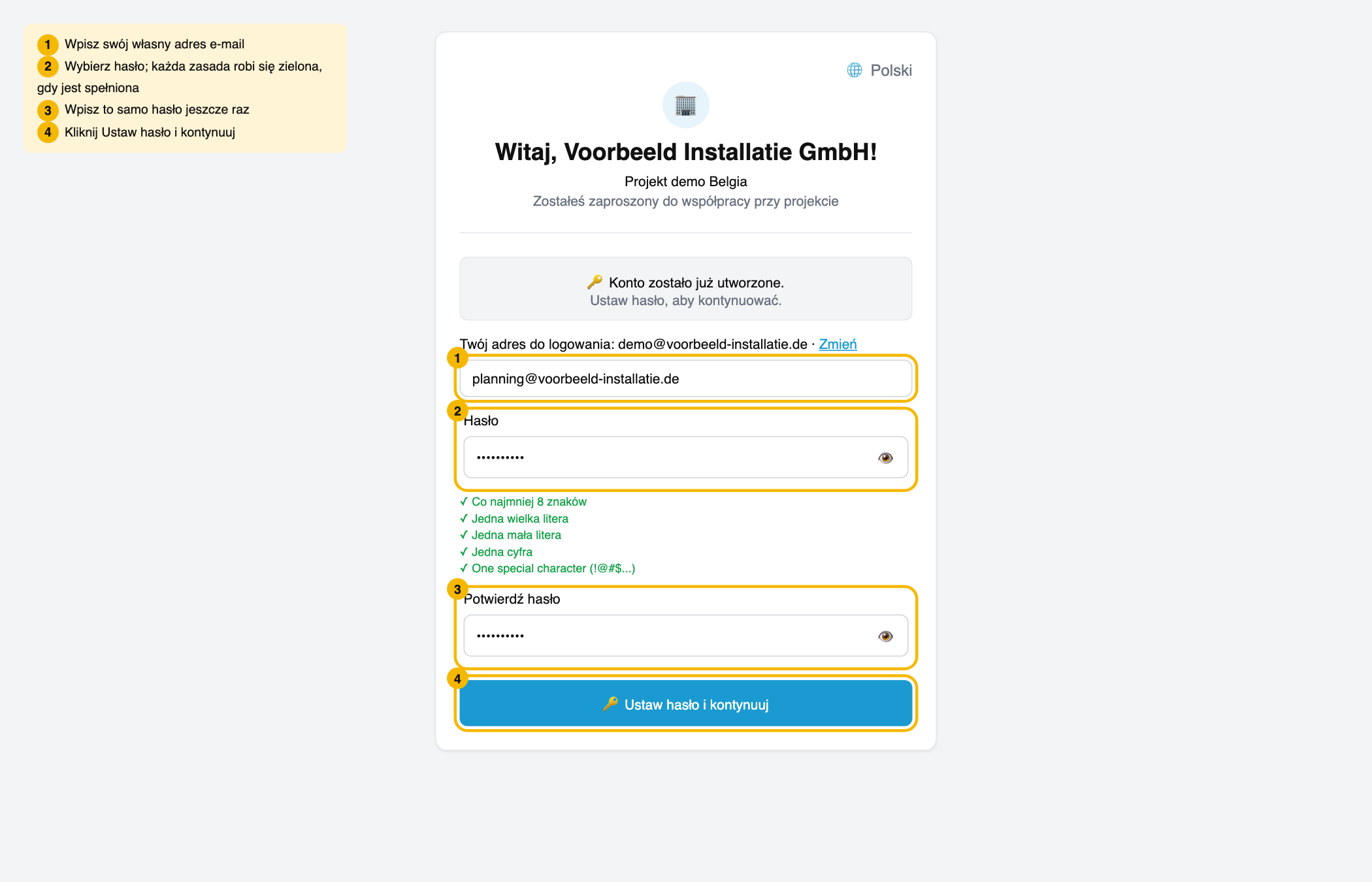
Od teraz loguj się tym nowym adresem.
Hasło jest już ustawione? Wtedy nie zmienisz już adresu w tym miejscu.
Krok 4: Sprawdź dane firmy
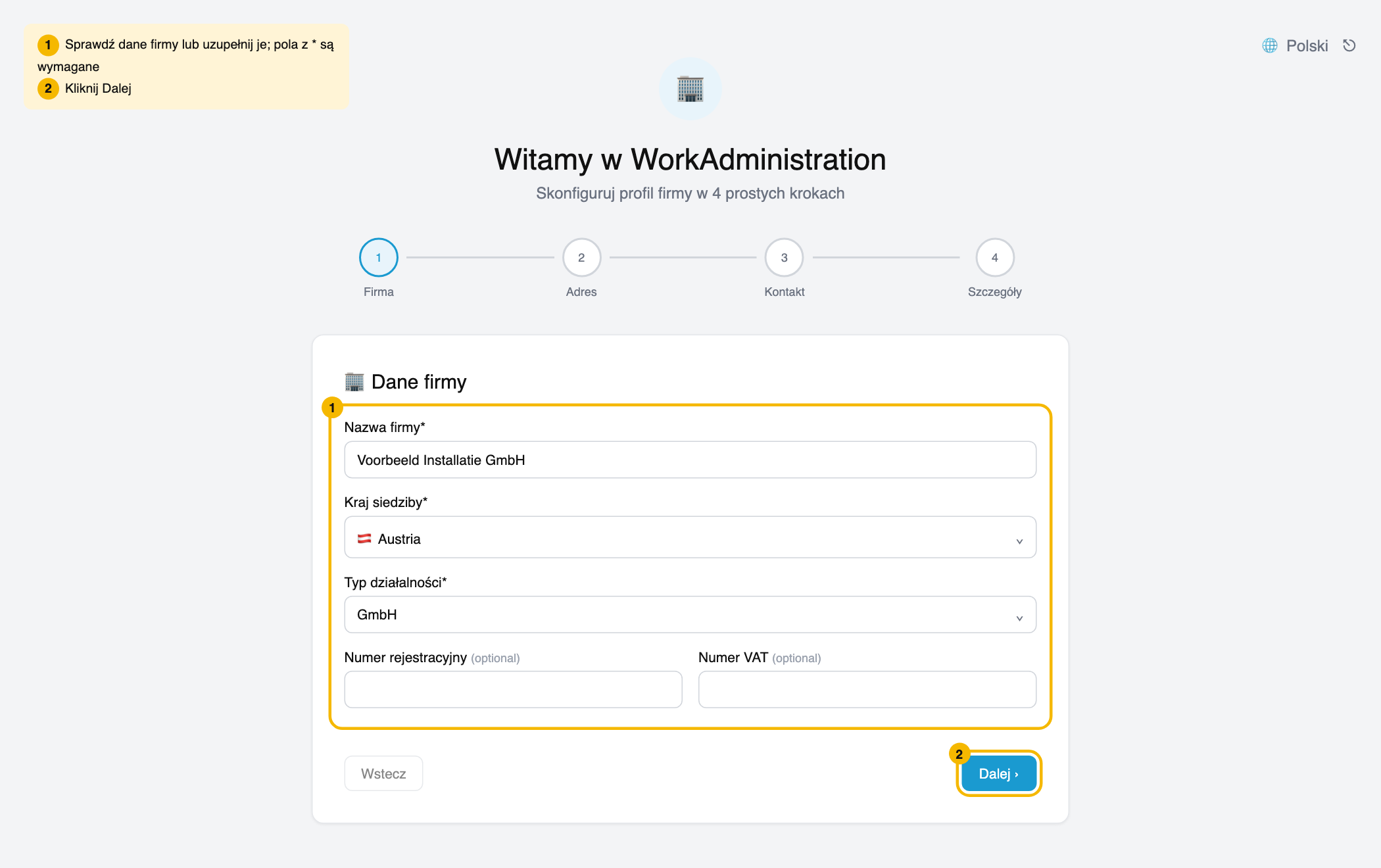
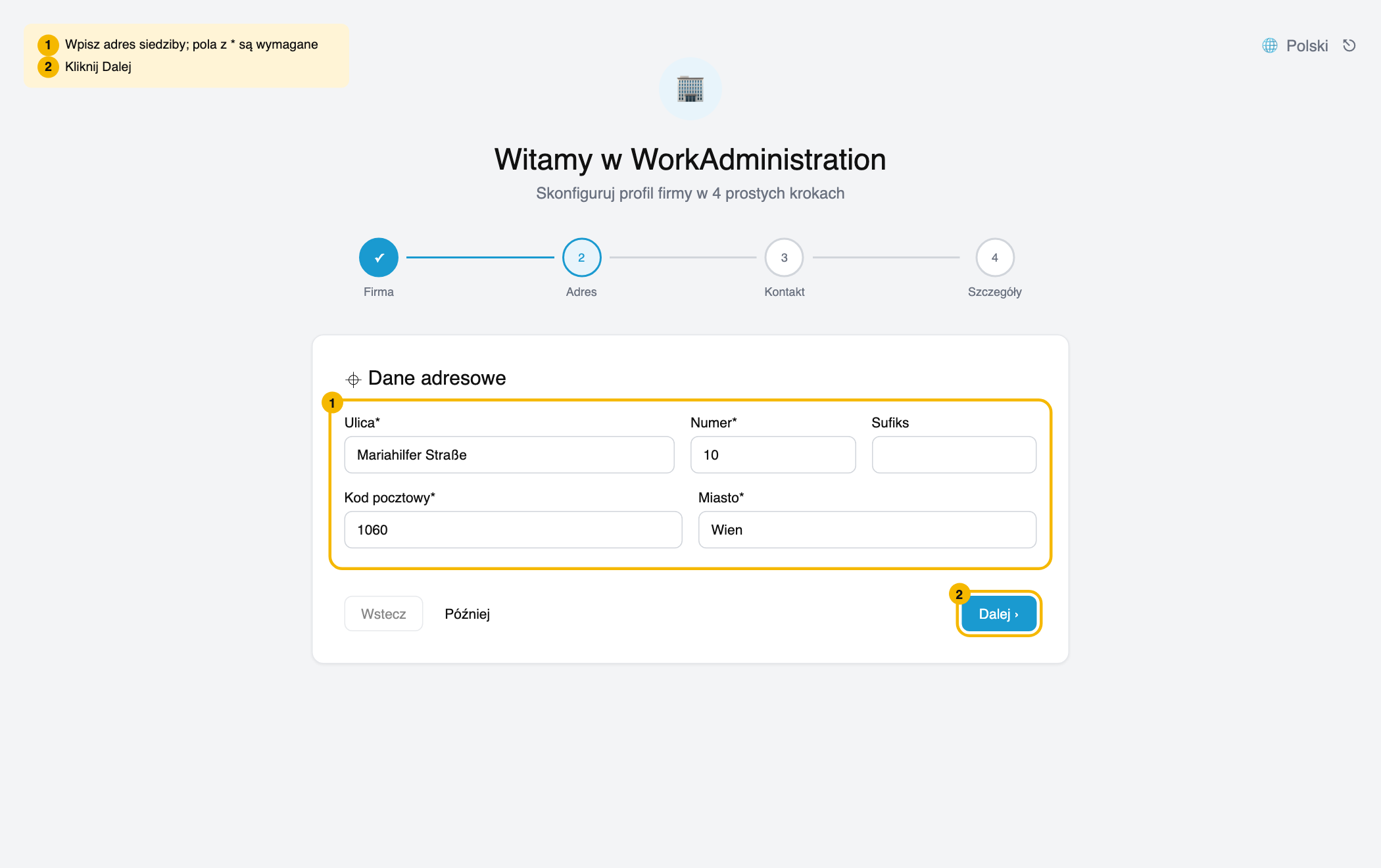
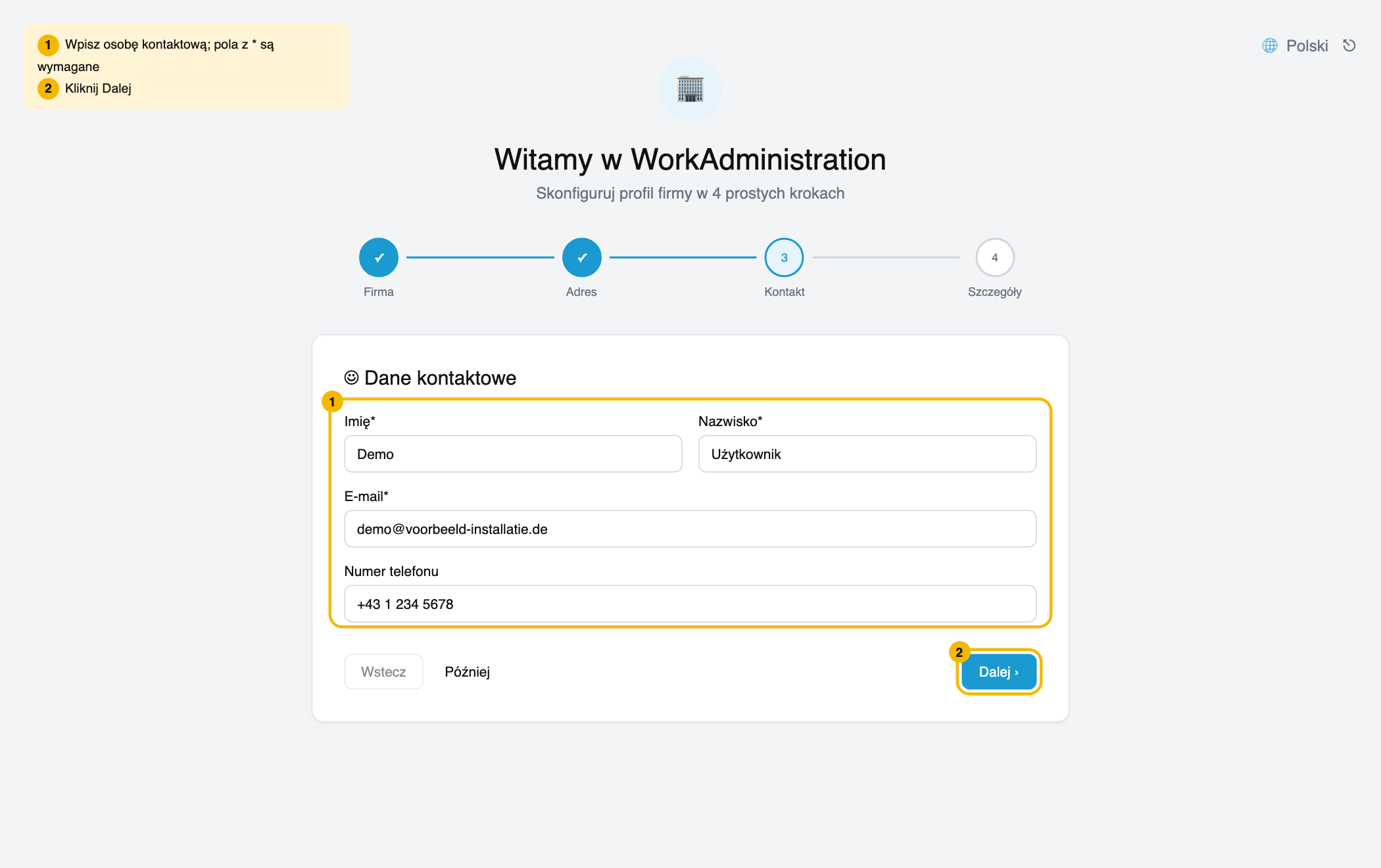
Po założeniu nowego konta otwiera się „Witamy w WorkAdministration” z czterema krokami. Główny wykonawca wypełnił już część danych. Sprawdź wszystko i uzupełnij braki. Pola z * są wymagane.
- Firma: sprawdź nazwę firmy, kraj siedziby i typ działalności. Numeru rejestracyjnego ani numeru VAT nie musisz wpisywać. Kliknij Dalej.
- Adres: wpisz ulicę, numer, kod pocztowy i miasto. Kliknij Dalej.
- Kontakt: wpisz imię, nazwisko i e-mail. Kliknij Dalej.
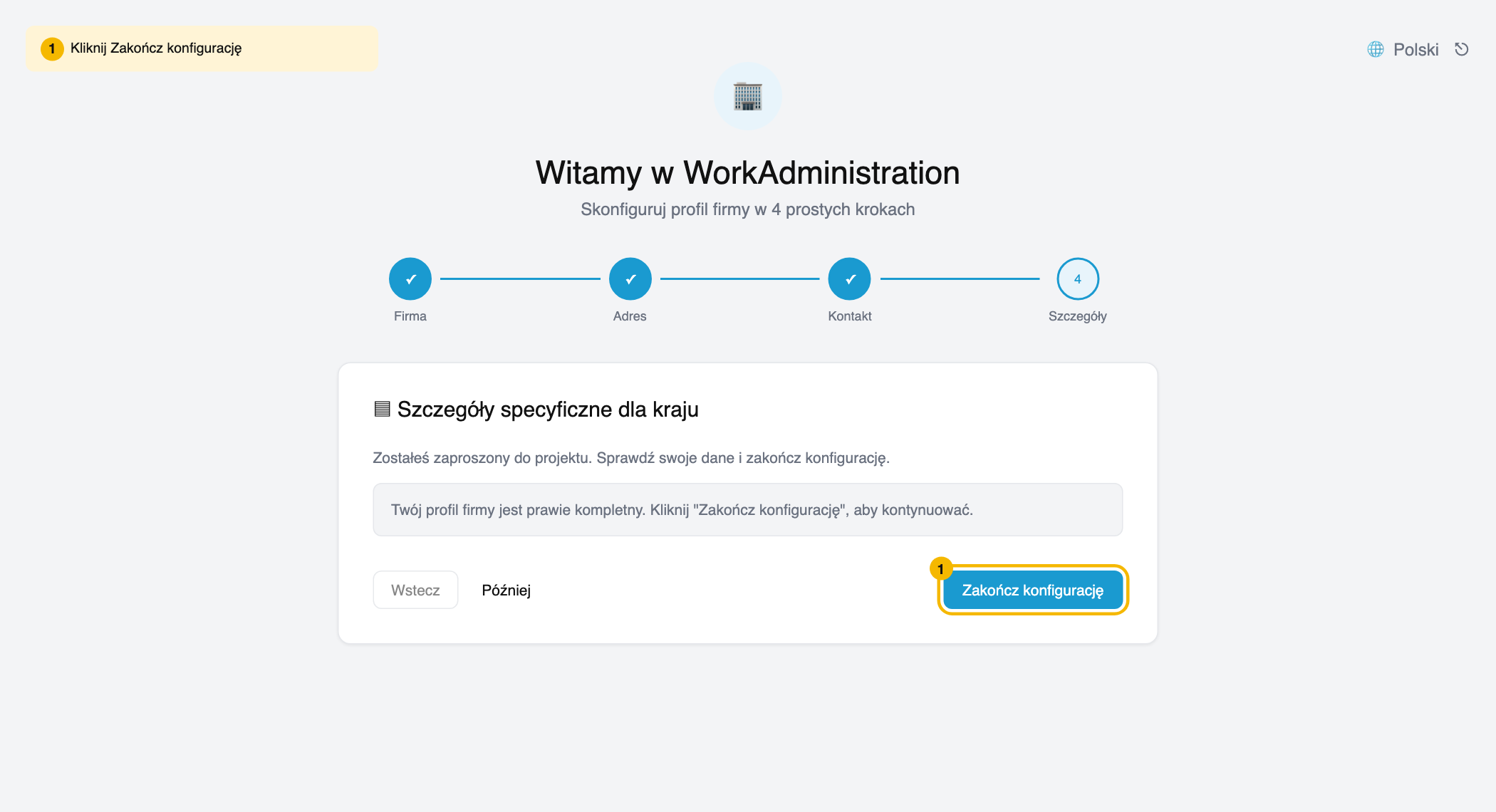
- Szczegóły: kliknij Zakończ konfigurację. Dzięki temu oprogramowanie przyjmuje zaproszenie i udostępnia Twoich pracowników głównemu wykonawcy.
Nie masz teraz czasu? Kliknij Później. Zaproszenie pozostanie wtedy na Twoim panelu.
Krok 5: Pracuj w projekcie
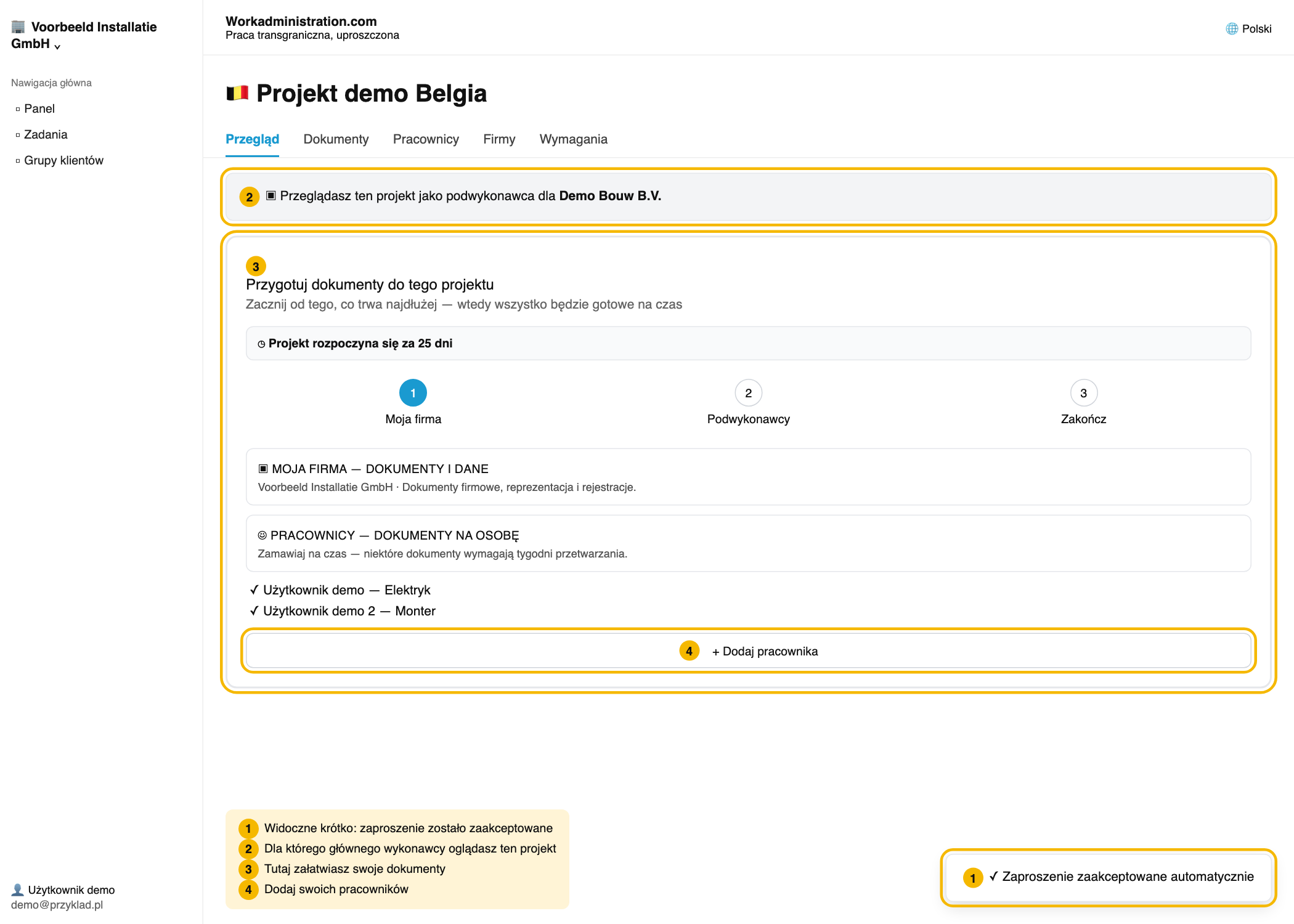
Projekt otwiera się z komunikatem „Zaproszenie zaakceptowane automatycznie”. Pod „Przygotuj dokumenty do tego projektu” kolejno wykonujesz kroki Moja firma, Podwykonawcy i Zakończ. Kliknij Dodaj pracownika, żeby dodać swoich pracowników.
Jak znaleźć projekt ponownie
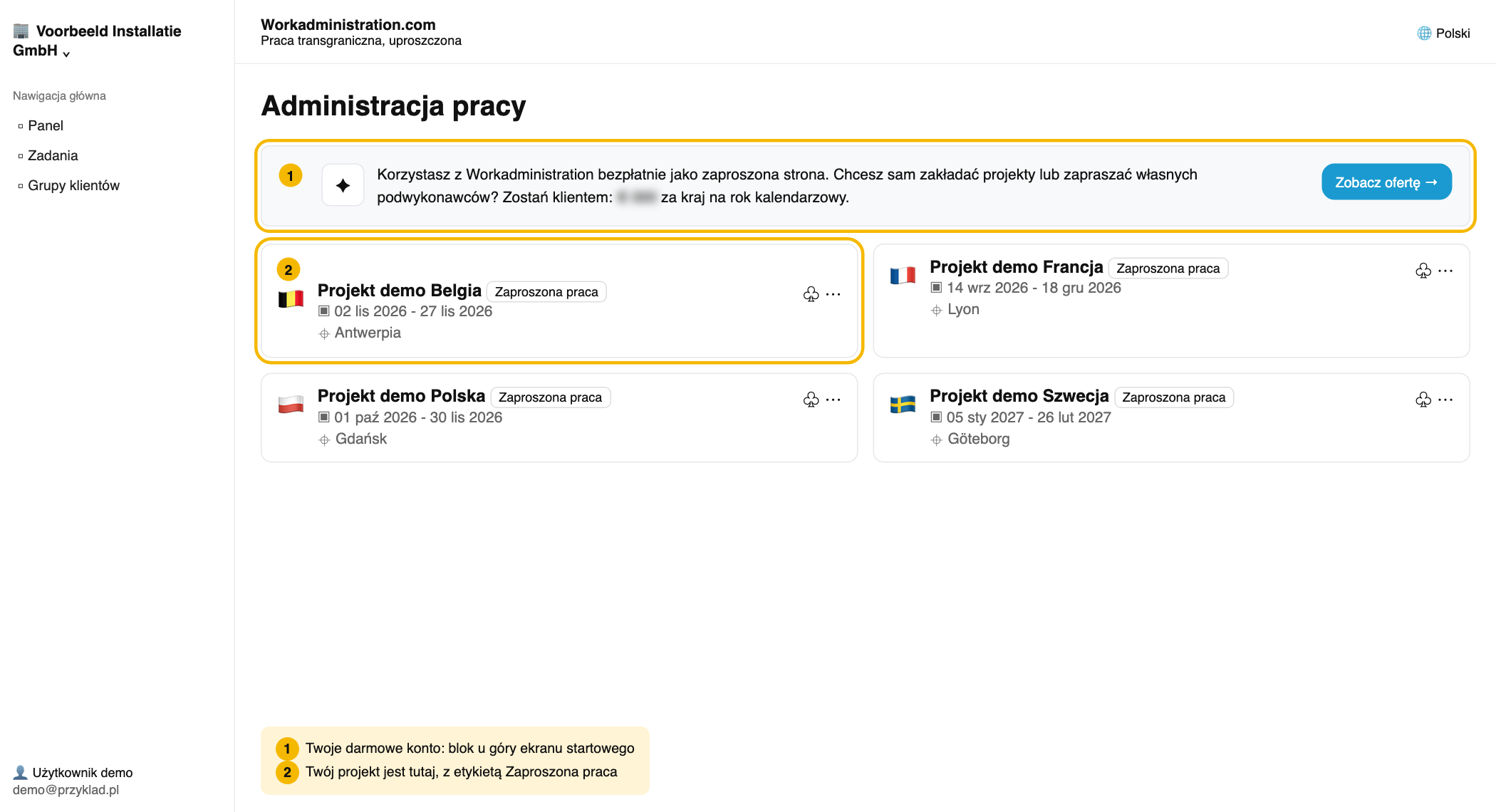
Kliknij po lewej Panel. Projekt jest wśród Twoich projektów z etykietą „Zaproszona praca”. Chcesz sam zakładać projekty albo zapraszać własnych podwykonawców? Kliknij Zobacz ofertę.
Nie działa?
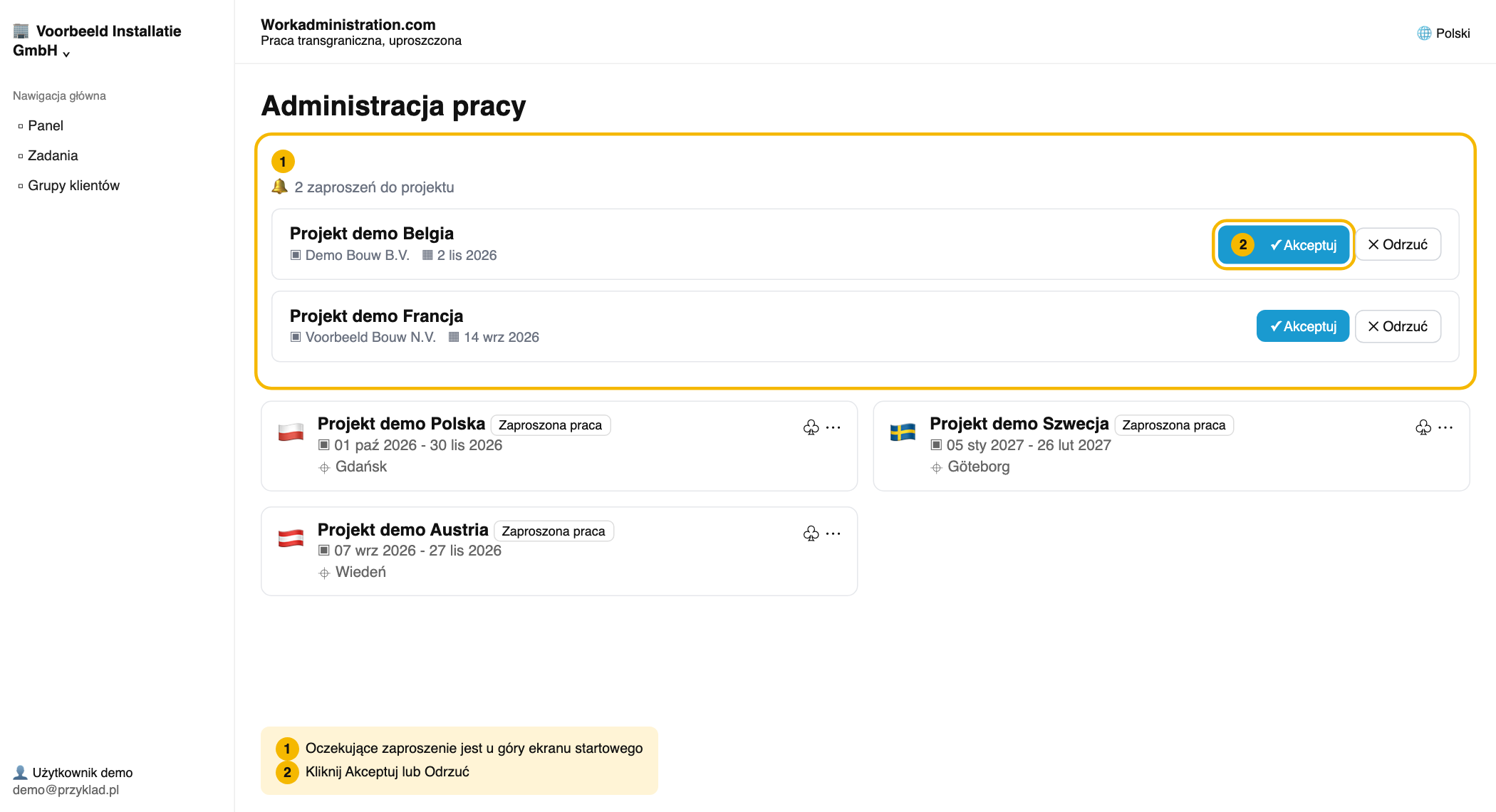
- Zaproszenie jest nadal otwarte (na przykład po Później)? Jest na samej górze panelu. Kliknij Akceptuj obok projektu.
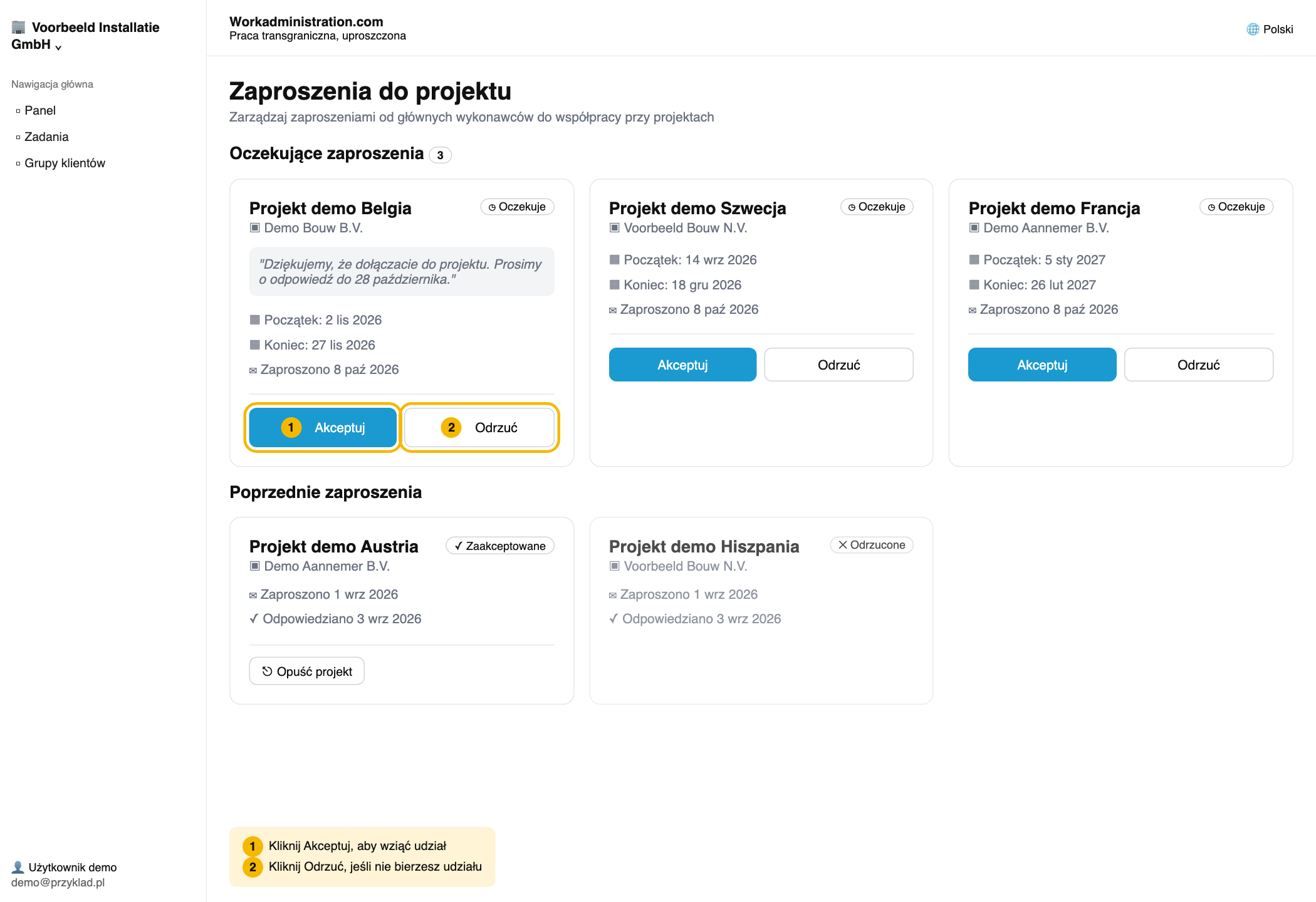
- Widzisz komunikat „Uitnodiging nog niet geaccepteerd”? Aplikacja pokazuje go po niderlandzku w każdym języku. Otwórz stronę Zaproszenia do projektu i kliknij Akceptuj przy projekcie.
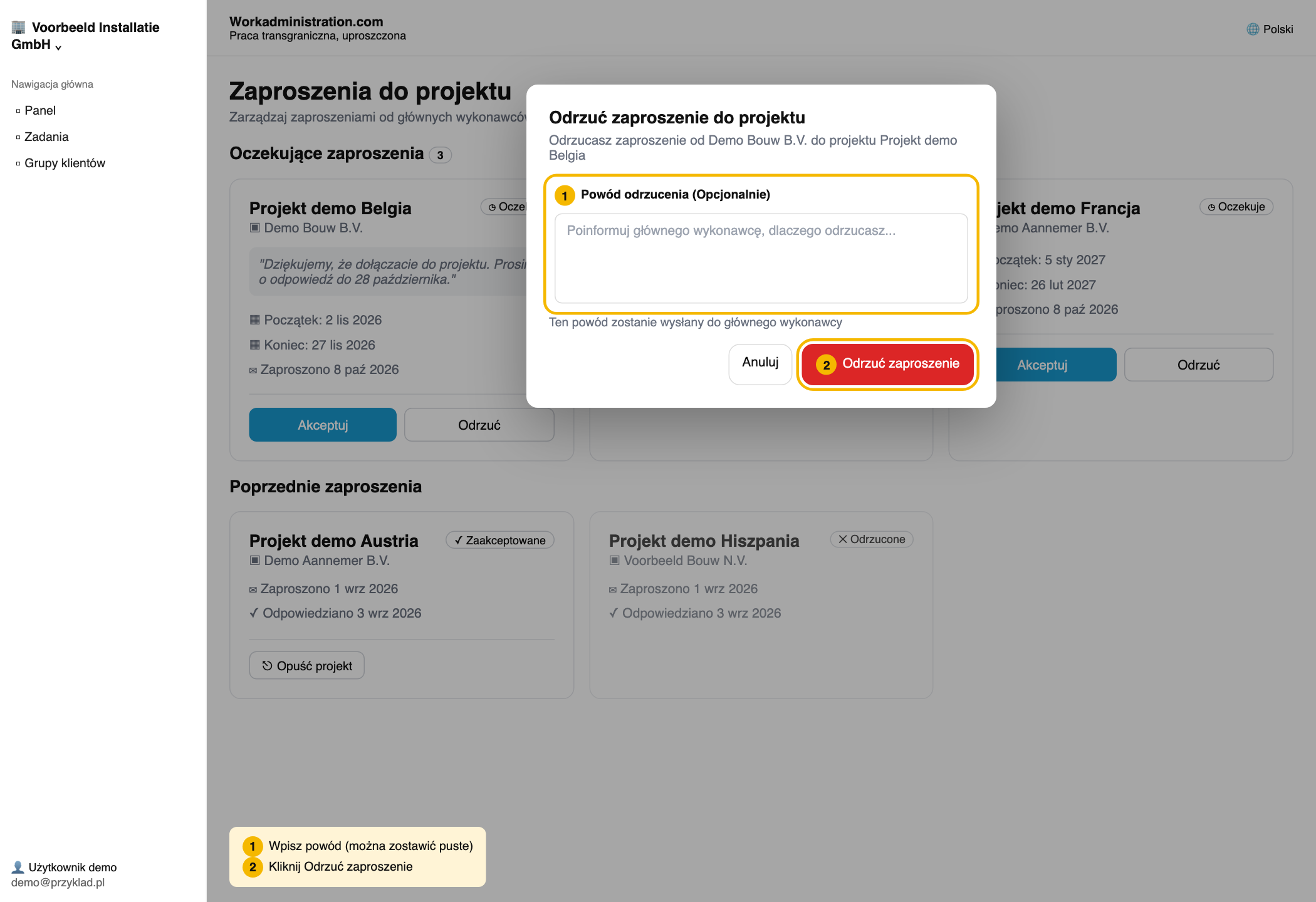
- Nie chcesz brać udziału? Kliknij Odrzuć. W e-mailu link nazywa się Odrzuć zaproszenie, a na panelu i na stronie Zaproszenia do projektu przycisk nazywa się Odrzuć. Możesz podać głównemu wykonawcy powód, a potem kliknąć Odrzuć zaproszenie. Jeśli klikasz z e-maila, najpierw musisz się zalogować.
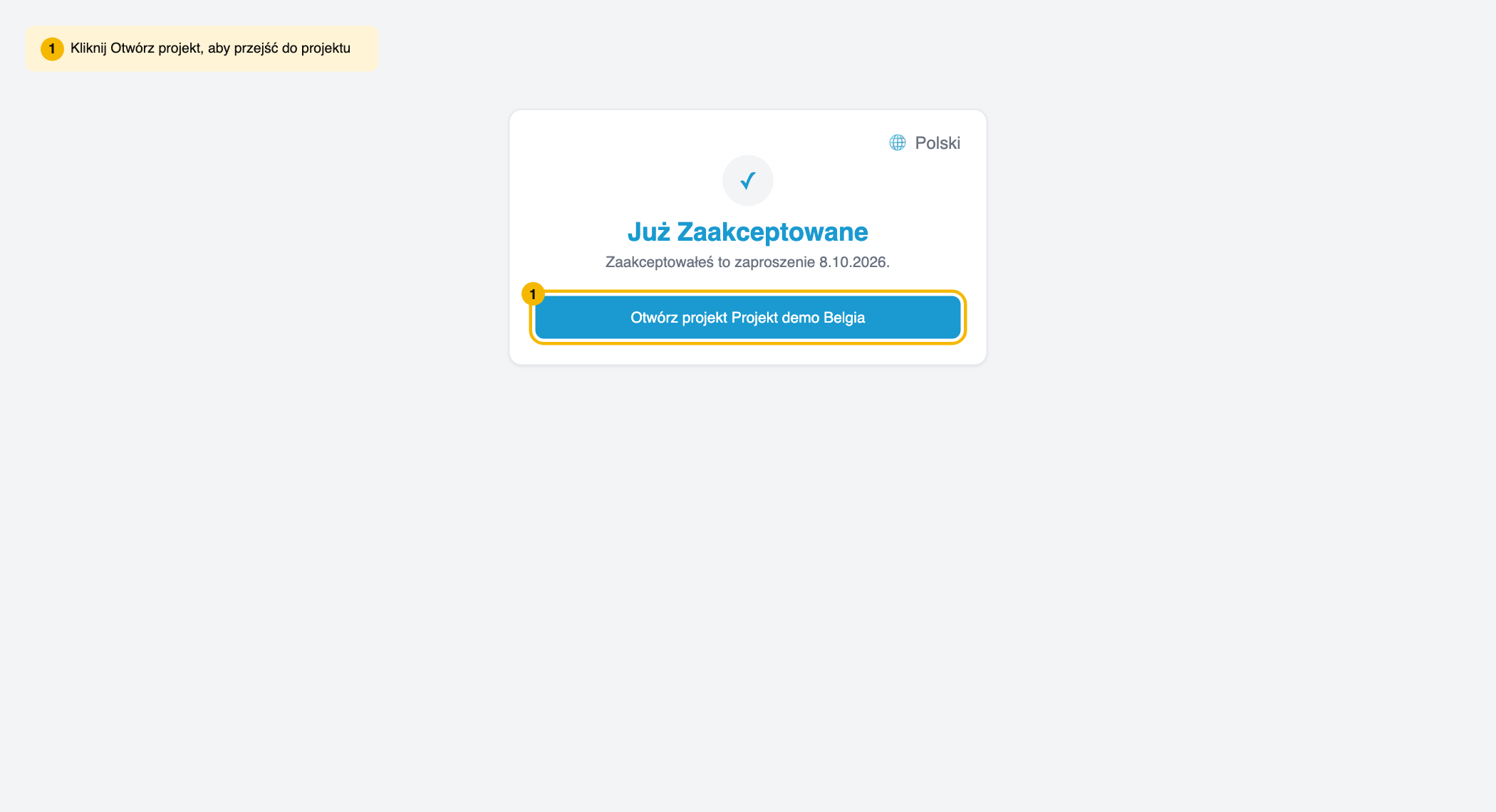
- Widzisz „Już Zaakceptowane”? Kliknij Otwórz projekt … albo Przejdź do panelu i znajdź projekt z etykietą „Zaproszona praca”.
Czytaj dalej
👍 100% uznało to za pomocne
Czy ten artykuł był pomocny?