
Podwykonawca zaproszony na zły adres e-mail
Ostatnia aktualizacja 4 listopada 2026 · 2 min czytania

Arjen Mekelenkamp · Założyciel WorkAdministration · 10+ lat delegowania w UE
Treść sprawdzona 4 listopada 2026
Nie musisz zapraszać od nowa. Przy podwykonawcy jest błędny adres e-mail? Kliknij Wyślij na inny adres i wpisz właściwy. Odbiorca dostanie zaproszenie i wybierze już tylko hasło.
| Sytuacja | Co robisz Ty (generalny wykonawca) | Co podwykonawca robi sam |
|---|---|---|
| Jest błędny adres i widzisz przycisk Wyślij na inny adres | Klikasz ten przycisk i wpisujesz właściwy adres | Otwiera e-mail, jego adres jest już wpisany, wybiera hasło |
| Nie ma jeszcze adresu | Wpisujesz adres i wysyłasz zaproszenie | Otrzymuje zaproszenie |
| Nie widzisz przycisku Wyślij na inny adres | Przeczytaj niżej „Nie ma przycisku?” | - |
Błędny adres e-mail? Wyślij zaproszenie na właściwy adres
Co robisz Ty (generalny wykonawca)
- Otwórz projekt i kliknij kartę Firmy.
- Znajdź firmę na liście. Kliknij trzy kropki (⋮) po prawej stronie tego wiersza i wybierz Wyślij na inny adres.
- Wpisz adres e-mail właściwej osoby. Jeśli znasz jej imię i nazwisko, wpisz je również.
- Kliknij Wyślij zaproszenie.
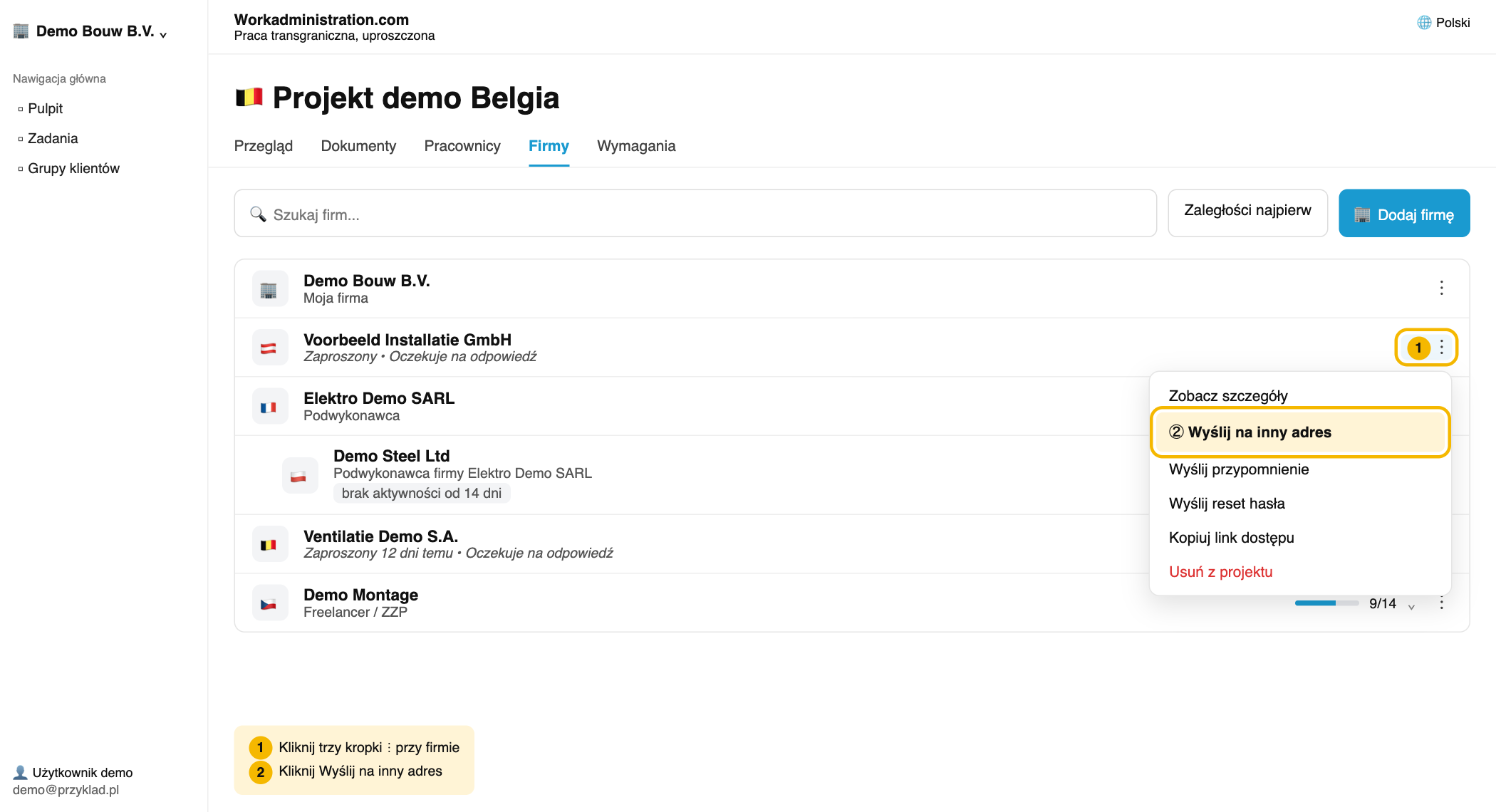
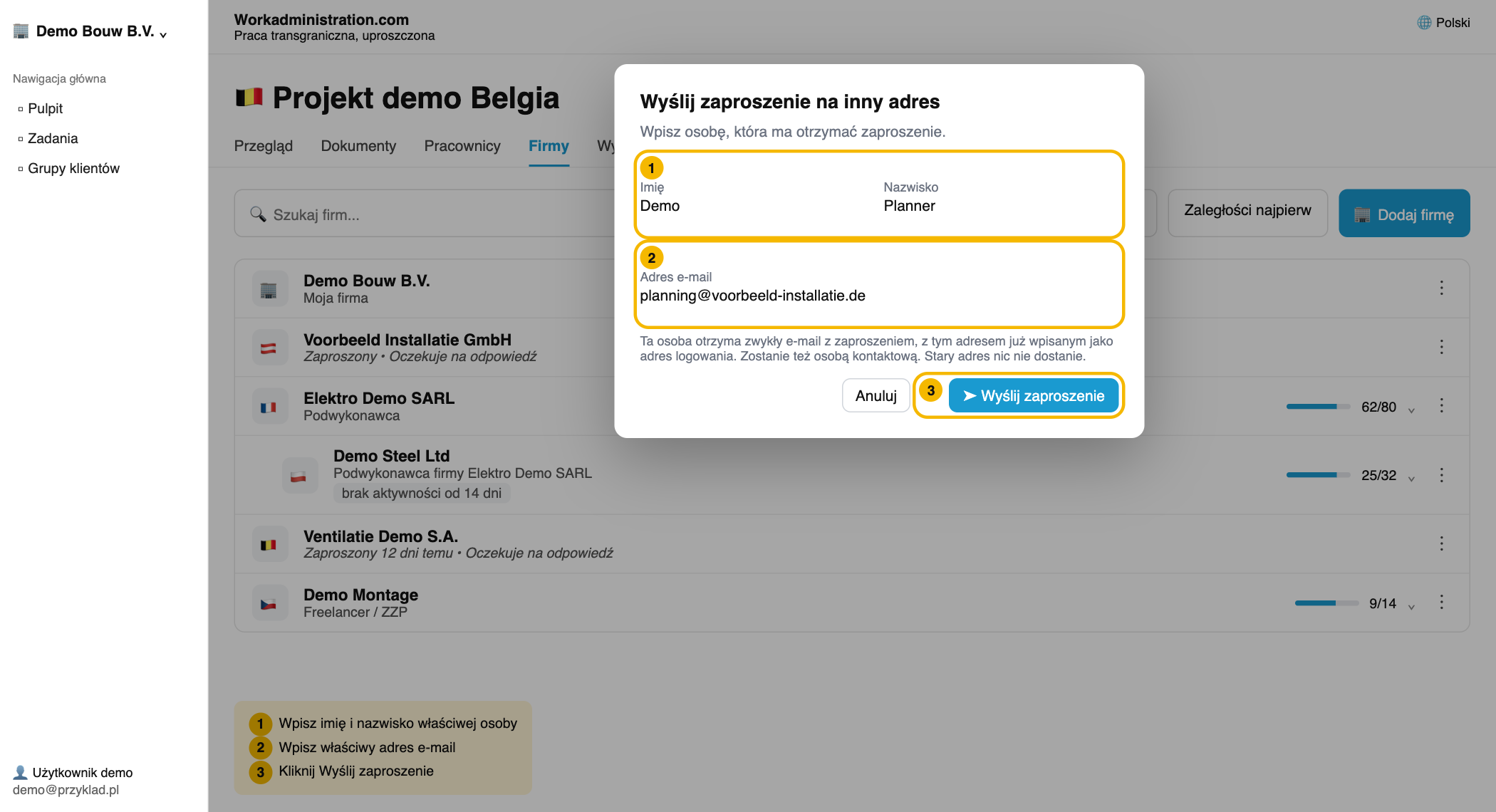
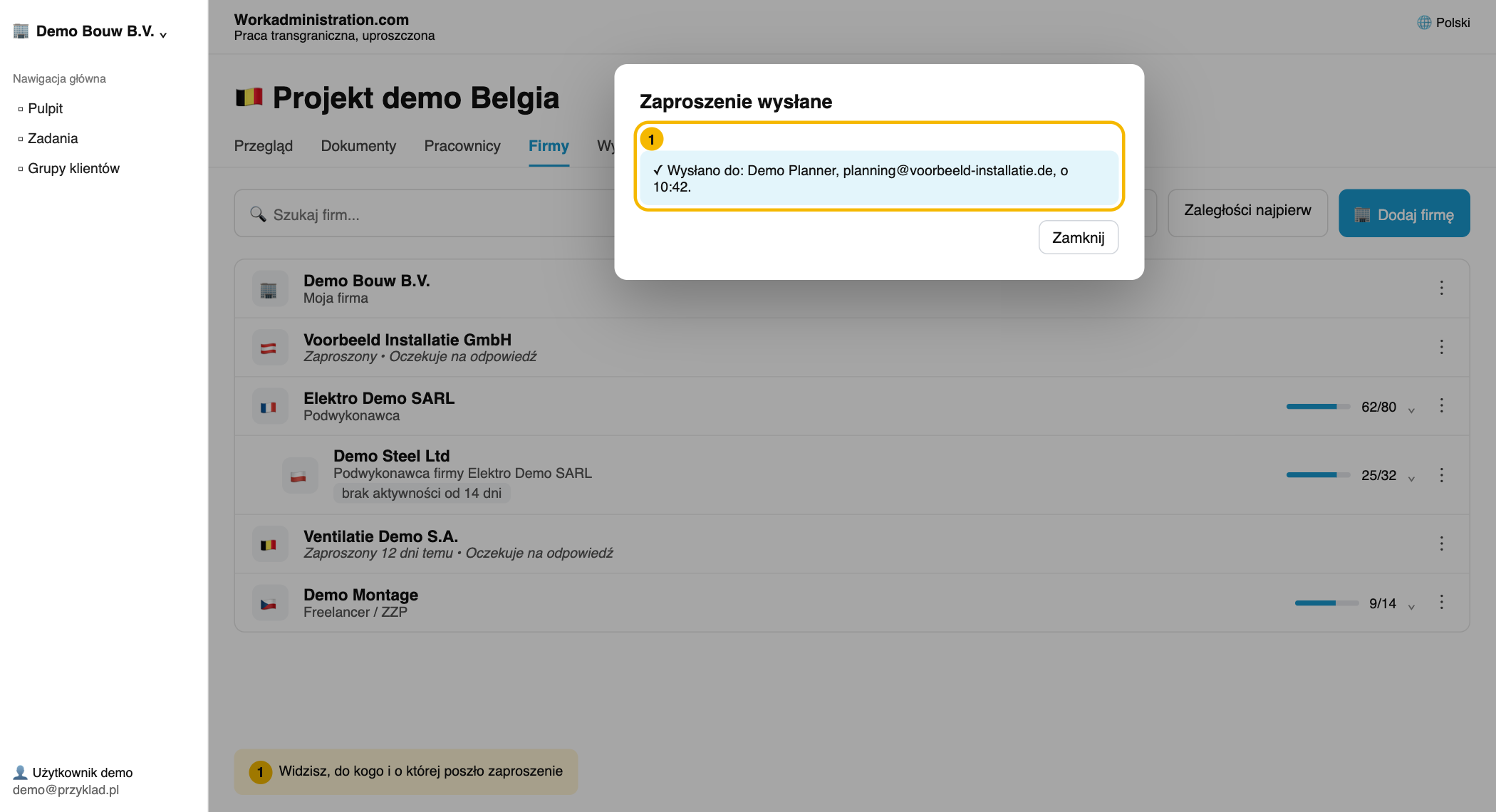
Potem widzisz, do kogo i o której poszło zaproszenie. Od tej chwili nowa osoba jest osobą kontaktową firmy, a przypomnienia też trafiają na ten adres.
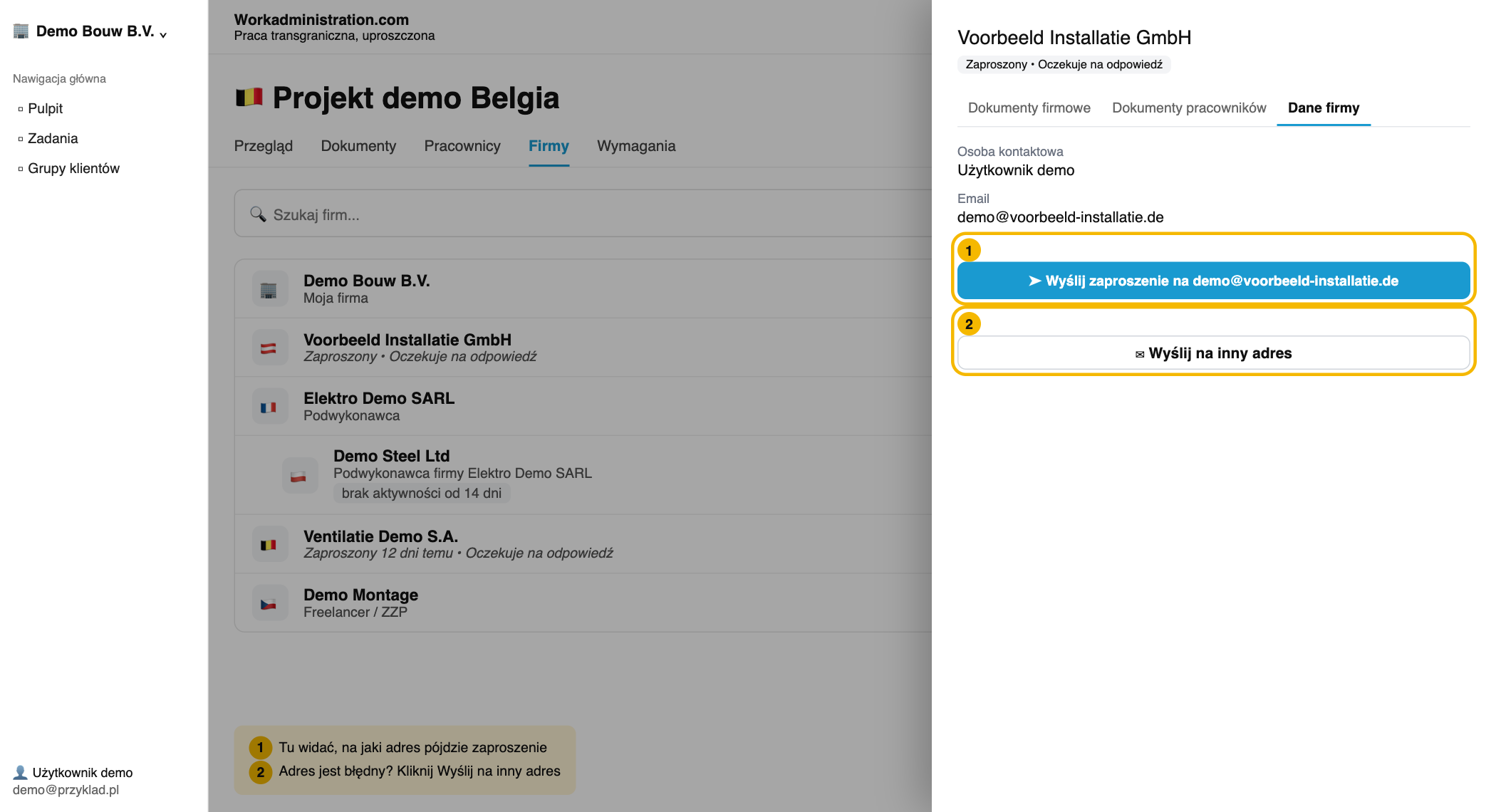
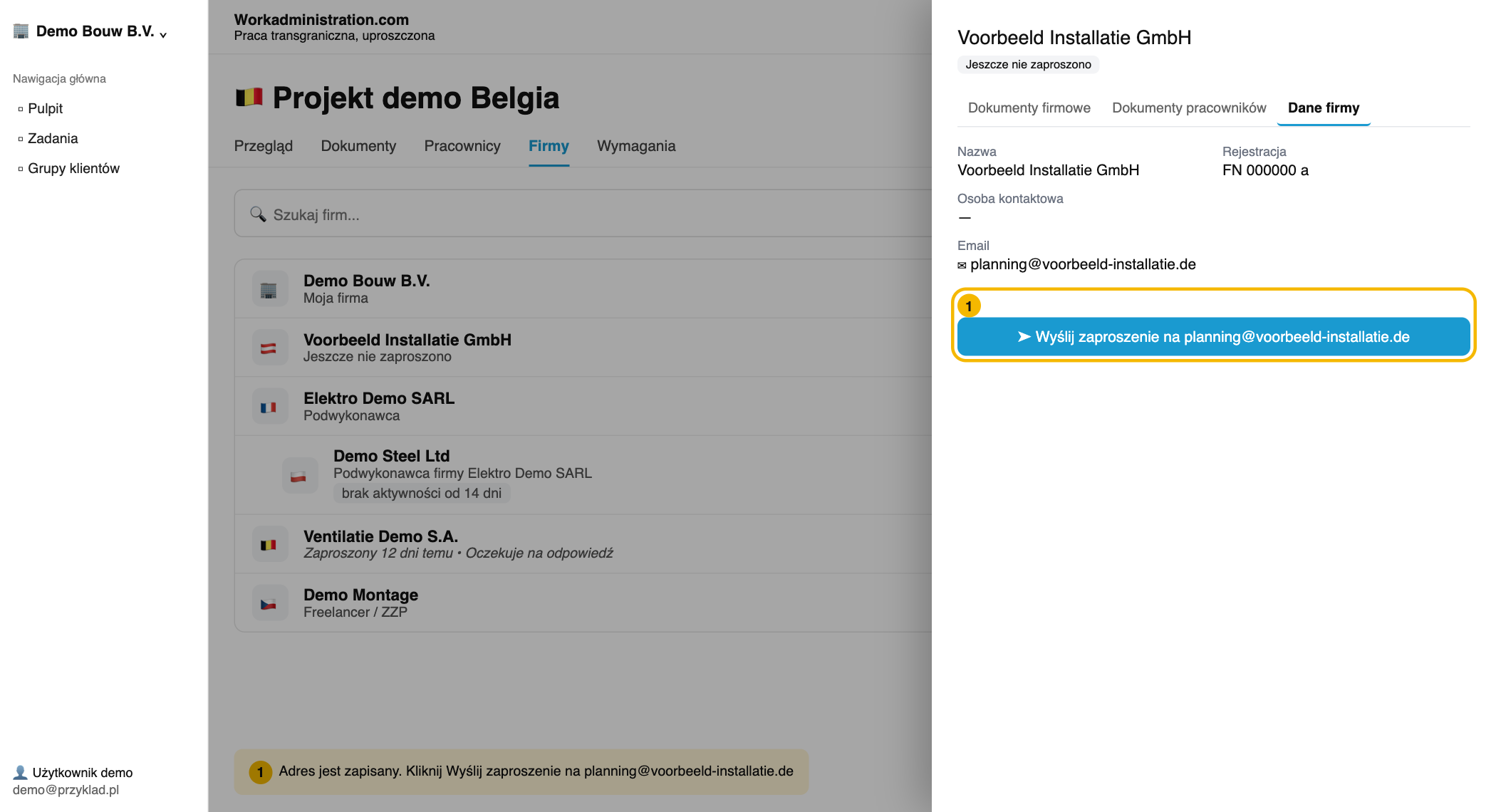
Ten sam przycisk znajdziesz też po kliknięciu nazwy firmy i otwarciu karty Dane firmy. Niebieski przycisk pokazuje tam, na jaki adres pójdzie zaproszenie. Jeśli adres jest błędny, kliknij pod nim Wyślij na inny adres.
Co podwykonawca robi sam
Dostaje zwykły e-mail z zaproszeniem i klika w nim Rozpocznij teraz. Na stronie, która się otworzy, jego adres jest już wpisany jako adres logowania. Wybiera tylko hasło.
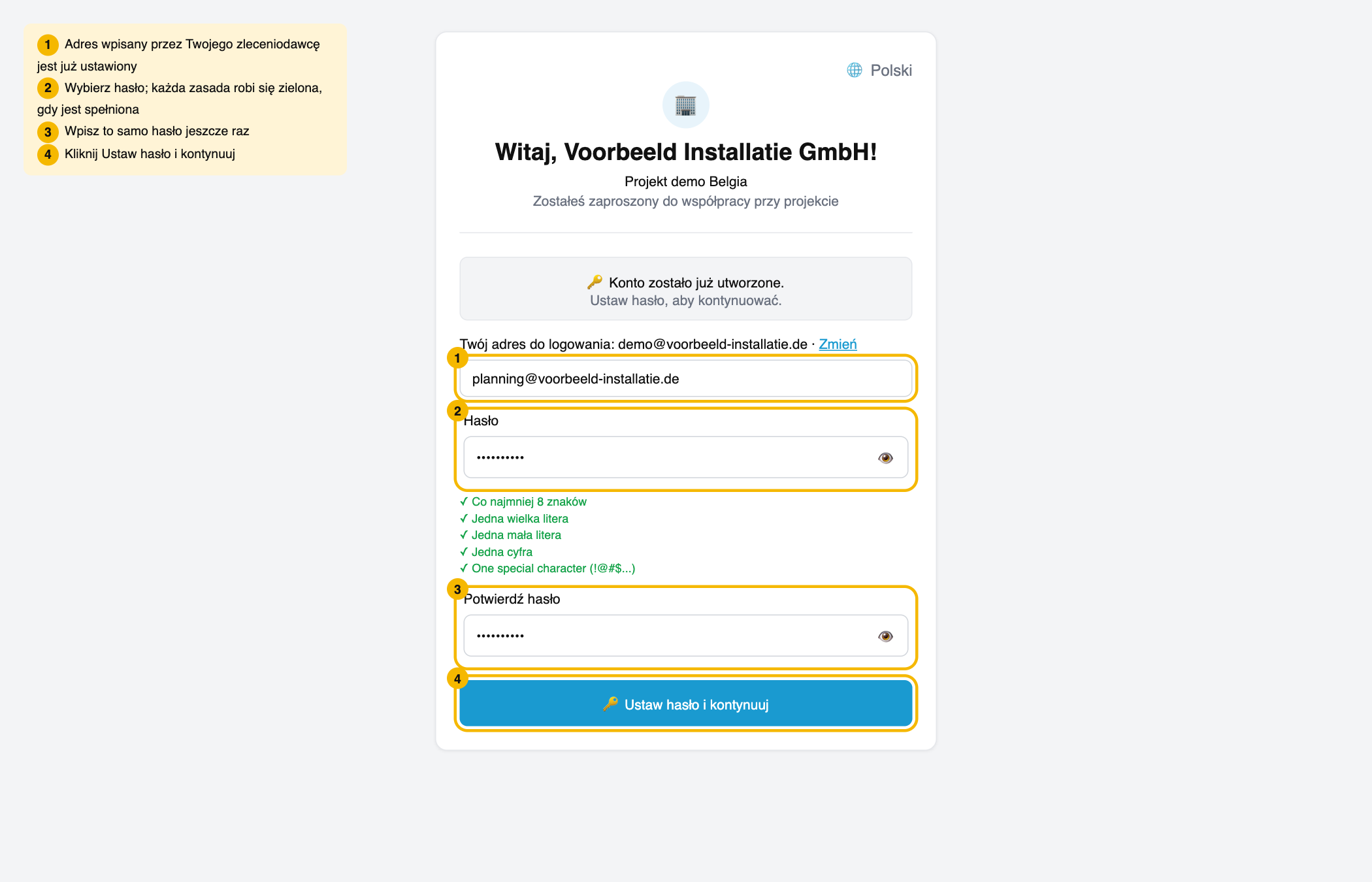
Nie ma przycisku albo widzisz komunikat?
Wtedy nie możesz już zmienić adresu. Na przykład dlatego, że firma już sama się zalogowała, przyjęła zaproszenie albo została zaproszona także przez inną firmę. Komunikat podaje powód. Skontaktuj się wtedy z helpdeskiem, pomożemy.
Czy przy zapraszaniu wybrałeś, że sam płacisz za tę firmę? Wtedy przycisk pojawi się dopiero po zakończeniu tej płatności.
Nie ma jeszcze adresu e-mail? Wpisz go sam
Firma nie ma jeszcze adresu e-mail i nie została jeszcze zaproszona? Wtedy sam wpisujesz adres.
Co robisz Ty (generalny wykonawca)
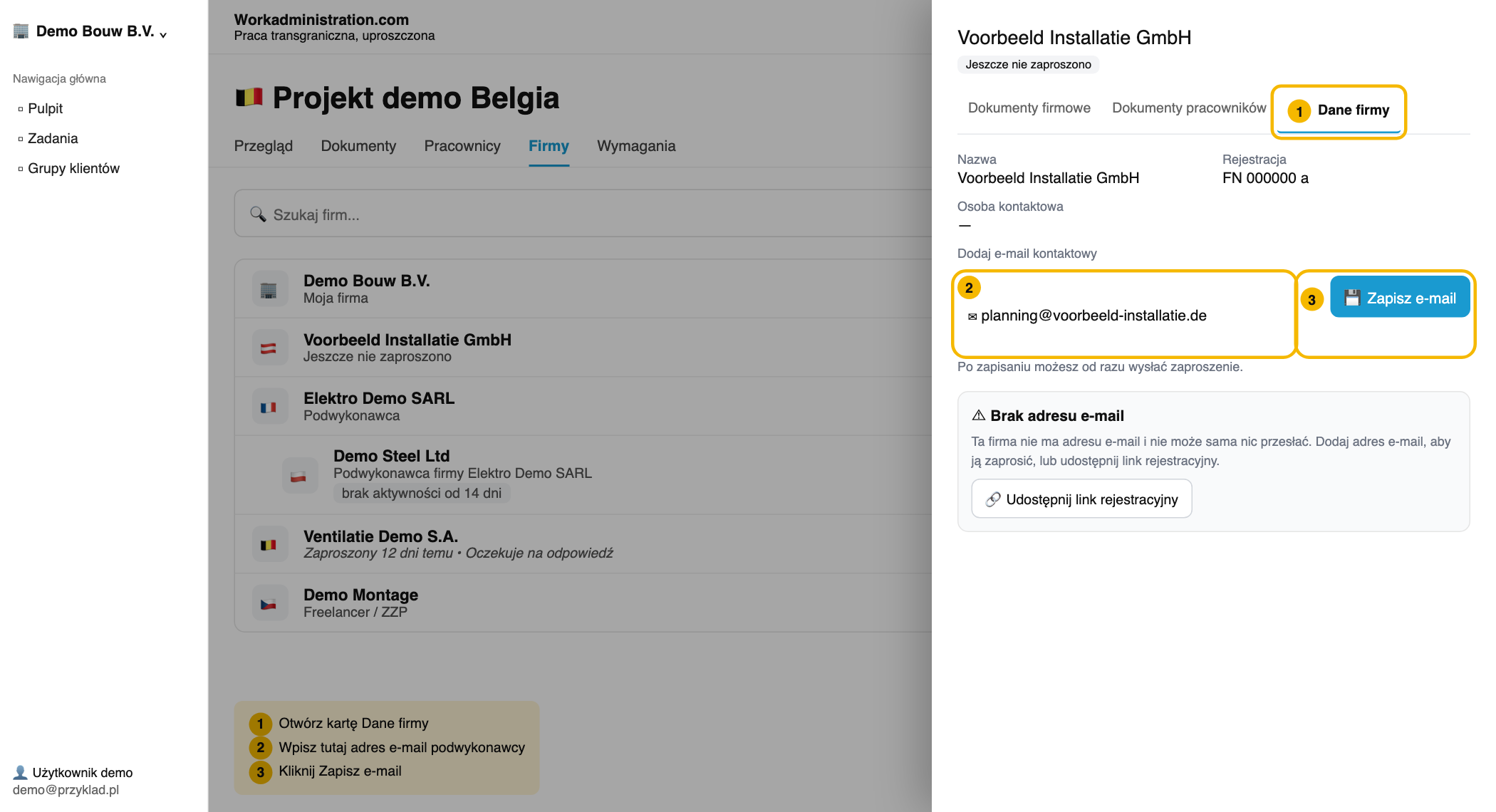
- Kliknij nazwę firmy i otwórz kartę Dane firmy.
- Wpisz adres w polu Dodaj e-mail kontaktowy i kliknij Zapisz e-mail.
- W oknie Zapisać e-mail dla tej firmy? kliknij Zapisz e-mail.
- Kliknij Wyślij zaproszenie na …. Przycisk pokazuje adres, który właśnie wpisałeś.
Co podwykonawca robi sam
Dostaje zaproszenie na adres, który wpisałeś, i klika w e-mailu Rozpocznij teraz.
Wolisz wysłać link sam przez WhatsApp?
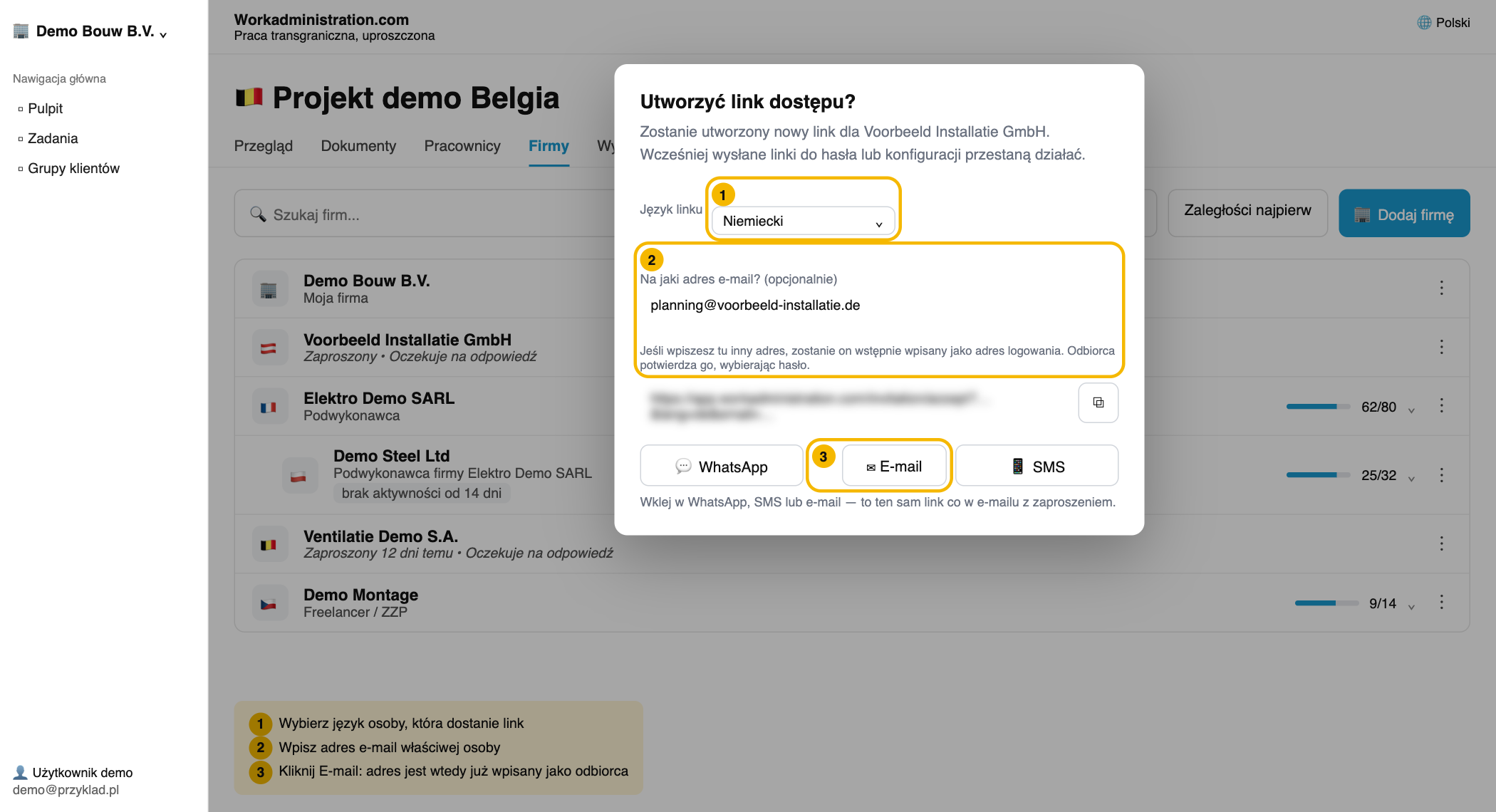
Kliknij trzy kropki (⋮) po prawej stronie wiersza firmy i wybierz Kopiuj link dostępu. W polu Na jaki adres e-mail? (opcjonalnie) wpisz właściwy adres i kliknij WhatsApp. My nie wysyłamy wtedy e-maila; link wysyłasz sam. Odbiorca widzi swój adres już wpisany jako adres logowania.
Czytaj dalej
👍 100% uznało to za pomocne
Czy ten artykuł był pomocny?